简介
本教程演示如何使用Decode DL28通信处理器,将区域供热站(DHS)设施中的多种信号集成到ThingsBoard IoT平台。来自数字和模拟I/O、Modbus RTU设备及M-Bus热量表的信号汇集于单个ThingsBoard仪表板。为简化演示仅连接少量信号与设备,实际部署中可使用数百台设备和数千个信号。
系统框图
系统框图展示DHS中典型的自动化与计量元件:通过RS485通信线连接的变电站控制器或泵控制器、M-Bus线上的热量表,以及用于控制阀门和监控液位开关等的I/O扩展。
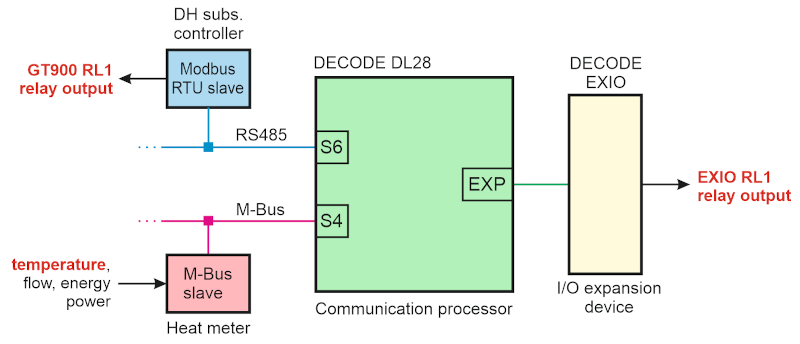
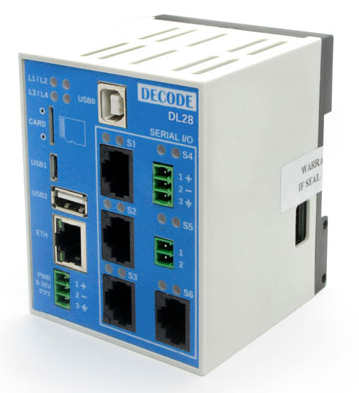
Decode DL28设备充当通信与信号集中器,在DHS中安装的所有控制、监测和计量设备与互联网上的ThingsBoard服务器之间起桥接作用。本例使用三个信号:两个继电器输出和热量表的一个温度值。
前置条件
- ThingsBoard Cloud账户
- 具备以太网连接和浏览器的计算机
- Decode DL28通信控制器
- Decode EXIO I/O扩展设备
- 至少有一个继电器输出的Modbus RTU从站
- 带M-Bus的热量表
- 互联网连接
ThingsBoard配置
步骤1.登录
访问ThingsBoard Cloud网页,使用创建账户时获得的凭据登录。
步骤2.添加DL28设备
登录成功后,点击左侧菜单的Devices,再点击“+”图标。选择Add New Device,输入Name、Device type和Label,点击Add按钮。
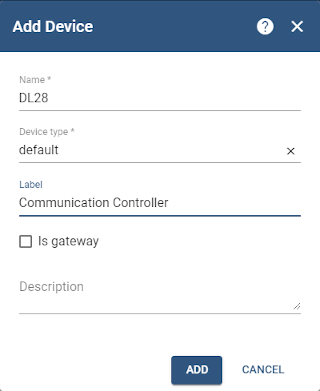
DL28设备出现在Device窗口。点击DL28打开Device details窗口。
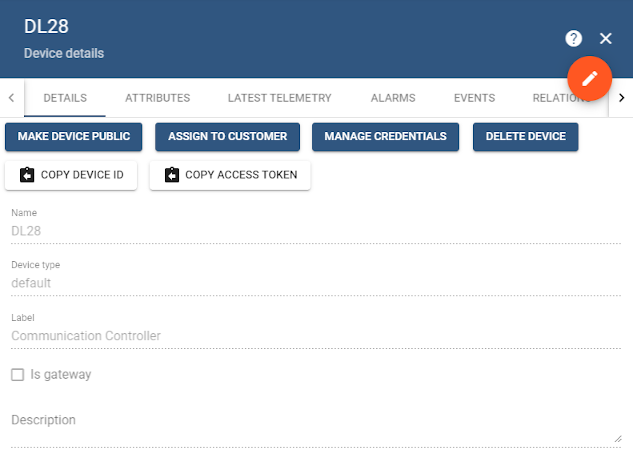
稍后在DL28 MQTT设置中使用的Client ID和Access token,可通过COPY DEVICE ID和COPY ACCESS TOKEN按钮复制。
步骤3.添加仪表板
点击左侧菜单的Dashboards,再点击“+”图标。选择Create new dashboard,输入Name和Description,点击Add按钮。
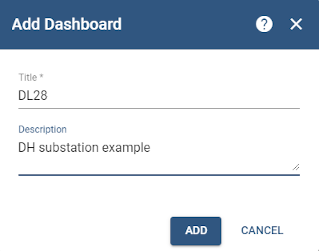
DL28仪表板出现在Dashboard窗口。
步骤4.添加部件
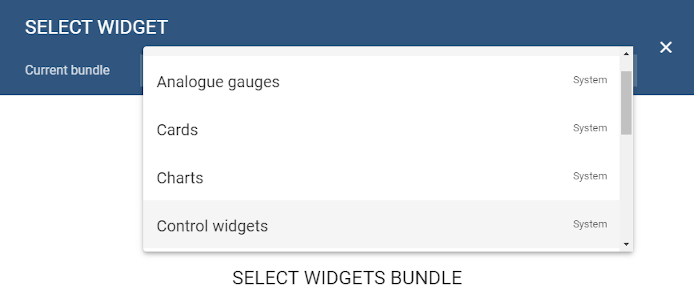
点击DL28,再点击OPEN DASHBOARD打开仪表板。点击铅笔图标进入Edit mode,再点击ADD NEW WIDGET。从下拉列表选择Control widgets,然后选择Switch control。Switch control部件将用于控制EXIO和Modbus RTU设备上的继电器。
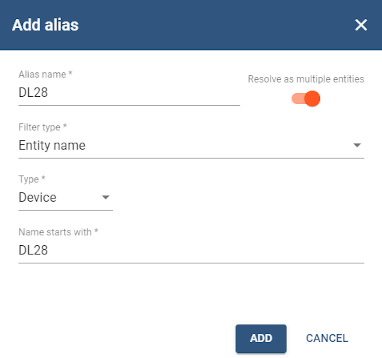
在Add Widget窗口中点击Entity alias字段并按ENTER。在Entity alias列表中添加DL28设备。所有部件只需添加一次。
点击Advanced标签并输入以下参数。
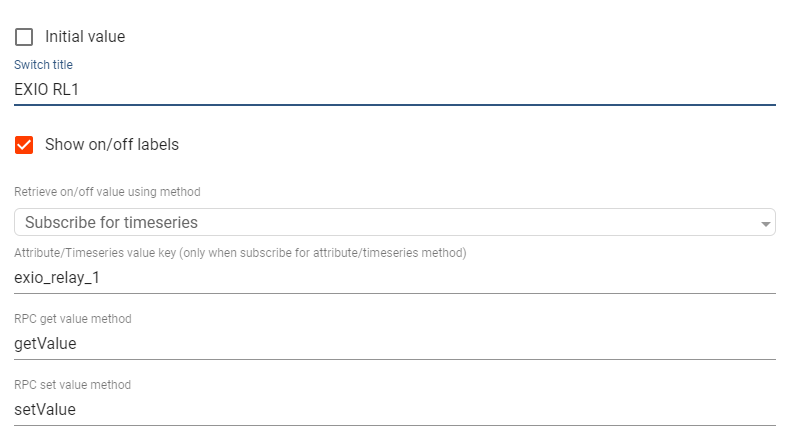
在Convert value function中输入以下用于切换开关状态的代码。数据发布到topic v1/devices/me/request+。
1
2
if(value) return { "exio_relay_1": 1 };
else return { "exio_relay_1": 0 };
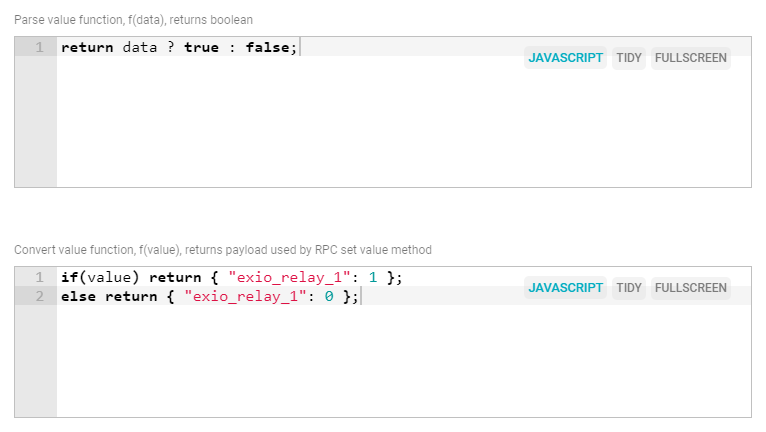
点击ADD按钮将部件添加到仪表板。按同样步骤添加另一个开关部件:Switch标题为GT900 RL1,Attribute/Timeseries value key为gt900_relay_1,Convert value function在ON状态为{ “gt900_relay_1”: 1 },OFF状态为{ “gt900_relay_1”: 0 }。
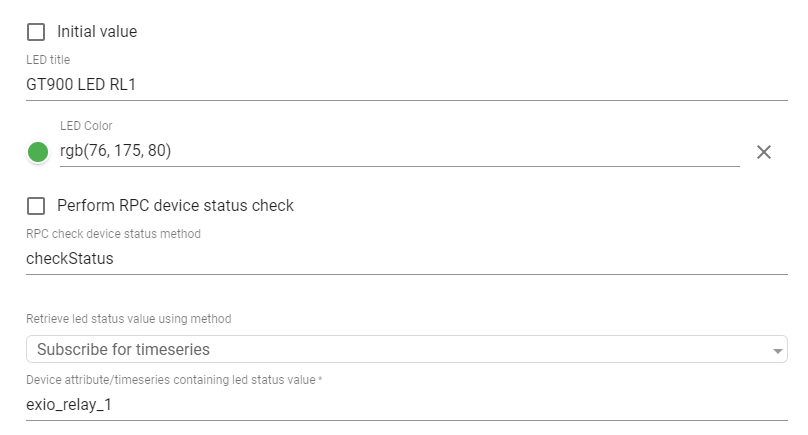
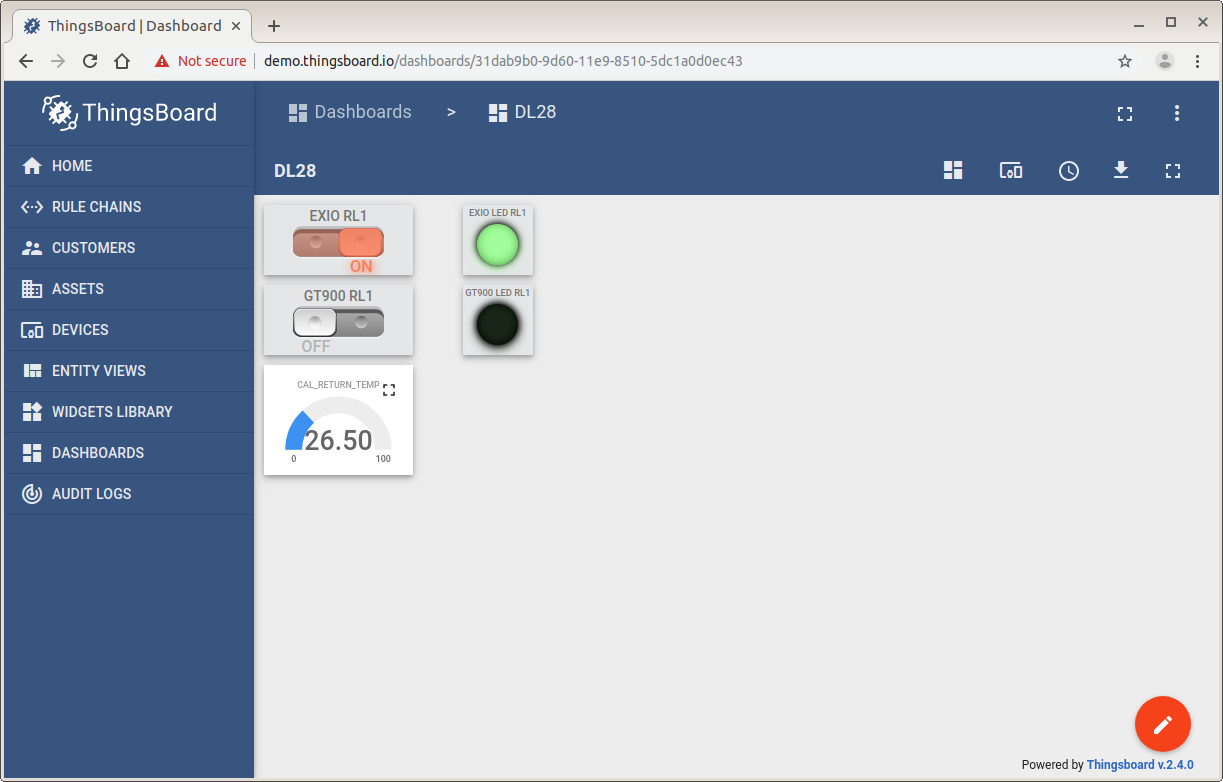
按同样步骤添加两个LED指示部件以显示继电器状态,LED标题为EXIO LED RL1和GT900 LED RL1,Attribute/Timeseries value key为exio_relay_1和gt900_relay_1。
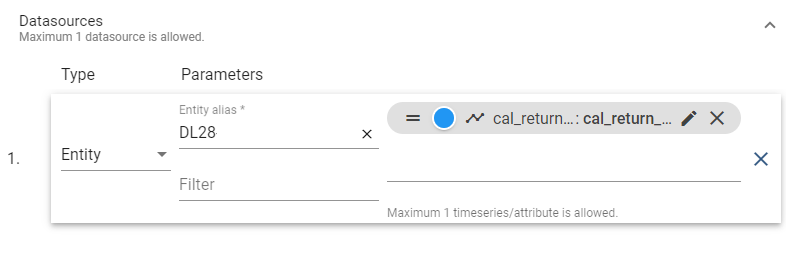
按同样步骤添加Digital gauge部件以显示M-Bus热量表回水温度,添加新Datasource。在Entity timeseries/attributes字段输入cal_return_temp,点击timeseries符号。点击Add按钮将仪表添加到仪表板。
点击apply changes图标保存更改并退出edit mode。
DL28设备配置
步骤1.连接
将计算机和DL28设备连接到同一具备互联网接入的计算机网络,网络地址需一致。按框图将EXIO I/O扩展设备连接到I2C端口,将Modbus RTU从站连接到RS485端口S6,将热量表连接到M-Bus主站端口S4。按用户手册安全规范连接电源并为所有设备通电。
步骤2.登录
在浏览器地址栏输入DL28设备的IP地址并按ENTER。在弹出窗口输入用户名和密码。默认IP、用户名和密码分别为:192.168.0.67、admin、admin。登录成功后加载DL28网页。若设备时间无效请更新。必要时在LAN设置中修改Default Gateway地址。
步骤3.配置EXIO
在EXIO设备菜单点击Rescan按钮。检测到EXIO设备并加入设备列表。本例使用EXIO type 3(7xAI、2xDO、2xAO)。点击Save按钮。
步骤4.配置Modbus RTU
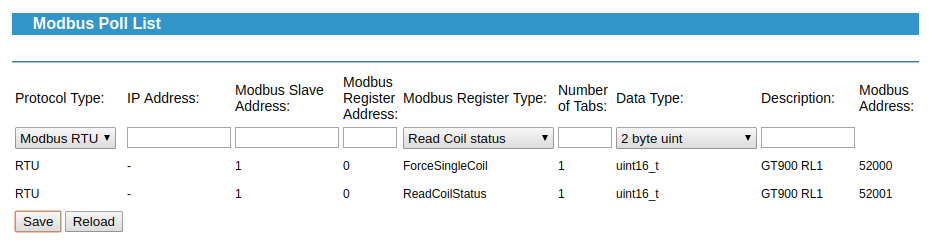
在Modbus settings菜单,勾选Modbus Master并设置poll interval和response timeout(例如分别为5分钟和10秒)。点击Save按钮。 在Modbus Poll list菜单添加两个参数。继电器开关控制使用ForceSingleCoil,读取继电器状态使用ReadCoilStatus。自动分配的寄存器地址为52000和52001。
步骤5.配置M-Bus
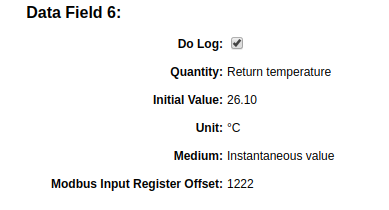
在Modbus Settings菜单选择M-Bus master模式、扫描地址范围和轮询间隔。本例地址范围为1到3,轮询间隔为3分钟。点击Save按钮。 在Modbus Slave List菜单点击Rescan按钮开始检测连接的M-Bus设备。设备加入列表后,点击Save保存,点击Reload加载新设备数据。 选择show/hide选项以显示设备详细数据。M-Bus数据值以4字节浮点格式存储在Modbus map中。查找感兴趣的数据字段。本例选择回水温度(Return Temperature),存储在偏移量为1222的Input Register中。
步骤6.配置MQTT
在MQTT Settings菜单勾选:Enable、Clean Session和JSON format。输入ThingsBoard broker数据:Broker:mqtt.thingsboard.cloud,Port:1883,Reconnect Period:10,Keep Alive Interval:60,Client ID:输入从ThingsBoard demo账户获得的Device ID,Username:输入从ThingsBoard demo账户获得的Access Token,Password:留空。点击Save按钮。 在MQTT Publish List菜单添加三个参数,其中两个用于发布继电器状态,一个用于发布热量表回水温度。点击Save按钮。
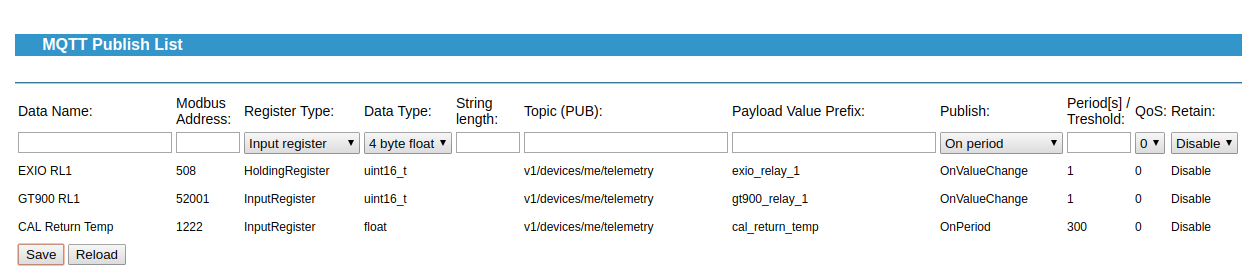
进入MQTT Subscribe List菜单。为exio_relay_1和gt900_relay_1两个参数订阅topic v1/devices/me/rpc/request/+,分别引用DL28内部Modbus Holding register 508和Input register 52000。 点击Save按钮保存更改,在Restart菜单点击Restart button application重启应用。

测试
打开DL28仪表板。通过点击EXIO RL1和GT900 RL1开关控制继电器。指示器显示输出继电器的实际状态,慢速网络可能有延迟。部件CAL_RETURN_TEMP显示热量表的回水温度。
结论
ThingsBoard是区域供热站设施远程监测与控制的理想平台。该方案在设备、仪表板和部件数量方面具有良好可扩展性,可覆盖整个城市的大型分布式网络。同时也展示了ThingsBoard系统中远程监测控制与抄表相结合的可能性。
更多关于所用产品的详细信息可从其页面和下载页面的手册获取。
如有其他问题请随时联系Decode团队。
另见
浏览其他示例或查阅与ThingsBoard主要功能相关的指南:
- 设备属性 — 如何使用设备属性。
- 遥测数据采集 — 如何采集遥测数据。
- 使用RPC能力 — 如何向/从设备发送命令。
- 规则引擎 — 如何使用规则引擎分析设备数据。
- 数据可视化 — 如何可视化采集的数据。
您的反馈
欢迎在 GitHub 上为 ThingsBoard 加星,帮助我们推广。 若对此示例有任何疑问,请在 Issues 中提出。