本指南介绍如何从 AWS Marketplace安装ThingsBoard专业版。 使用本指南,您将安装BYOL(自带许可证)版本的产品。 基本流程是:您直接从ThingsBoard, Inc获取许可证,但从AWS购买相应的服务器实例和基础设施。
- 前置条件
- 步骤1. 订阅ThingsBoard PE BYOL并查看条款
- 步骤2. 启动ThingsBoard PE实例
- 步骤3. 获取许可证密钥
- 步骤4. 配置许可证密钥
- 步骤5. 启动ThingsBoard服务
- 步骤6. 连接到ThingsBoard UI
- 安装后步骤
- 常见问题
- 下一步
前置条件
- 活跃的Amazon AWS账户
步骤1. 订阅ThingsBoard PE BYOL并查看条款
前往AWS Marketplace上的ThingsBoard Professional Edition BYOL产品页面,单击View purchase options按钮开始订阅流程。
在完成订阅之前,请仔细阅读订阅页面上提供的所有信息,包括:
-
产品详情 – 自带许可证(BYOL)模式意味着需要单独购买有效的ThingsBoard许可证才能激活和使用软件。
-
价格详情 – 软件订阅费用为$0.00。但AWS基础设施使用费将另行计算。根据您所在地区,可能还会产生税费和其他费用。
-
条款和条件 – 完成订阅即表示您已阅读、理解并同意最终用户许可协议(EULA)和AWS客户协议。
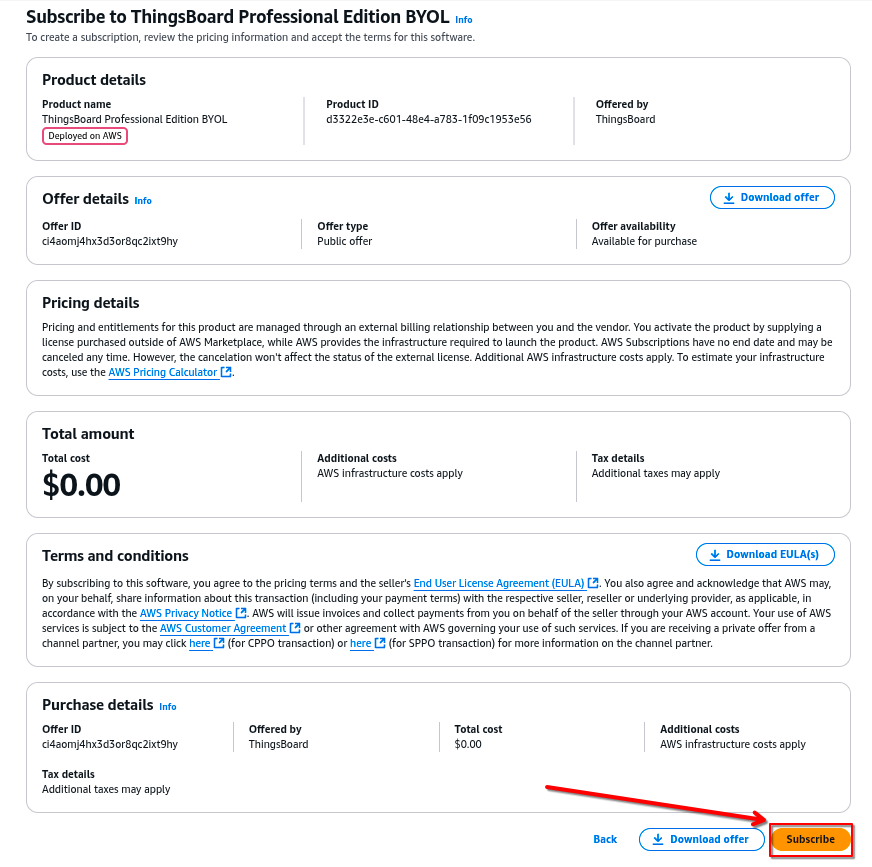
仔细查看以上信息后,单击Subscribe按钮继续订阅。
步骤2. 启动ThingsBoard PE实例
完成订阅后,页面顶部会显示确认消息:You have successfully purchased ThingsBoard Professional Edition BYOL。
单击Launch your software按钮继续。该操作将跳转到ThingsBoard专业版在AWS上的软件配置和部署选项页面。
步骤2.1. 配置设置
在配置页面上,您将看到一系列选项,包括Service、Launch method和Region:
-
Service - 根据您希望的AWS安装和配置方式选择服务。每种服务有不同的优缺点,并可能有不同的配置选项。本指南使用Amazon EC2,它提供按需可扩展性和对计算资源的完全控制,允许您根据需求快速调整容量并完全访问底层操作系统。
-
Launch method - 选择应用程序的打包和部署方式。每种方法提供不同的部署能力和管理选项。可用的交付方法取决于所选服务类型。本指南使用Launch from EC2 Console。
-
Region - 指定您希望部署ThingsBoard专业版的AWS区域。
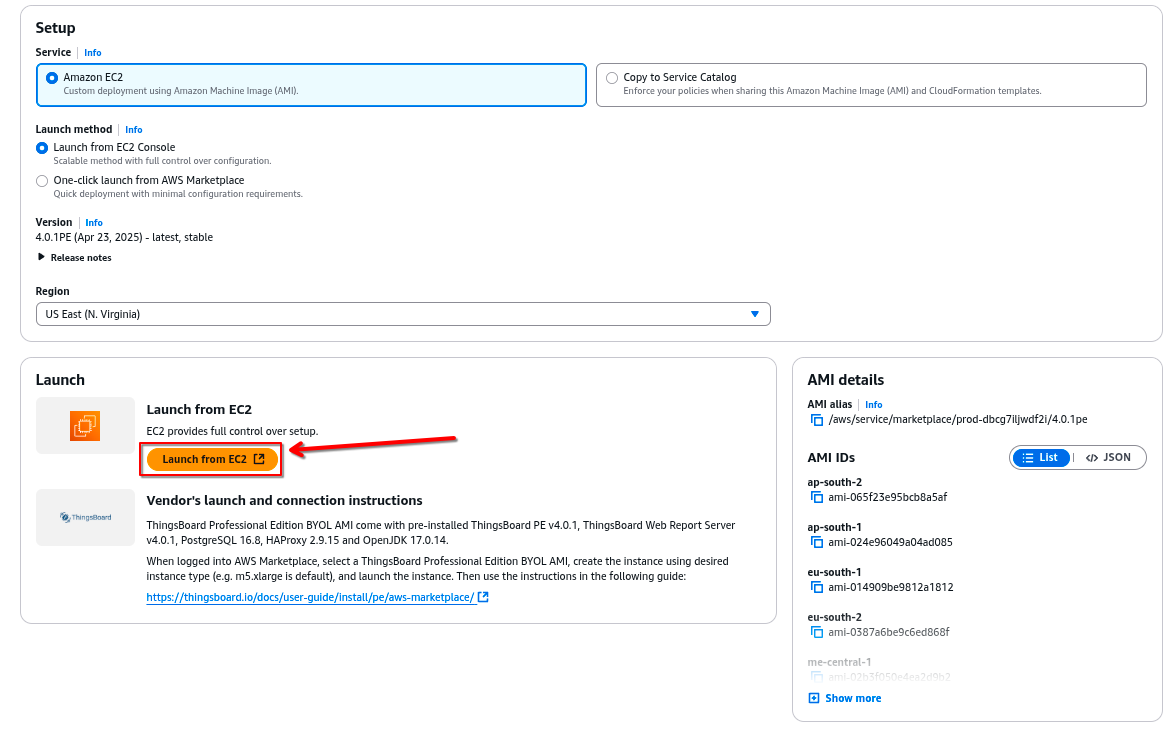
所有选项设置完成后,单击Launch from EC2继续。

On December 31, 2025, AWS Marketplace will stop supporting the ability to copy AMIs and CloudFormation templates to Service Catalog. You can continue to deploy AMIs and CloudFormation templates through the AWS Marketplace website or EC2 console. For more information, refer to AMI-based products in AWS Marketplace.
步骤2.2. 名称和AMI信息
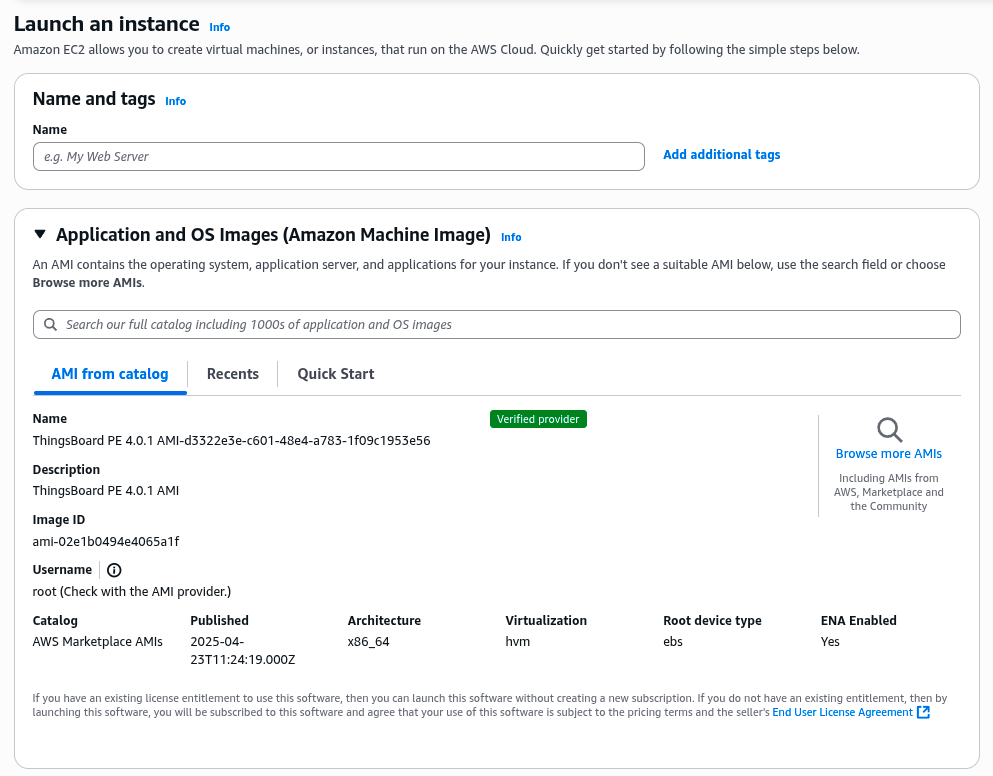
在Launch instance页面,您将看到Name and tags部分,可以为实例分配名称。此处还显示了ThingsBoard Professional Edition (BYOL) AMI的详细信息,包括名称、描述和发布信息。确认选择了正确的AMI后,继续下一步配置实例。
步骤2.3. 实例类型和密钥对配置
您可以可选地更改EC2实例类型、VPC和子网。此步骤通常适用于高级AWS EC2用户。
ThingsBoard需要至少4GB内存的EC2实例。请考虑调整内存参数以确保稳定性。 为获得最佳性能,建议使用至少8GB内存和2个vCPU的实例。
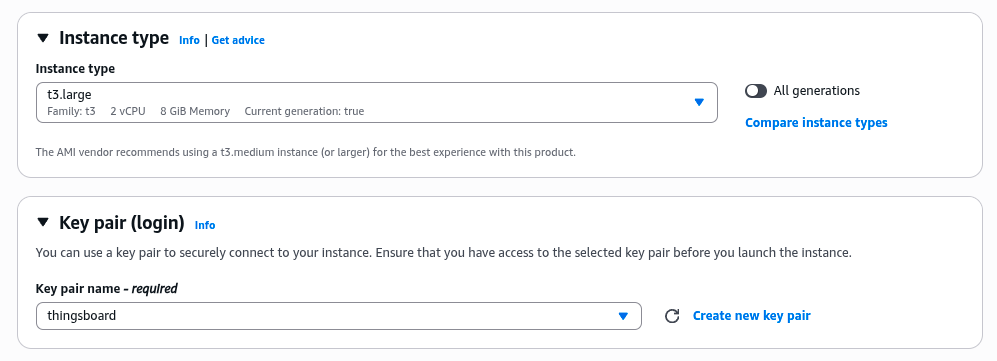
您可以选择现有的密钥对或为实例创建新的密钥对。请确保在继续之前可以访问密钥文件。本指南后续步骤将使用该密钥文件。
步骤2.4. 配置安全组设置
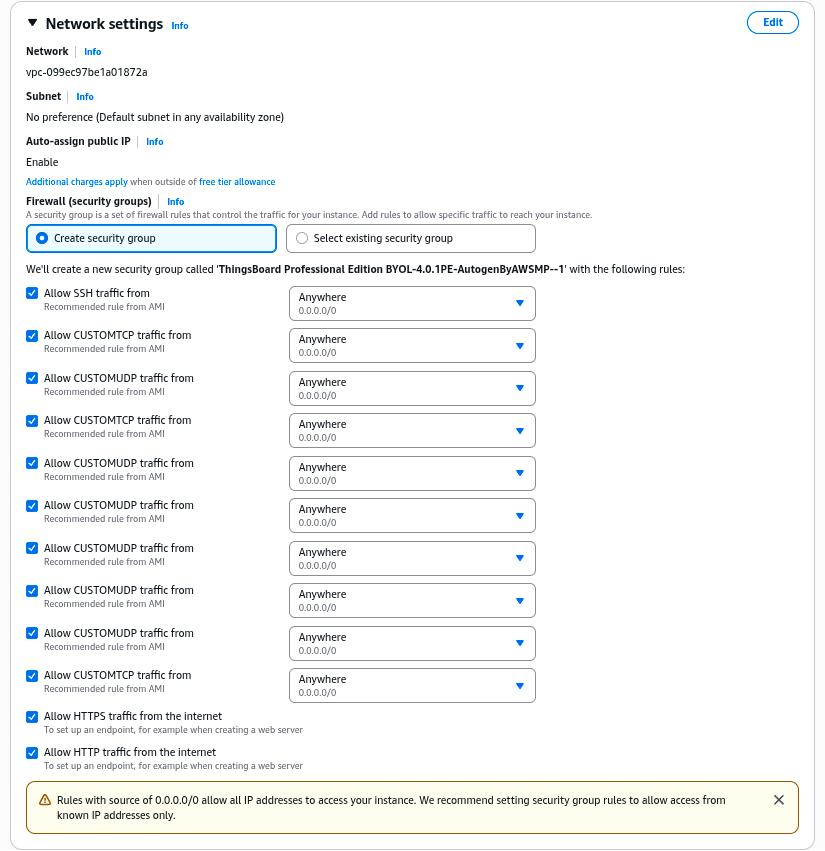
建议使用Create security group选项创建预定义的防火墙规则列表,控制实例的进出流量。如果在实例设置期间选择了Select existing security group,请确保所选安全组的入站规则允许以下ThingsBoard所需端口的流量:
- 8080 (TCP) – ThingsBoard Web界面的HTTP访问。
- 1883 (TCP) – MQTT协议。
- 8883 (TCP) – MQTT over SSL。
- 7070 (TCP) – Edge RPC服务。
- 9090 (TCP) – 远程集成服务。
- 5683–5688 (UDP) – CoAP和LwM2M协议。
步骤2.5. 存储配置
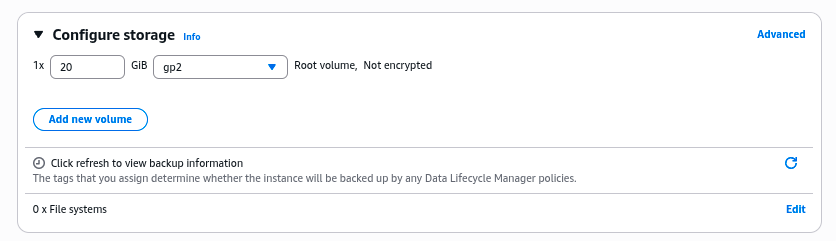
指定实例的存储选项。本指南使用默认配置,即 20 GIB的gp2存储。
步骤2.6. 启动实例
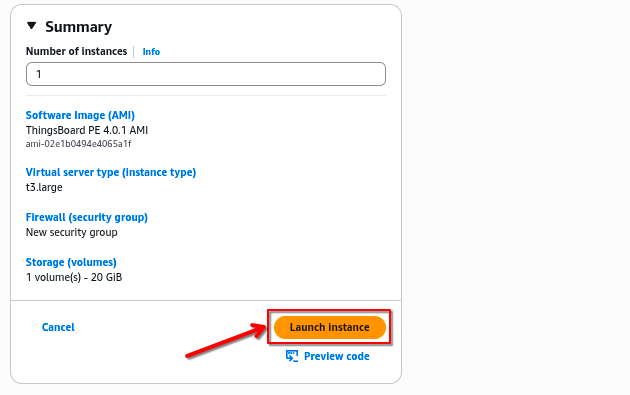
所有配置完成后,打开Summary窗口查看设置。确认无误后,单击Launch instance按钮启动ThingsBoard PE实例。
步骤2.7. 获取公网IP和EC2实例ID
当实例状态变为Running且所有状态检查完成后,可以前往EC2 Instances页面,单击Instance ID查看Instance Summary。

请将Instance ID和Public DNS名称保存到安全的位置,后续步骤将会用到。
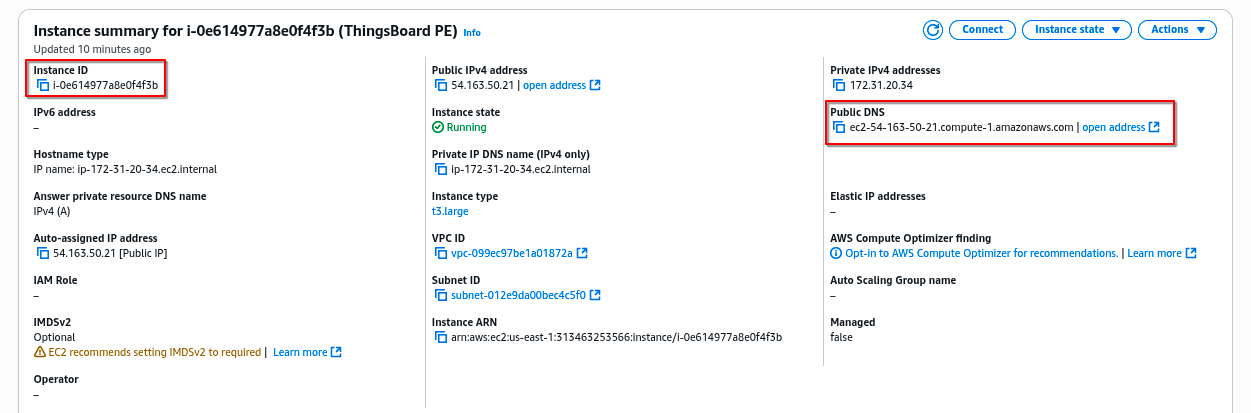
上图示例实例的Public DNS名称为:
- ec2-54-163-50-21.compute-1.amazonaws.com
Instance ID为:
- i-0e614977a8e0f4f3b
步骤3. 获取许可证密钥
要激活 ThingsBoard实例,您需要获取许可证密钥。 ThingsBoard许可证通过ThingsBoard许可证门户管理。
请在ThingsBoard许可证门户注册以获取许可证。 详情请参考如何获取按需订阅或如何获取永久许可证。
请将许可证密钥保存到安全的位置,后续步骤将会用到。
步骤4. 配置许可证密钥
获取许可证密钥后,需要将其写入ThingsBoard配置文件。
步骤4.1. 通过SSH连接到ThingsBoard实例
请参考官方指南:
- 使用PuTTY从Windows连接到Linux实例 - 适用于Windows用户。
- 使用SSH连接到Linux实例 - 适用于Linux/Mac用户。
注意:您需要使用实例的Public DNS名称(见步骤2.7)和密钥文件(见步骤2.3)。
步骤4.2. 将许可证密钥写入ThingsBoard配置文件
使用以下命令打开文件进行编辑:
1
sudo nano /etc/thingsboard/conf/thingsboard.conf
找到以下配置块:
1
2
3
# License secret obtained from ThingsBoard License Portal (https://license.thingsboard.io)
# UNCOMMENT NEXT LINE AND PUT YOUR LICENSE SECRET:
# export TB_LICENSE_SECRET=
填入您的许可证密钥。请勿忘记取消export语句的注释。参考以下示例:
1
2
3
# License secret obtained from ThingsBoard License Portal (https://license.thingsboard.io)
# UNCOMMENT NEXT LINE AND PUT YOUR LICENSE SECRET:
export TB_LICENSE_SECRET=YOUR_LICENSE_SECRET_HERE
步骤5. 启动ThingsBoard服务
执行以下命令启动ThingsBoard:
1
sudo service thingsboard start
Web UI启动最多可能需要120秒。这仅适用于1-2个CPU或1-2GB内存的低配机器。
步骤6. 连接到ThingsBoard UI
现在可以在浏览器中打开以下链接:
- http://PUBLIC_DNS_NAME/login
本例中为:
- http://ec2-54-163-50-21.compute-1.amazonaws.com/login
使用以下账户以系统管理员身份登录:
- sysadmin@thingsboard.org
系统管理员的默认密码为实例ID(见步骤2.7)。本例中为:
- i-0e614977a8e0f4f3b
现在可以继续后续步骤。
安装后步骤
默认情况下,AWS Marketplace实例不会分配静态公网IP。这意味着实例重启后公网IP可能会变化。 要确保持久的公网IP,您必须为EC2实例分配弹性IP。可以按照AWS文档中的步骤操作。
配置HAProxy以启用HTTPS
- 为实例的外部IP地址分配有效的DNS记录。
- 使用SSH或PuTTY连接到实例(见步骤4.1)。
- 执行以下命令:
1
2
 sudo certbot-certonly --domain smth.yourcompany.com --email support@yourcompany.com
 sudo haproxy-refresh
其中smth.yourcompany.com是您在步骤2.7中获取的DNS名称, support@yourcompany.com是用于接收certbot通知的邮箱。
常见问题
如何启用免费试用?
您仍可以使用ThingsBoard Cloud进行免费试用。 30天无缝体验,包含除白标以外的最新源码功能!
ThingsBoard PE实例的总拥有成本(TCO)是多少?
| 成本组成 | 描述 |
|---|---|
| TB许可证费用 | 见定价 |
| AWS EC2实例价格 | 在ec2instances.info比较实例价格 |
| 额外EC2费用 | 网络流量、磁盘空间和可选服务(如CloudWatch) |
Example A: Maker Subscription (t3.medium, 20 GB disk)
| Component | Monthly Cost (USD) |
|---|---|
| ThingsBoard PE Maker subscription fee | $10.00 |
| EC2 t3.medium (1 month) | $30.368 |
| 20 GB EBS volume | $2.00 |
| Total | ≈ $42.40 |
Example B: Prototype Subscription (m5.large, 100 GB disk)
| Component | Monthly Cost (USD) |
|---|---|
| ThingsBoard PE Prototype subscription fee | $99.00 |
| EC2 m5.large (1 month) | $70.08 |
| 100 GB EBS volume | $10.00 |
| Total | ≈$179.00 |
如何启用HTTPS?
见安装后步骤。
如何配置TB PE实例?
详情请参考官方文档页面。
如何获取TB PE实例的软件更新?
新版本发布时,您将收到邮件通知。 该通知将包含指向官方文档页面的链接,其中包含升级说明。
如何备份数据库?
可以按照升级说明中提供的备份指南操作。 如需更多指导,还可以参考官方PostgreSQL备份文档。
如何升级实例类型?
要升级EC2实例类型,请按以下步骤操作:
-
停止ThingsBoard服务
在更改实例类型之前,先停止ThingsBoard服务以确保干净关闭:
1
sudo service thingsboard stop
-
停止EC2实例
前往AWS EC2控制台,选择您的实例并停止:
- 前往EC2 Dashboard
- 选择要升级的实例
- 单击Instance state → Stop instance
-
更改实例类型
实例停止后,更新其类型:
- 在EC2控制台中,前往Actions → Instance settings → Change instance type
- 选择所需的实例类型
- 单击Change
-
启动实例
ThingsBoard实例日志在哪里?
ThingsBoard日志存储在以下路径:
1
/var/log/thingsboard
有关日志管理和日志级别配置的更多详情,请参考故障排查指南。