Script字段计算使用 TBEL(ThingsBoard Expression Language)对遥测与属性执行高级实时计算。与Simple字段不同,Script字段支持条件逻辑、对滚动时序值的迭代、历史窗口处理,以及单次执行返回多个结果。
在需要超越单一数学表达式的逻辑时使用“Script”字段计算,例如:
- 多步计算(如露点、空气密度、效率指标)
- 条件规则(如根据多个输入生成状态标志)
- 多输出结果(如同时计算多个派生值)
- 类事件遥测生成(如生成带时间戳的异常记录)
- 基于历史窗口的滚动分析(如滚动平均、趋势检测、平滑)
配置
打开 创建字段计算 对话框并指定:
- 字段计算 title;
- 将应用字段计算的 entity或entity profile;
- 选择 “Script” 作为字段计算 type。
参数
Arguments定义传入脚本的数据源和key。Script字段计算的arguments可为 Latest telemetry、Attribute 或 time series rolling。
数据源可为 Current entity、另一 Device/Asset、Customer、Current tenant 或 Current owner。
参数类型与配置详见字段计算文档中的 Arguments 章节。
脚本
使用基于 Arguments 中配置变量的 TBEL 函数定义计算逻辑。
Script字段计算必须实现:
1
function calculate(ctx, arg1, arg2, ...): object | object[]
函数可返回单个JSON对象(多个输出key)或JSON对象数组(多条time series记录)。
输出变量名在返回对象内直接定义。
示例:露点计算
1
2
3
4
5
6
7
8
// Constants for Magnus formula
var a = 17.625;
var b = 243.04;

var alpha = ((a * temperature) / (b + temperature)) + Math.log(humidity / 100.0);
var dewPoint = toFixed((b * alpha) / (a - alpha), 1);

return {"dewPoint": dewPoint};
函数使用 temperature 与 humidity 参数计算露点值。 结果将存储在变量 dewPoint 中,保留一位小数。
直接访问参数
Arguments也作为函数参数(arg1、arg2…)传入,可直接使用(如temperature、humidity)以简化脚本。
可按清晰度与个人习惯选择直接参数或
ctx.args.<arg>。
上下文对象 (ctx)
ctx 对象提供元数据及对argument值的访问:
ctx.latestTs— 来自基于遥测的参数的最近时间戳(毫秒)。用于存储与传入数据相同时间戳的结果。ctx.args— 包含所有配置参数的对象,可通过点(.)表示法访问:- 单值参数 (属性或最新遥测)
ctx.args.<arg>.ts— 参数的时间戳。ctx.args.<arg>.value— 参数的值。
- 滚动时间序列参数
ctx.args.<arg>.timeWindow— 包含开始和结束时间戳的对象{ startTs, endTs }。ctx.args.<arg>.values— 表示时间戳遥测的{ ts, value }记录数组。ctx.args.<arg>.<method>()— 内置方法,如mean()、sum()、min()、max()、first()、last()、merge()等。
- 单值参数 (属性或最新遥测)
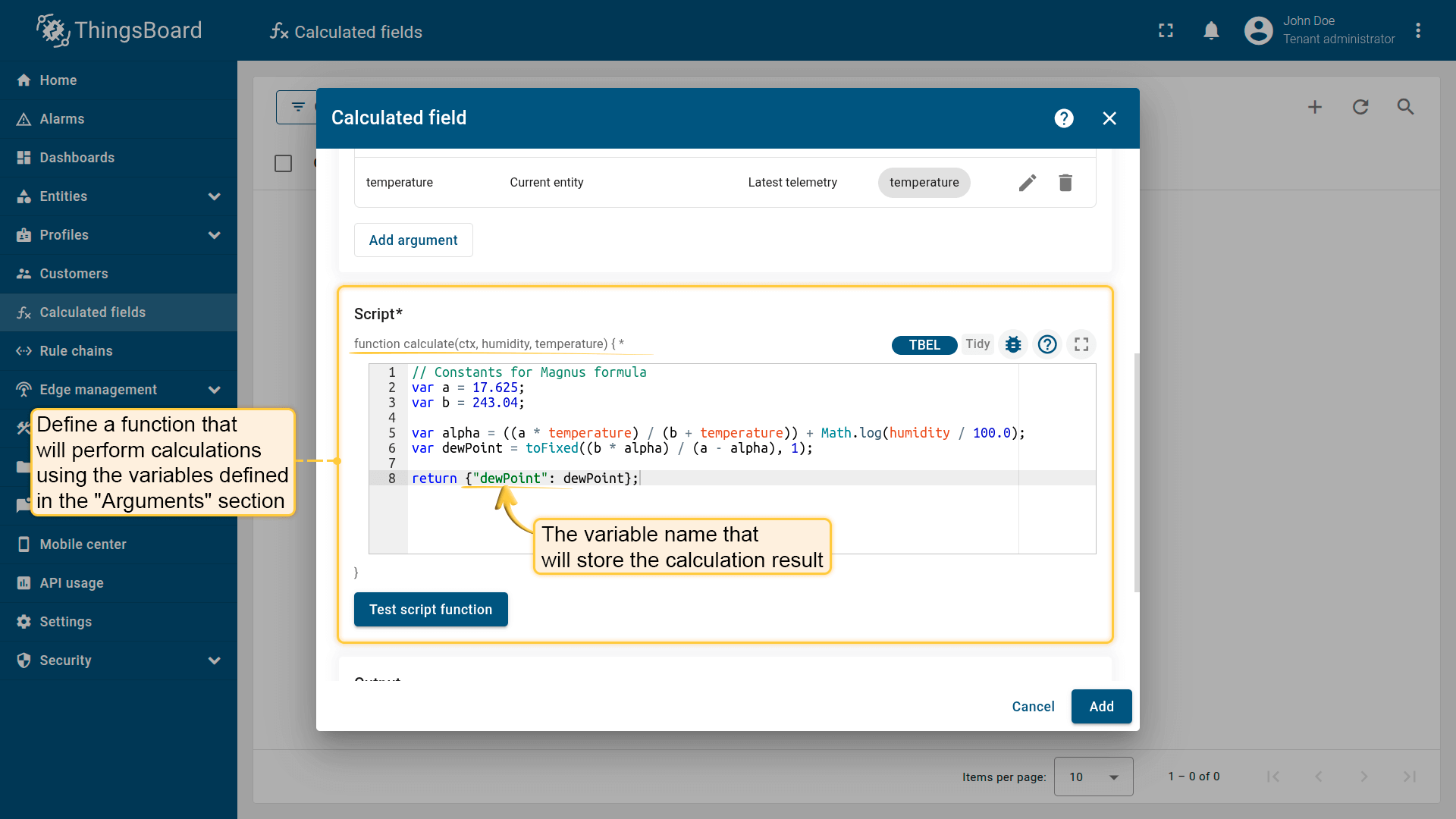
定义一个函数,该函数使用在”参数”部分中定义的变量执行计算。存储计算结果的变量名在函数内部定义。
输出
计算结果以 time series 或 attribute 形式存储。
输出类型与处理策略详见 Output 章节。
示例
为了帮你高效地开始,下面是应用于真实世界场景的三个常见配置模式。
示例1:华氏温度转换
为了帮你高效地开始,下面是应用于真实世界场景的三个常见配置模式。
场景
设备以华氏温度为单位发布室内温度遥测数据,键为 temperatureF。
目标
将 temperatureF 转换为摄氏温度,舍入到两位小数,并使用与传入数据相同的时间戳将结果存储为遥测数据,键为 temperatureC。
字段计算配置
下载“华氏温度转换”字段计算配置 (JSON).
配置步骤
1. 导入演示设备
导入发布温度遥测数据的设备。
- 下载CSV文件:fahrenheit-to-celsius-calculation-device-data.csv
- 转到“设备”并导入 CSV文件。
CSV包含:
- 名称: Smart Device
- 类型: smart-device
- 时间序列: temperatureF
关于CSV的重要说明: temperatureF 键的列类型必须设置为“时间序列”。
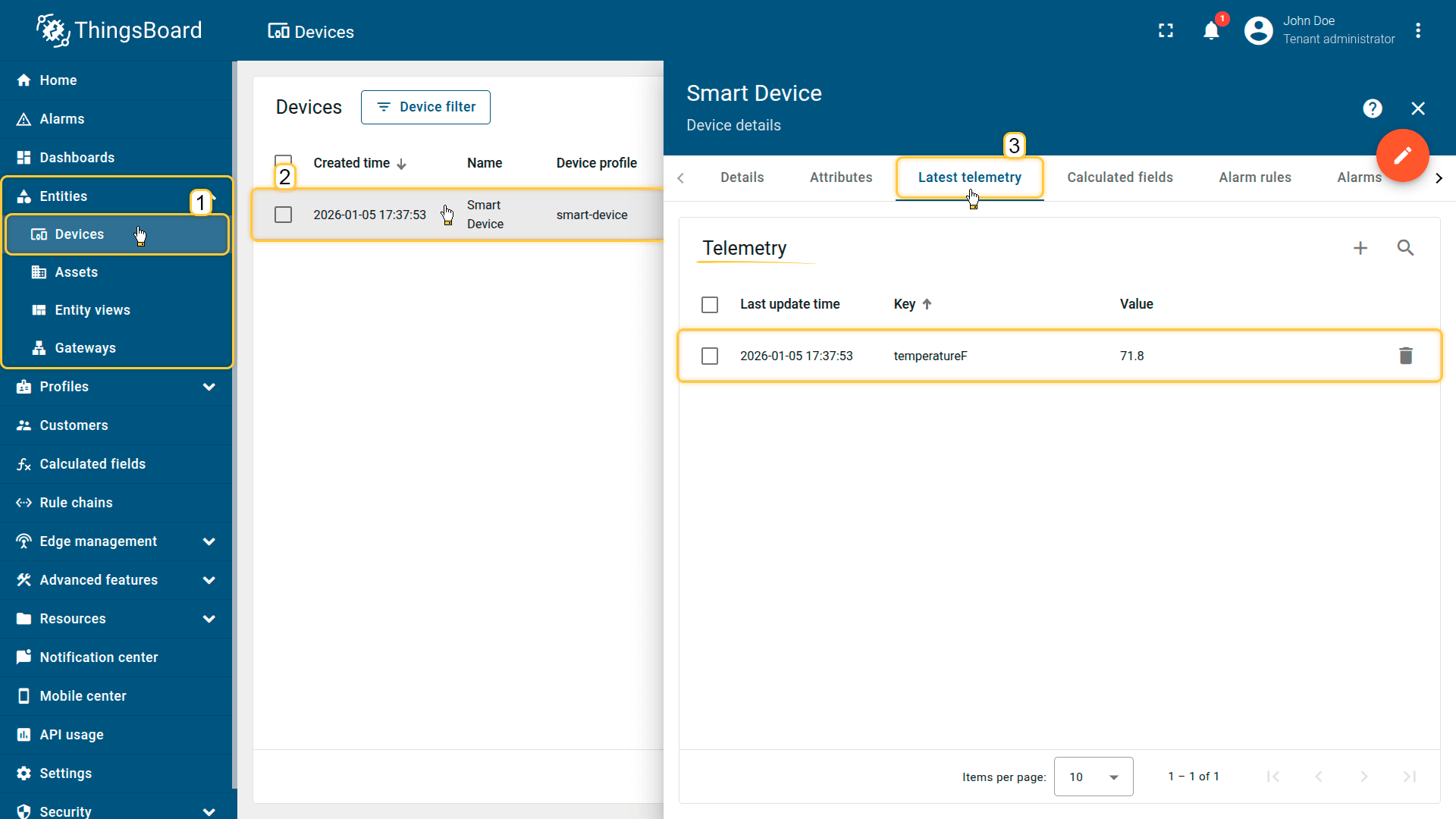
导入发布温度遥测数据的设备。
2. 将字段计算应用于设备配置
- 下载字段计算配置文件 (JSON).
- 转到“字段计算”标签页并导入配置。
将字段计算应用于设备导入时自动创建的“smart-device”配置文件。此字段将应用于所有使用此配置文件的设备。
此配置读取 temperatureF, 将其转换为摄氏温度,并将结果存储为 temperatureC。
Script used in this example:
function calculate(ctx, altitude, temperature) {
1
2
3
4
5
6
7
var temperatureC = (temperatureF - 32) / 1.8;
return {
    "ts": ctx.latestTs,
    "values": {
        "temperatureC": toFixed(temperatureC, 2)
    }
}
}
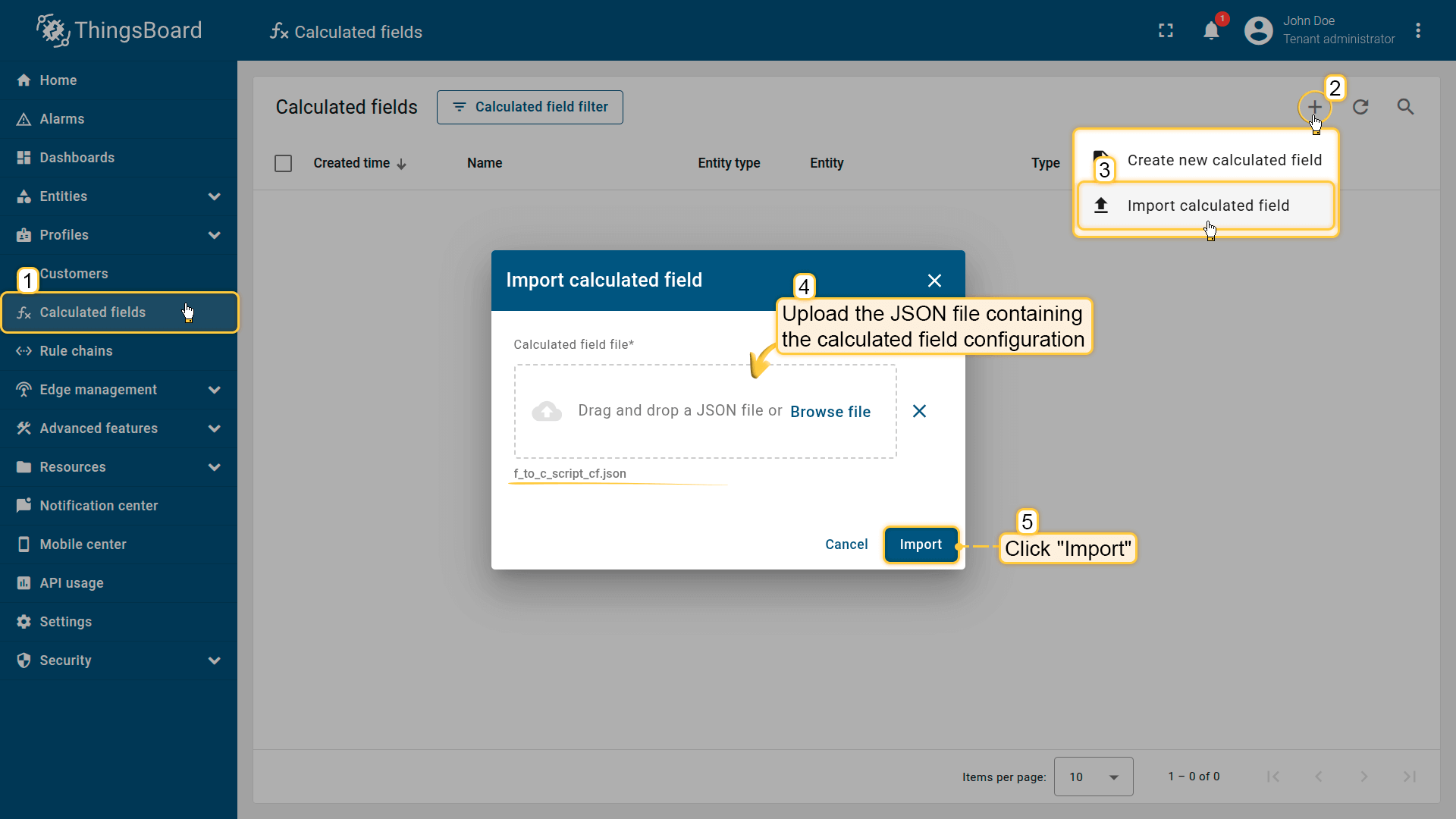
转到“字段计算”标签页并导入字段计算配置。
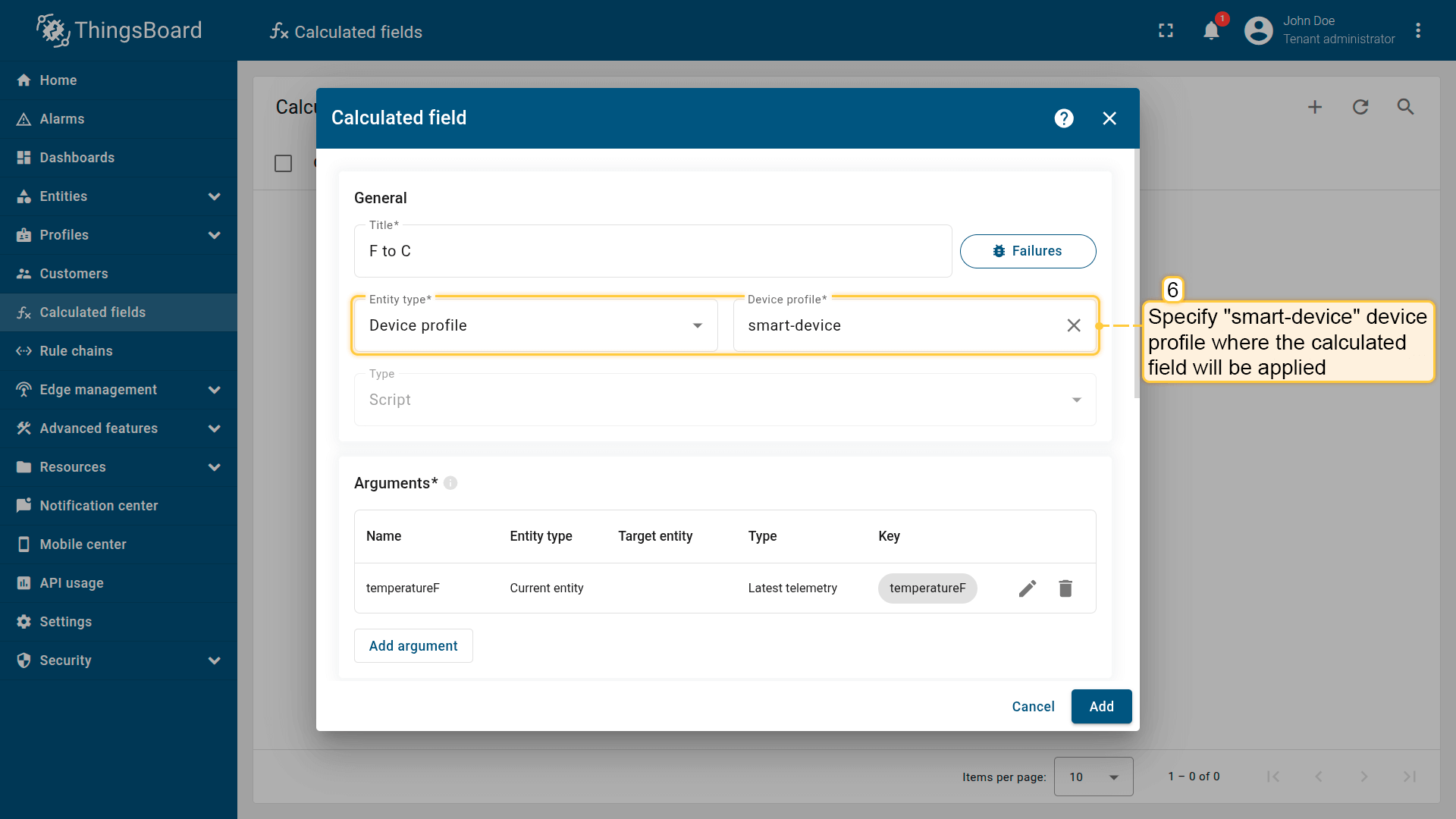
将字段计算应用于“smart-device”配置文件,以便在所有设备上运行。
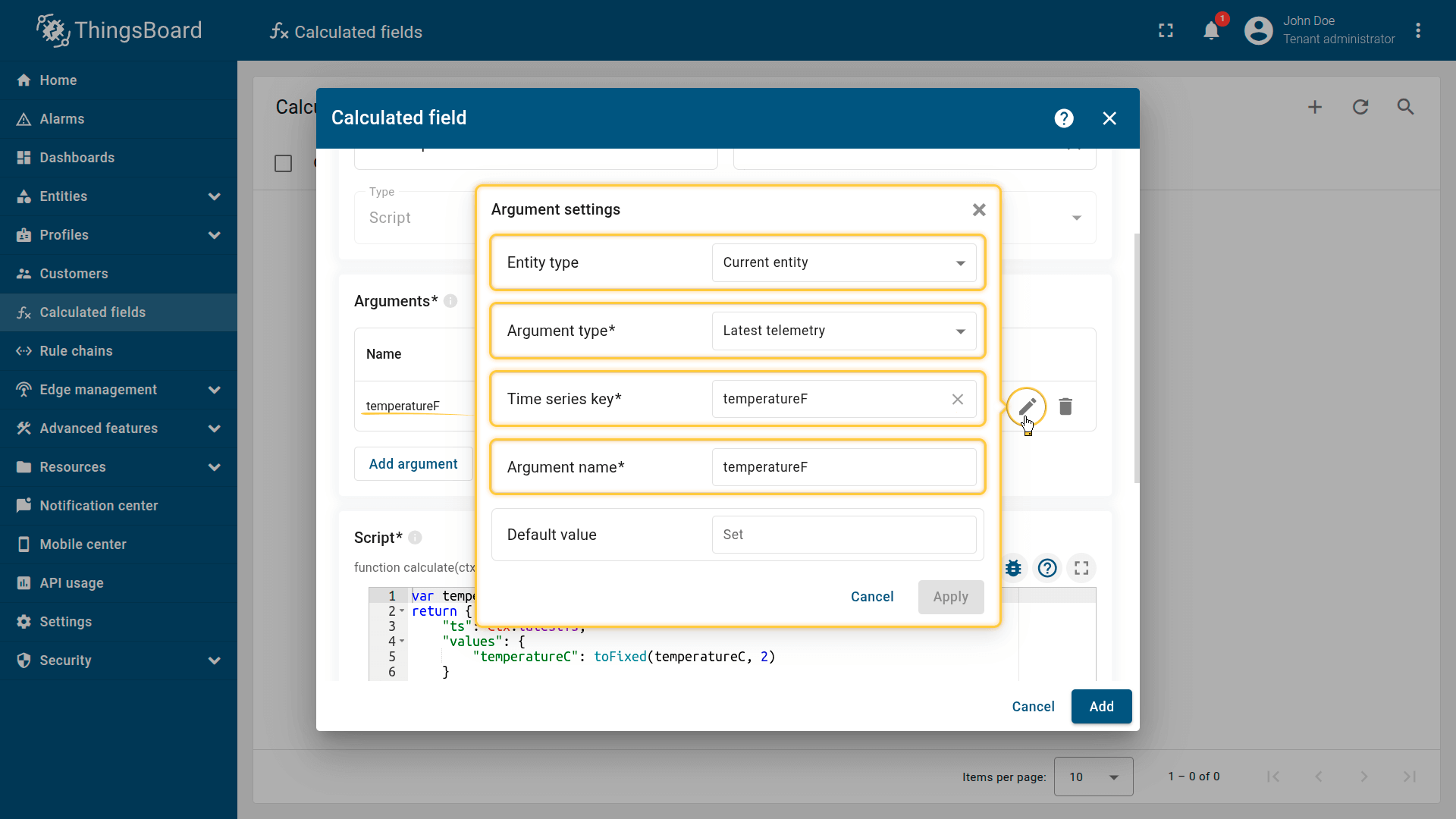
参数设置:
- 实体类型: 当前实体
- 参数类型: 最新遥测
- 时间序列键: temperatureF
- 参数名称: temperatureF。
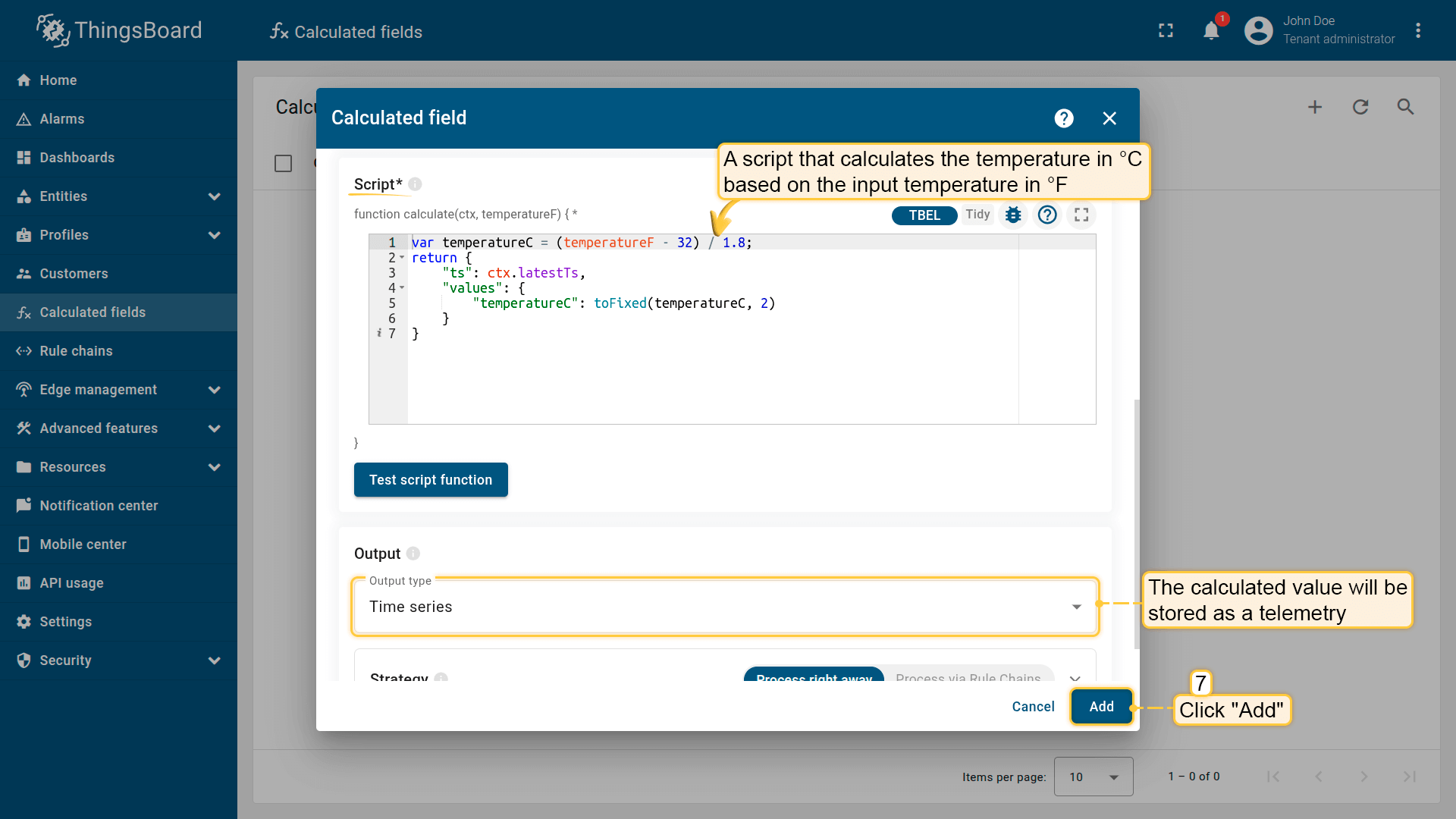
指定的脚本将温度值从华氏温度转换为摄氏温度,并将结果存储在temperatureC键下。
点击添加保存字段计算。
结果
在智能设备的“最新遥测”标签页上,计算的温度值(摄氏温度)会显示在新的键下:temperatureC。
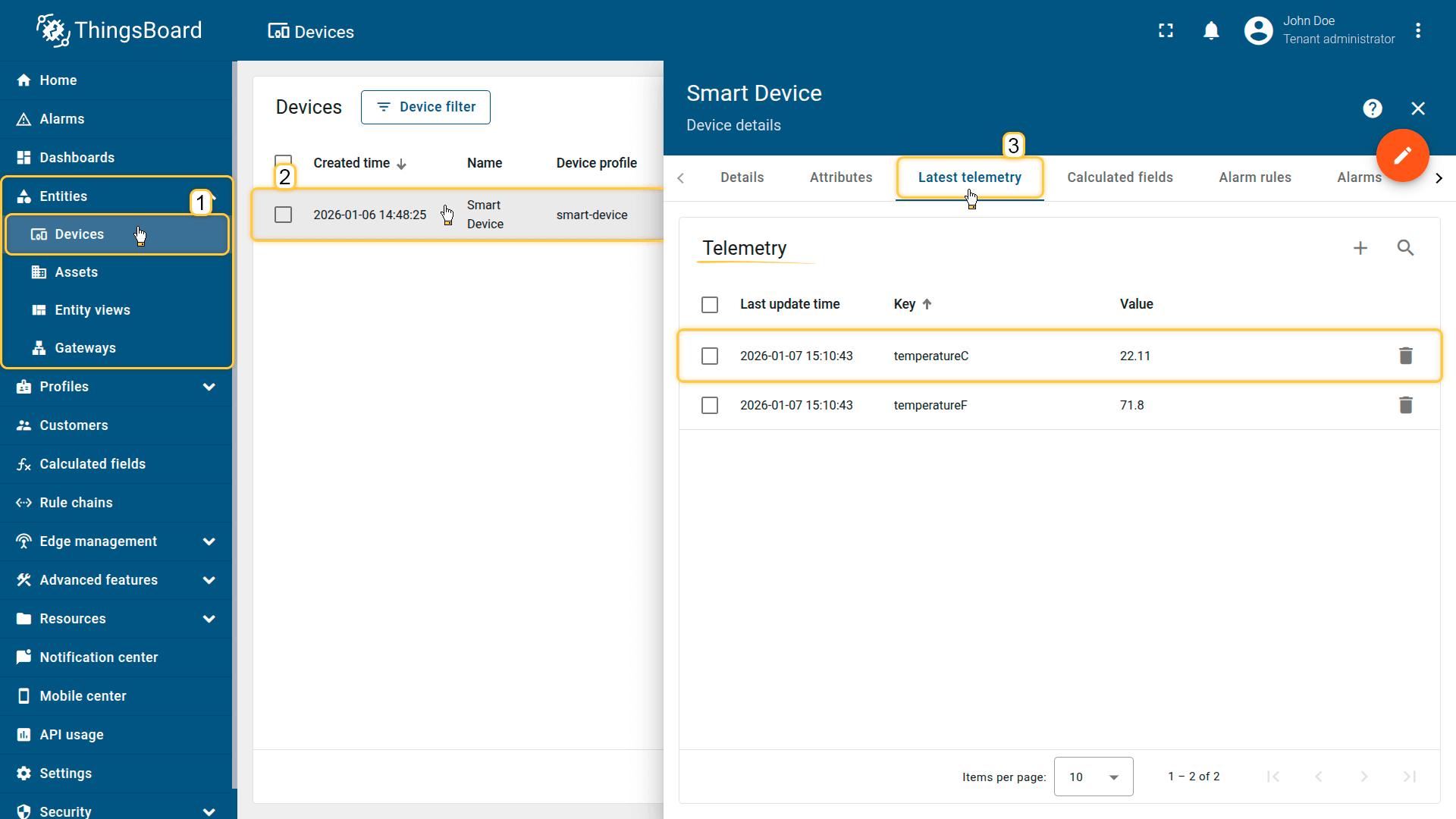
在智能设备的“最新遥测”标签页上,计算的温度值(摄氏温度)会显示在新的键名下:temperatureC。
示例2:空气密度计算
场景
Building A 资产关联了两个设备:
- Smart Device — 以华氏温度为单位捧布室内温度遥测数据,键为 temperature
- Altimeter — 以服务端属性提供高度,键为 altitude
目标
基于以下数据计算空气密度:
- 最后15分钟内的平均温度(滚动窗口)
- 高度属性
将结果作为新的遥测值喁储在Building A的 airDensity 键下。
字段计算配置
点击下载“空气密度计算”字段配置 (JSON).
配置步骤
1. 导入演示设备
导入两个设备:一个发布温度遥测数据,一个提供高度作为属性。
- 下载CSV文件:air-density-calculation-device-data.csv
- 转到“设备”并导入 CSV文件。
CSV包含:
设备1
- 名称: Smart Device
- 类型: smart-device
- 时间序列: temperature
设备2
- 名称: Altimeter
- 类型: height-sensor
- 服务端属性: altitude
关于CSV的重要说明:
- temperature 键的列类型必须设置为“时间序列”。
- altitude 键的列类型必须设置为“服务端属性”。
%}
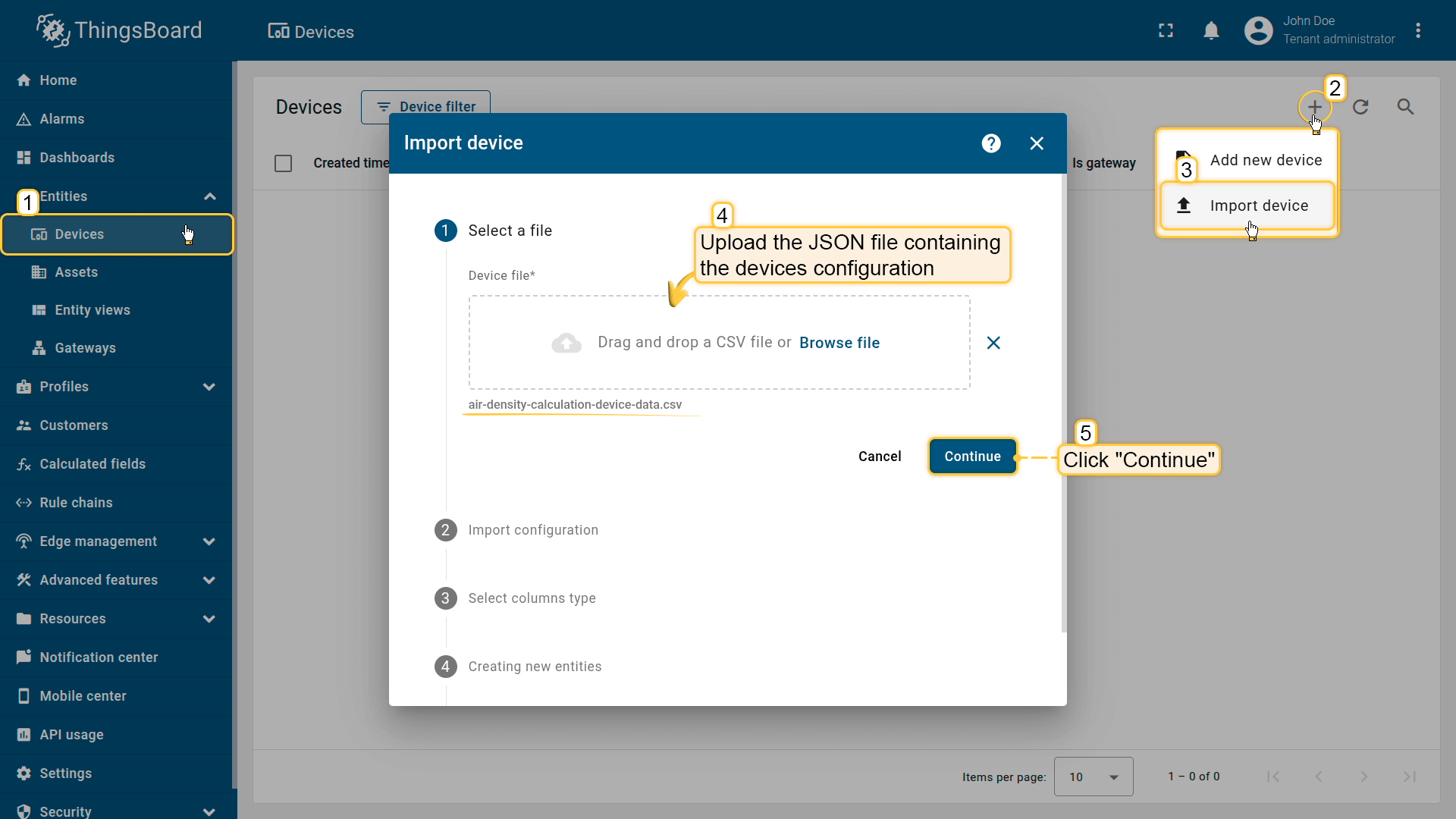
转到“设备”并从CSV文件导入设备配置。
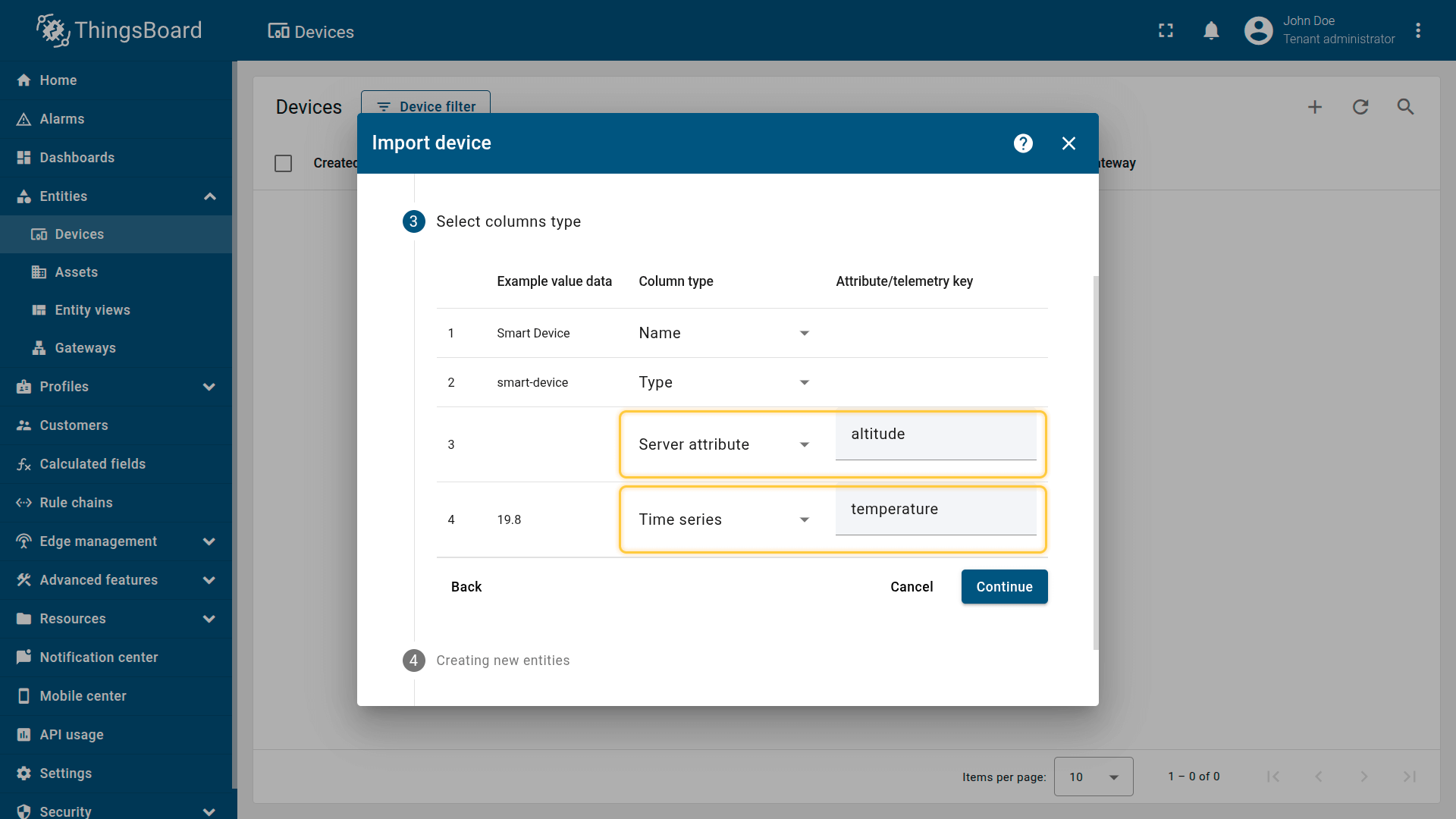
服务端属性: altitude
时间序列: temperature
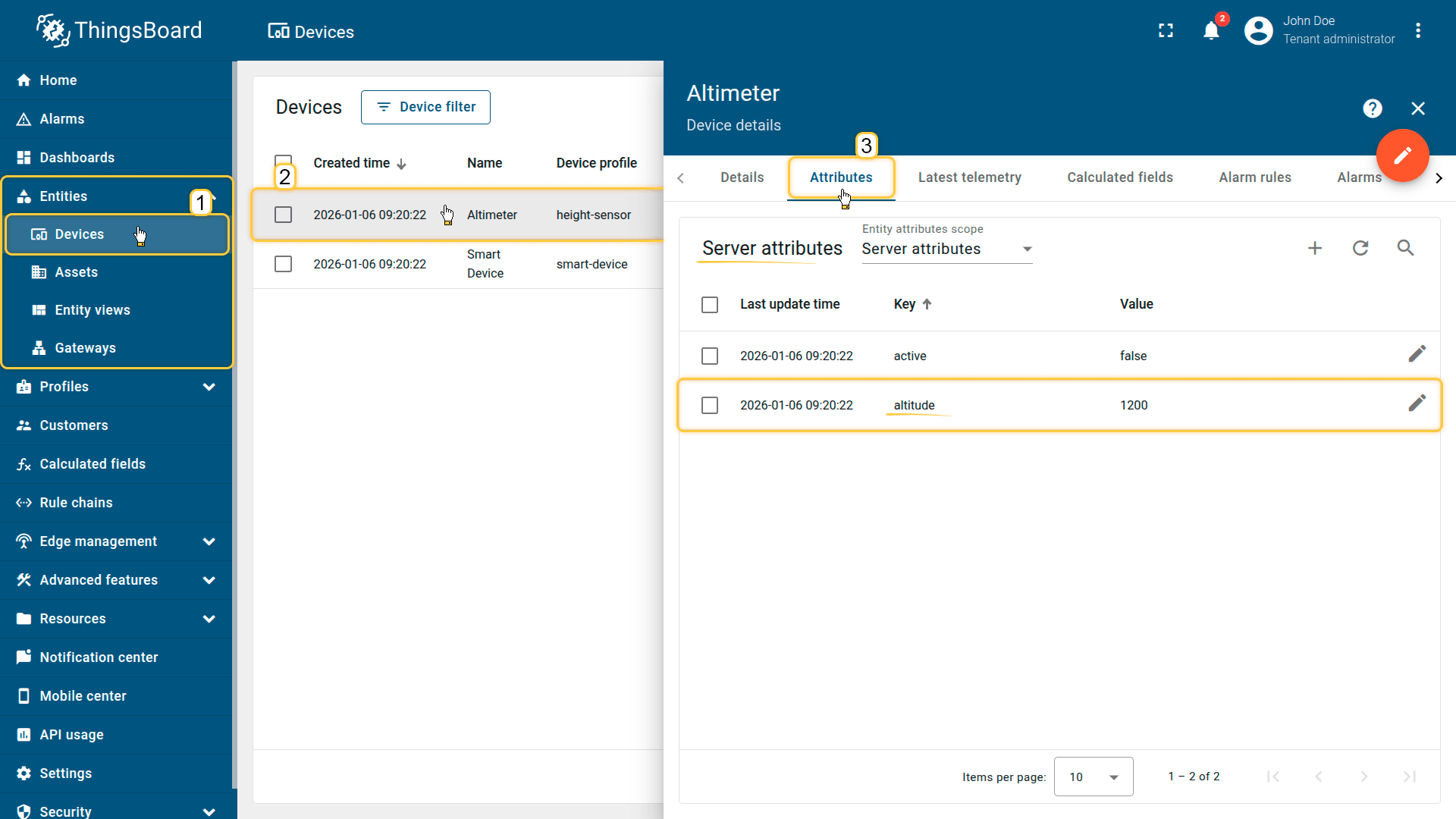
导入的“Altimeter”设备将“altitude”发布为服务端属性。
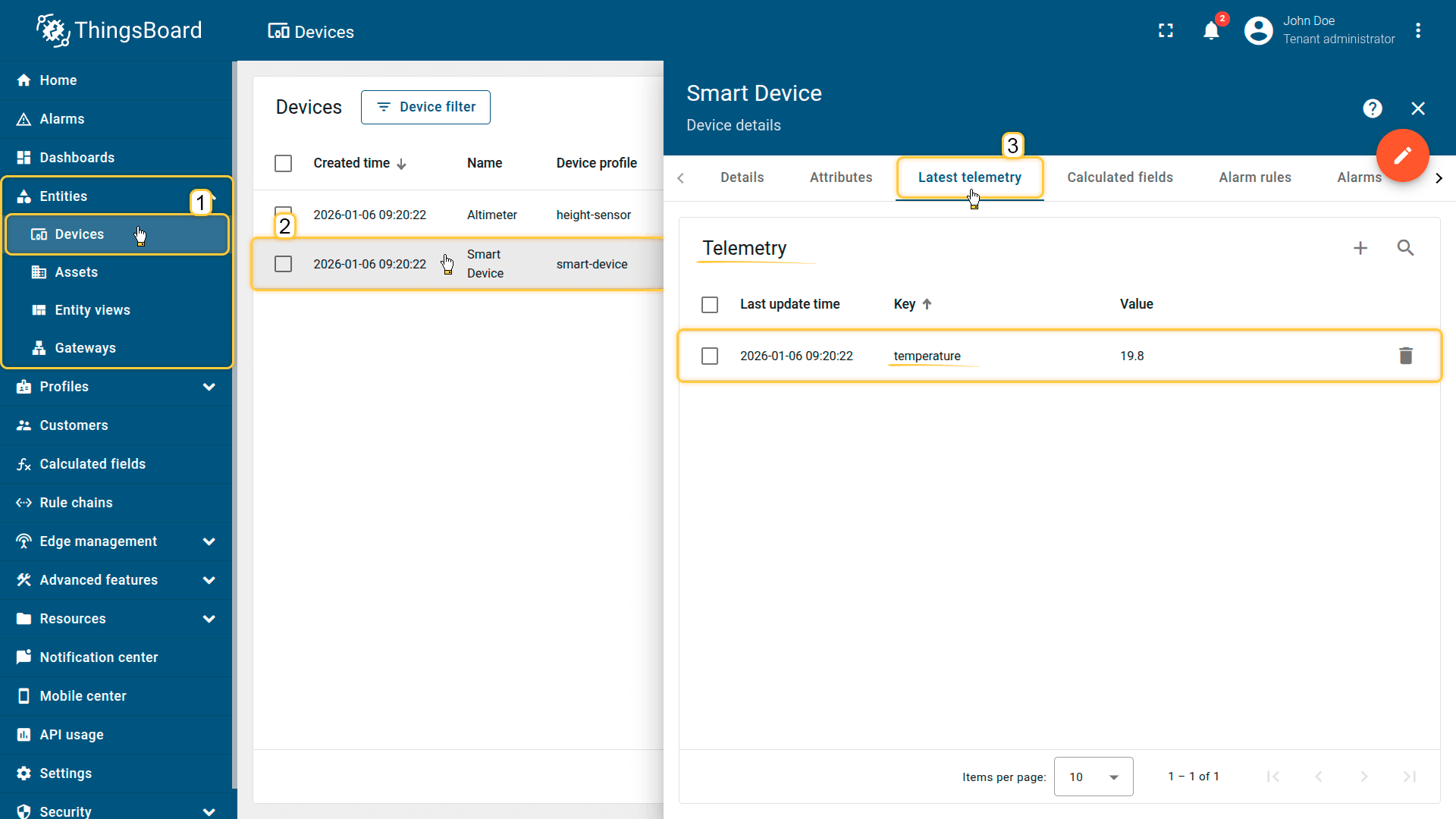
导入的“Smart Device”设备将“temperature”发布为遥测数据。
2. 导入演示资产
导入代表建筑的资产。
- 下载CSV文件:air-density-calculation-asset-data.csv
- 转到“资产”并导入 CSV文件。
CSV包含:
- 名称: Building A
- 类型: building
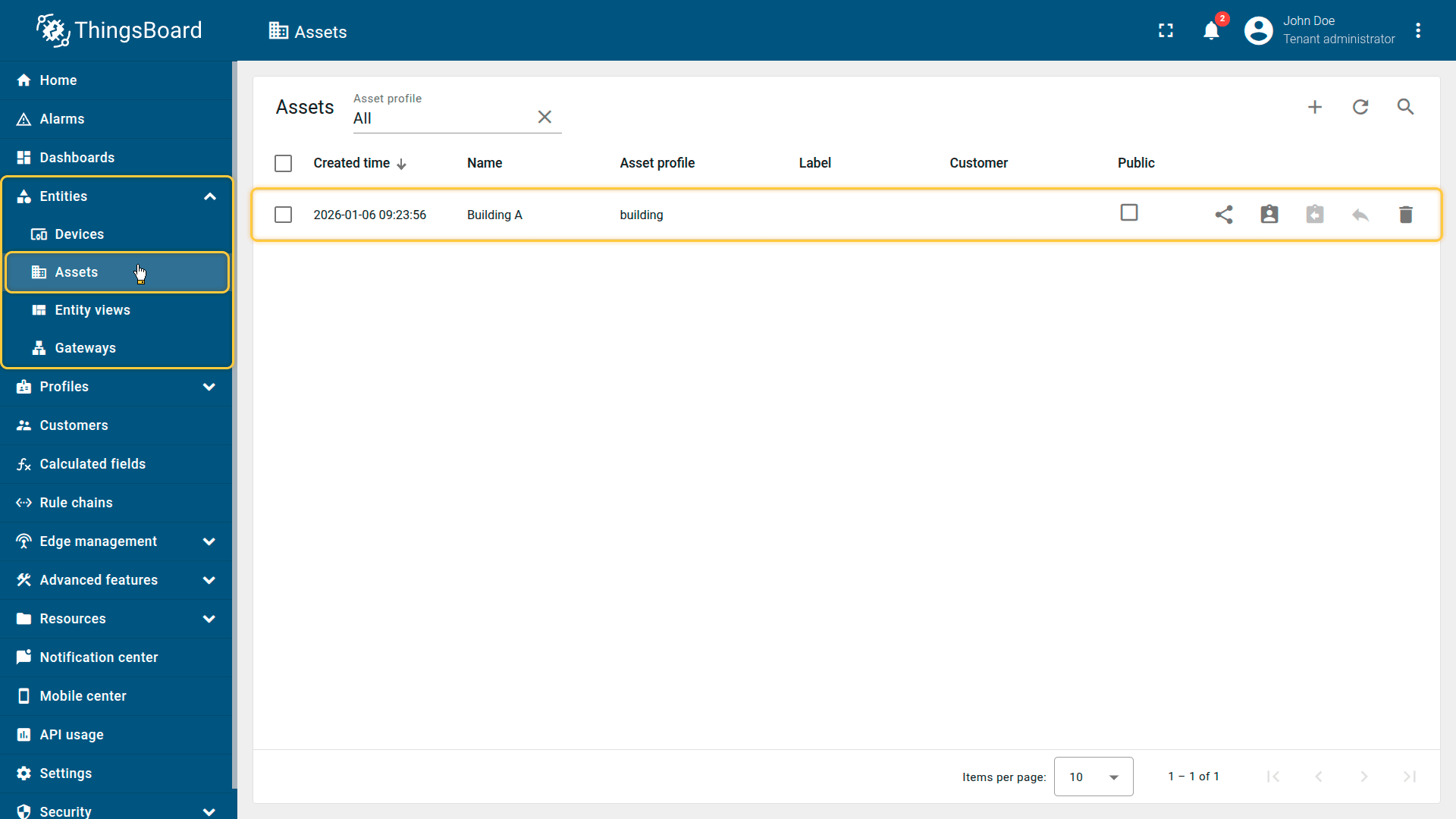
导入演示资产Building A。
3. 将字段计算应用于资产配置
将字段计算应用于“building”资产配置,以便为Building A运行。
- 下载字段计算配置文件。
- 转到“字段计算”标签页并导入配置。
此配置:
- 从Smart Device读取滚动温度
- 从Altimeter读取高度作为属性
- 计算空气密度
- 将输出存储为资产遥测
Script used in this example:
function calculate(ctx, altitude, temperature) {
1
2
3
4
5
6
7
8
9
10
11
12
13
var avgTemperature = temperature.mean(); // Get average temperature
var temperatureK = (avgTemperature - 32) * (5 / 9) + 273.15; // Convert Fahrenheit to Kelvin

// Estimate air pressure based on altitude
var pressure = 101325 * Math.pow((1 - 2.25577e-5 * altitude), 5.25588);

// Air density formula
var airDensity = pressure / (287.05 * temperatureK);

return {
    "airDensity": toFixed(airDensity, 2)
};
}
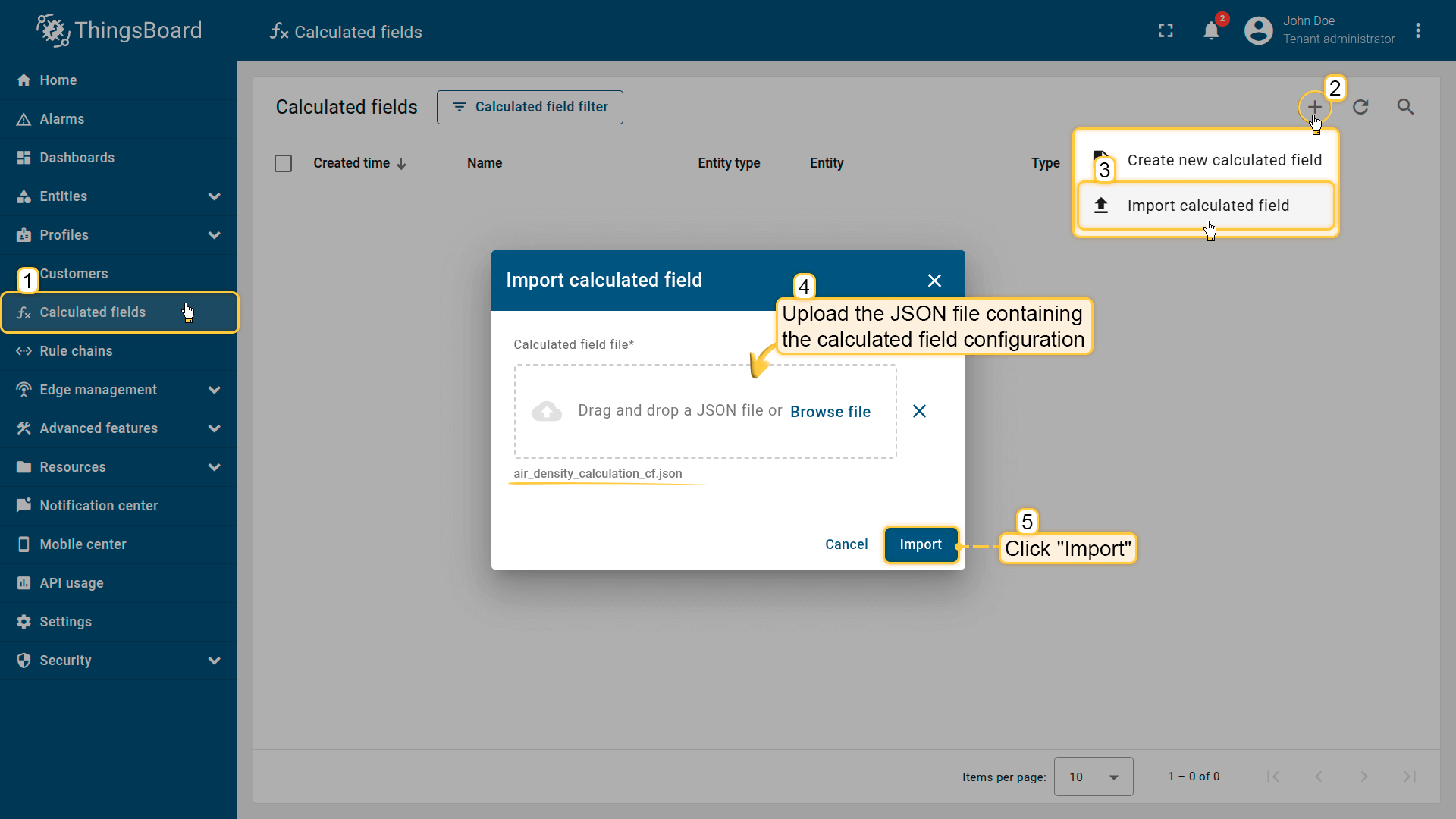
转到“字段计算”标签页并导入字段计算配置。
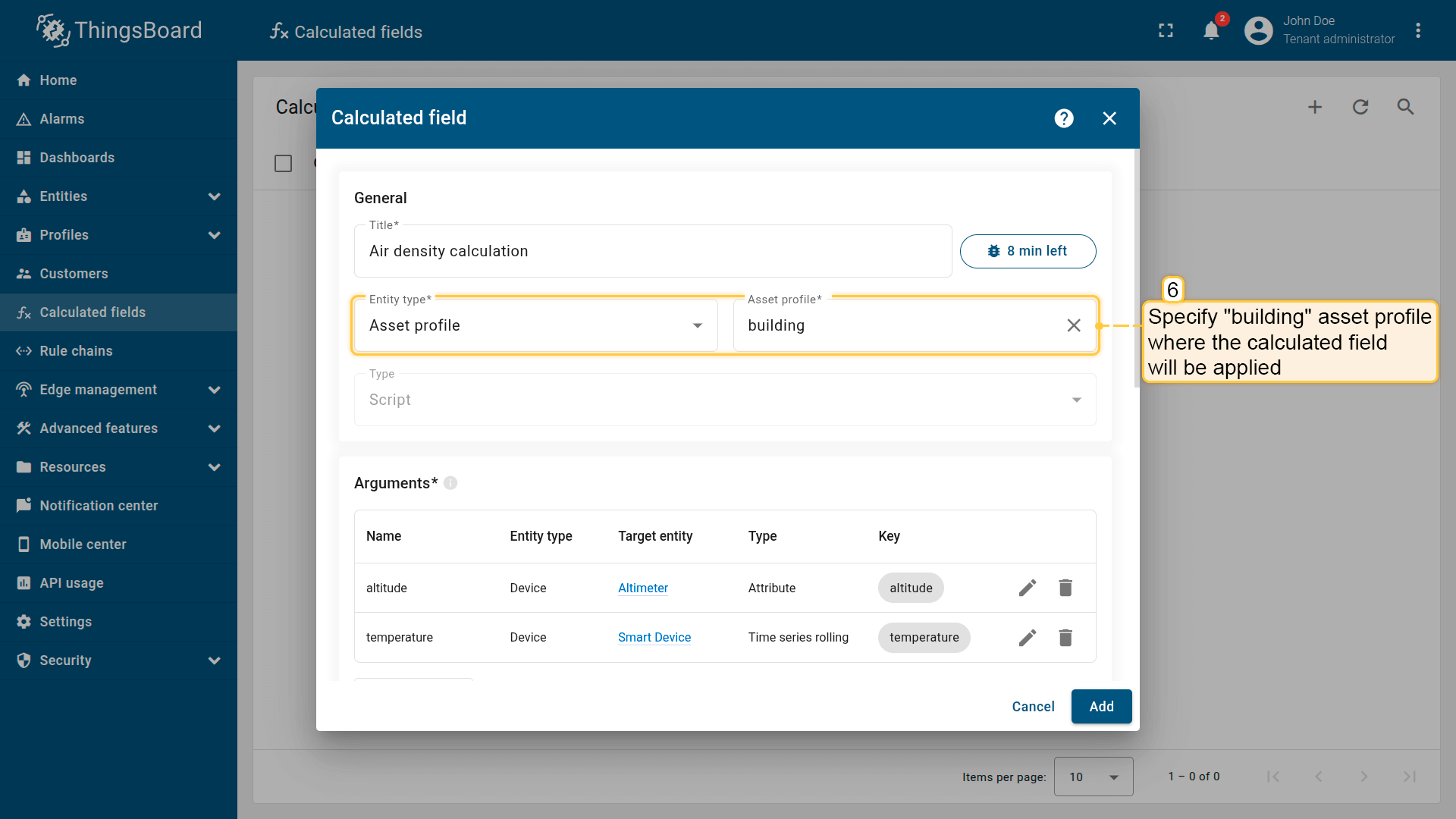
将字段计算应用于“building”配置文件,以便为所有使用该配置文件的资产运行。
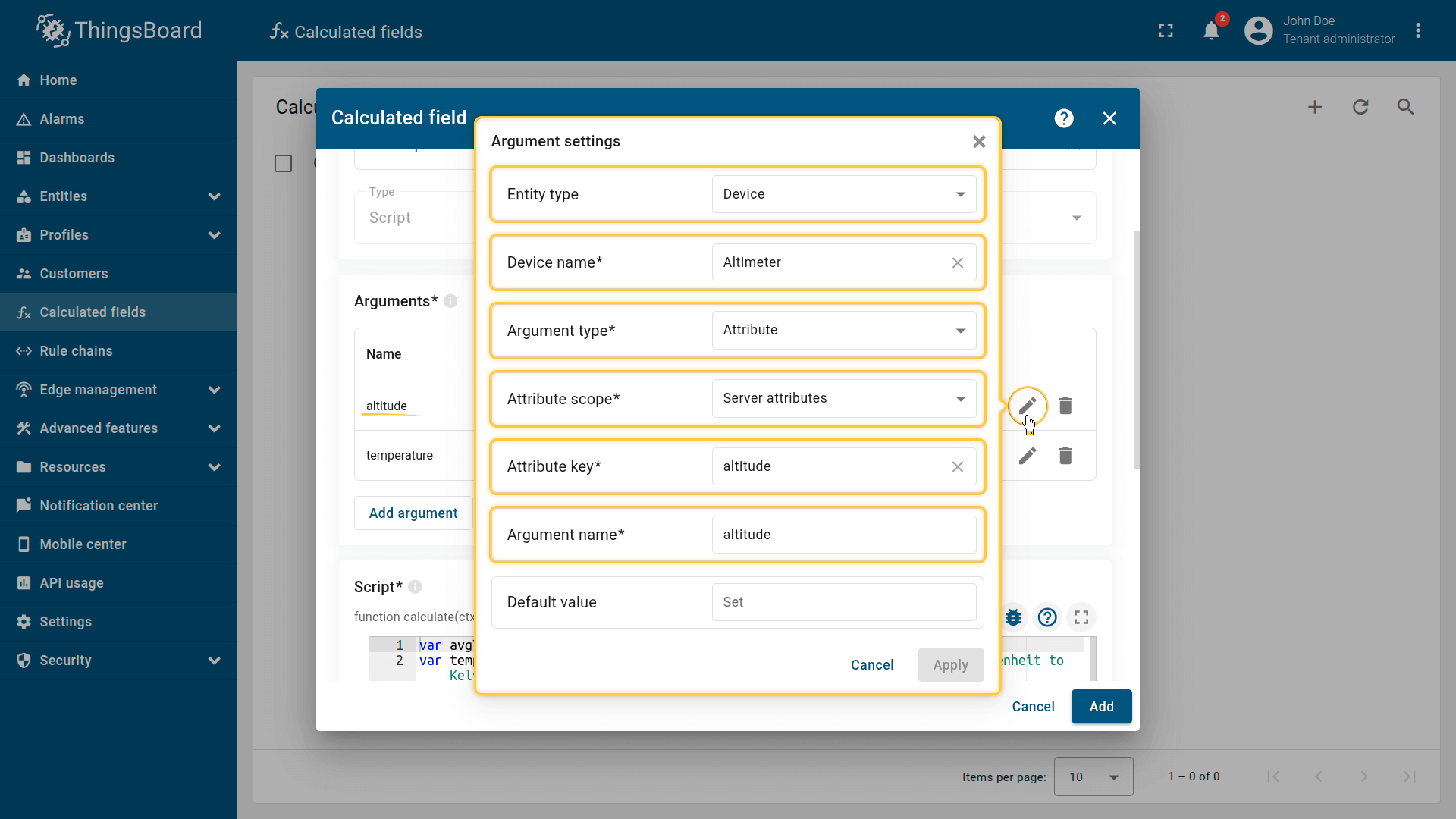
第一个参数设置:
- 实体: Altimeter
- 参数类型: 属性
- 属性作用域: 服务端属性
- 属性键: altitude
- 参数名称: altitude
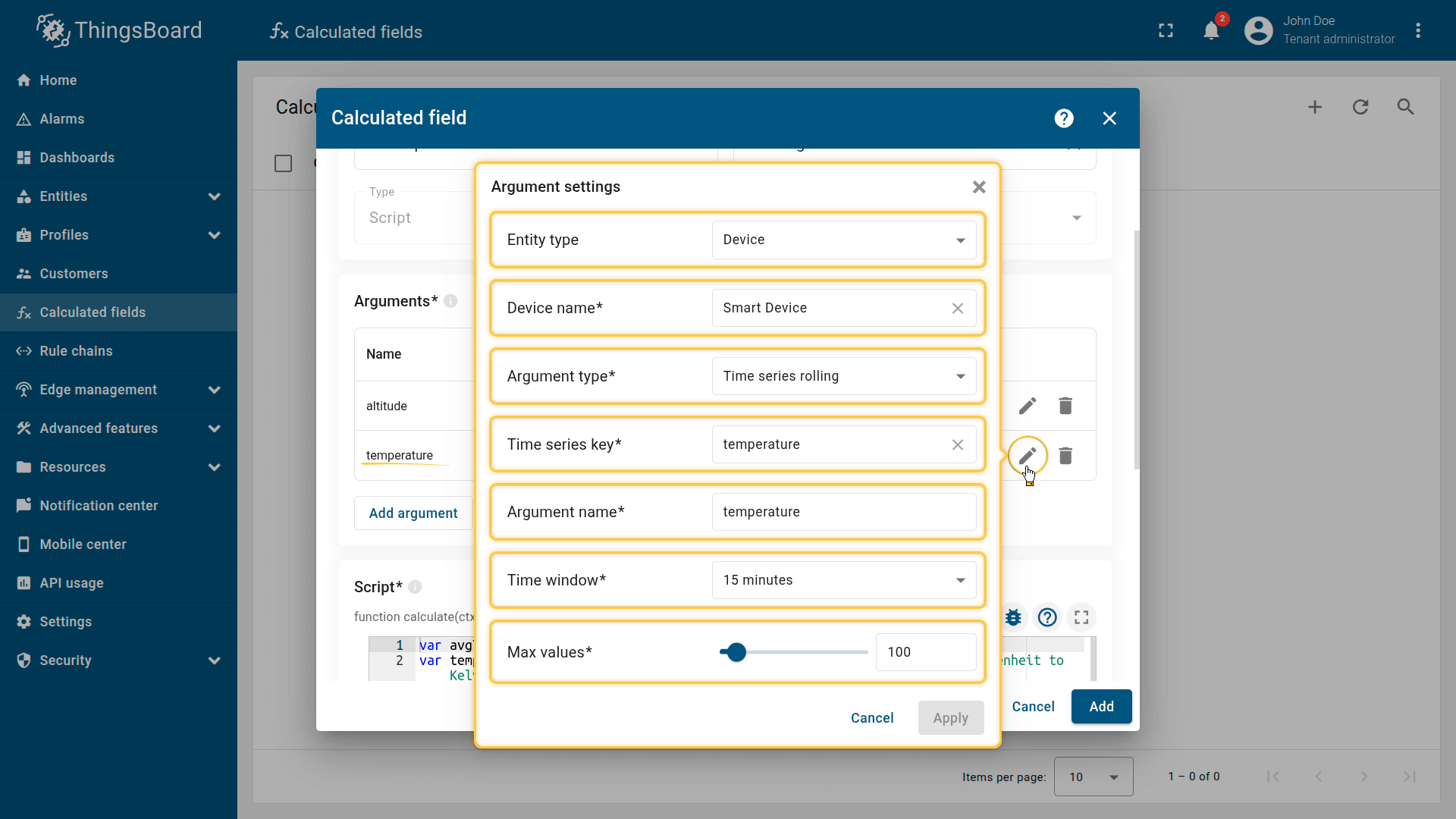
第二个参数设置:
- 实体: Smart Device
- 参数类型: 时间序列滚动
- 时间序列键: temperature
- 参数名称: temperature
- 时间窗口: 15分钟
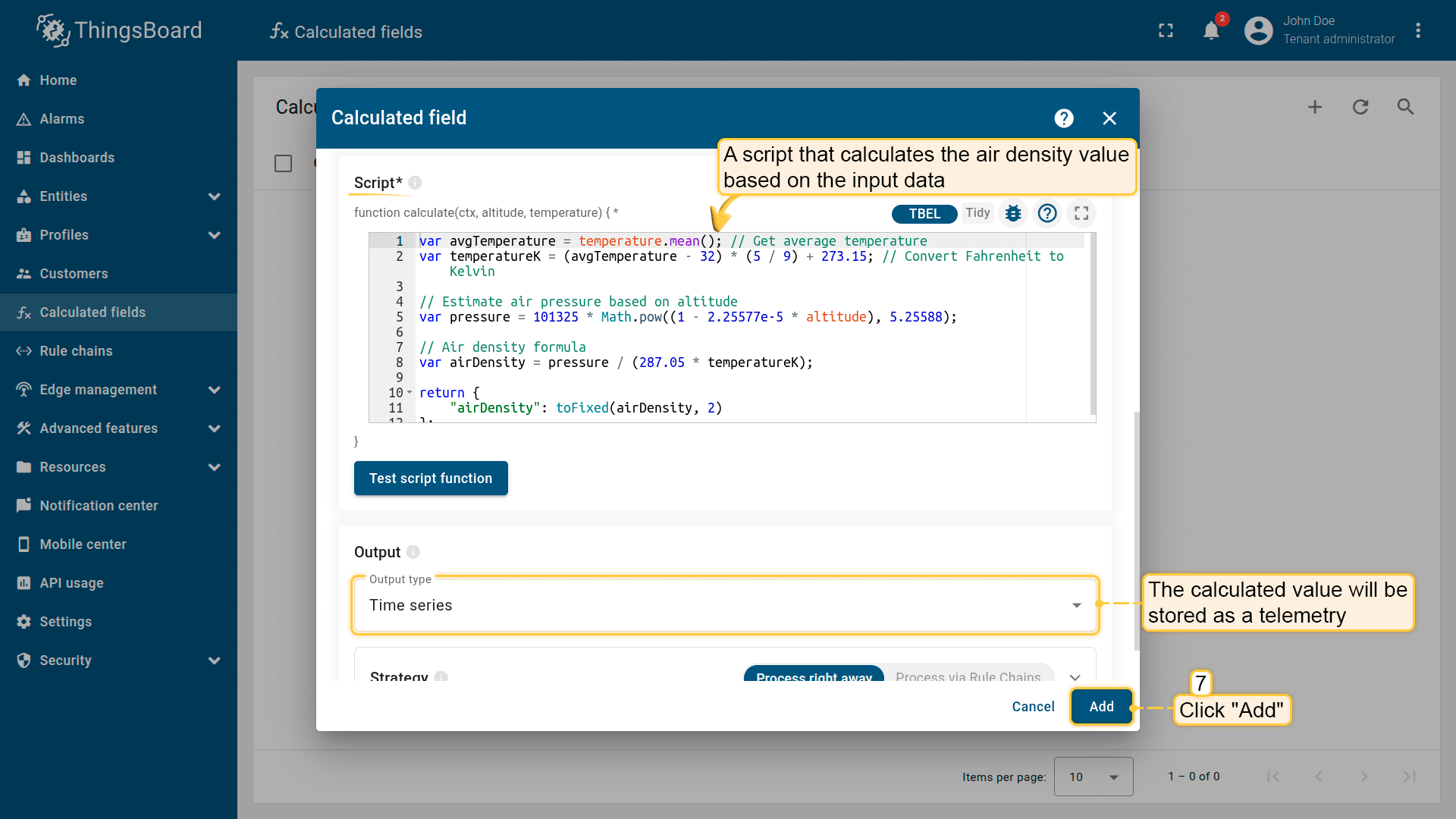
指定的脚本计算空气密度,并将结果存储在airDensitykey下。
点击添加保存字段计算。
结果
在Building A资产的“最新遥测”标签页上,计算值显示在 airDensity 键下。
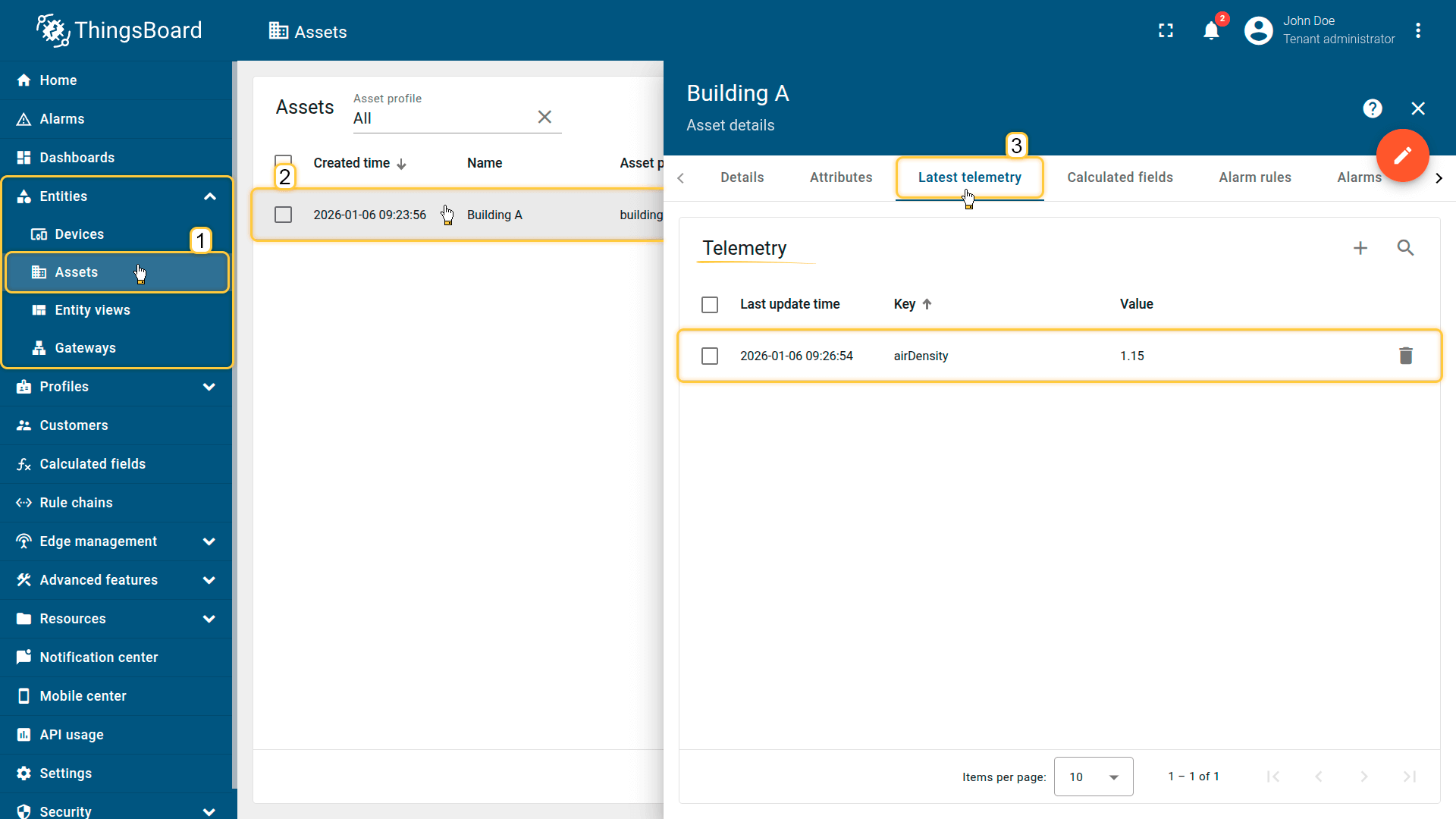
在Building A资产的“最新遥测”标签页上,计算值显示在“airDensity”键下。
示例3:冰箱温度分析
场景
A freezer device publishes two telemetry keys:
- temperature — freezer temperature (°C)
- defrost — defrost mode status (0 = OFF, 1 = ON)
目标
Generate an event-like telemetry record under the issue key whenever:
- defrost = 0 (defrost is OFF), and
- temperature > -5°C
When the condition is met, store an “issue record” with a timestamp.
字段计算配置
下载“冰箱温度分析”字段计算配置 (JSON).
配置步骤
1. 导入演示设备
导入发布温度和遭霗模式数据作为遥测的设备。
- 下载CSV文件:freezer-temperature-analysis-device-data.csv
- 转到“设备”并导入 CSV文件。
CSV包含:
- 名称: Smart Device
- 类型: smart-device
- 时间序列: temperature、defrost
关于CSV的重要说明: temperature 和 defrost 键的列类型必须设置为“时间序列”。
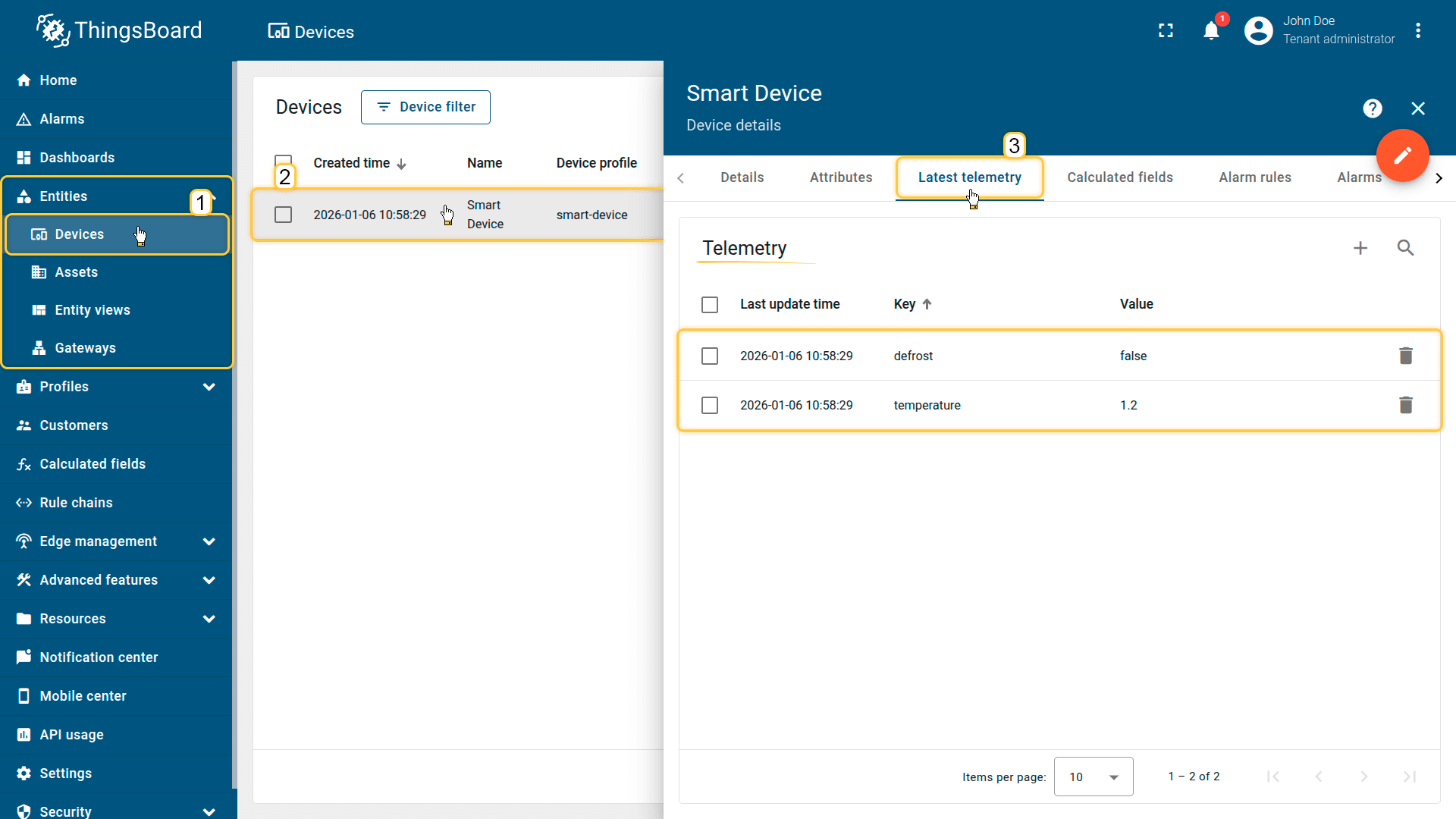
导入发布温度和遭霗模式数据作为遥测的设备。
2. 将字段计算应用于设备配置
将字段计算应用于“smart-device”配置文件,以便为冰箱设备运行。
- 下载字段计算配置文件.
- 转到“字段计算”标签页并导入配置。
此配置:
- 按时间戳整合温度和遭霗状态数据。
- 仅选择温度高于 -5°C且遭霗模式关闭OFF(值为0)的时刻。
- 结果,会得到一个这种时刻的列表,显示温度值、时间戳和一个defrostState:false标记(或者如果没有满足的时刻,则是一个空列表)。
Script used in this example:
function calculate(ctx, altitude, temperature) {
1
2
3
4
5
6
7
8
9
10
11
12
13
14
15
16
17
18
var merged = temperature.merge(defrost);
var result = [];

foreach(item: merged) {
  if (item.v1 > -5.0 && item.v2 == 0) {
    result.add({
      ts: item.ts,
      values: {
        issue: {
          temperature: item.v1,
          defrostState: false
        }
      }
    });
  }
}

return result;
}
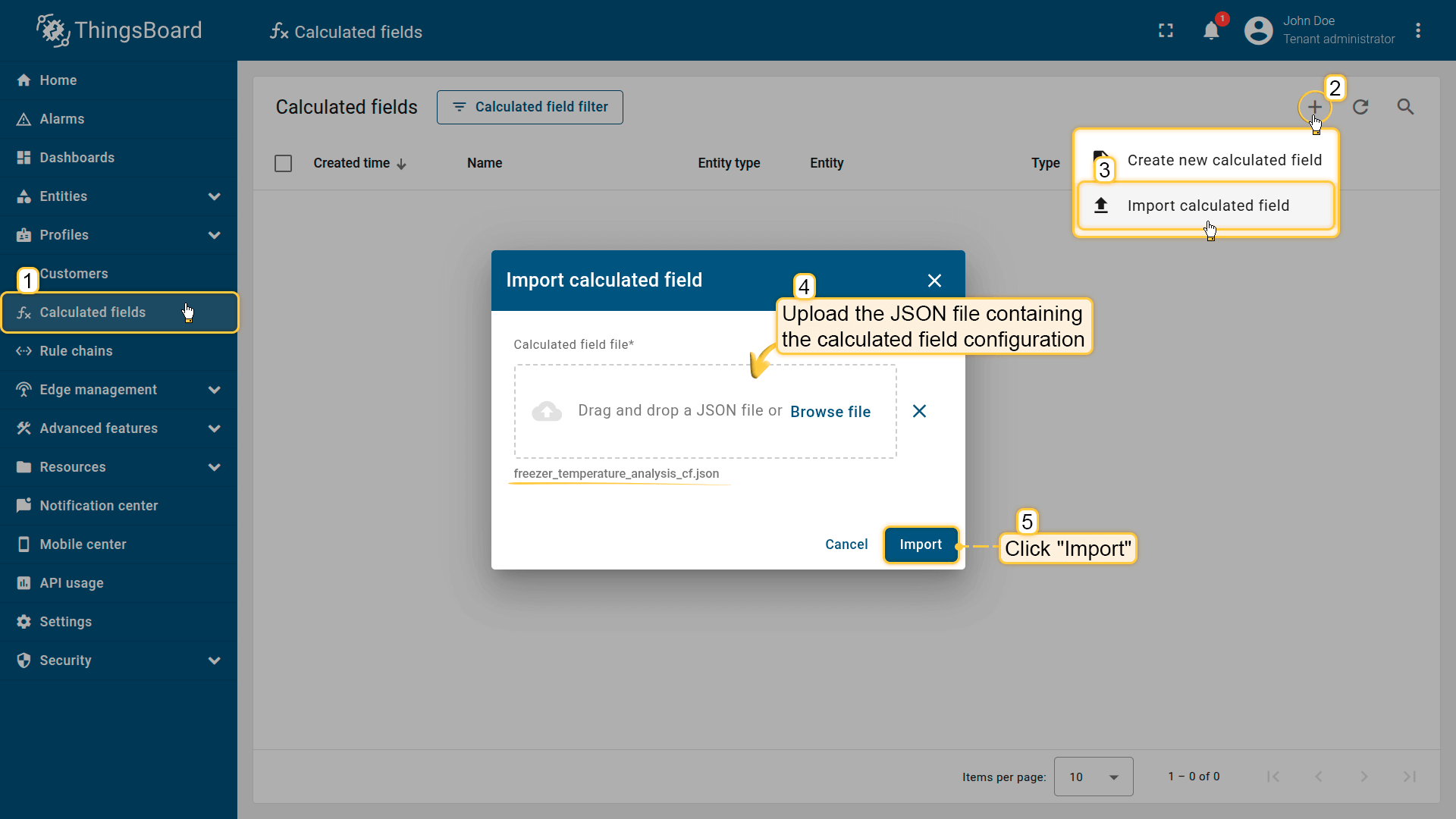
转到“字段计算”标签页并导入字段计算配置。
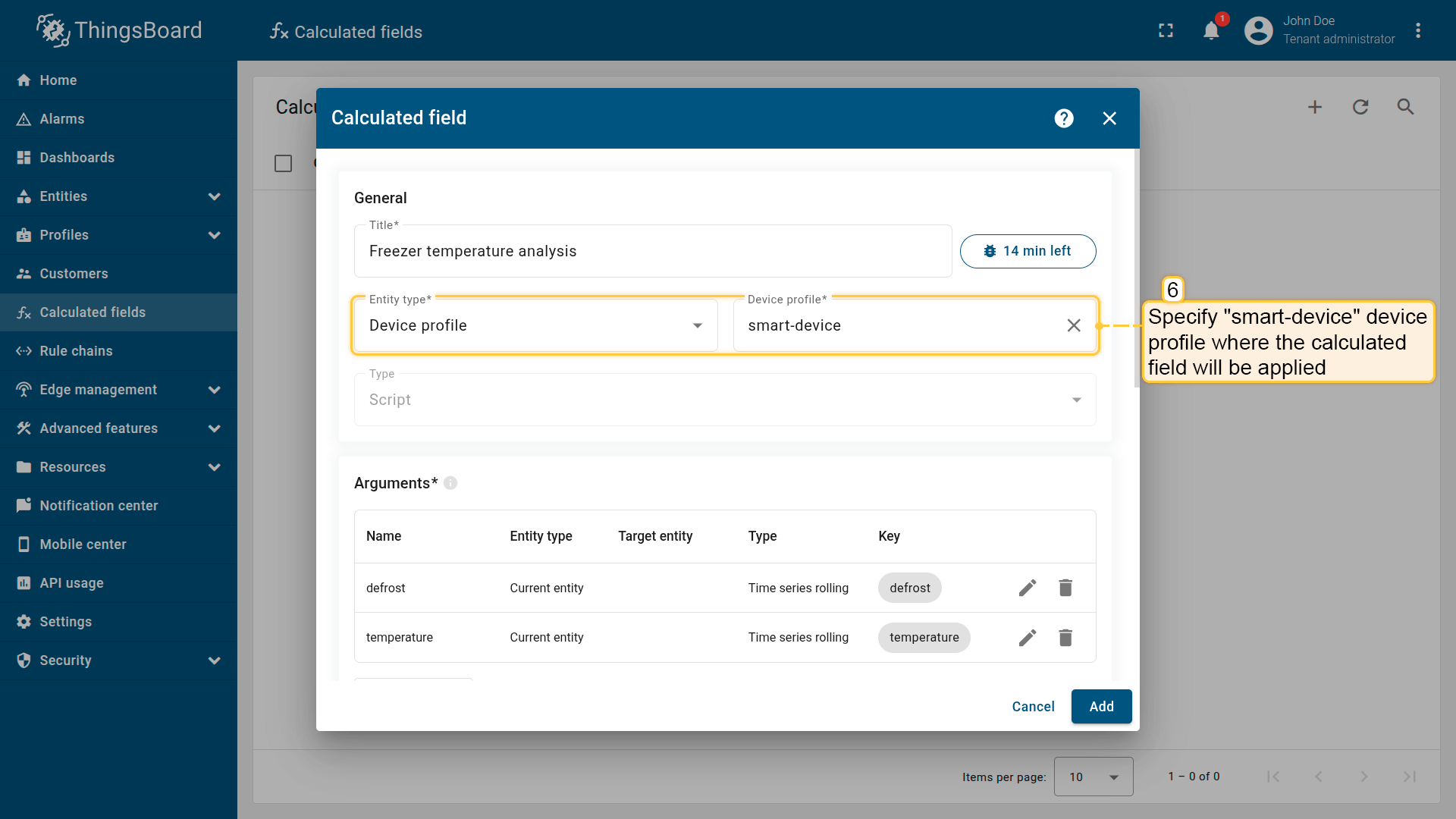
将字段计算应用于“smart-device”配置文件。
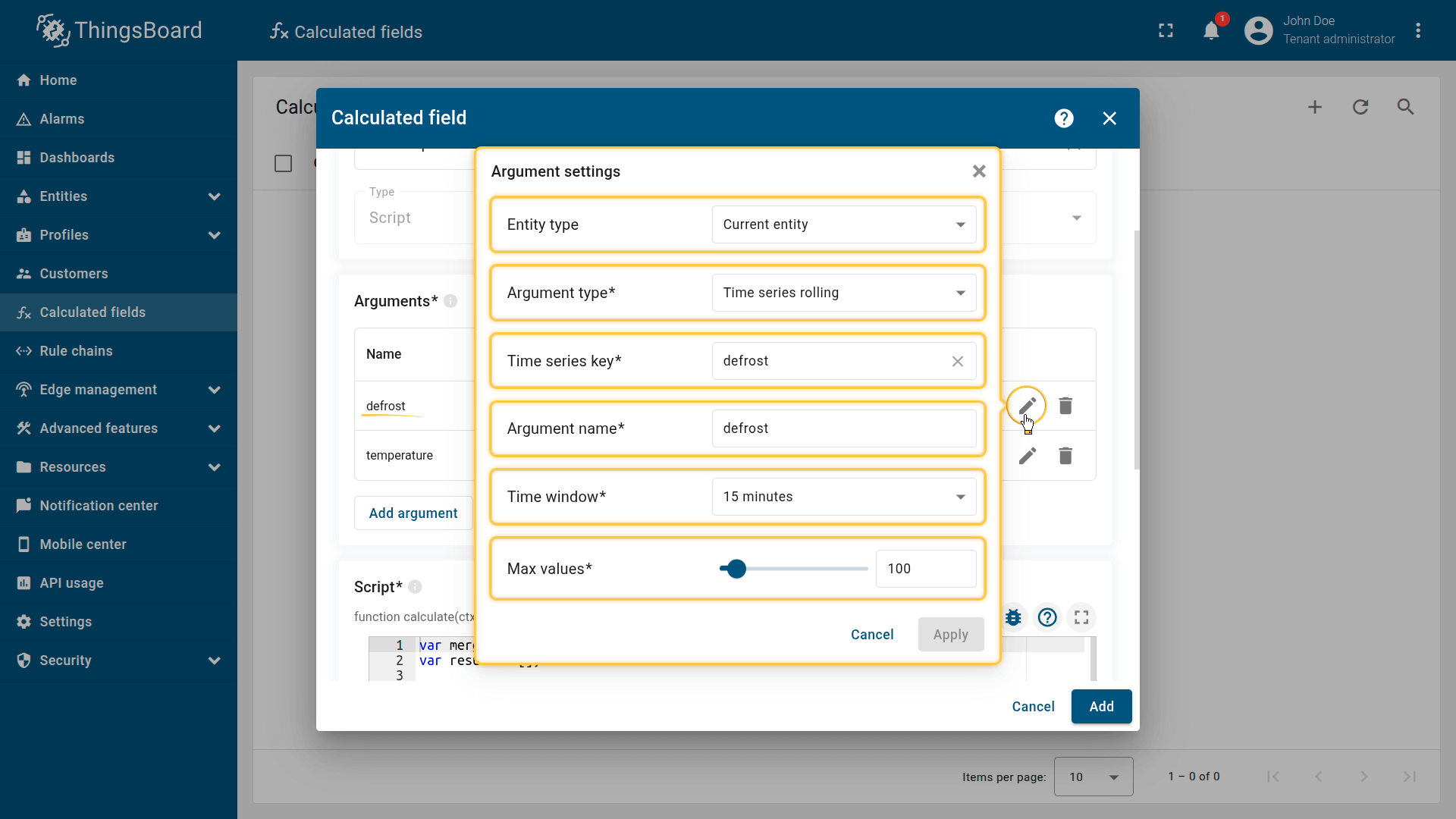
第一个参数设置:
- 实体类型: 当前实体
- 参数类型: 时间序列滚动
- 时间序列键: defrost
- 参数名称: defrost
- 时间窗口: 15分钟
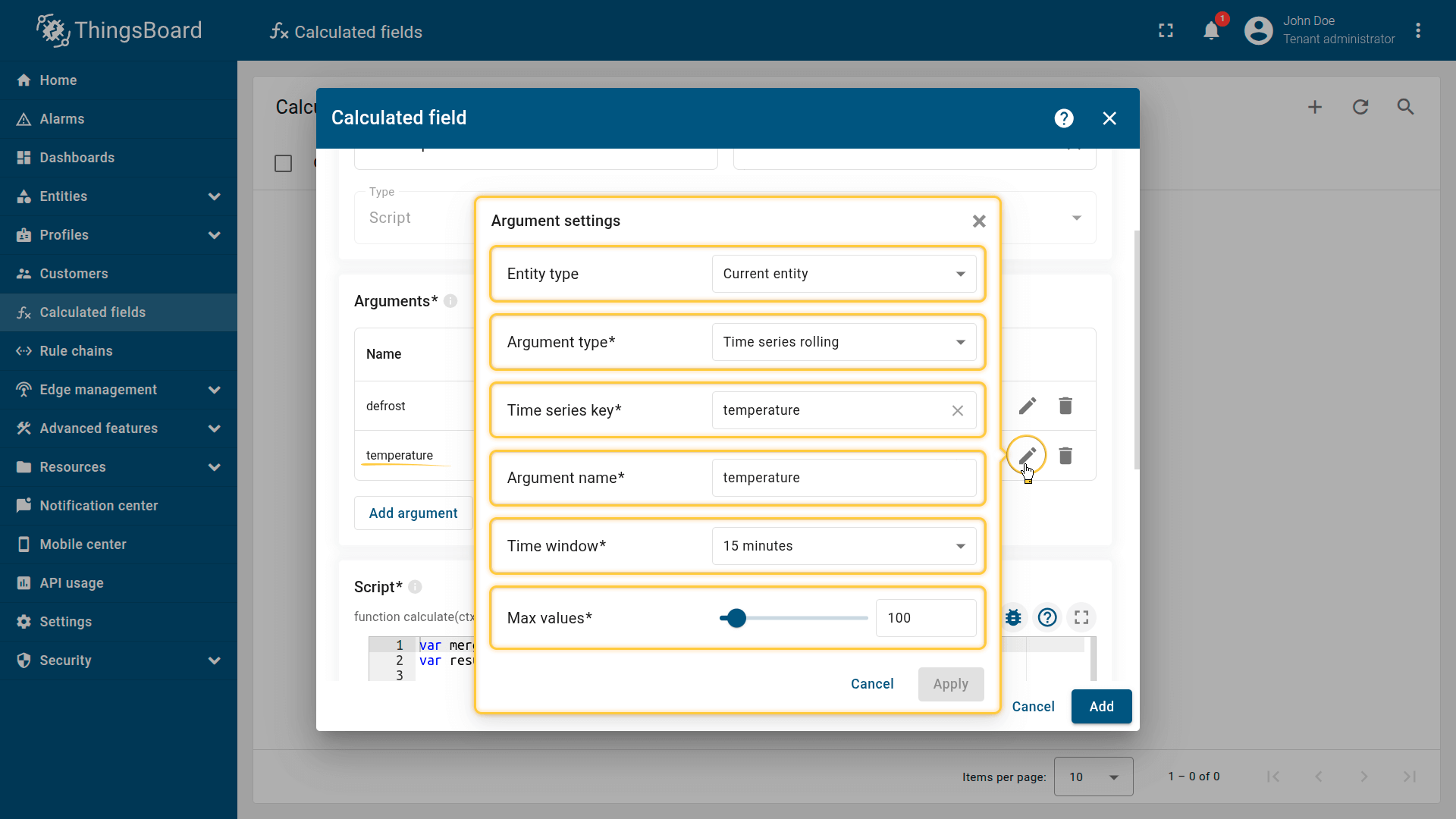
第二个参数设置:
- 实体类型: 当前实体
- 参数类型: 时间序列滚动
- 属性键: temperature
- 参数名称: temperature
- 时间窗口: 15分钟
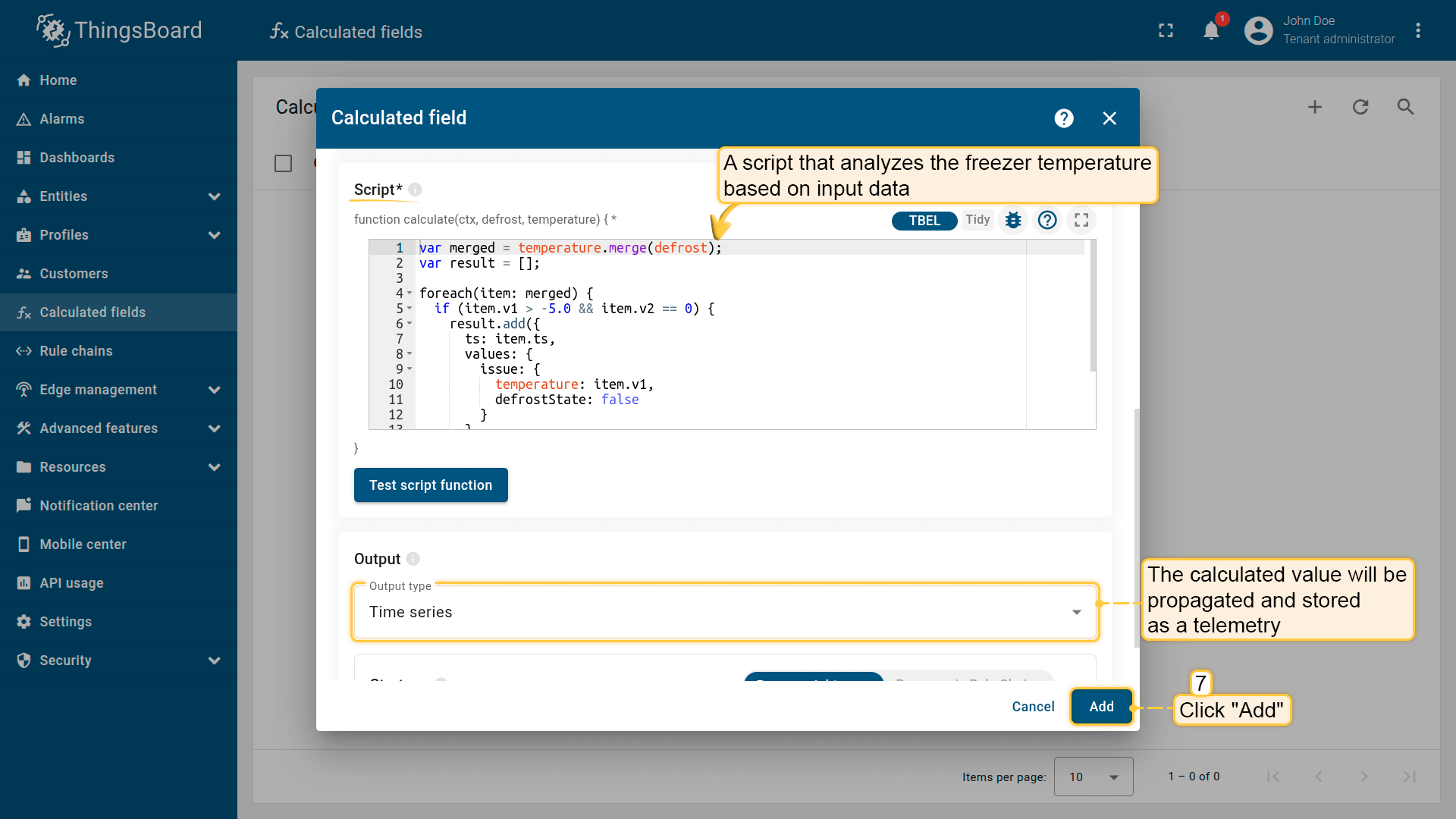
此需整合温度和遭霗状态数据,然后仅选择温度高于 -5°C且遭霗关闭時的时刻。
作为结果,会得到一个这种时刻的列表,显示时间戳、温度值、以及defrostState: false标记(或者如果没有满足的时刻,则是一个空列表)。
点击添加保存字段计算。
结果
在智能设备的“最新遥测”标签页上,当冰箱需要维修时issue键将出现,例如:
1
2
3
4
5
6
7
{
  "issue": {
    "temperature": 0.8,
    "defrostState": false
  }
}
这表明冰箱正处于潜在的危险状态,可能需要注意。
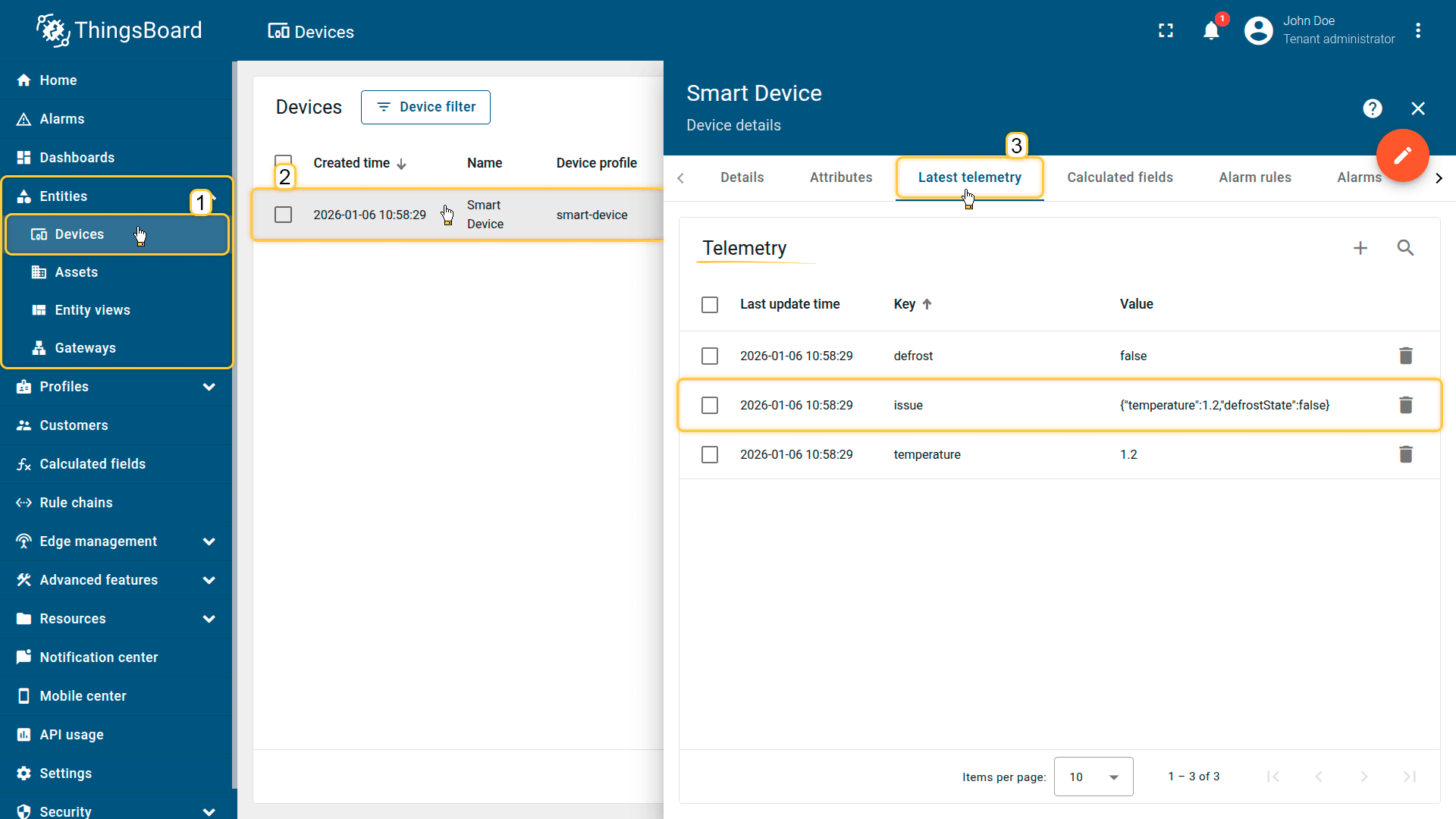
在智能设备的“最新遥测”标签页上,当冰箱需要维修时issue键将出现。这表明冰箱正处于潜在的危险状态,可能需要注意。