Tektelic是LoRaWAN®物联网网关、传感器和定制应用的优质供应商。本指南介绍如何将数据从TEKTELIC KONA Core网络服务器流式传输到ThingsBoard。
前置条件
将使用一台网关和一款适用于EU868频段的传感器。
开始前需准备:
- 智能室内传感器
- KONA Micro IoT网关
- 在EU实例的TEKTELIC KONA Core网络服务器上拥有客户账户。获取账户请联系Tektelic支持
本指南设置的常见方案如下:
步骤1:在网络服务器中注册硬件
步骤1.1 添加网关
- 创建新网关组
- 在该组中创建新网关。GW-ID见网关机身的贴纸
- 修改网关凭据,默认用户名和密码格式如下:
- 用户名:TEK00XXYY(XXYY为MAC地址后4位)
- 密码:网关9位序列号
网络服务器提供预定义网关列表,此处使用Kona Micro EU GW型号。也可按网关规格新建网关型号,设置频段与信道数。
Tektelic网关出厂预置网络服务器地址:EU868网关为LoRaWAN-ns-eu.tektelic.com,US915网关为LoRaWAN-ns-na.tektelic.com。网关在网络服务器创建并接入互联网后,状态会设为在线。网关的统计选项卡会定期更新,显示经无线信道收发的包数量。
步骤1.2 添加传感器
- 创建新应用,例如本地传感器
- 在该应用中创建新设备
智能室内传感器机身贴有包含网络服务器所需数据的二维码。
二维码包含设备 EUI 与 Application EUI。
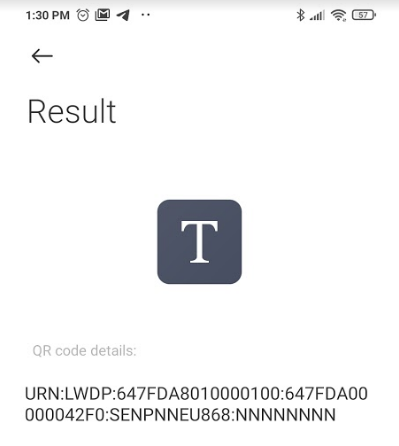
其中647FDA00000042F0为设备EUI,647FDA8010000100为Application EUI。 Tektelic随传感器发货提供包含入网信息的纸质说明。若未找到,请联系Tektelic支持。
传感器入网后需上电,方能在网络服务器收到 LoRa 包。 Smart Room Sensor 揭掉保护膜即上电,由出厂安装的电池供电。 随后 REAL-TIME PACKETS 选项卡会显示 join request-accept 包,之后还会显示上行与下行。
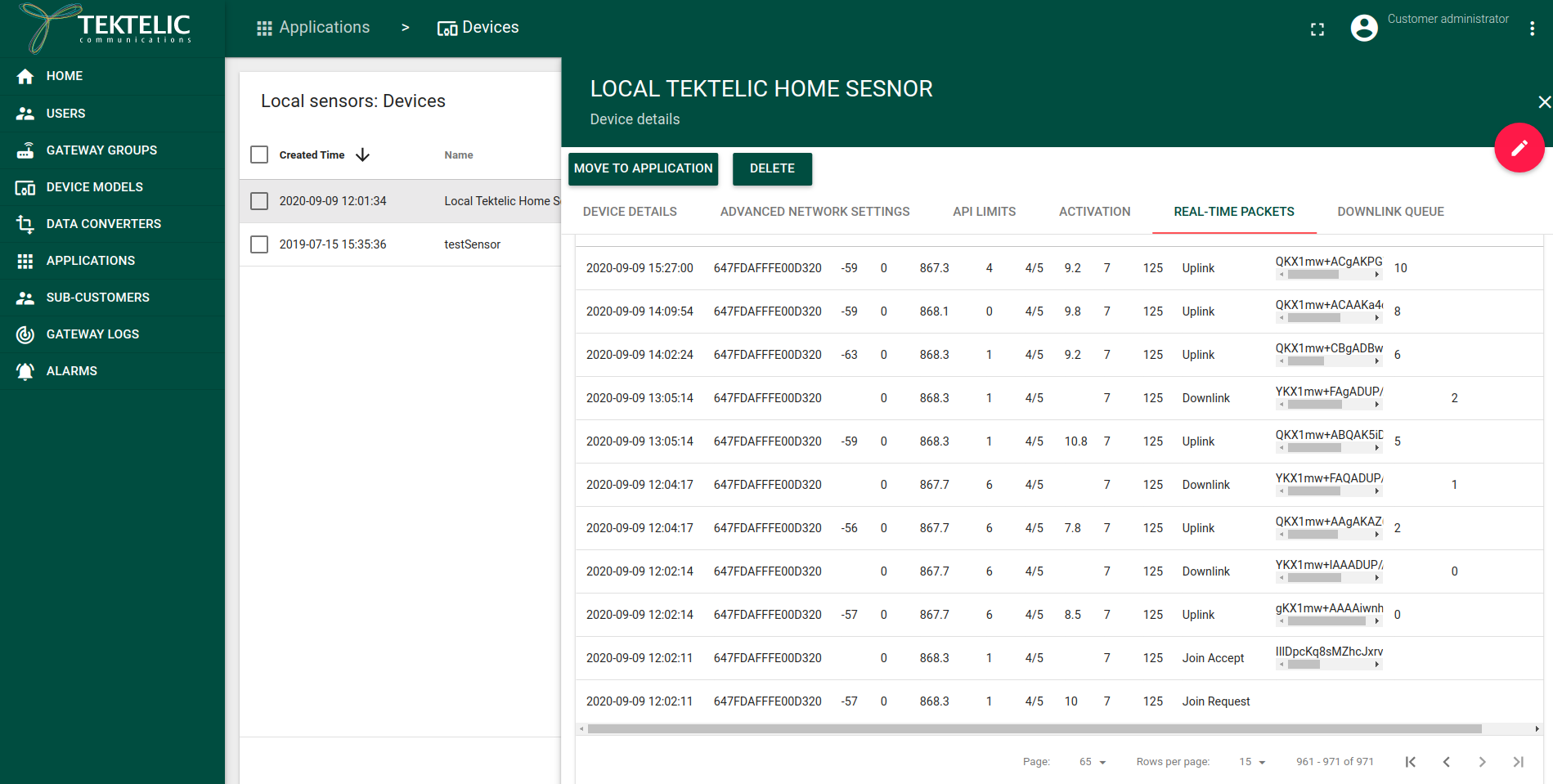
Smart Room Sensor 会周期发送上行,也可用磁铁触发一次上行(将磁铁靠近传感器即可)。 网络服务器以 Base64 编码显示包。要解码并查看完整 LoRa 包载荷(含 LoRa 相关数据与传感器数据),可使用免费 LoRaWAN 1.0.x 包解码器。 解码器所需的 Application 与 网络 会话密钥可在 ACTIVATION 选项卡中查看。
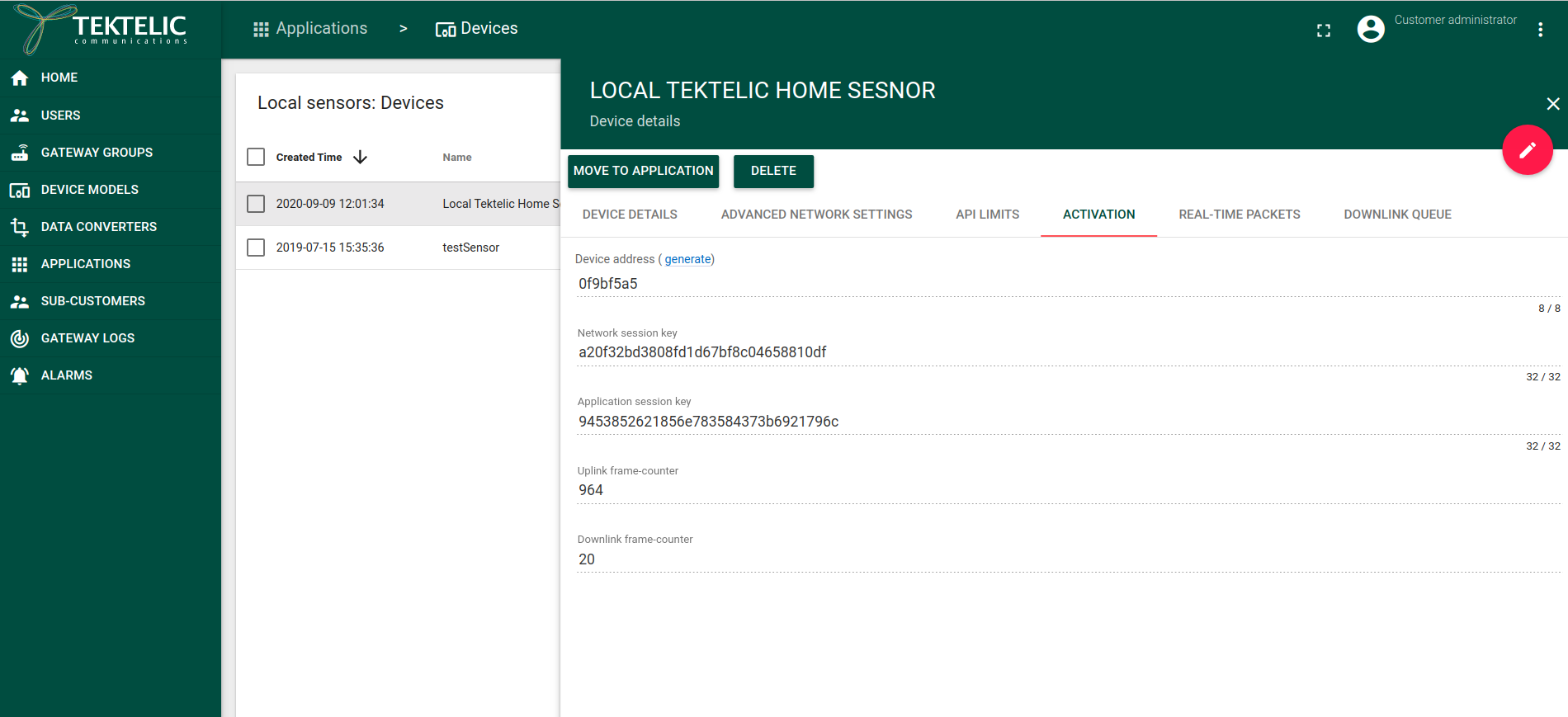
注意:Application 与 网络 会话密钥会在传感器重新入网后变更。 Smart Room Sensor 在电池断开后会重新入网。
步骤2:配置与ThingsBoard的集成
ThingsBoard提供MQTT网关API。 网络服务器集成将使用该MQTT网关API。 传感器与网关会在ThingsBoard侧自动创建。
步骤2.1在ThingsBoard中添加网关设备
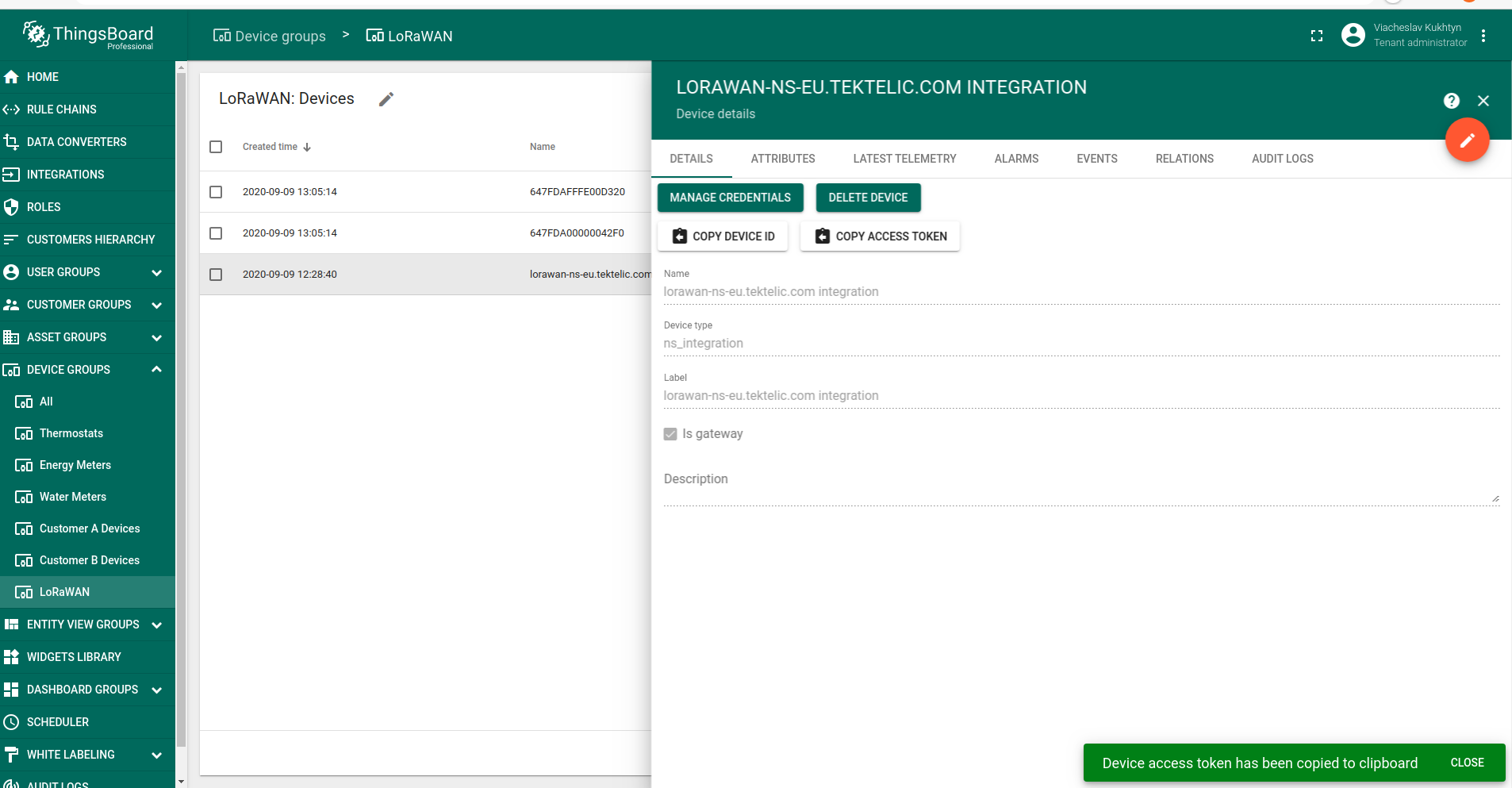
- 在ThingsBoard中创建新设备。为方便起见,将其类型设为ns_integration,类型名称不影响功能。 勾选是网关复选框,以使用MQTT网关API。 请注意,ThingsBoard中的网关设备与LoRa网关是不同的概念,这里只是命名相同而已。 必须复制设备访问令牌以在下一步中使用。
步骤2.2在网络服务器中添加集成
在网络服务器中打开本地传感器应用并点击管理集成。 需创建与ThingsBoard的新集成。 点击右上角添加集成图标并设置以下字段:
- 名称:集成名称可任意。
- 类型:选择ThingsBoard。
- 数据转换器:选择适用的网络服务器转换器。
- 应用地址:ThingsBoard实例地址(不要带HTTP或https前缀)。
- 令牌:步骤2.1中复制的令牌。
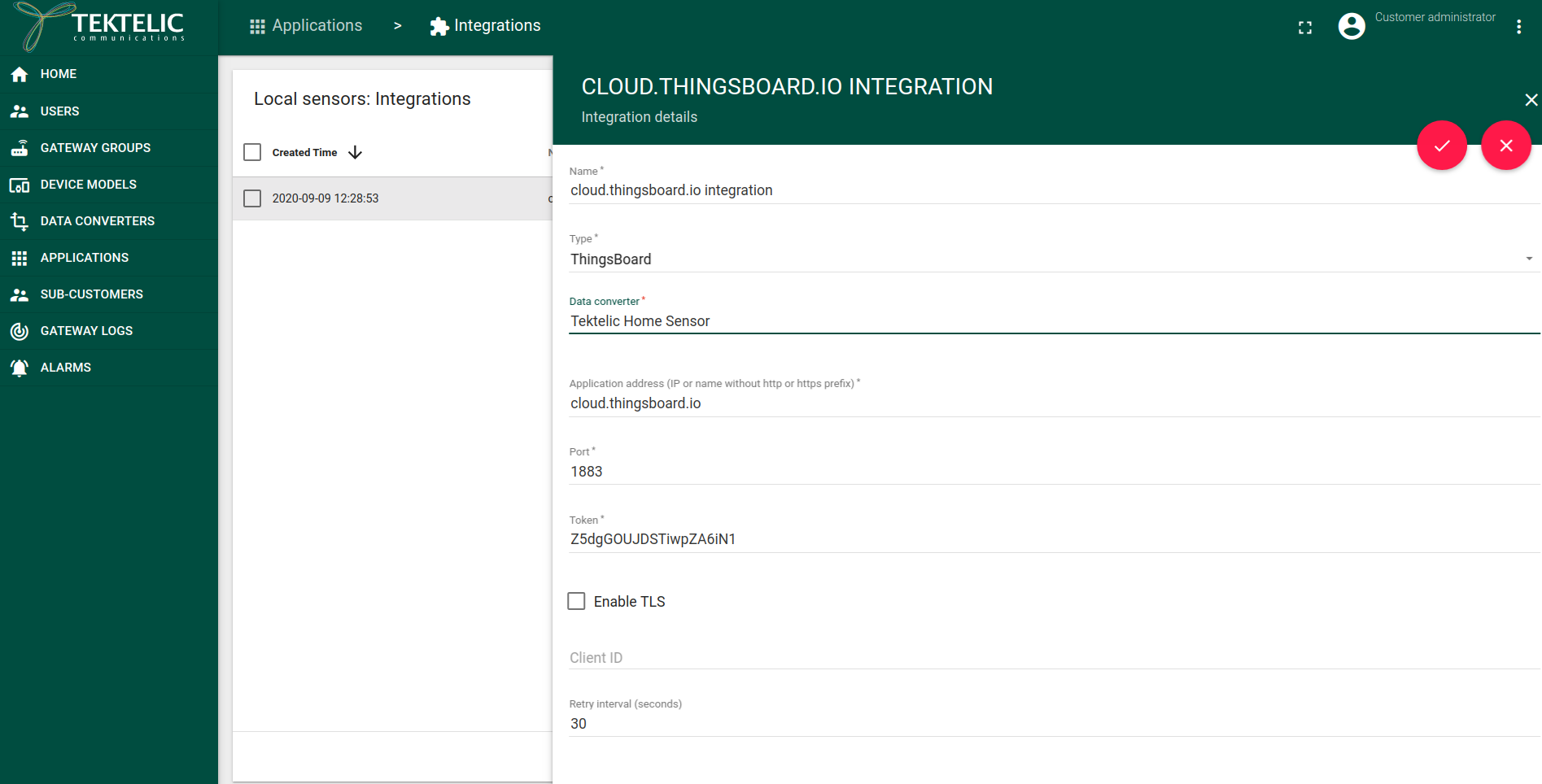
其余字段保持默认即可。
步骤3:集成验证
创建集成后,等待传感器发出新上行(或主动触发)。 仅在新上行产生后,网络服务器才会通过MQTT网关API在ThingsBoard中创建新设备。 在ThingsBoard中打开步骤2.1创建的设备-网关,进入关系选项卡,选择方向为来自的出向关系。 应能看到在步骤1.1和1.2中于网络服务器添加的网关与传感器。
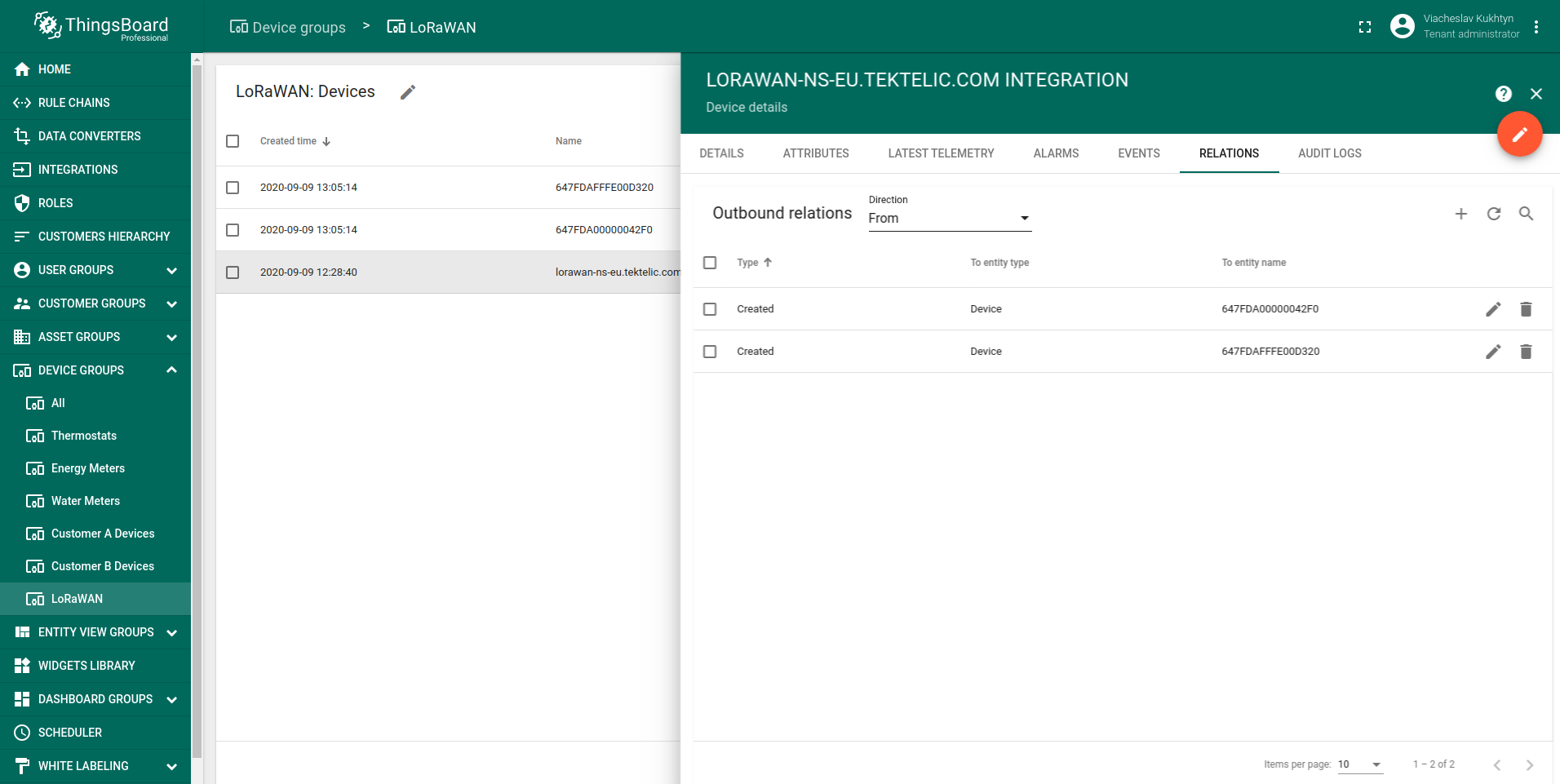
这些设备会以对应类型显示:
- CLASS_A:步骤1.2的传感器。类型由网络侧传感器设置,对应智能室内传感器工作的LoRaWAN类别。
- 网关:步骤1.1的网关。
打开传感器的最新遥测选项卡,其中包含网络服务器在上一条消息中发送的数据。
部分数据(如nsGateway、nsRssi、nsFPort)与LoRa、网络服务器及接收上行的网关相关。
其余数据由网络服务器转换器添加(本例为步骤2.2的Tektelic主传感器),与传感器载荷相关(humidity、accelerometer、Impact等)。
这部分遥测数据取决于ThingsBoard集成使用的网络服务器转换器及其如何将传感器载荷(字节数组)在服务器侧解析为JSON。若使用其他型号传感器,请相应调整。
集成验证通过后,收到的遥测即可用于可视化。
可导入预置仪表板查看数据。点击下载。
下一步
可继续阅读ThingsBoard主要功能相关指南: