- 概述
- 步骤1:在ThingsBoard Cloud平台创建新设备
- 步骤2:配置ADAM-6717模块以实现连接
- 步骤3:配置 Node-RED 以实现与 ThingsBoard Cloud 的集成
- 下一步
概述
本综合指南将指导您完成ADAM-6717与ThingsBoard Cloud之间的无缝连接配置。按照以下分步说明,您将能够将ThingsBoard Cloud的强大能力与ADAM-6717模块集成。
步骤1:在ThingsBoard Cloud平台创建新设备
要在ADAM-6717模块与ThingsBoard Cloud之间建立连接,第一步是创建新设备。按以下说明操作:
- 登录您的 ThingsBoard 实例。
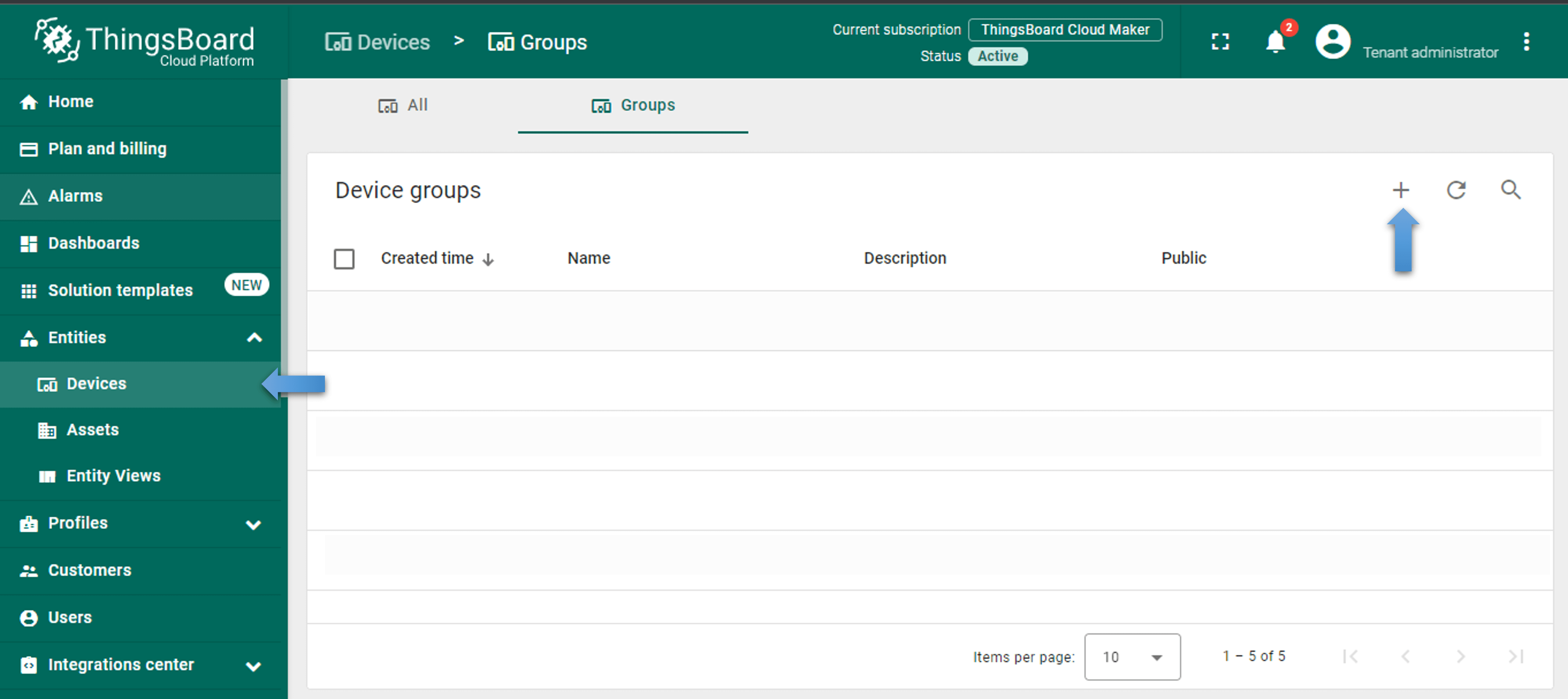
- 在左侧菜单进入「设备」页面。
- 点击「plus」图标创建新设备。
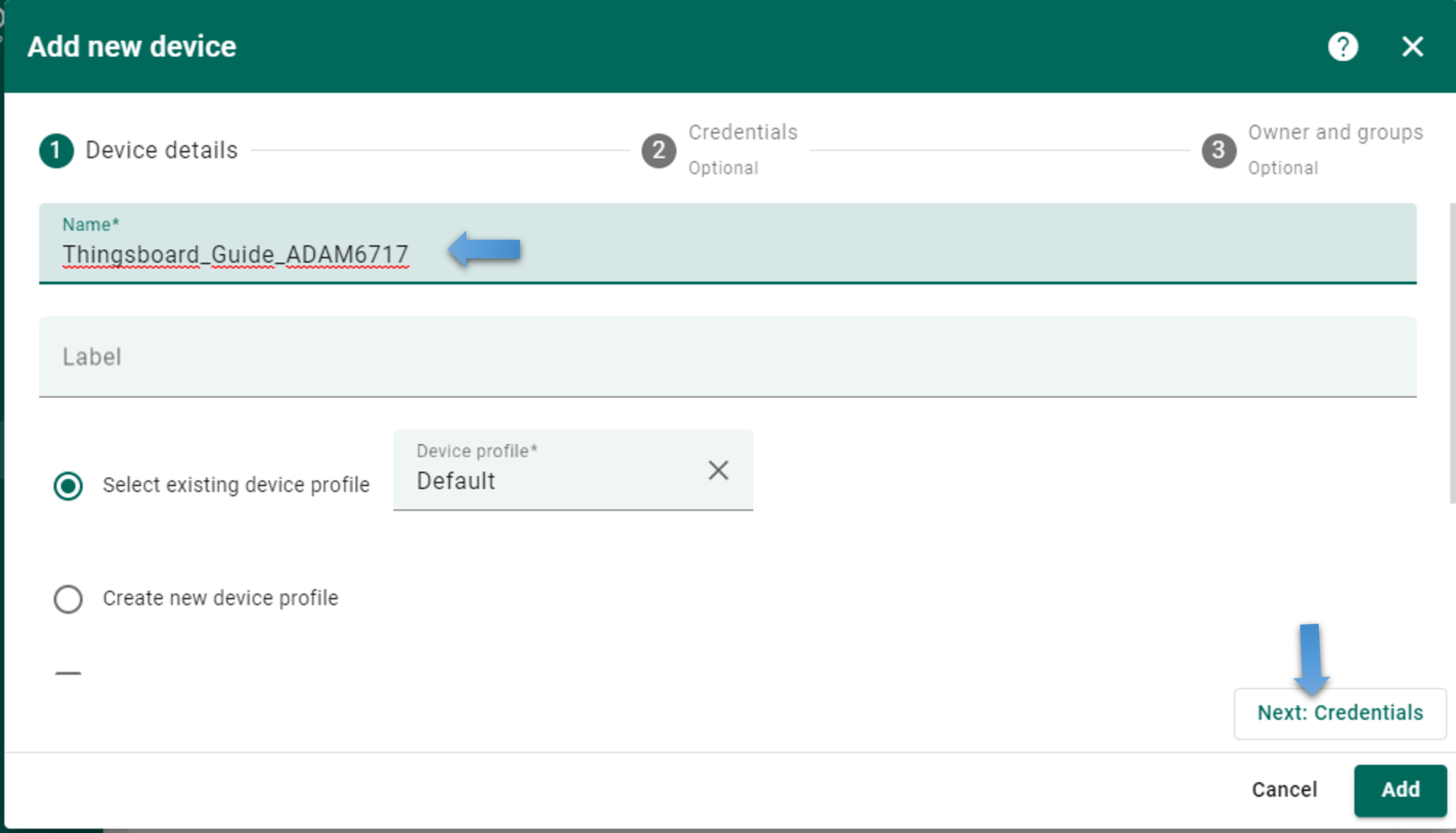
- 系统将提示输入新设备的详情,如名称、标签及其他相关信息。填写完成后, 点击「下一步:Credentials」button. This will take you to the credential’s配置page.
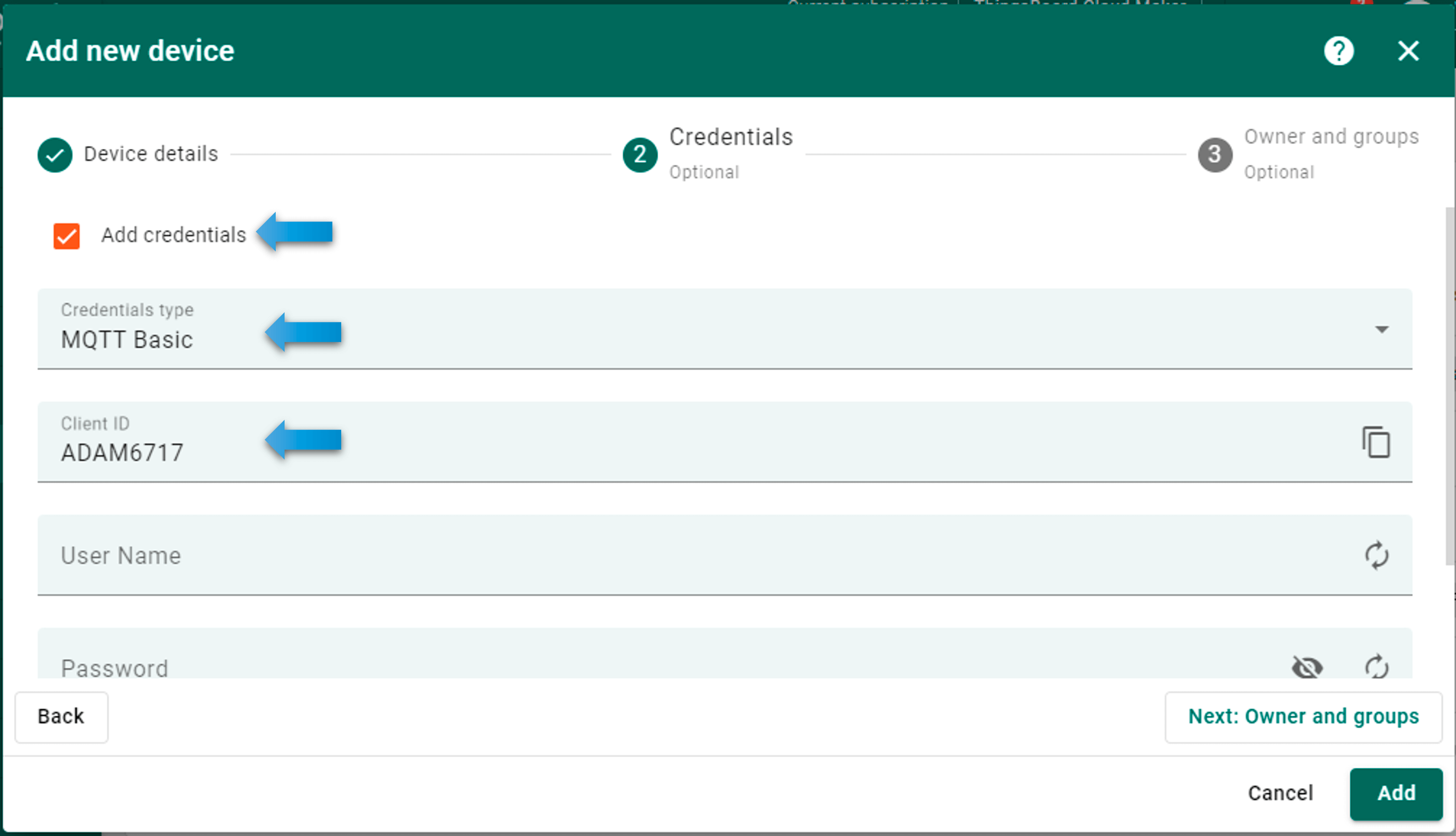
- On the credential’s配置page, 找到「Credentials 类型」选项,从下拉列表中选择「MQTT 基本」。 以便 ADAM-6717 与平台通过 MQTT 协议通信。
- 在「客户端 ID」字段填写唯一名称,作为该设备的标识。
- 为增强安全性,强烈建议为设备设置「用户名」和「密码」。 仅授权设备可与平台建立连接。请为用户名和密码设置强且唯一的组合。
- 填写完所有必要详情后,点击「添加」按钮创建新设备。
创建新设备即准备好一个目标,ADAM-6717模块的数据将发送到该目标,在ThingsBoard Cloud平台内进行存储与可视化。
步骤2:配置ADAM-6717模块以实现连接
开始前请知悉:
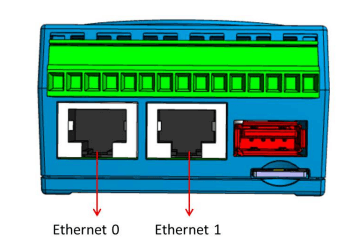
ADAM-6700 系列网关有两个 MAC ID,标注在设备侧面的标签上。这些端口的默认 IP 地址为 10.0.0.1(Eth0)和 11.0.0.1(Eth1)。
访问 Node-RED 图形编程工具请按以下步骤:
- 打开浏览器,输入所选 ADAM-6717 模块端口的 IP 地址,按 Enter 进入模块 Web 界面。
- 找到「Graphic programming tool by Node-RED」链接并点击。
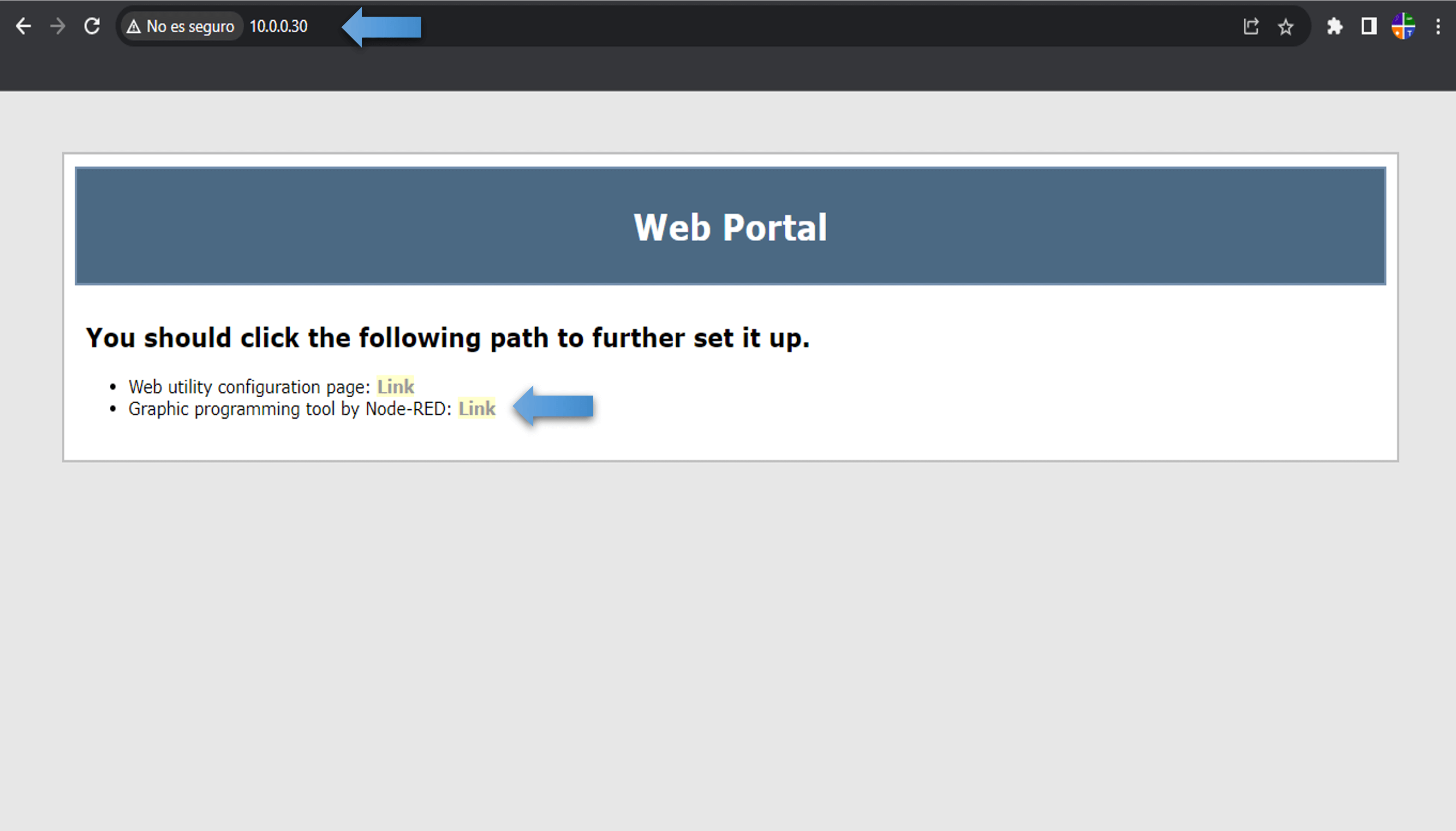
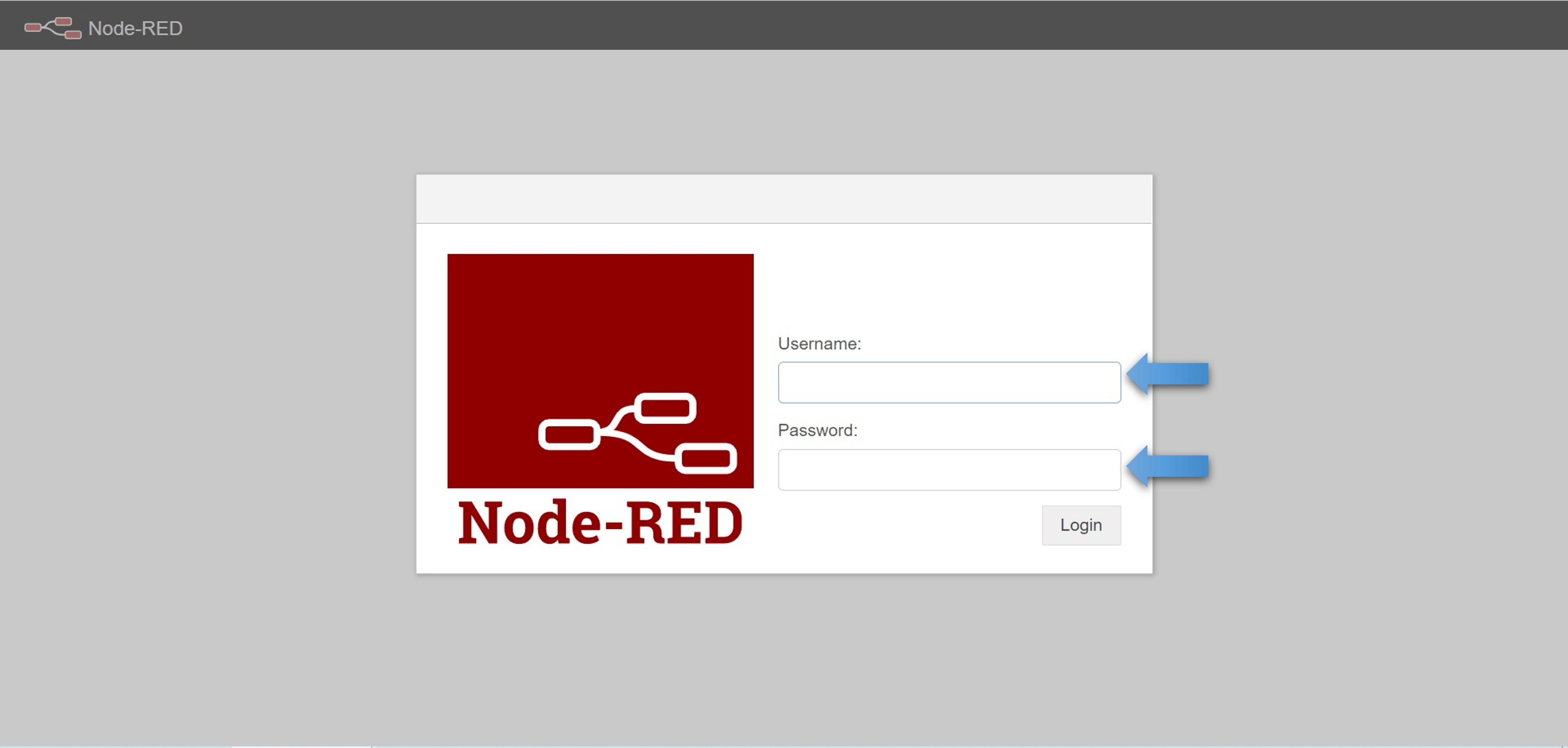
- 点击「Graphic programming tool by Node-RED」后弹出的窗口中输入默认用户名和密码。
Default用户名: root
Default密码: 00000000
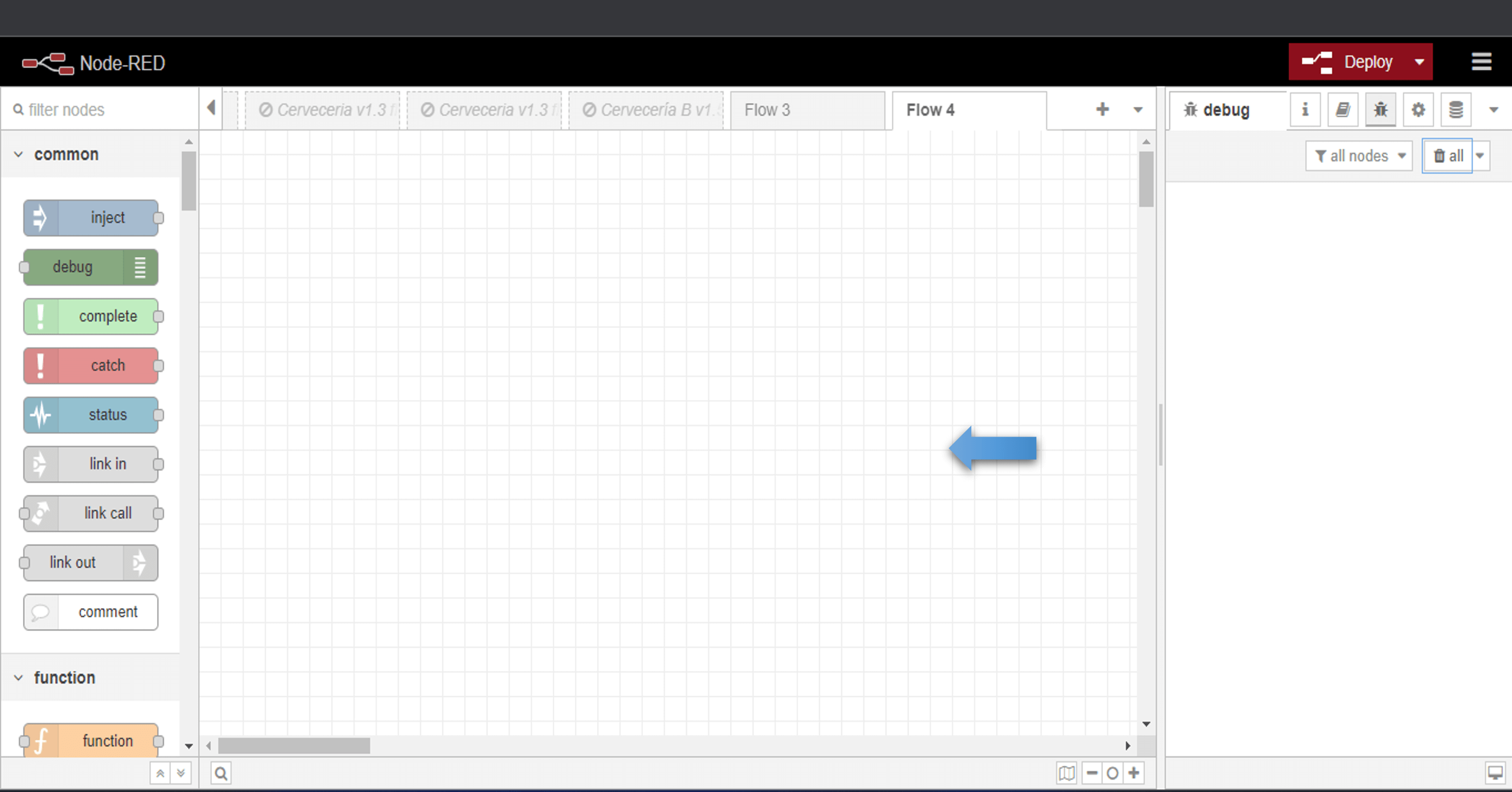
成功登录 Node-RED 图形编程工具后,界面由三部分组成,简要如下:
- 节点菜单(左侧)
- 编程区(中间)
- 调试区(右侧)
步骤3:配置 Node-RED 以实现与 ThingsBoard Cloud 的集成
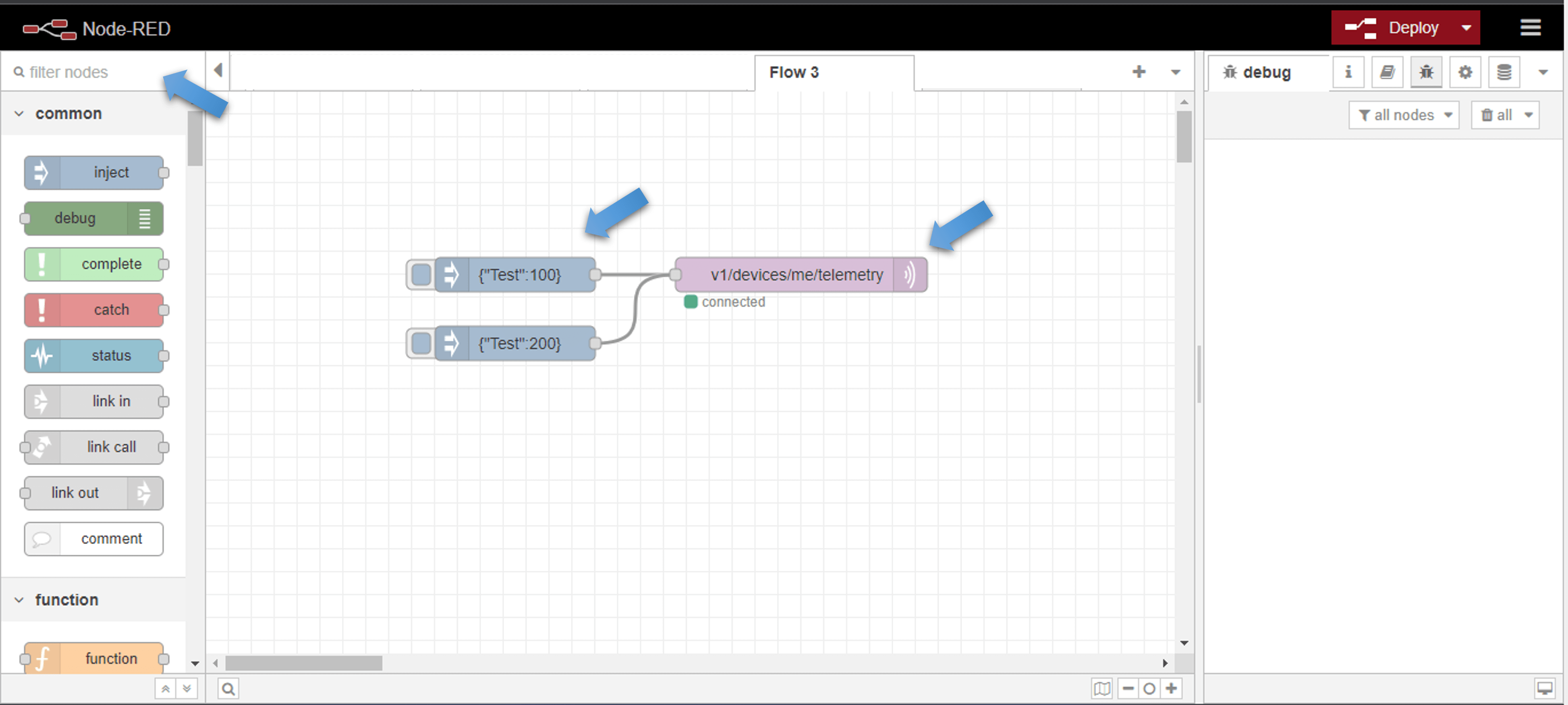
本配置将建立一条流:由 inject 节点注入数据,经 MQTT out 节点发送至 ThingsBoard Cloud。
- 从 Node-RED 面板将「inject」节点拖入工作区,再将「MQTT out」节点拖入。
- 将 inject 节点的输出连接至 MQTT out 节点的输入(拖拽连线连接两节点)。
- Inject 节点:ThingsBoard 接收 JSON 格式数据, which uses “键” and “值”. By configuring the inject node to send数据in JSON格式using键-值pairs, you ensure that the数据is compatible with ThingsBoard’s数据structure.
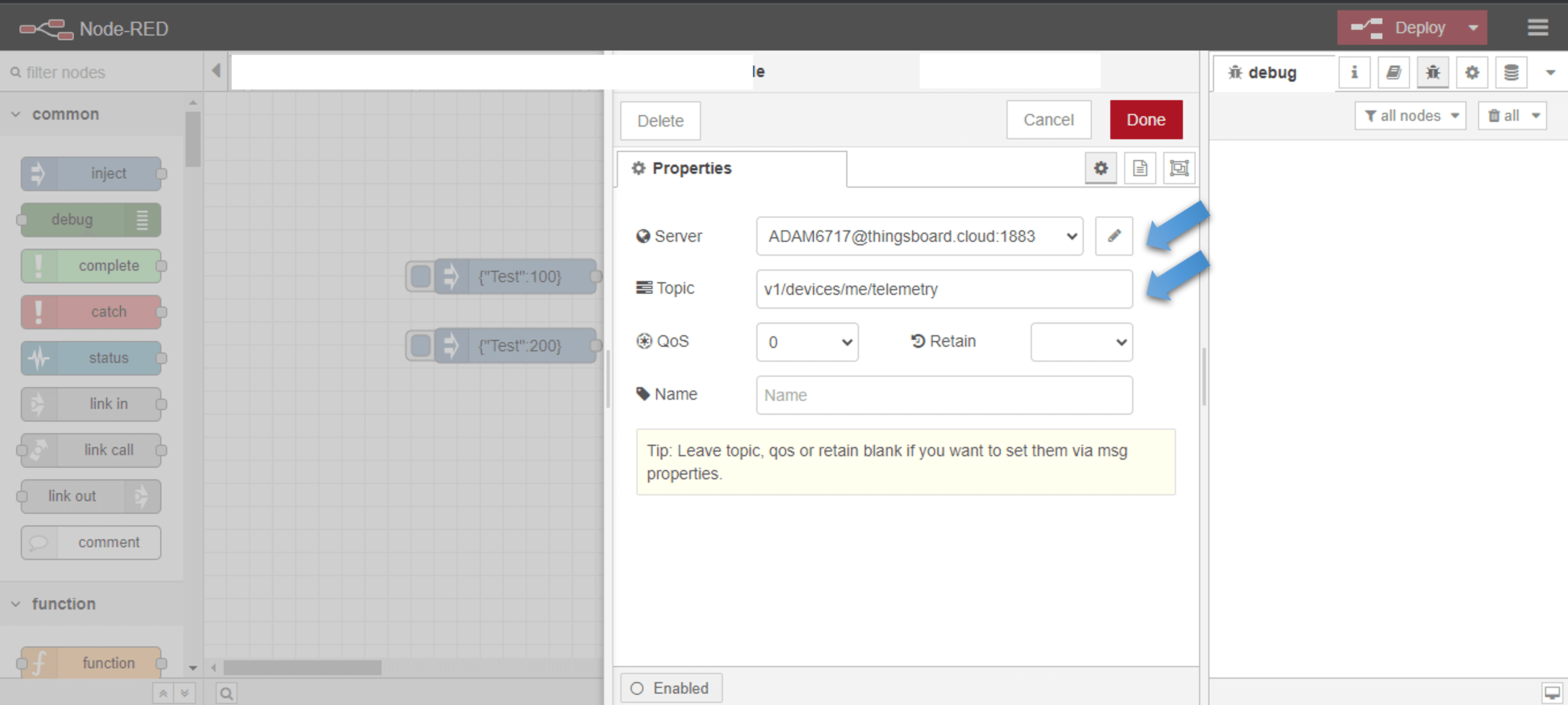
- 双击 MQTT out 节点打开其配置设置。
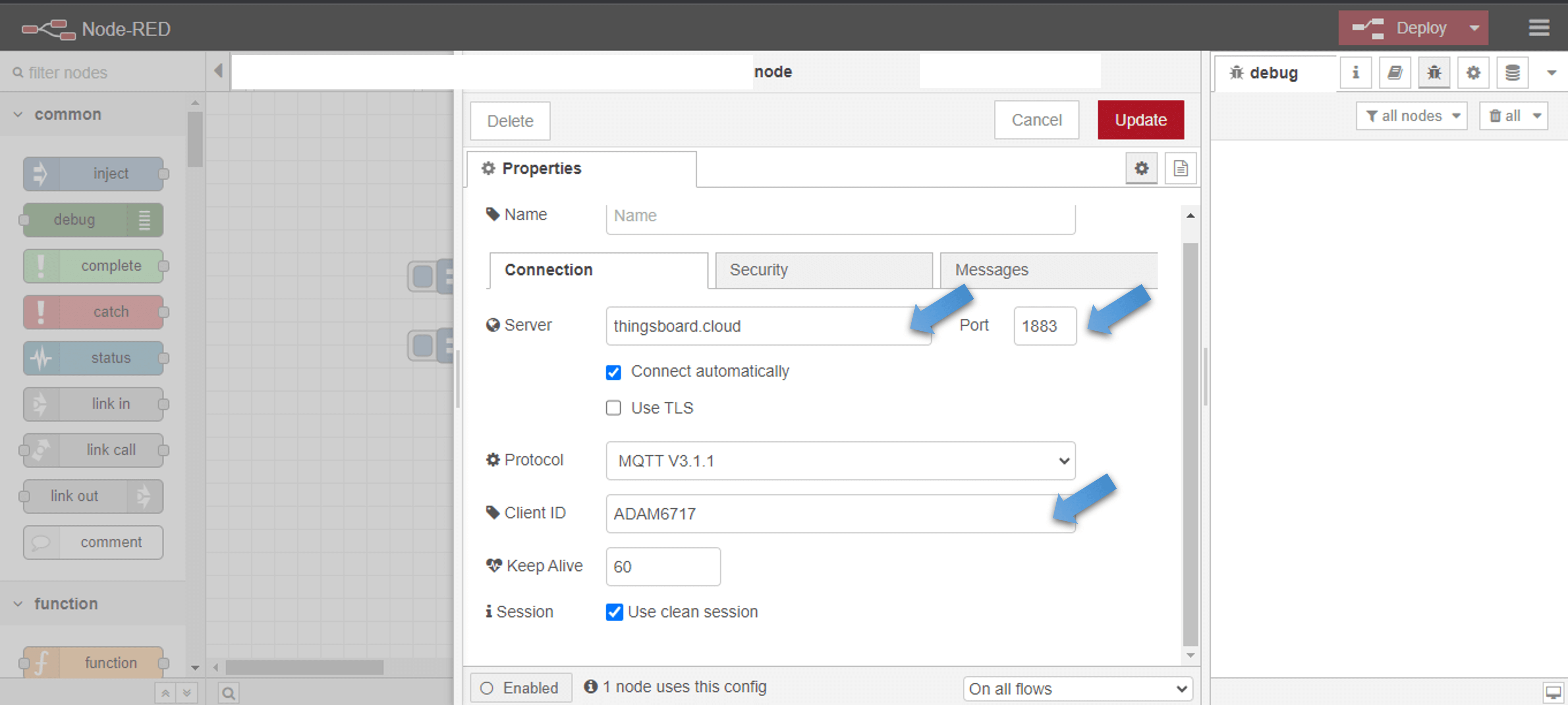
在 MQTT 服务器设置中需配置以下信息:
- MQTT Broker:填写 MQTT broker 的地址或主机名,通常为 ThingsBoard Cloud 提供的 MQTT 通信 URL。
- 端口:填写 MQTT broker 的端口号,默认 1883,具体以 ThingsBoard Cloud 要求为准。
- 客户端 ID:填写连接 MQTT broker 的客户端唯一标识,用于在 ThingsBoard Cloud 中区分您的 Node-RED 实例。
- Topic:填写要发布数据的 MQTT topic,须与 ThingsBoard Cloud 定义的 topic 结构一致。
- QoS:选择消息投递的服务质量等级,建议使用 QoS 1 以保证可靠投递。
- Retain:选择 MQTT 消息是否由 broker 保留;保留的消息会持久化并在新订阅者连接时发送。
填写完所需MQTT服务器信息后,点击”完成”保存配置。
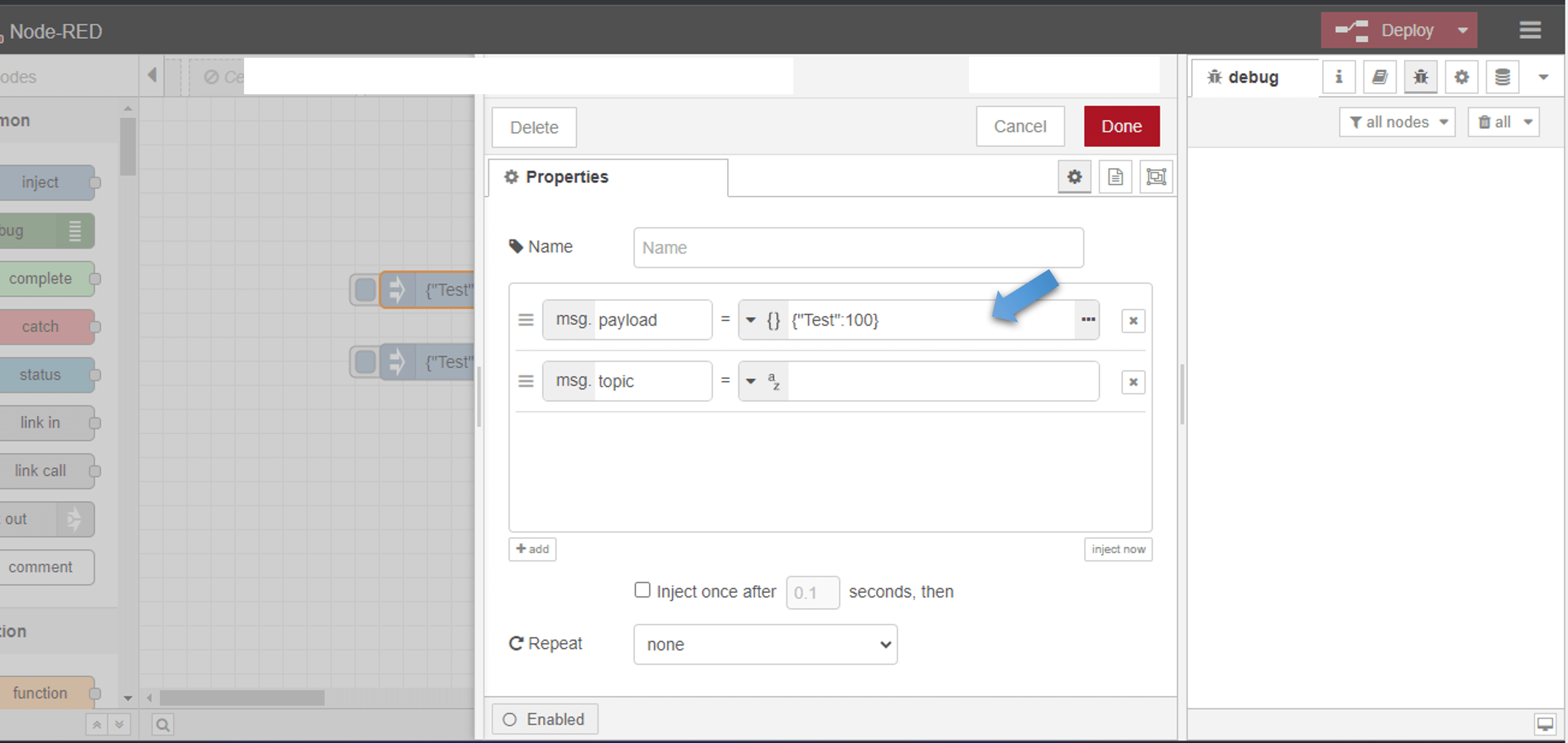
按上一步完成 inject 节点与 MQTT out 节点配置后,即可发送数据。
- 在 Node-RED 工作区找到「inject」节点。
- 点击「inject」按钮,向 ThingsBoard Cloud 中的设备发送数据。
- 点击后 Node-RED 会生成数据载荷并发送到 MQTT out 节点,由该节点将数据发布到 ThingsBoard Cloud 平台指定 topic。
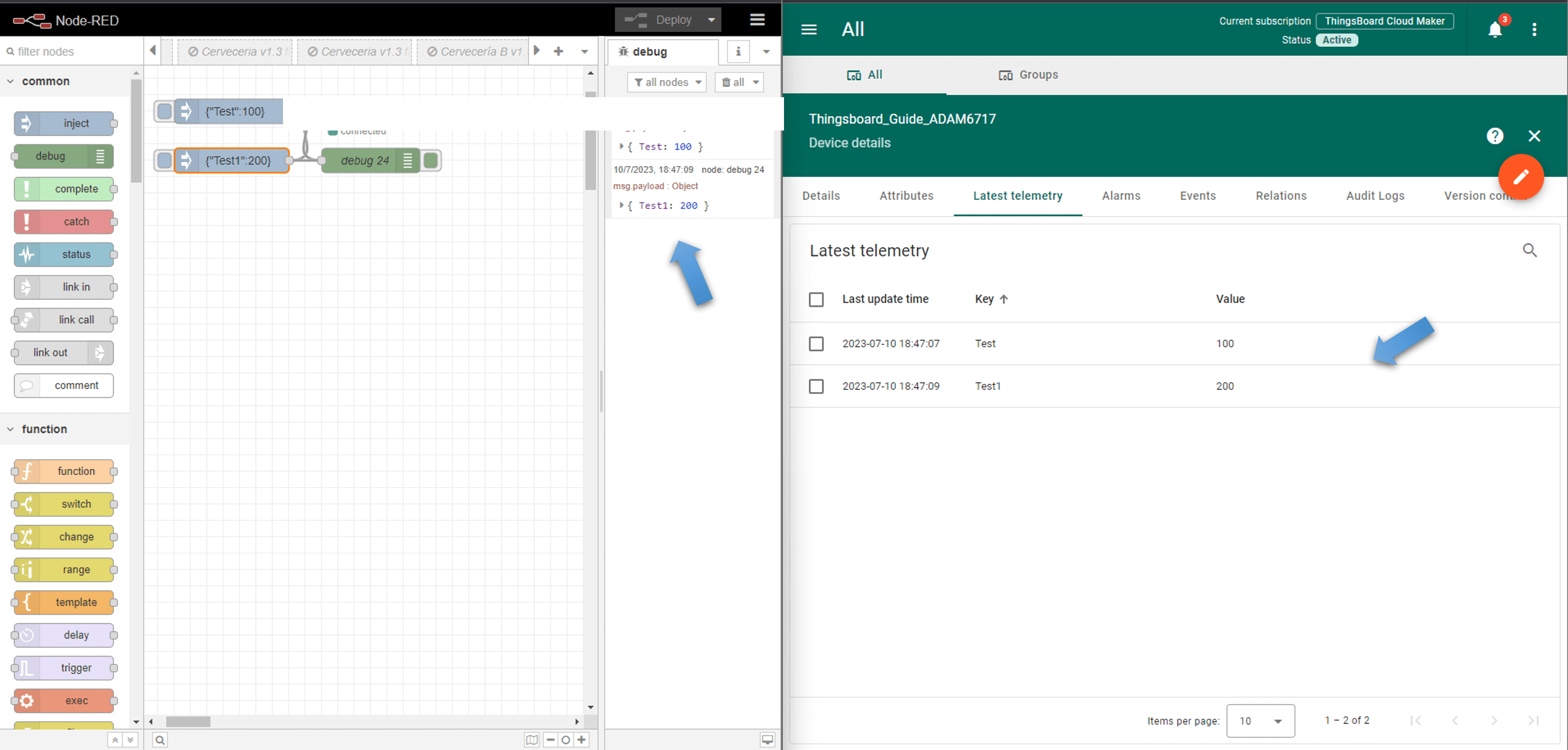
恭喜,您已成功将数据从 Node-RED 发送到 ThingsBoard Cloud 中的设备。