简介
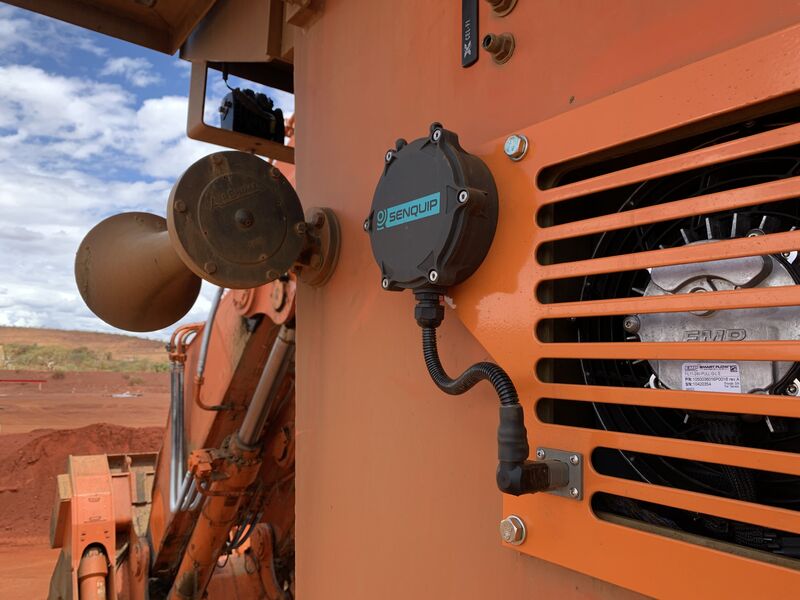
ThingsBoard是面向物联网解决方案的服务管理、数据采集、处理和可视化平台。若您首次使用平台,建议先阅读 什么是ThingsBoard 和 快速入门 指南。Senquip生产可编程遥测设备,如 ORB-C1,可连接任意工业传感器或系统。Senquip设备可同时保持与第三方端点(通过UDP、HTTP和MQTT)以及 Senquip Portal 的连接。因此可在 Senquip Portal 进行配置更改和固件更新,同时将测量数据发送到ThingsBoard。Senquip设备可连接MODBUS、CAN总线、电流、电压、频率等多种传感器类型。本示例中,位置、温度和CAN总线数据将通过MQTT从Senquip ORB-C1发送到ThingsBoard。下图为本数据的实际安装示例。
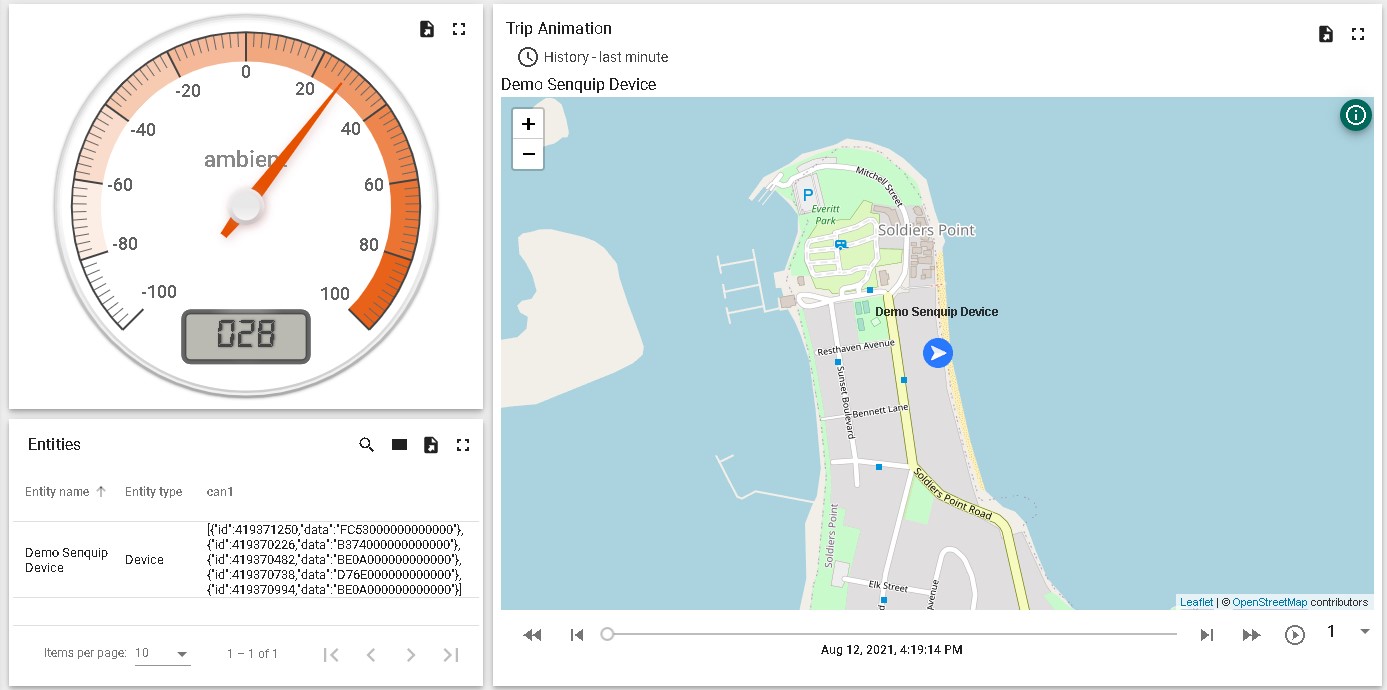
完成后,数据将显示在以下仪表板中。
Senquip 官网也提供类似的 应用说明。
硬件清单及引脚图
ORB-C1-G
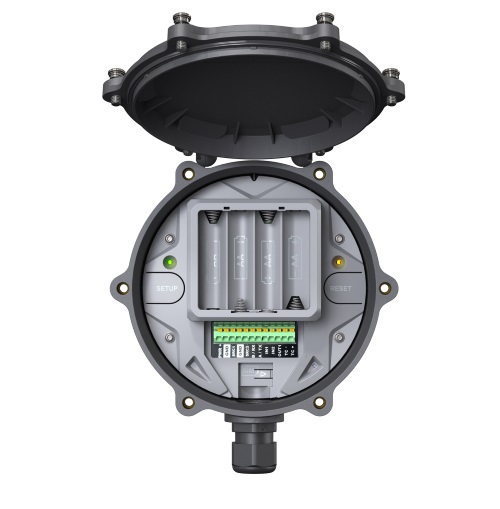
| 引脚编号 | 名称 | 端子块标记 | 应用 |
|---|---|---|---|
| 1 | 正电压输入 | PWR+ | 正系统电源,可为持续或间歇性(如太阳能电池板) |
| 2 | 负电压输入(接地) | GND | 负系统电源或接地 |
| 3 | 电源1 | SRC1 | 可切换输出,具有电流测量功能,用于为传感器(如4-20mA设备)供电 |
| 4 | 接地 | GND | 传感器连接的备用接地 |
| 5 | 电源2 | SRC2 | 可切换输出,具有电流测量功能,用于为传感器(如4-20mA设备)供电 |
| 6 | 串行输入 | B / RX | RS485模式中的B或RS232模式中的接收 |
| 7 | 串行输出 | A / TX | RS485模式中的A或RS232模式中的发送 |
| 8 | 输入1 | IN1 | 具有边缘检测功能的模拟或数字输入 |
| 9 | 输入2 | IN2 | 模拟或数字输入 |
| 10 | 输出 | OUT1 | 开集合输出 |
| 11 | CAN总线高 | CAN H | CAN总线高连接 |
| 12 | CAN总线低 | CAN L | CAN总线低连接 |
Senquip 设备配置
本指南假设用户已在 Senquip Portal 注册账户并已添加设备,且设备网络已配置为通过 Wi-Fi 或蜂窝网络运行。以下步骤中的设备配置均在 Senquip Portal 完成。
通用设备设置
- 步骤1:为Senquip设备设置有意义的名称(设置>常规>名称=”演示Senquip设备”)。
- 步骤2:将Senquip设备采集与上报间隔设为5秒(设置>常规>基础间隔=5)。
- 步骤3:开启GPS外设并设为每个基础间隔采集一次(设置>内部>GPS>间隔=1)。
- 步骤4:开启CAN外设并设为每个基础间隔采集一次(设置>外部>CAN>间隔=1)。若网络中仅有此CAN设备,选择”Tx启用”以便Senquip设备响应CAN消息。
- 步骤5:点击保存按钮保存配置。
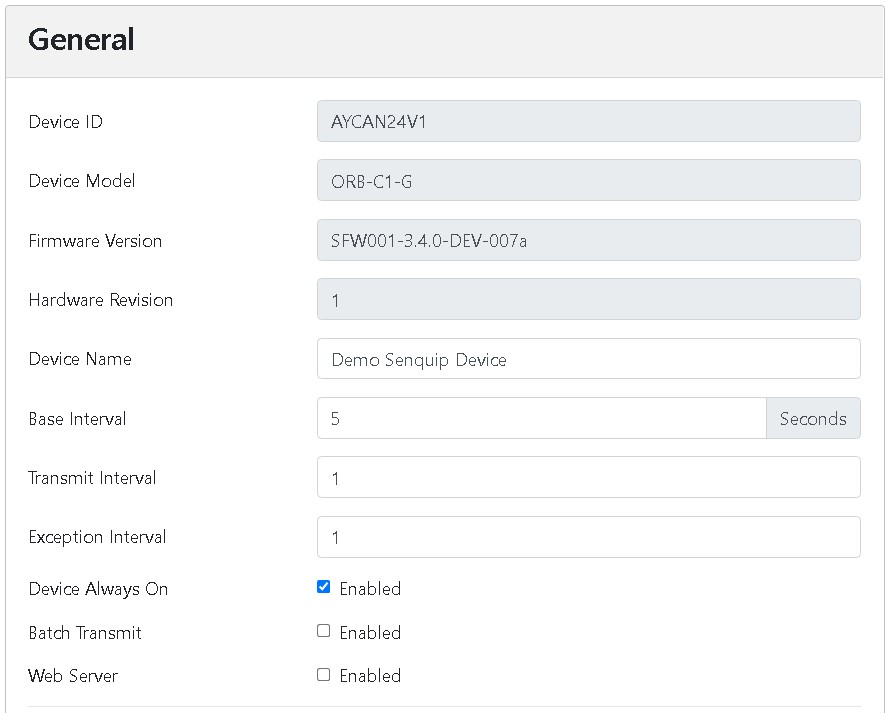
常规设置现在应该看起来像这样。
配置ThingsBoard端点
Senquip设备可以同时发送到Senquip门户和第二个端点。在此示例中,ThingsBoard被配置为第二个端点,使用MQTT作为传输方式。
- 步骤1:启用MQTT端点(设置>端点>MQTT=已启用)。
- 步骤2:设置代理地址(设置>端点>MQTT>代理地址=”thingsboard.cloud:1883”)。
- 步骤3:设置客户端ID,此处使用唯一设备ID”AYCAN24V1”(设置>端点>MQTT>客户端ID=”AYCAN24V1”)。
- 步骤4:设置数据topic(设置>端点>MQTT>数据topic=”v1/devices/me/telemetry”)。
- 步骤5:选择在ThingsBoard使用的用户名,此处为”Senquip”(设置>端点>MQTT>用户名=”Senquip”)。
- 步骤6:选择与该用户名关联的密码,此处为”SenquipPassword”,建议使用更安全的密码(设置>端点>MQTT>密码=”SenquipPassword”)。
端点设置现在应该看起来像这样。

ThingsBoard配置
假设用户已在ThingsBoard云平台上拥有账户。以下步骤中描述的所有设备配置都将使用ThingsBoard云平台执行。
创建新设备
- 步骤1:选择要添加Senquip设备的设备组,打开该组并点击”+”添加新设备。
- 步骤2:为新设备设置有意义的名称,此处与第1步所选名称一致。
- 步骤3:为设备设置短标签(用于地图等部件),此处为”SQ1”。
- 步骤4:传输类型选择MQTT。
- 步骤5:点击”下一步:凭证”继续。
新设备设置应与此类似。

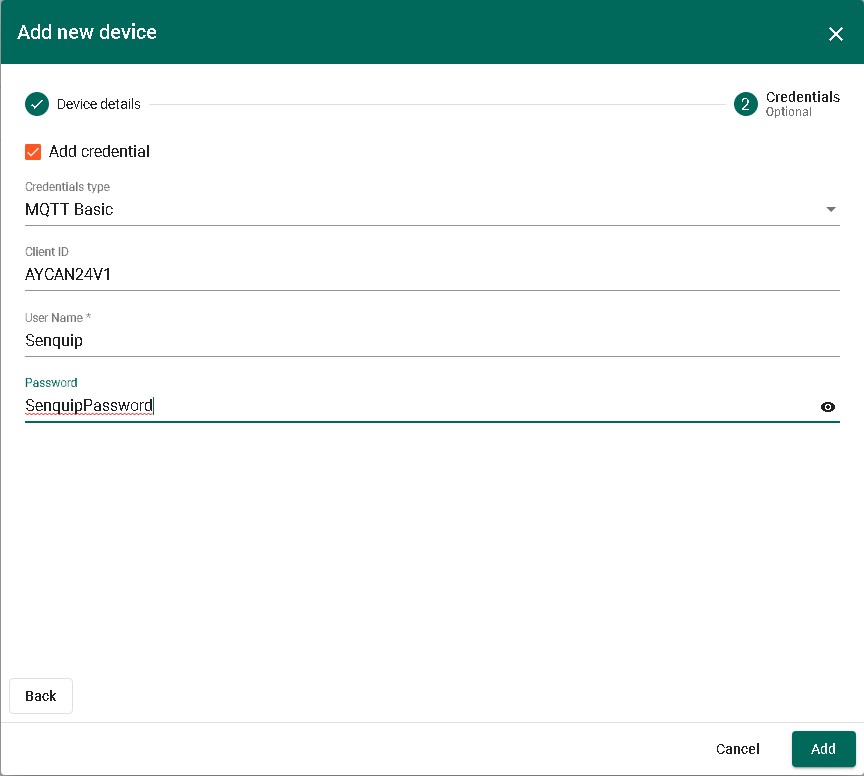
设置凭证
- 步骤1:选择”MQTT基本”作为凭证类型。
- 步骤2:客户端ID、用户名和密码与第2.3、2.5、2.6步中一致。
- 步骤3:点击”添加”添加已配置设备。
凭证现在应该看起来像这样。
遥测数据
Senquip设备以JSON格式发送数据,如下所示。
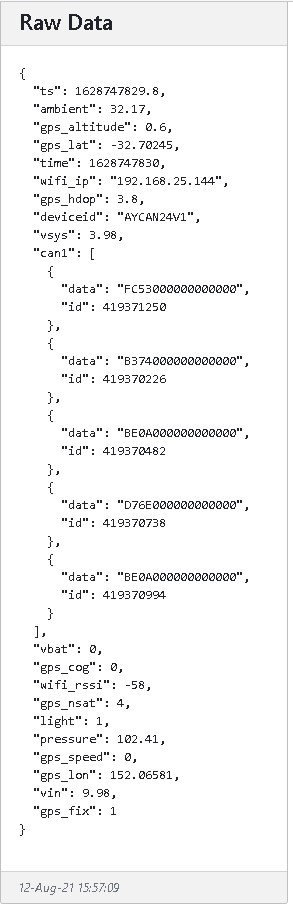
JSON包中每个测量值都有键和值。例如,GPS纬度的键为”gps_lat”,值为”-32.70245”。本示例中接收5条CAN消息,各有标识符与值,因此JSON中的CAN数据以5个CAN标识符与值的嵌套形式出现。
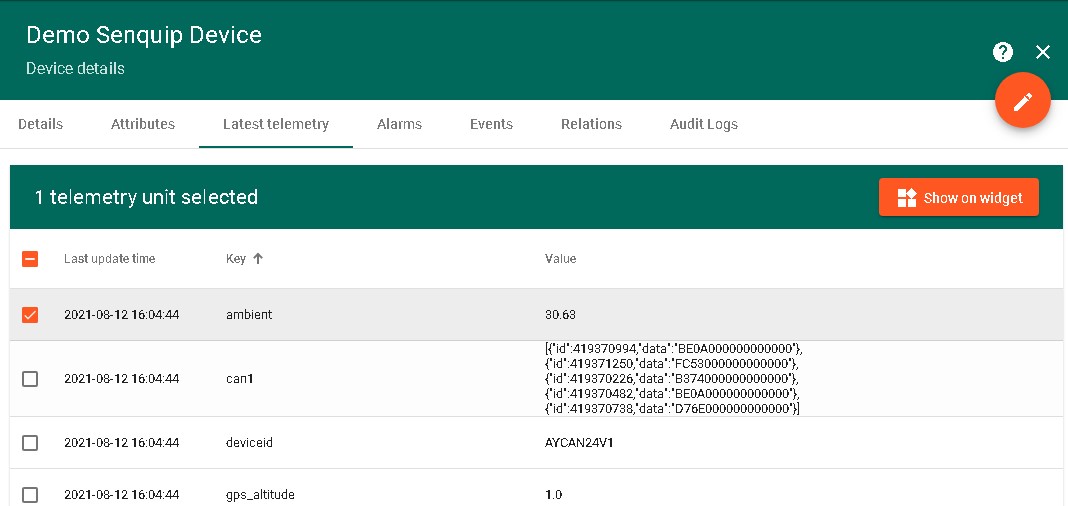
在ThingsBoard中选中刚添加的设备并点击”最新遥测”,即可看到遥测数据到达。ThingsBoard会自动识别JSON包中的数据并转换为键值表,CAN数据会以5行CAN标识符与值的形式展示。

在仪表板中查看数据
下面将遥测数据添加到仪表板部件中。
- 步骤1:在最新遥测中选择一个键,点击”在部件中显示”。
- 步骤2:从可用部件中选择一个部件包,温度选用模拟表盘。
- 步骤3:点击”添加到仪表板”,选择现有仪表板或创建新仪表板;此处新建并命名为”Senquip演示”。

- 步骤4:从遥测数据中再选择其他键并绑定到部件,逐一添加到仪表板。
- 步骤5:地图等部件需要多个键(如gps_lat、gps_lon)。在高级设置中可将部件的经纬度与gps_lat、gps_lon键关联。
- 步骤6:可通过颜色、大小、部件位置、文字字体等自定义仪表板与部件。
现在仪表板显示如下。