Sparkplug基础
Sparkplug是一种开源软件规范,为MQTT客户端提供框架,使其能够在MQTT基础设施内无缝集成来自应用、传感器、设备和网关的数据,目前已实现至Sparkplug 3.0版本。
Sparkplug B Edge Node
ThingsBoard充当MQTT服务器,支持SparkPlug负载和主题结构,并允许来自MQTT网络边缘(EoN)节点的连接。
EoN节点是符合v3.1.1或v5.0规范的MQTT客户端应用,负责管理MQTT会话并提供参与本文档所述主题命名空间和负载定义所需的物理和/或逻辑网关功能。Edge Node负责与现有设备(PLC、RTU、流量计算机、传感器等)的本地协议接口、本地离散I/O、以及逻辑内部过程变量(PV)。
该协议规范定义了EoN节点与MQTT服务器通信的MQTT主题和消息结构。
Sparkplug B Device
单个EoN节点可代表多个物理设备和传感器,并为每个设备上传设备指标。 ThingsBoard从Sparkplug负载解码设备指标,并将其存储为相应设备的属性或时序数据。 您也可通过共享属性更新或RPC命令向Sparkplug设备发出更新。

注意:
ThingsBoard仅支持Sparkplug™ B负载。
Sparkplug B主题与消息类型
Sparkplug B负载与Sparkplug主题命名空间结合,形成分层数据结构,可用带指标(通常称为标签)的文件夹结构表示。
1
spBv1.0/Sparkplug Group 1/NBIRTH /Sparkplug Node 1/Sparkplug Device 1
ThingsBoard中的Sparkplug B消息类型
| Type | Description |
|---|---|
| NBIRTH | MQTT网络边缘(EoN)节点出生证书 |
| NDEATH | MQTT网络边缘(EoN)节点死亡证书 |
| DBIRTH | MQTT设备出生证书 |
| DDEATH | MQTT设备死亡证书 |
| NDATA | 网络边缘(EoN)节点数据消息 |
| DDATA | 设备数据消息 |
| NCMD | 网络边缘(EoN)节点命令消息 |
| DCMD | 设备命令消息 |
| STATE | 设备在线/离线状态(活动) |
| DRECORD | 设备记录消息 |
| NRECORD | 网络边缘(EoN)节点记录消息 |
Group ID、edge_node_id、device_id的格式必须为有效UTF-8字符串,但不允许保留字符+(加号)、/(正斜杠)、#(井号)。 BIRTH的MQTT QoS必须为0。 -dcmd-subscribe MUST subscribe on this topic with a QoS of 1, The MQTT Will Message’s MQTT QoS MUST be 1 (at least once) 可为Sparkplug客户端定义ACL,将每个Edge Node限制在其可发布和订阅的特定主题集中。(Edge Node发布NBIRTH,设备发布DBIRTH)。
- 含消息类型的主题示例
1
2
3
4
5
6
    $sparkplug/certificates:  spBv1.0/group_id/NBIRTH/edge_node_id
    Subscribe:  spBv1.0/group_id/NBIRTH/edge_node_id/#
    $sparkplug/certificates: spBv1.0/group_id/DBIRTH/edge_node_id/device_id
    Subscribe: spBv1.0/group_id/DBIRTH/edge_node_id/device_id/#
    $sparkplug/state: spBv1.0/STATE/sparkplug_host_id
- 验证主题数据订阅
1
2
3
4
5
6
    Subscribe: spBv1.0/G1/DDATA/E1
    Subscribe: spBv1.0/G1/DDATA/E1/#
    Subscribe: spBv1.0/G1/DDATA/E1/+
    Subscribe: spBv1.0/G1/DDATA/E1/D1
    Subscribe: spBv1.0/G1/DDATA/E1/D1/#
    Subscribe: spBv1.0/G1/DDATA/E1/D1/+
Edge Node的持久与非持久连接
持久连接
- 始终保持连接
- 正常运行时从不发送MQTT DISCONNECT
- 允许主机应用在保活期内通过BIRTH/DEATH消息跟踪实时状态
非持久连接(如GPS追踪器或周期性传感器更新)
- 临时连接并定期发送数据
- 离线前应发送MQTT DISCONNECT以实现优雅断开
- 不发送DEATH消息——主机应用仅能看到带时间戳的最后已知良好数据,而非实时状态
非持久设备建议:
- 重新连接后,在再次断开前发送DEATH证书
- 有助于主机应用维持准确的状态跟踪
MQTT协议要求:
MQTT 3.1.1 → Clean Session = true MQTT 5.0 → Clean Start = true且Session Expiry Interval = 0
Sparkplug B负载中的别名用法
- Alias为可选的无符号64位整数,用于标识指标,有助于减小负载大小。
- 若未使用别名,则必须在每条消息中包含指标名称。
- 别名为可选,但使用时须遵循以下规则:
使用别名的规则
-
[tck-id-payloads-alias-uniqueness]
若在NBIRTH或DBIRTH中提供了别名,则该别名必须在Edge Node的所有指标中唯一。
▪ 同一节点的任意两个指标不得共享相同别名。 -
在NBIRTH/DBIRTH中定义后,后续消息(NDATA、DDATA等)可仅使用别名替代完整指标名称。
-
[tck-id-payloads-alias-birth-requirement]
NBIRTH和DBIRTH消息必须同时包含指标名称及其别名。 -
[tck-id-payloads-alias-data-cmd-requirement]
NDATA、DDATA、NCMD和DCMD消息必须仅包含别名,必须省略指标名称。
入门
本指南将介绍如何:将Sparkplug EoN节点连接到ThingsBoard、收集设备指标并存储为ThingsBoard时序数据、以及将命令推送回设备。
步骤1. 创建设备配置
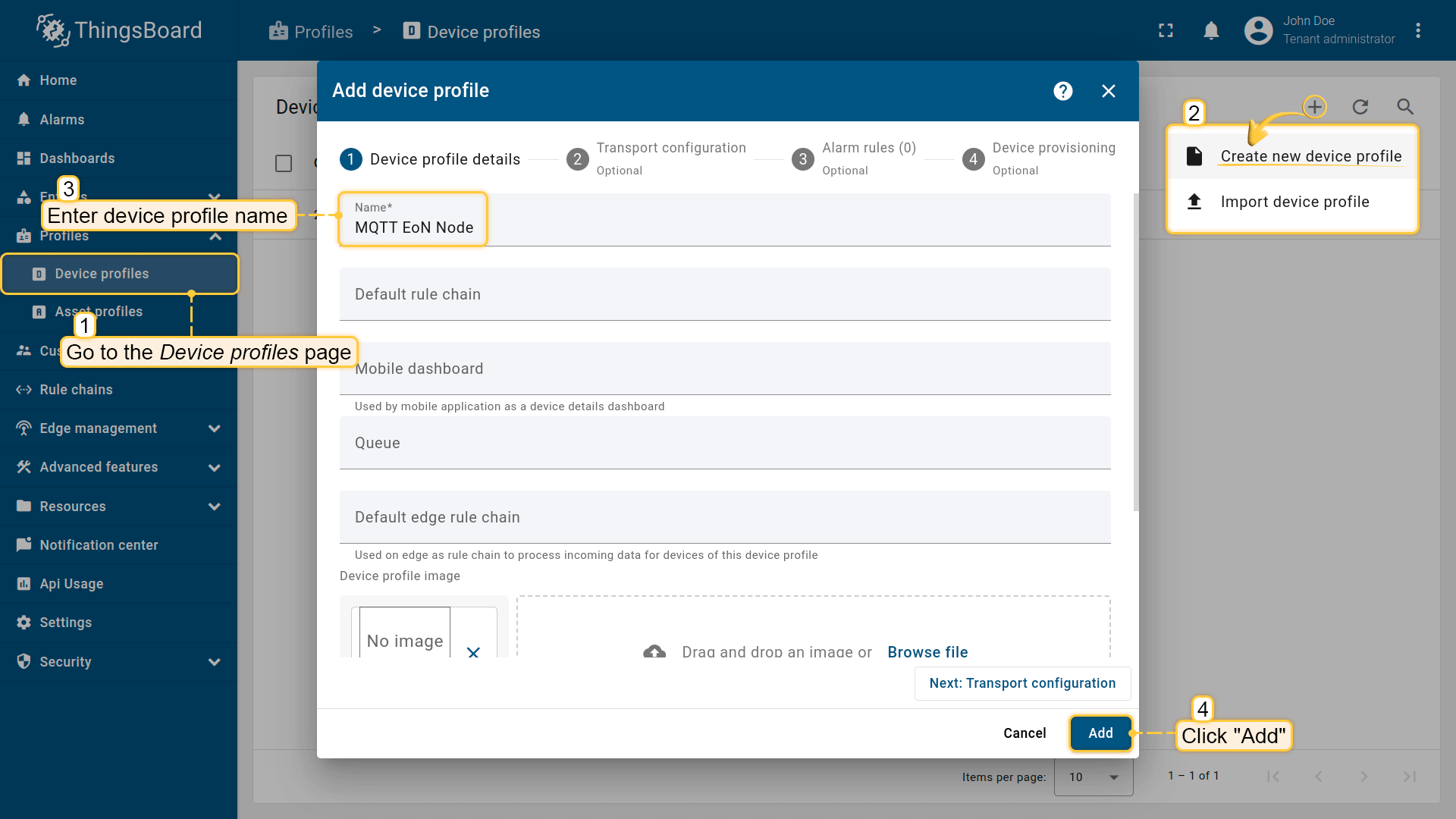
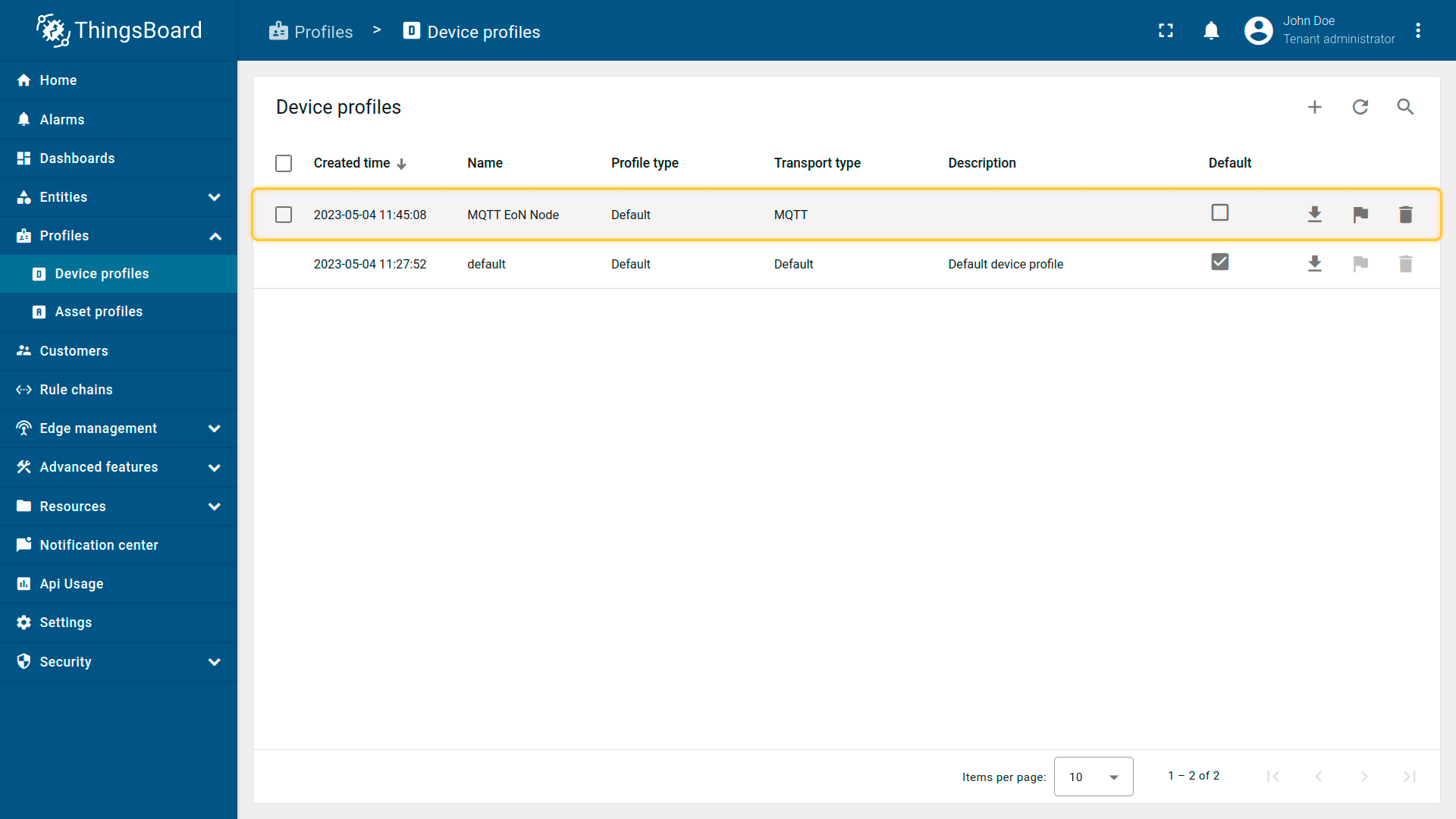
首先需为Sparkplug设备创建MQTT设备配置:
- 进入配置 -> 设备配置页面,点击设备配置表头的”+”图标以打开添加设备配置对话框;
- 将配置名称设为MQTT EoN Node或任意有意义的值;
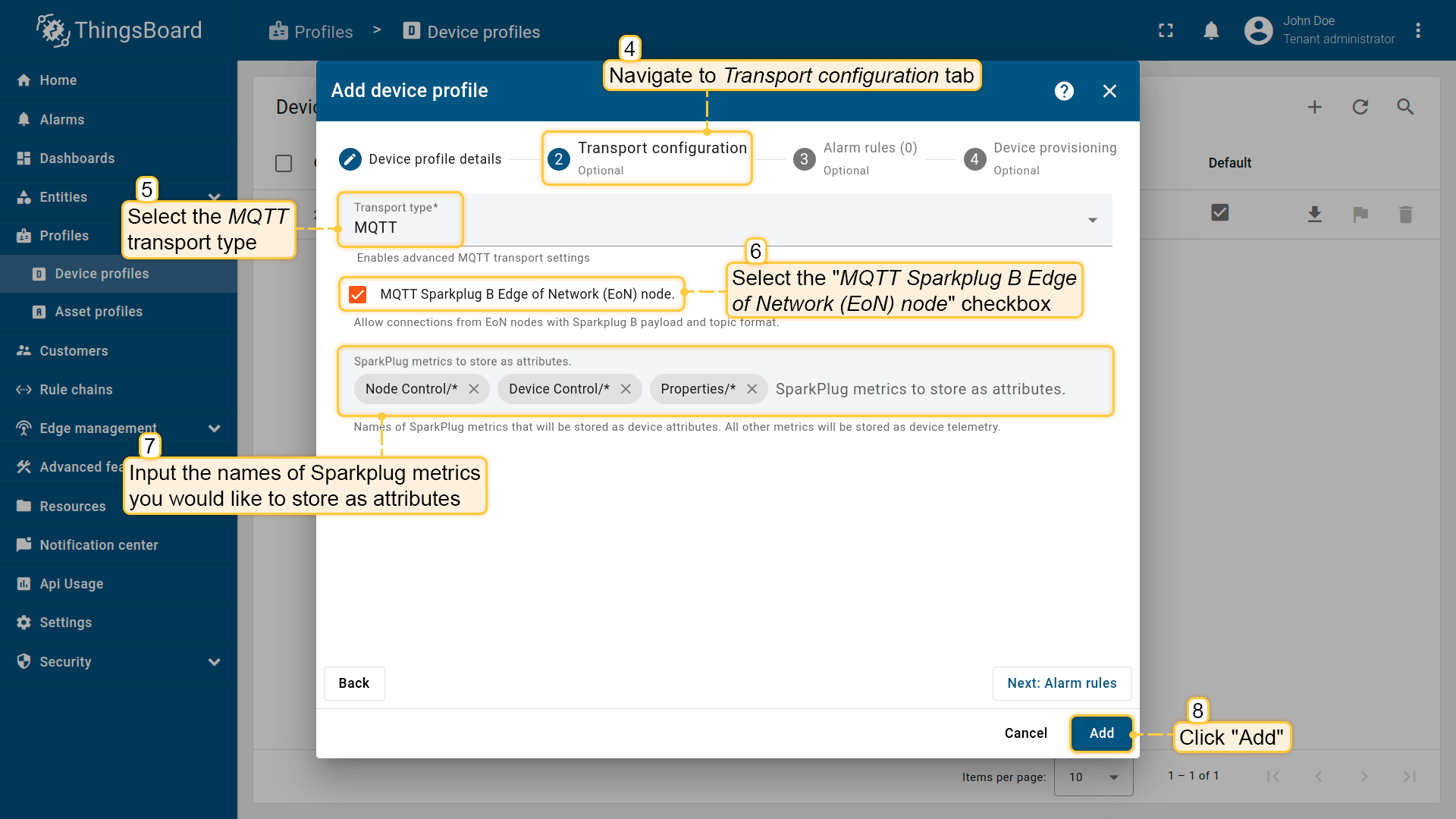
- 进入传输配置选项卡并选择MQTT传输类型;
- 确保已勾选”MQTT Sparkplug B Edge of Network (EoN) node”复选框;
- 输入您希望存储为属性而非时序数据的Sparkplug指标名称。 该列表还应包含您可能希望从服务端更新并推送到设备的指标。 支持简单星号后缀作为通配符,例如:”Node Control/*“、”Device Control/*“、”Properties/*“。
步骤2. 配置EoN节点凭证
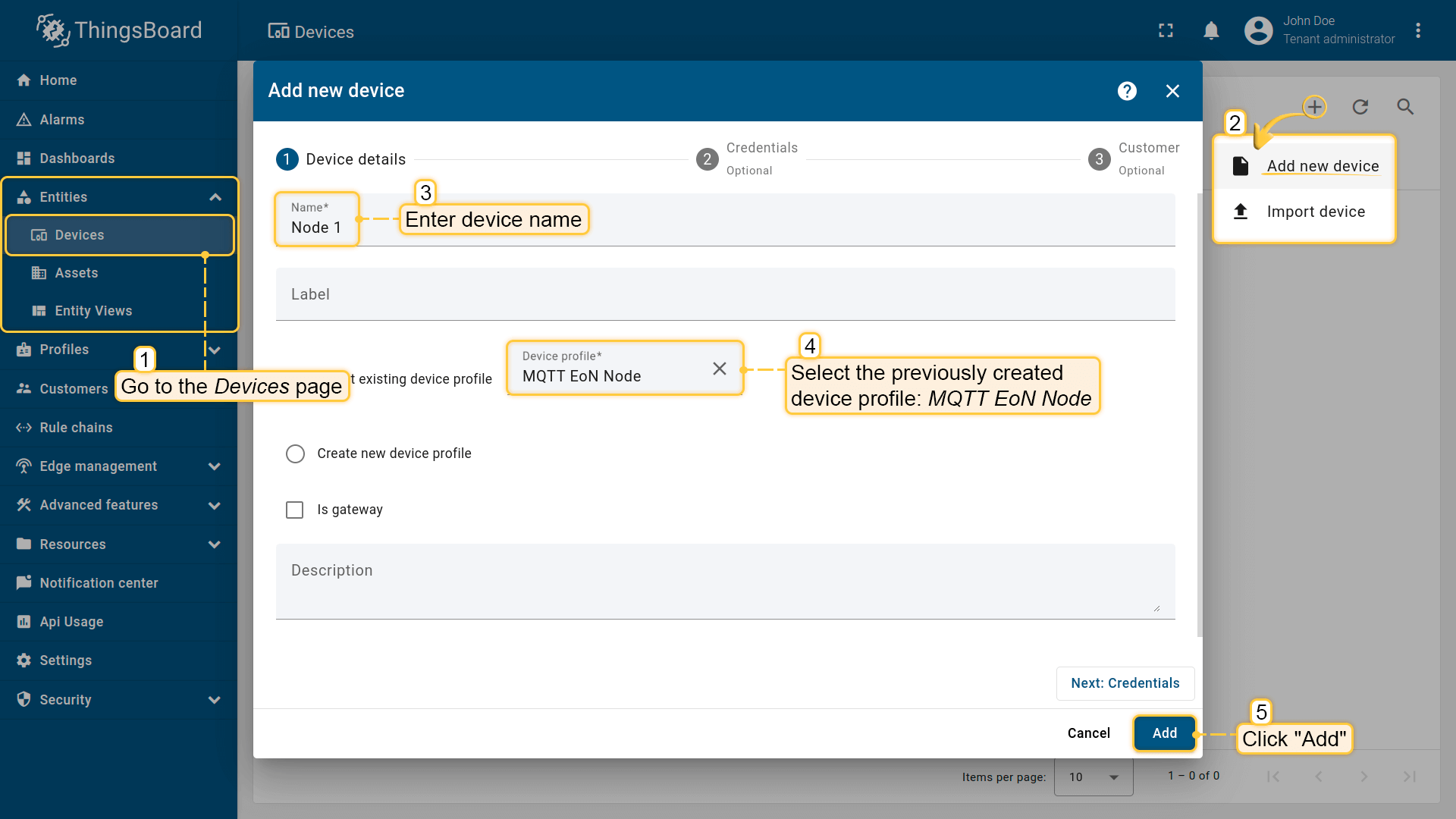
- 进入实体 -> 设备页面,点击设备表头的”+”图标以打开添加新设备对话框;
- 输入EoN节点设备名称(如Node 1)并选择现有设备配置:MQTT EoN Node。
- 创建设备并进入设备详情。复制访问令牌,我们将在下一步使用。注意您也可使用其他类型的凭证。
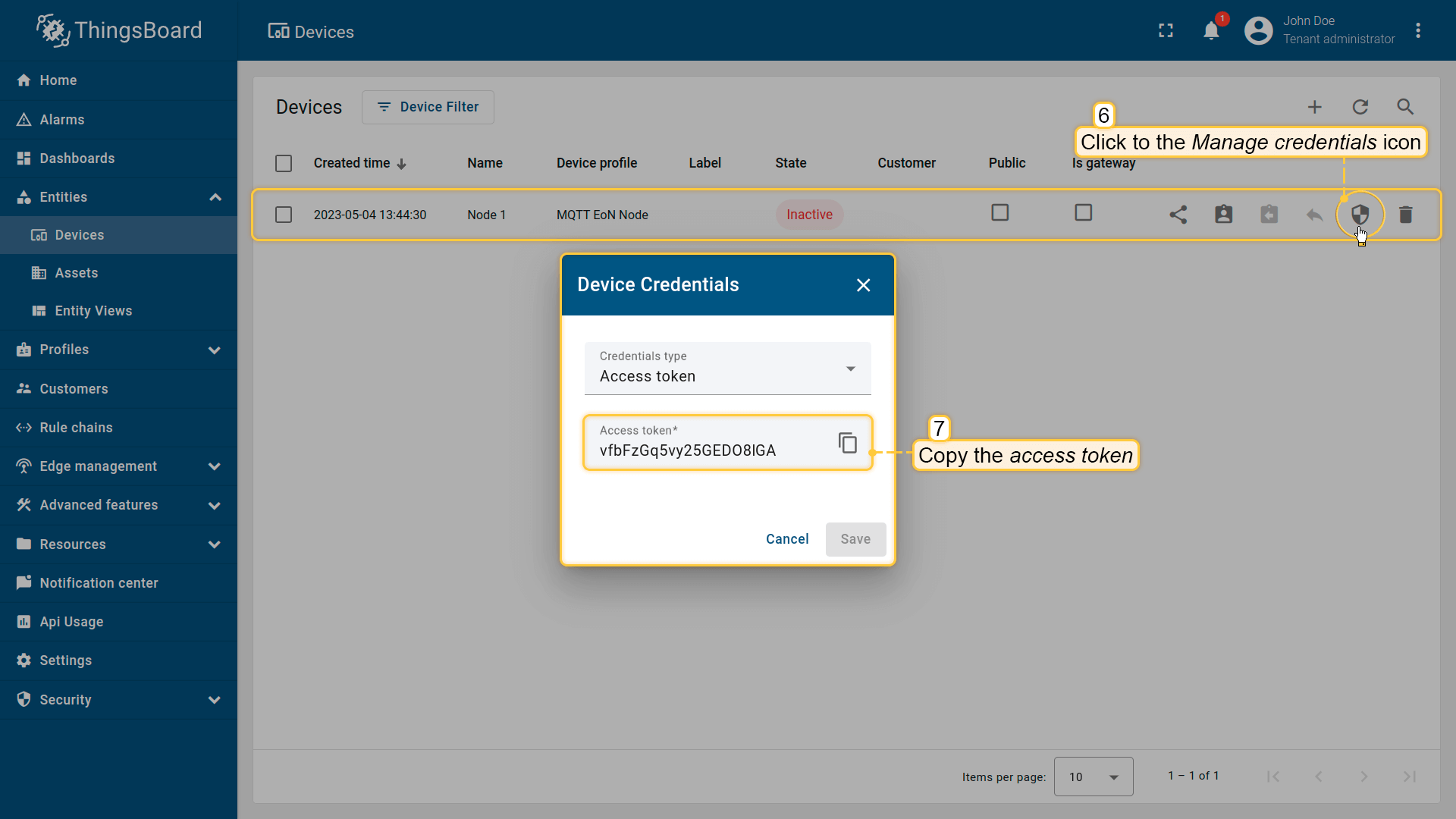
步骤3. 启动EoN节点模拟器
我们已为测试准备了sparkplug节点模拟器。 启动模拟器并连接到我们的平台实例,使用上一步的访问令牌凭证:
1
docker run -e SPARKPLUG_SERVER_URL='tcp://localhost:1883' -e SPARKPLUG_CLIENT_MQTT_USERNAME='YOUR_THINGSBOARD_DEVICE_TOKEN' thingsboard/tb-sparkplug-emulator:latest
请勿忘记将YOUR_THINGSBOARD_DEVICE_TOKEN替换为实际的令牌值。
也请将localhost替换为您的服务器主机名。
请注意
在docker容器内不可将localhost用作SPARKPLUG_SERVER_URL。

模拟器成功启动后,您应看到以下消息:
1
2
3
2023-05-04 13:40:42,787 [pool-2-thread-1] INFO  o.t.sparkplug.SparkplugEmulation - Publishing [Sparkplug Node 1] NBIRTH
2023-05-04 13:40:42,815 [pool-2-thread-1] INFO  o.t.sparkplug.SparkplugEmulation - Publishing [Sparkplug Device 1] DBIRTH
2023-05-04 13:40:42,816 [pool-2-thread-1] INFO  o.t.sparkplug.SparkplugEmulation - Publishing [Sparkplug Device 2] DBIRTH
步骤4. 以属性和遥测形式查看设备指标
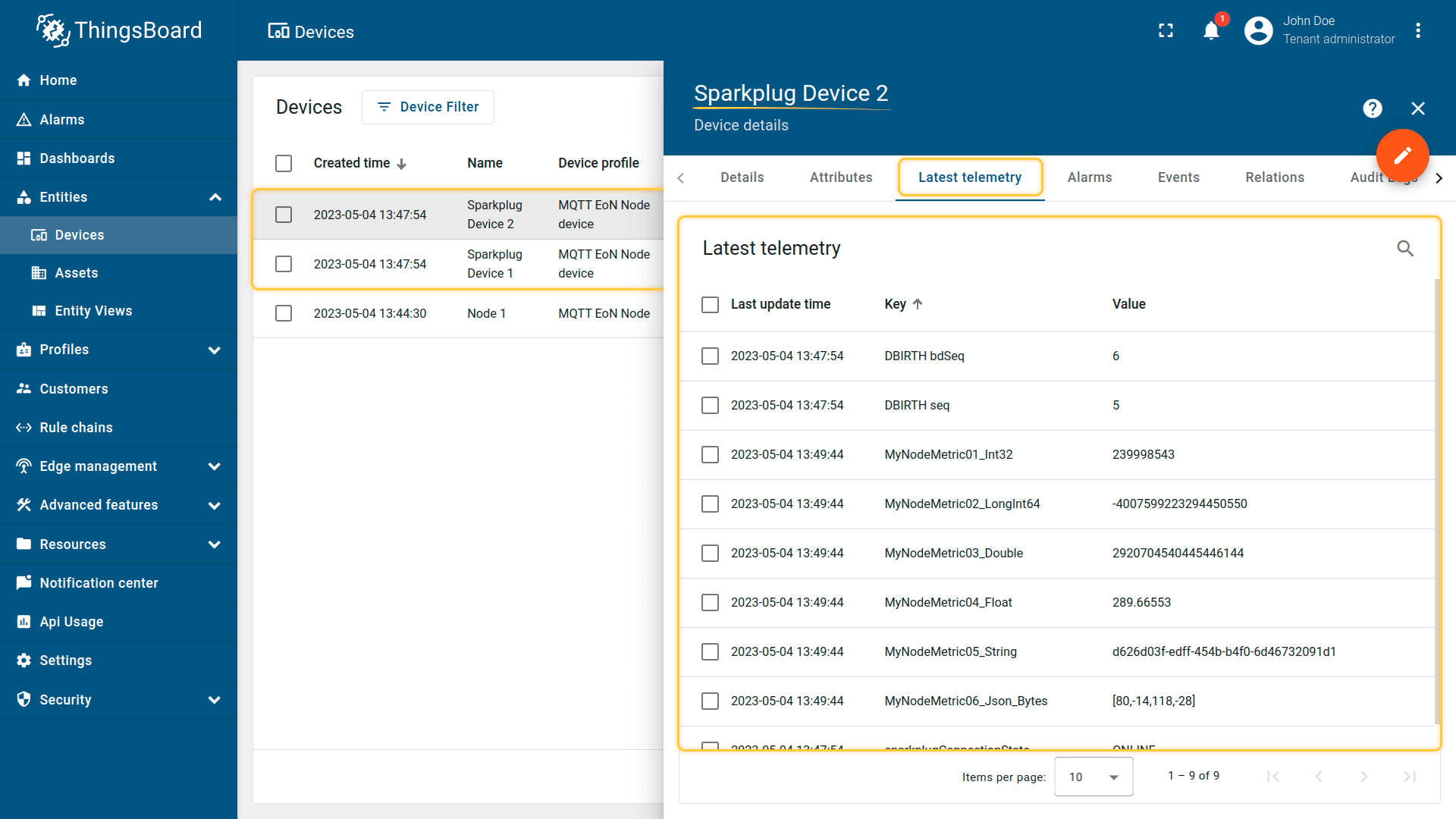
进入EoN节点设备(如Node 1)的详情并打开最新遥测选项卡。您应看到设备指标,例如Current Grid Voltage。 进入属性选项卡并选择共享属性范围。您将看到在步骤1(第5项)中先前配置的指标。
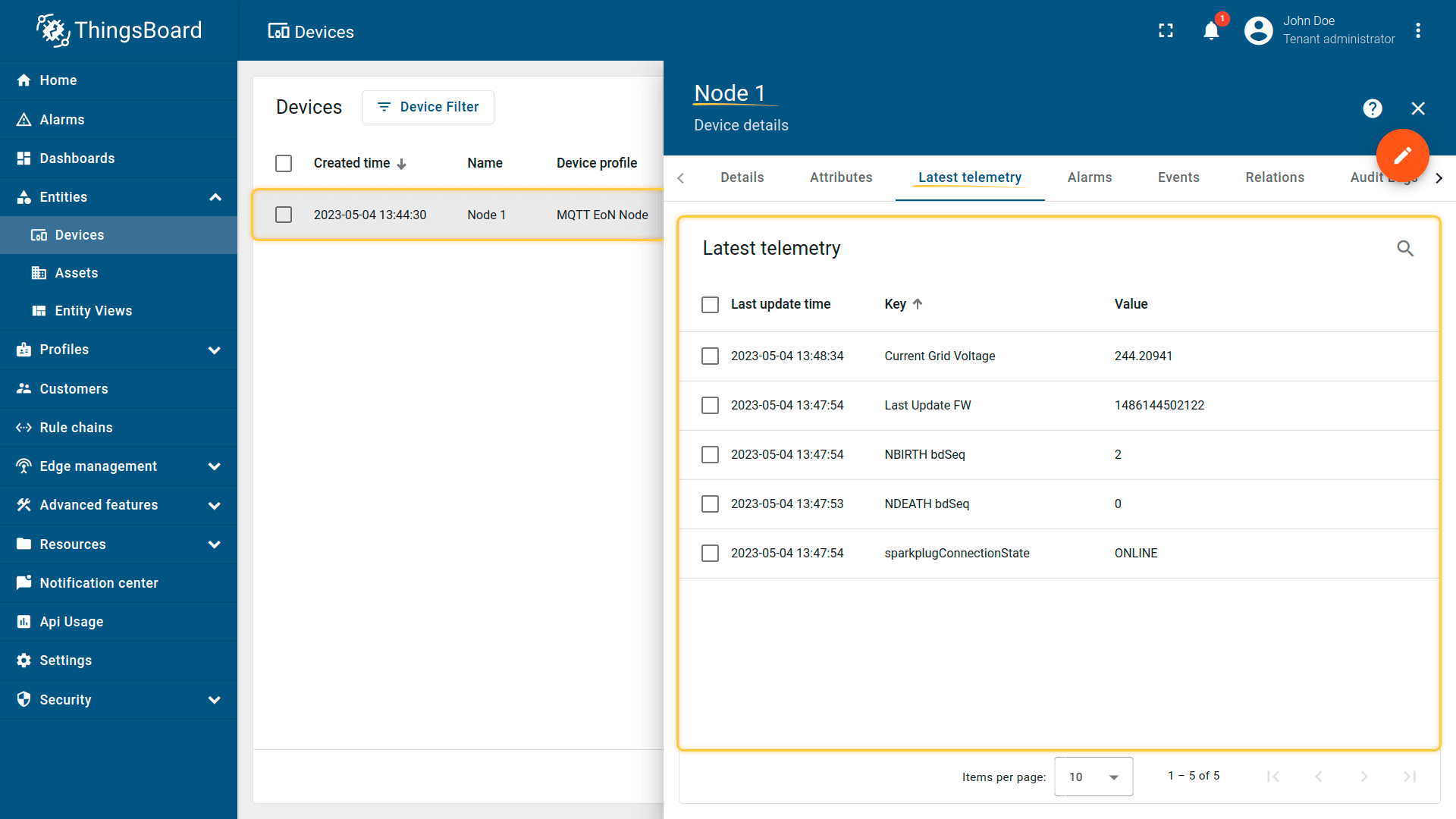
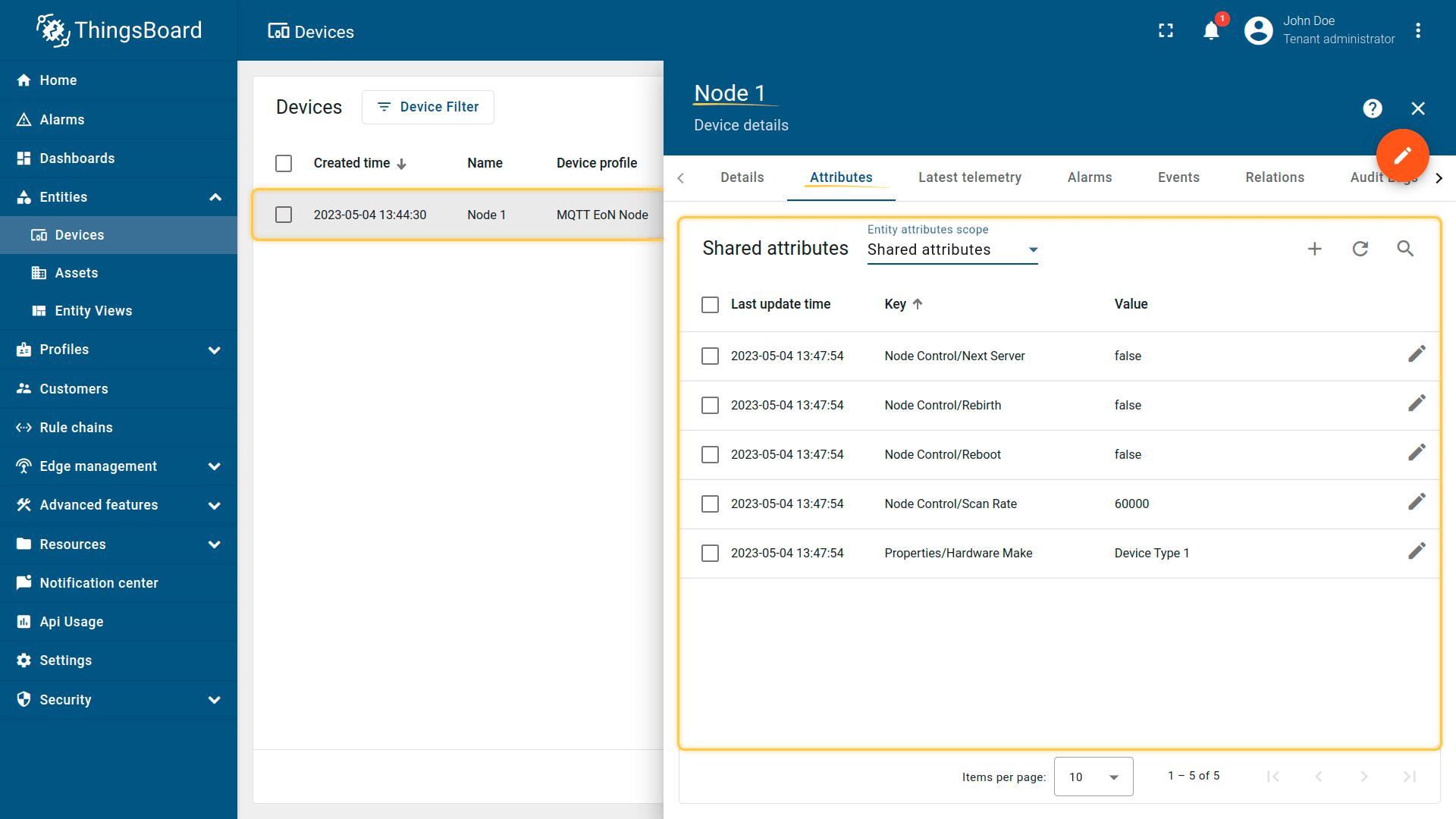
刷新设备页面,可见模拟器创建了两个新的Sparkplug设备:”Sparkplug Device 1”和”Sparkplug Device 2”。 两个设备各有其由模拟器生成的属性和遥测值。
此外,为这两个新设备创建了单独的设备配置,名称由您的Sparkplug节点名称+”device”组成。
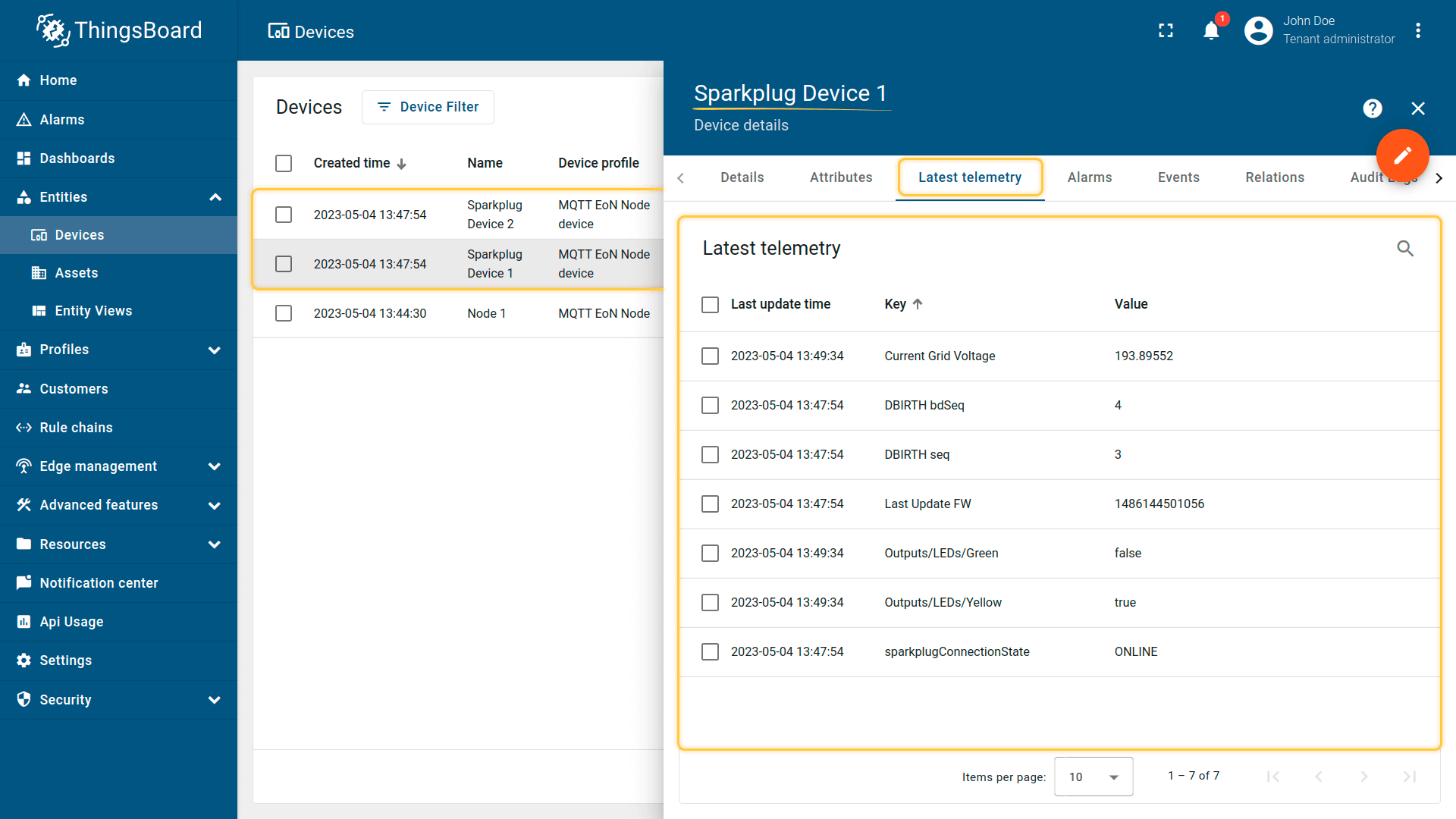
步骤5. 将ThingsBoard服务端的Sparkplug指标更新推送到MQTT EoN和设备
您可通过共享属性更新或RPC命令从ThingsBoard向Sparkplug节点/设备指标推送更新。
使用共享属性更新指标
ThingsBoard共享属性用于向设备传递指标值更新。 您可通过多种方式修改共享属性——管理界面、部件、REST API或规则引擎节点。
我们手动修改属性”Outputs/LEDs/Green“和”Device Control/Scan Rate“的值。
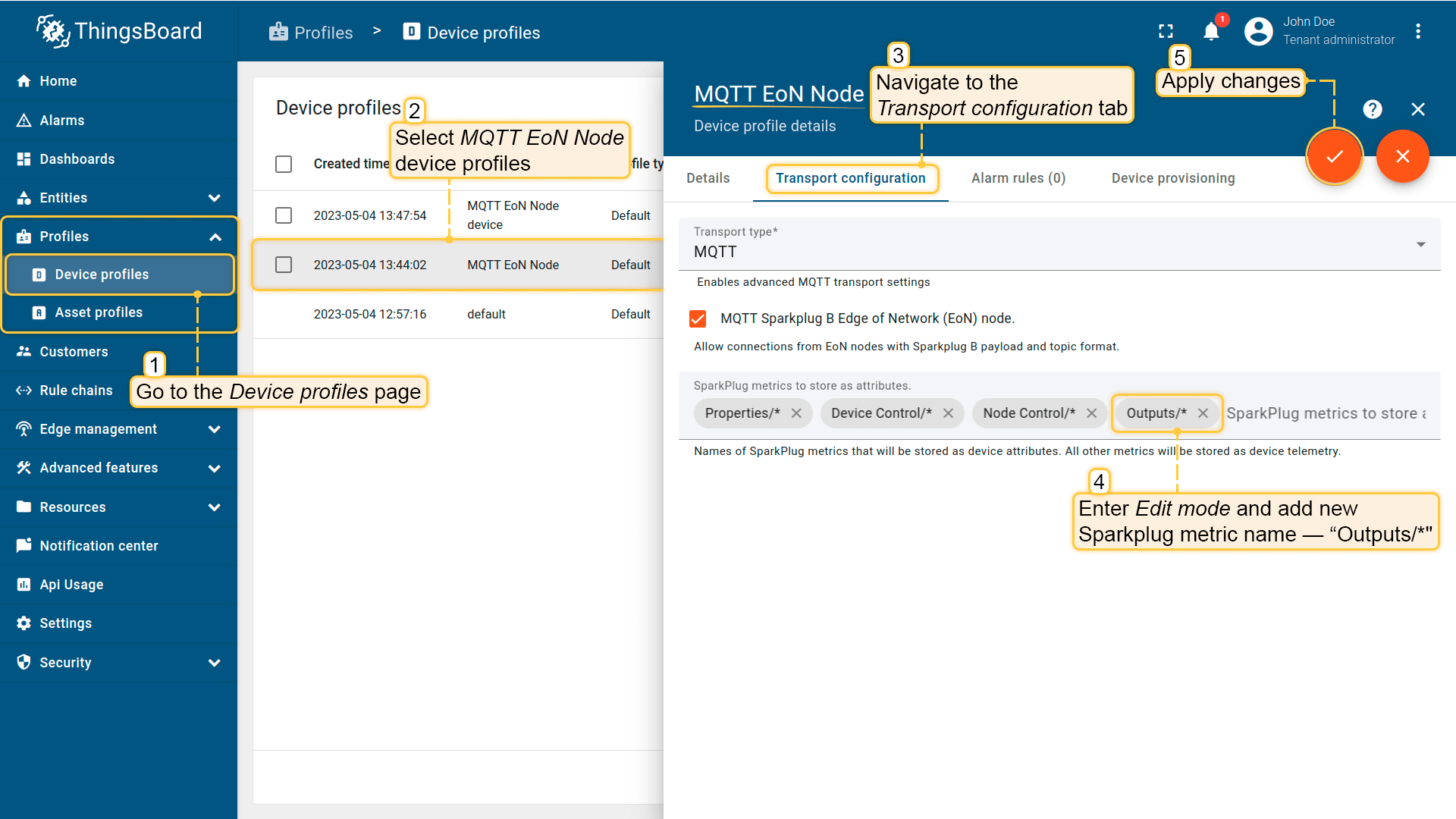
要修改属性”Outputs/LEDs/Green”的值,需先在MQTT EoN Node设备配置中添加该指标,将其存储为共享属性而非遥测。 在传输配置选项卡中,添加新的Sparkplug指标名称——“Outputs/*“。
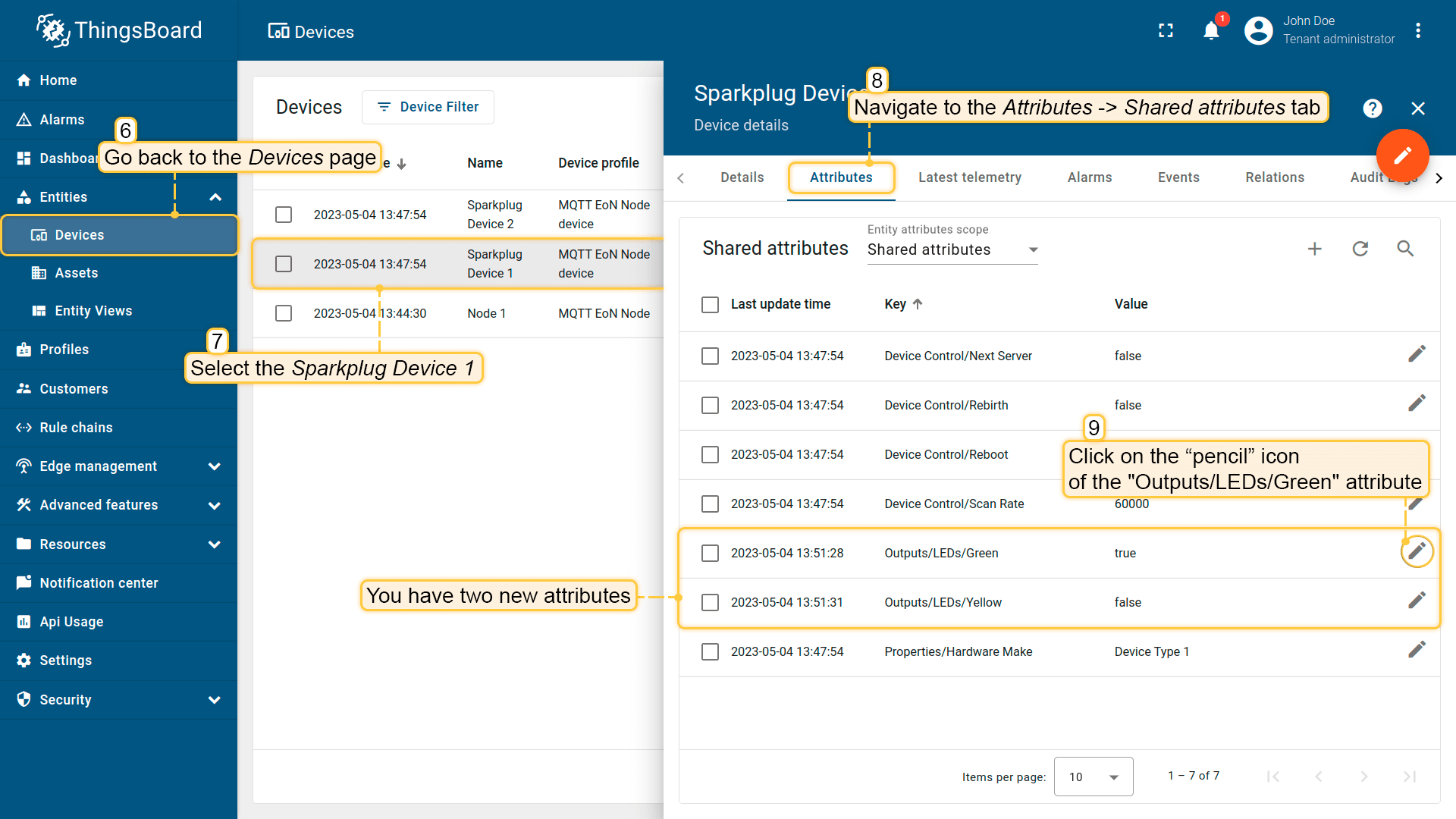
返回设备页面并选择Sparkplug Device 1。 在共享属性选项卡中,您将看到两个新属性:”Outputs/LEDs/Green“值为”true“,”Outputs/LEDs/Yellow“值为”false“。 这些为存储为属性的指标,我们可修改并将其值发送至设备。
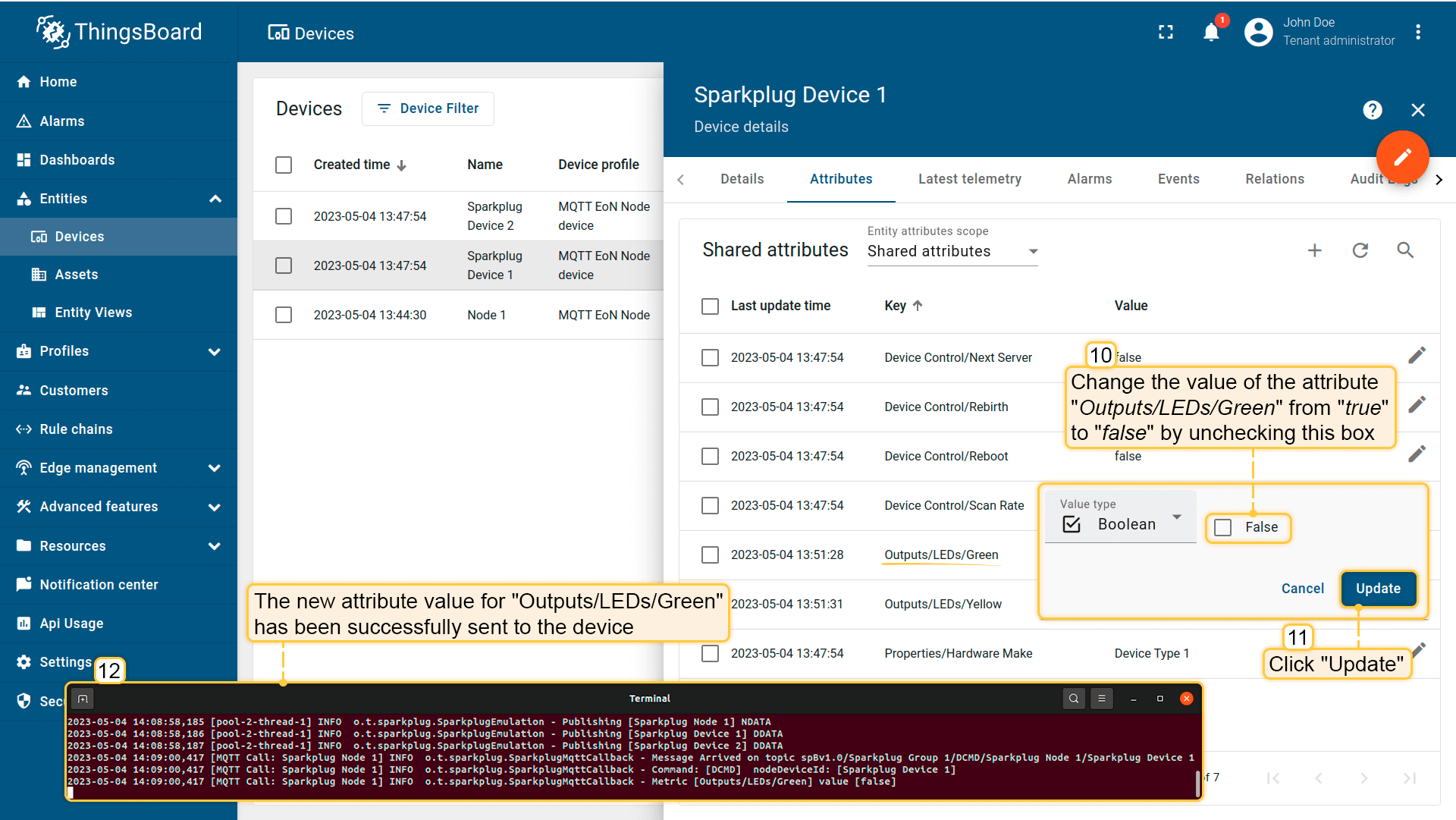
点击”铅笔”图标,取消勾选对应复选框,将属性”Outputs/LEDs/Green“的值从”true”改为”false”。然后点击更新。名为”Outputs/LEDs/Green“、值为”false“的属性将从服务器发送至设备”Sparkplug Device 1“。
在运行模拟器的终端中,您应看到以下消息:
1
2
3
2023-05-04 14:09:00,417 [MQTT Call: Sparkplug Node 1] INFO  o.t.sparkplug.SparkplugMqttCallback - Message Arrived on topic spBv1.0/Sparkplug Group 1/DCMD/Sparkplug Node 1/Sparkplug Device 1
2023-05-04 14:09:00,417 [MQTT Call: Sparkplug Node 1] INFO  o.t.sparkplug.SparkplugMqttCallback - Command: [DCMD]  nodeDeviceId: [Sparkplug Device 1]
2023-05-04 14:09:00,417 [MQTT Call: Sparkplug Node 1] INFO  o.t.sparkplug.SparkplugMqttCallback - Metric [Outputs/LEDs/Green] value [false]
如您所见,属性”Outputs/LEDs/Green“的新值已成功发送至设备。
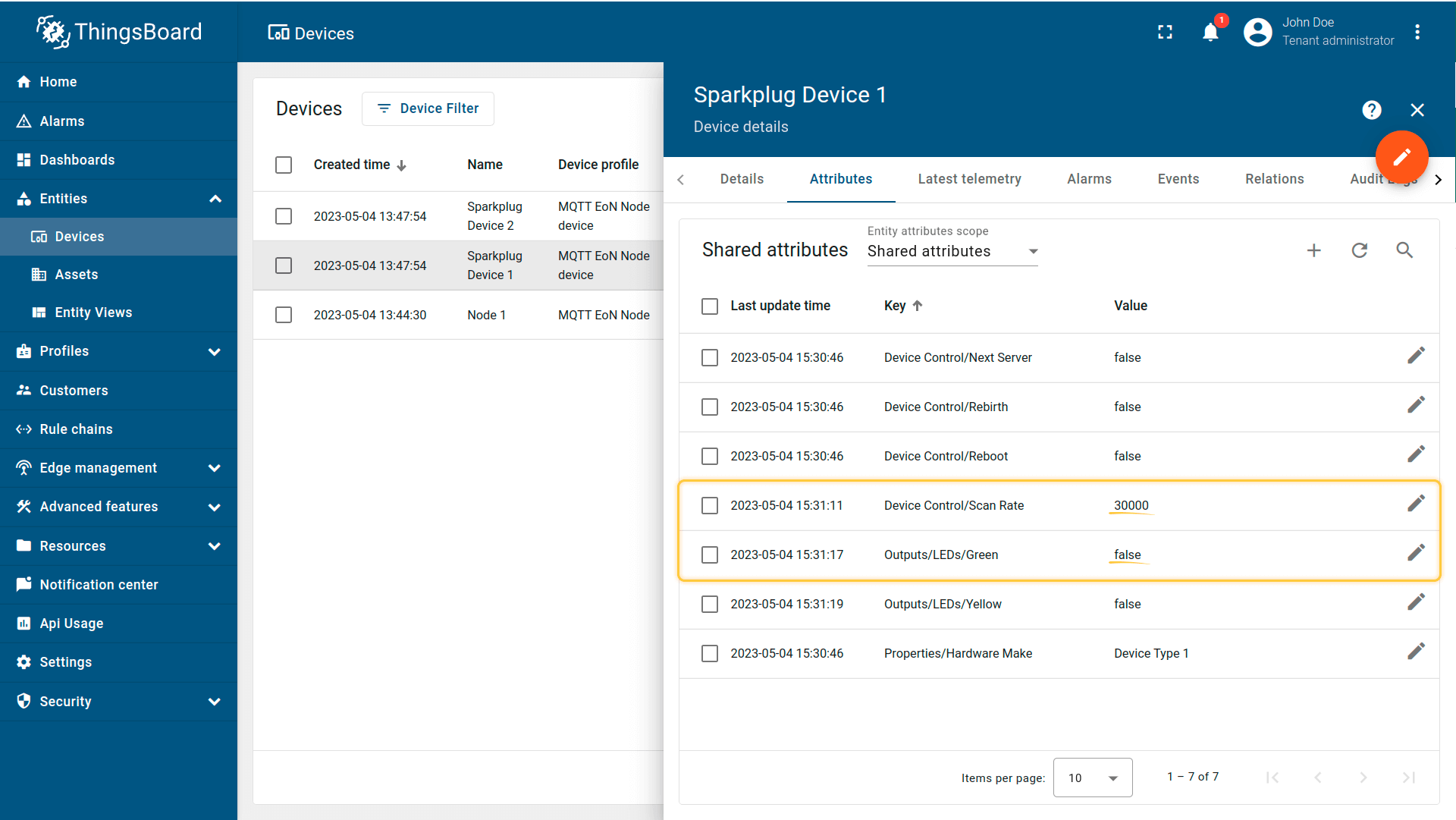
现在修改”Device Control/Scan Rate“属性的值。点击”铅笔”图标,将值从”60000“改为”30000“。点击更新。
当”Device Control/Scan Rate“属性的新值发送至”Sparkplug Device 1“设备时,您将在终端中看到以下消息:
1
2
3
2023-05-04 14:16:51,715 [MQTT Call: Sparkplug Node 1] INFO  o.t.sparkplug.SparkplugMqttCallback - Message Arrived on topic spBv1.0/Sparkplug Group 1/DCMD/Sparkplug Node 1/Sparkplug Device 1
2023-05-04 14:16:51,715 [MQTT Call: Sparkplug Node 1] INFO  o.t.sparkplug.SparkplugMqttCallback - Command: [DCMD]  nodeDeviceId: [Sparkplug Device 1]
2023-05-04 14:16:51,715 [MQTT Call: Sparkplug Node 1] INFO  o.t.sparkplug.SparkplugMqttCallback - Metric [Device Control/Scan Rate] value [30000]
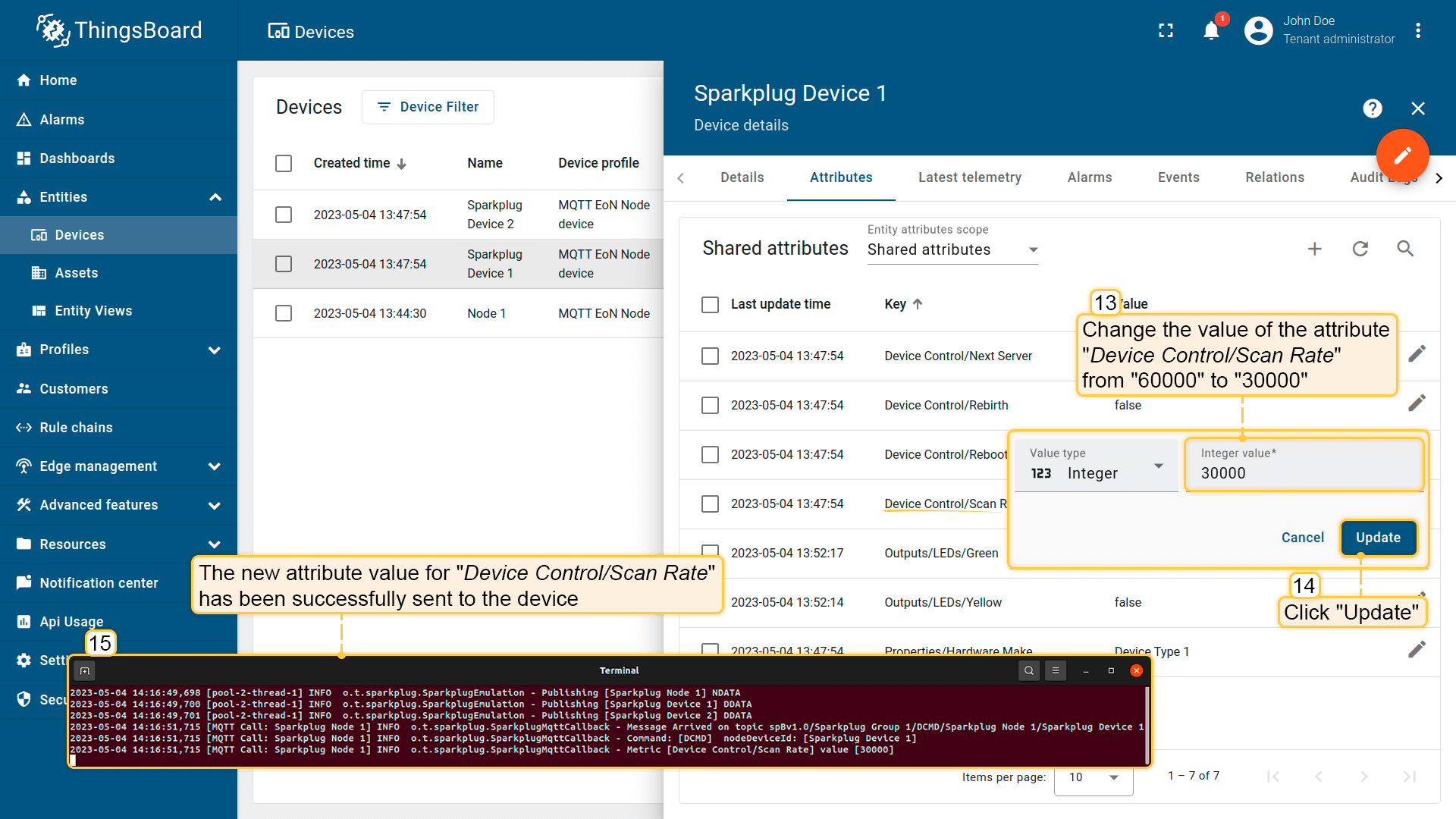
属性”Outputs/LEDs/Green“和”Device Control/Scan Rate“的值已更改并发送至”Sparkplug Device 1“设备。
- 可通过共享属性和RPC终端(Json)发送CMD、DATA、DCMD、DDATA命令:
1
{"NCMD":{"MyFloat":123.345}}
1
{"NDATA":{"MyFloat":123.345}}
1
{"DCMD":{"MyFloat":123.345}}
1
{"DDATA":{"MyFloat":123.345}}
- 若从共享属性(ts/kv)发送:
1
2
{"MyFloat":123.345}      // 若来自Edge Node,默认将添加"NCMD"
{"MyFloat":123.345}      // 若来自设备,默认将添加"DCMD"
使用ThingsBoard RPC命令从服务器向MQTT EoN/设备更新指标
ThingsBoard支持通过RPC(远程过程调用)功能按需更新Sparkplug EoN节点或设备的指标。为简化起见我们也使用”command”替代RPC。 您可通过REST API、部件、规则引擎或自定义脚本发送命令。 命令结构文档见此处。
命令的关键属性为method和params。 method定义Sparkplug操作,为以下之一:
- NCMD - 发给EoN节点的命令;
- DCMD - 发给EoN设备的命令;
params为定义指标和值的JSON。
例如,要重启Sparkplug EoN节点,应发送以下命令:
1
2
3
4
  {
    "method": "NCMD",
    "params": {"metricName": "Node Control/Reboot", "value": true}
  }
要重启Sparkplug EoN设备,应发送以下命令:
1
2
3
4
  {
    "method": "DCMD",
    "params": {"metricName": "Device Control/Reboot", "value": true}
  }
本示例中使用”RPC按钮“部件重启Sparkplug EoN节点。参见下方分步指南与截图。
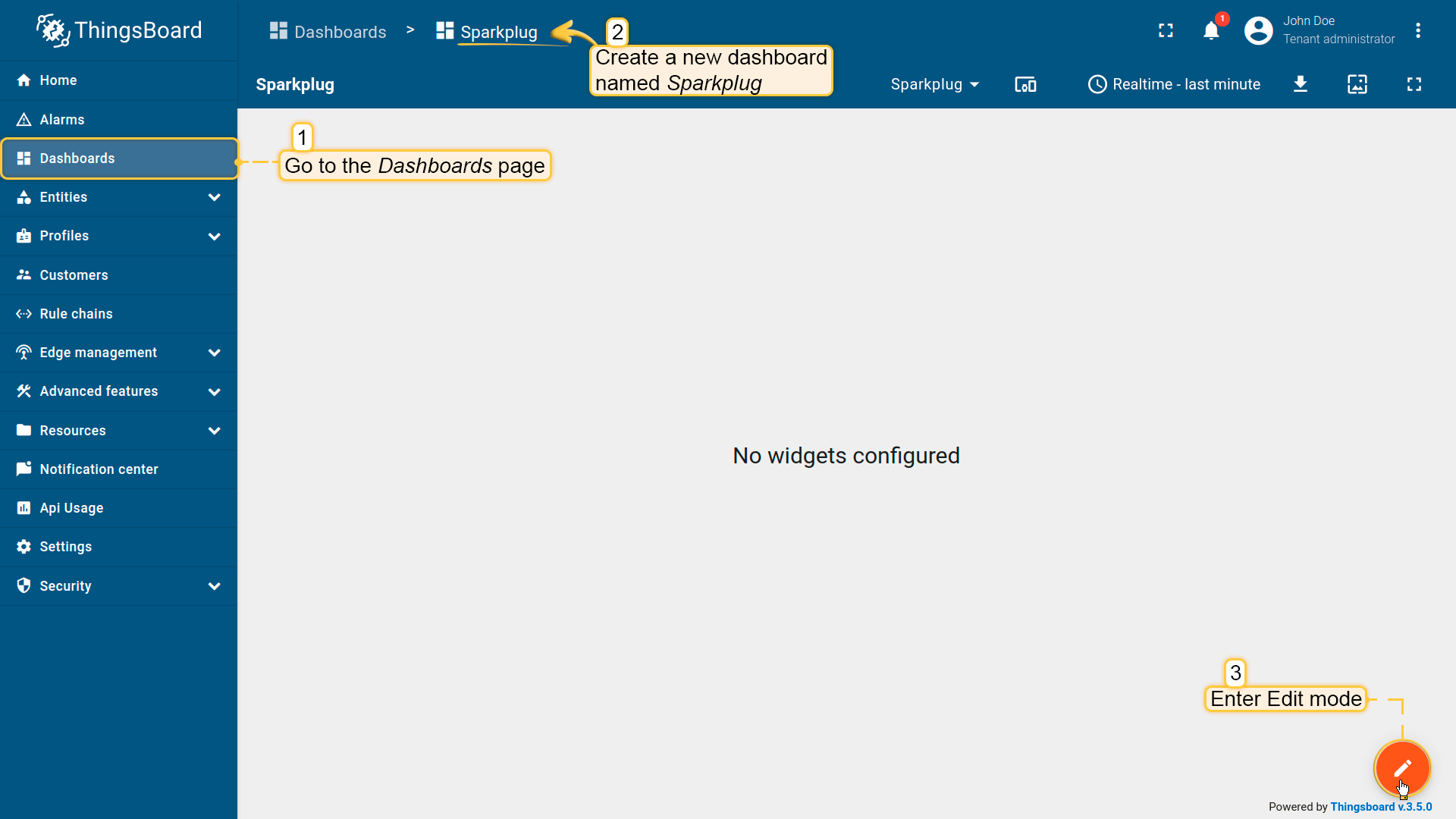
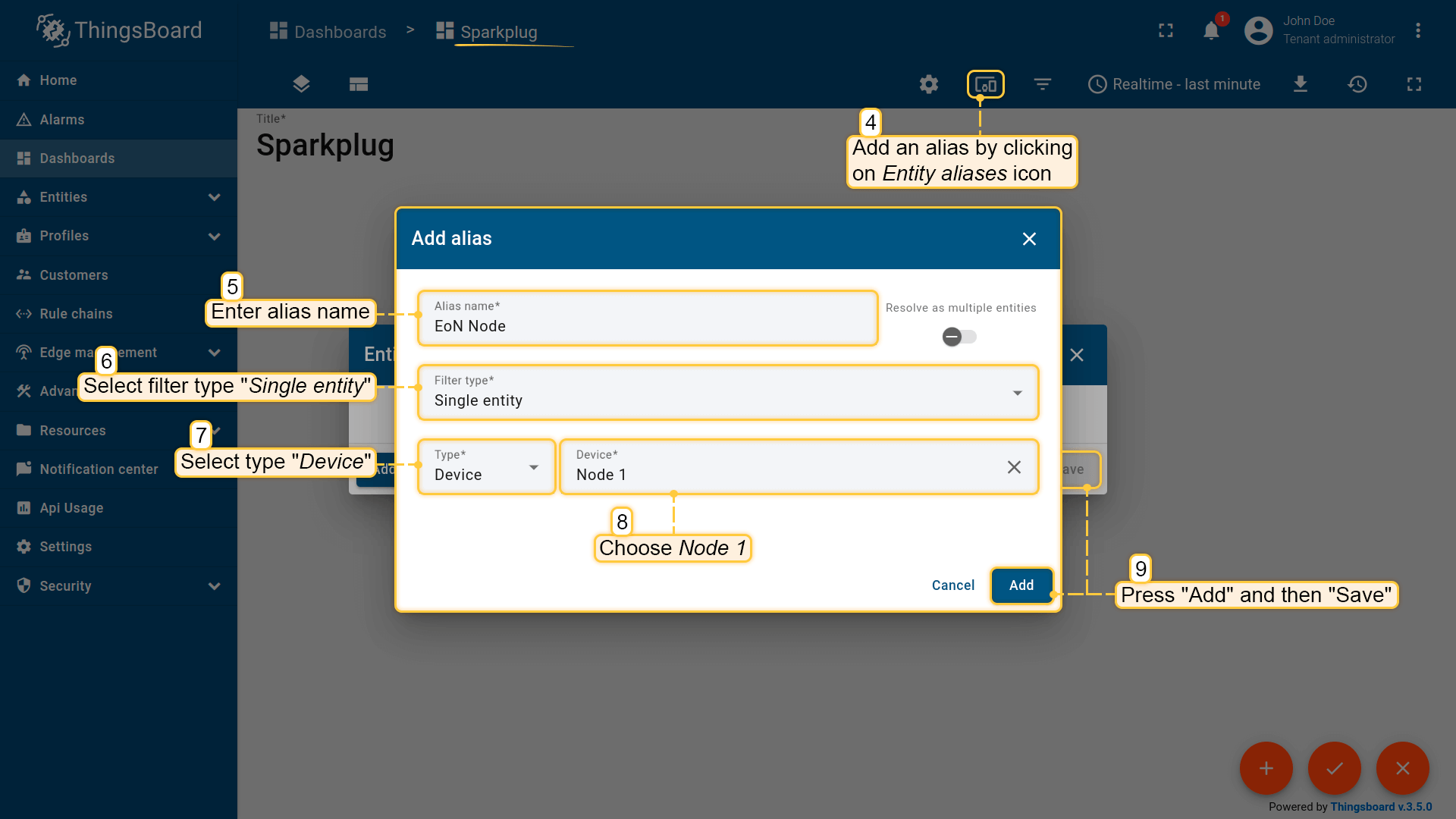
进入仪表板页面并创建名为Sparkplug的新仪表板。打开仪表板,点击实体别名图标添加新别名。 命名别名(例如EoN Node),选择筛选类型”单个实体“,类型”设备“并选择Node 1。点击添加然后保存。
现在创建新部件。点击”添加新部件”,从下拉菜单选择控制部件包并选择RPC按钮部件。在数据字段选择已创建的别名(EoN Node)。 进入高级选项卡并输入按钮标签 - REBOOT NODE。在RPC设置中输入RPC方法 - “NCMD”(发给EoN节点的命令)和RPC方法参数 - “{“metricName”: “Node Control/Reboot”, “value”: true}“。点击添加并保存更改。
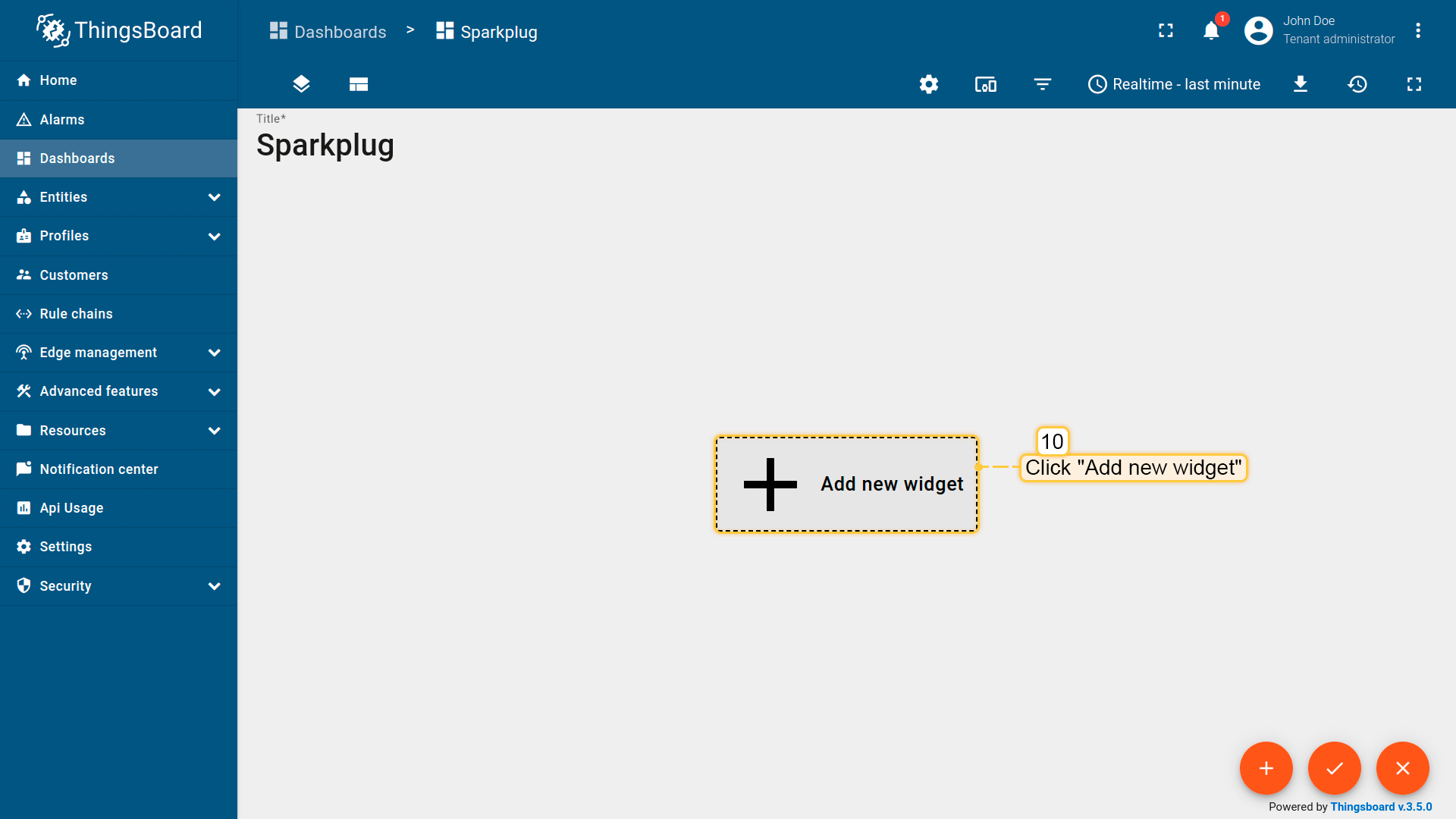
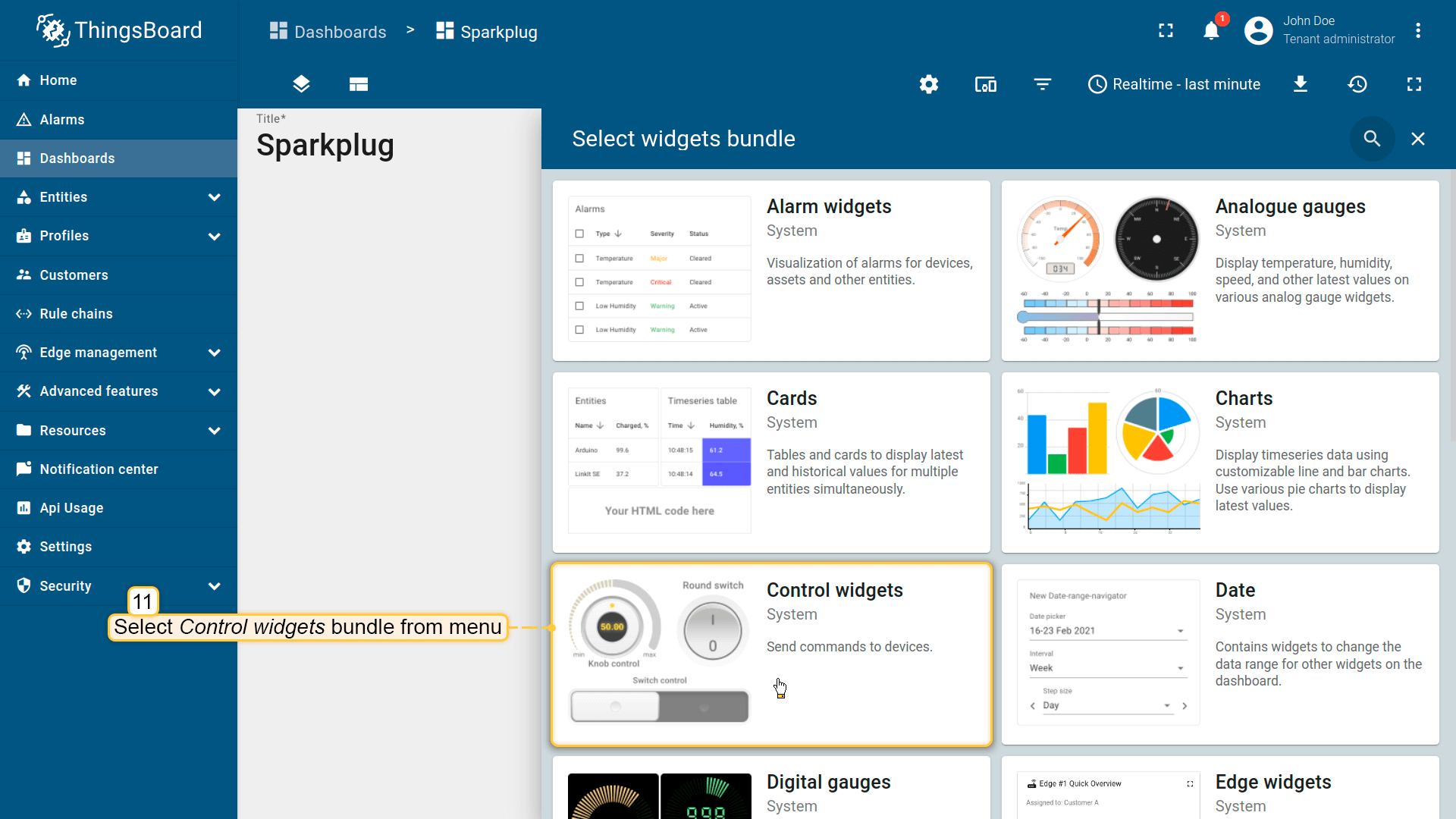
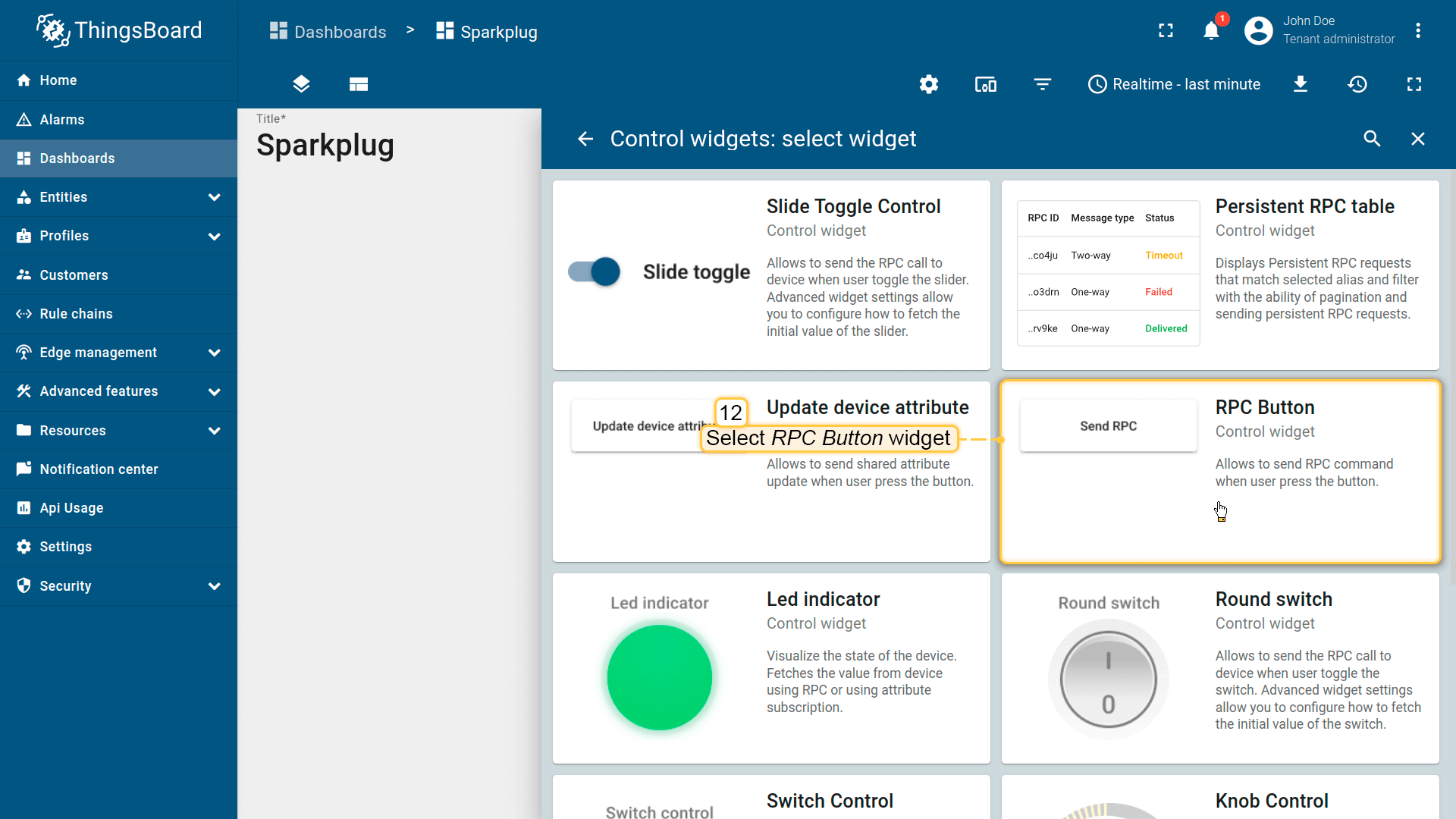
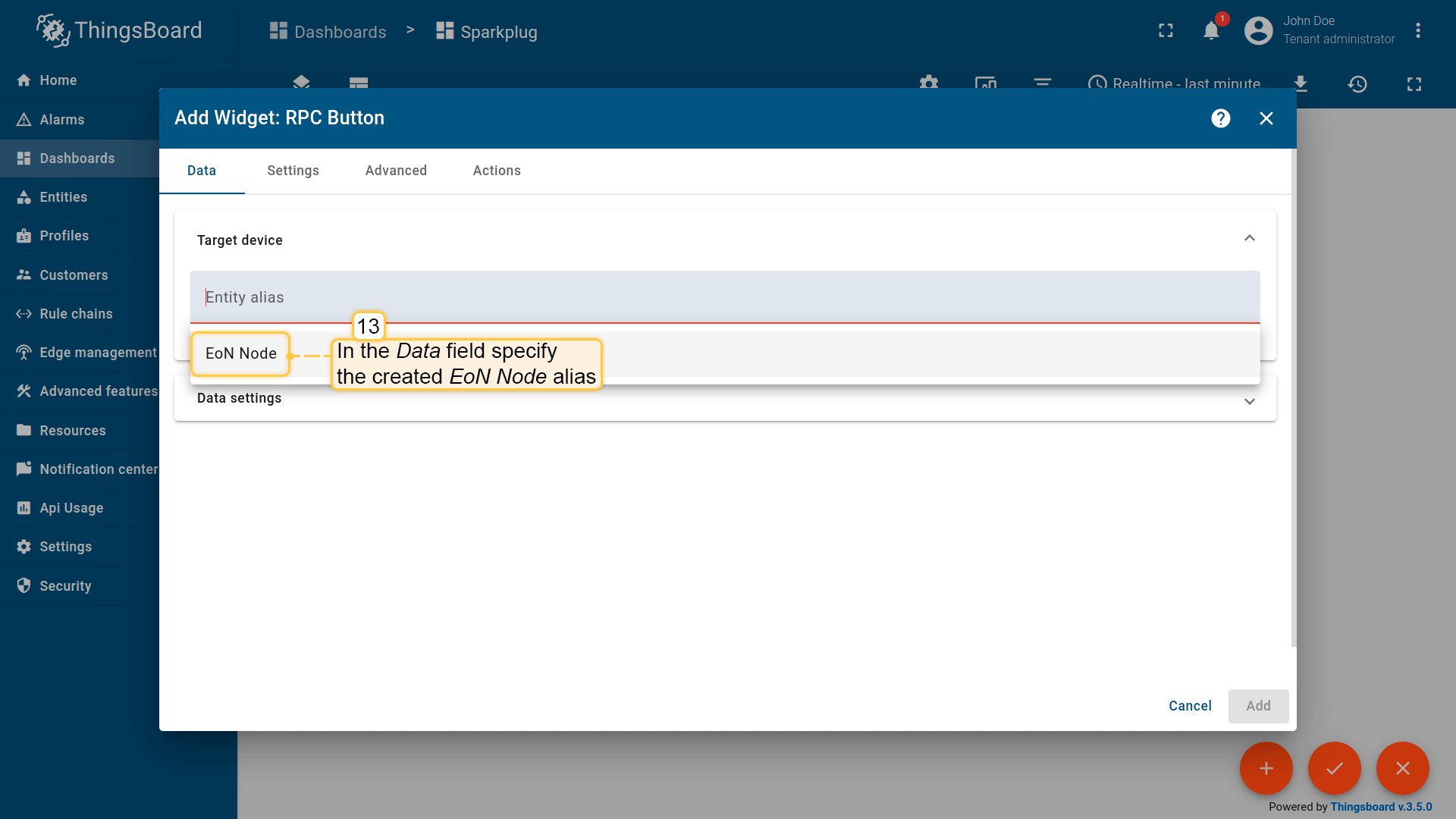
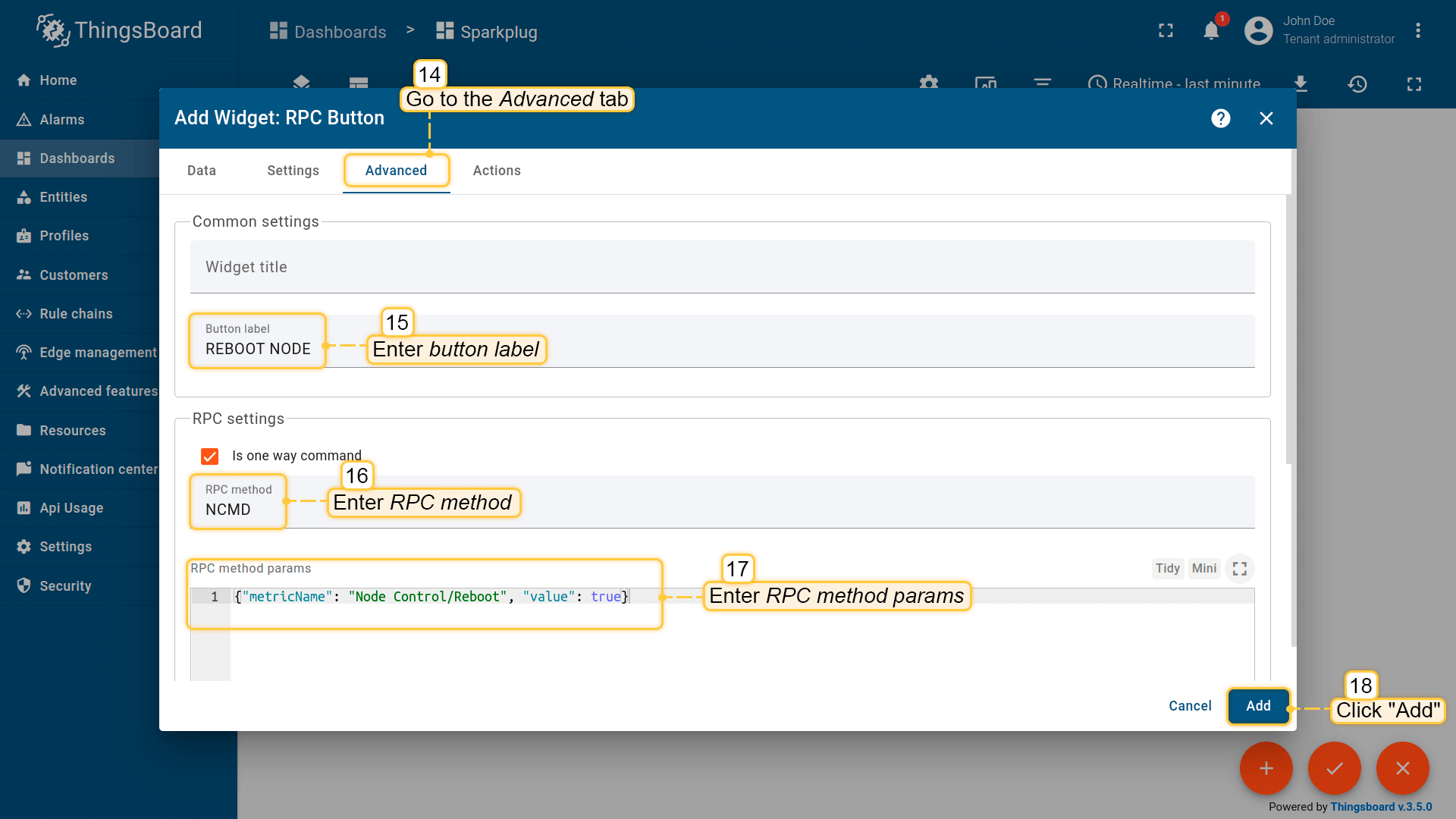
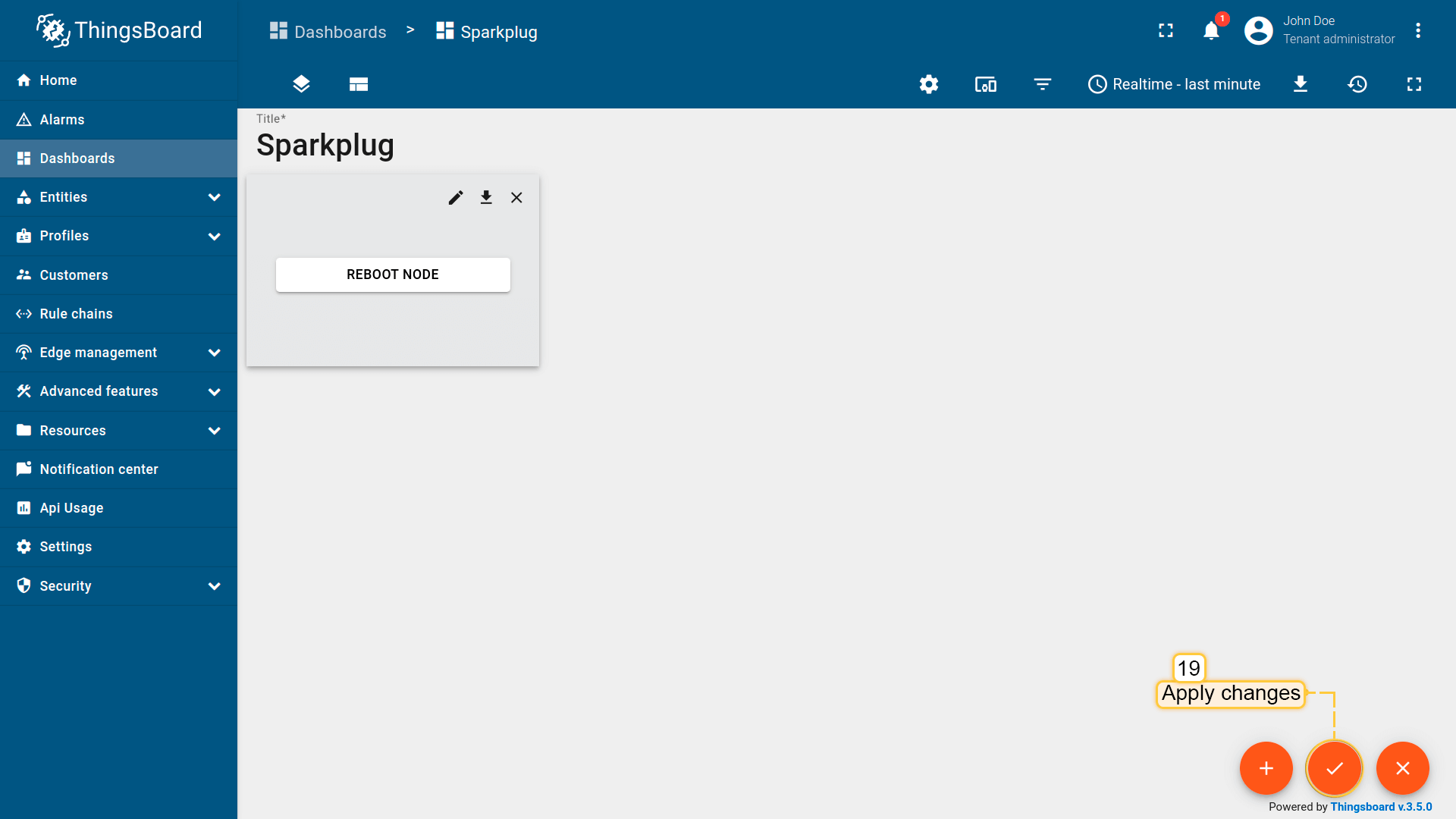
现在点击部件上的”REBOOT NODE“按钮。名称为”Node Control/Reboot”、值为”true”的RPC命令将从服务器发送至节点”Sparkplug Node 1“。
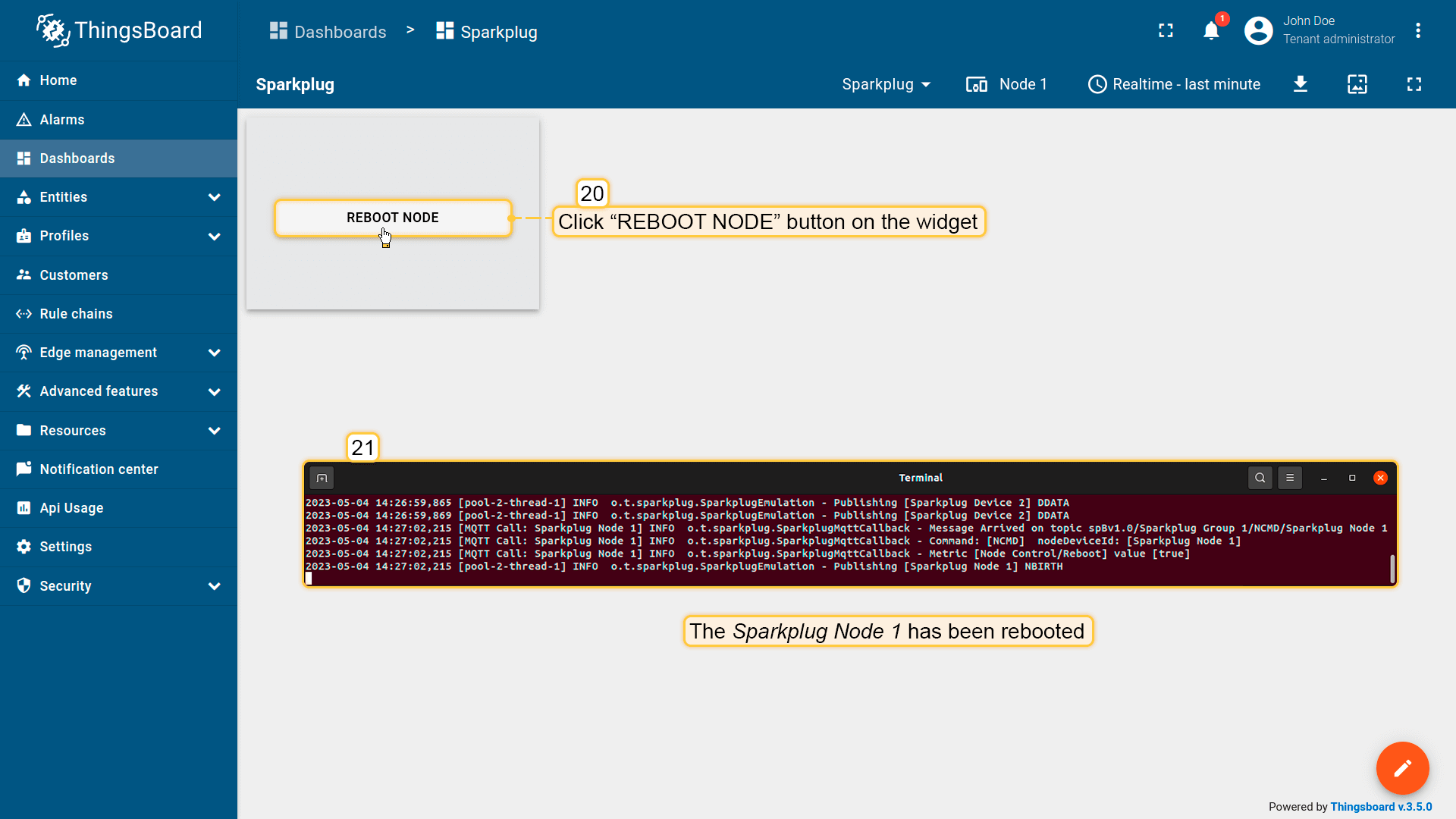
在运行模拟器的终端中,您应看到以下消息:
1
2
3
2023-05-04 14:27:02,215 [MQTT Call: Sparkplug Node 1] INFO  o.t.sparkplug.SparkplugMqttCallback - Message Arrived on topic spBv1.0/Sparkplug Group 1/NCMD/Sparkplug Node 1
2023-05-04 14:27:02,215 [MQTT Call: Sparkplug Node 1] INFO  o.t.sparkplug.SparkplugMqttCallback - Command: [NCMD]  nodeDeviceId: [Sparkplug Node 1]
2023-05-04 14:27:02,215 [MQTT Call: Sparkplug Node 1] INFO  o.t.sparkplug.SparkplugMqttCallback - Metric [Node Control/Reboot] value [true]
Sparkplug EoN Node 1已重启。