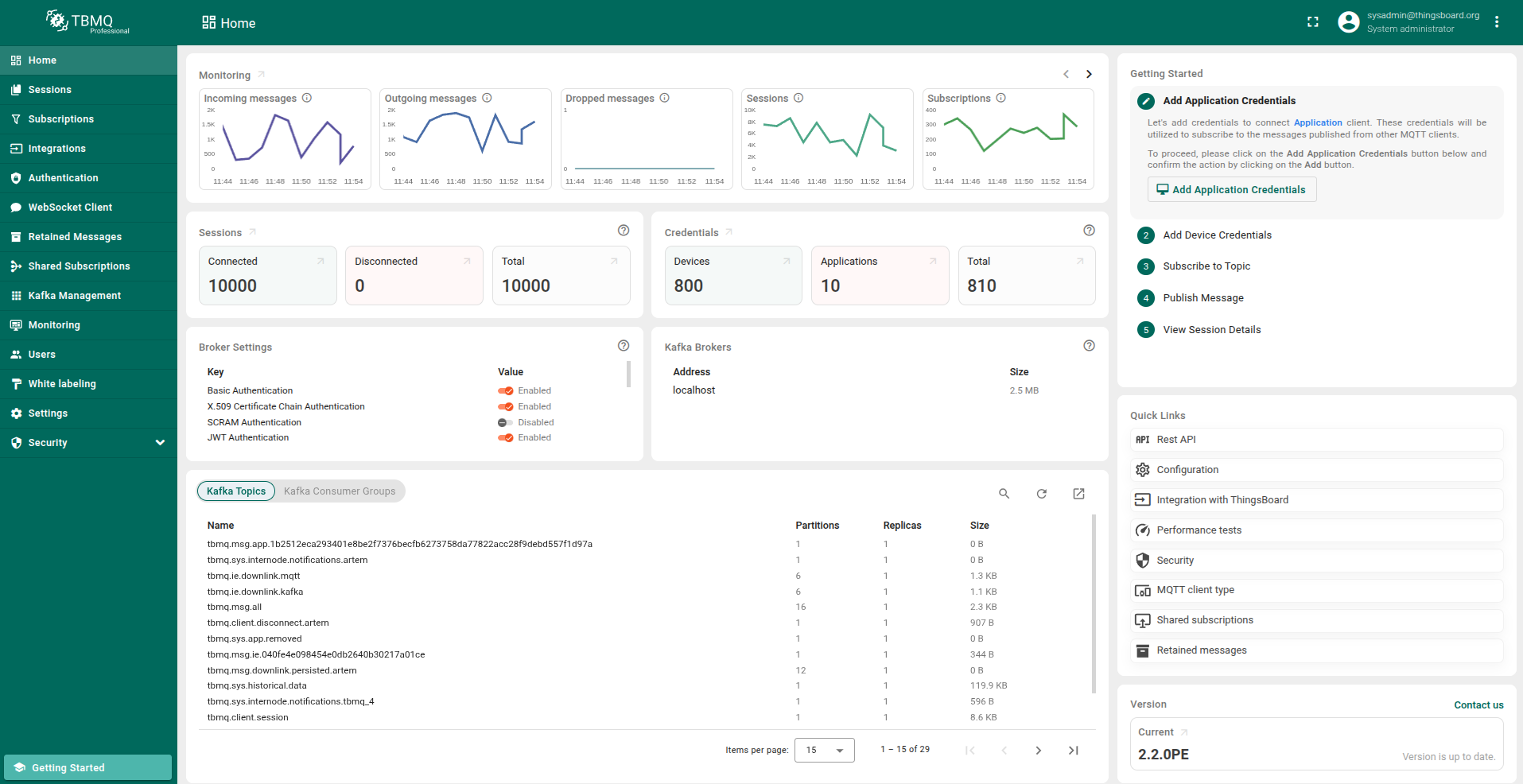
TBMQ提供友好的工具,让用户可以通过首页和监控页面监控broker活动并便捷访问各项功能。
图表
在首页顶部,您会看到六组图表,显示最近10分钟内broker活动的关键信息:
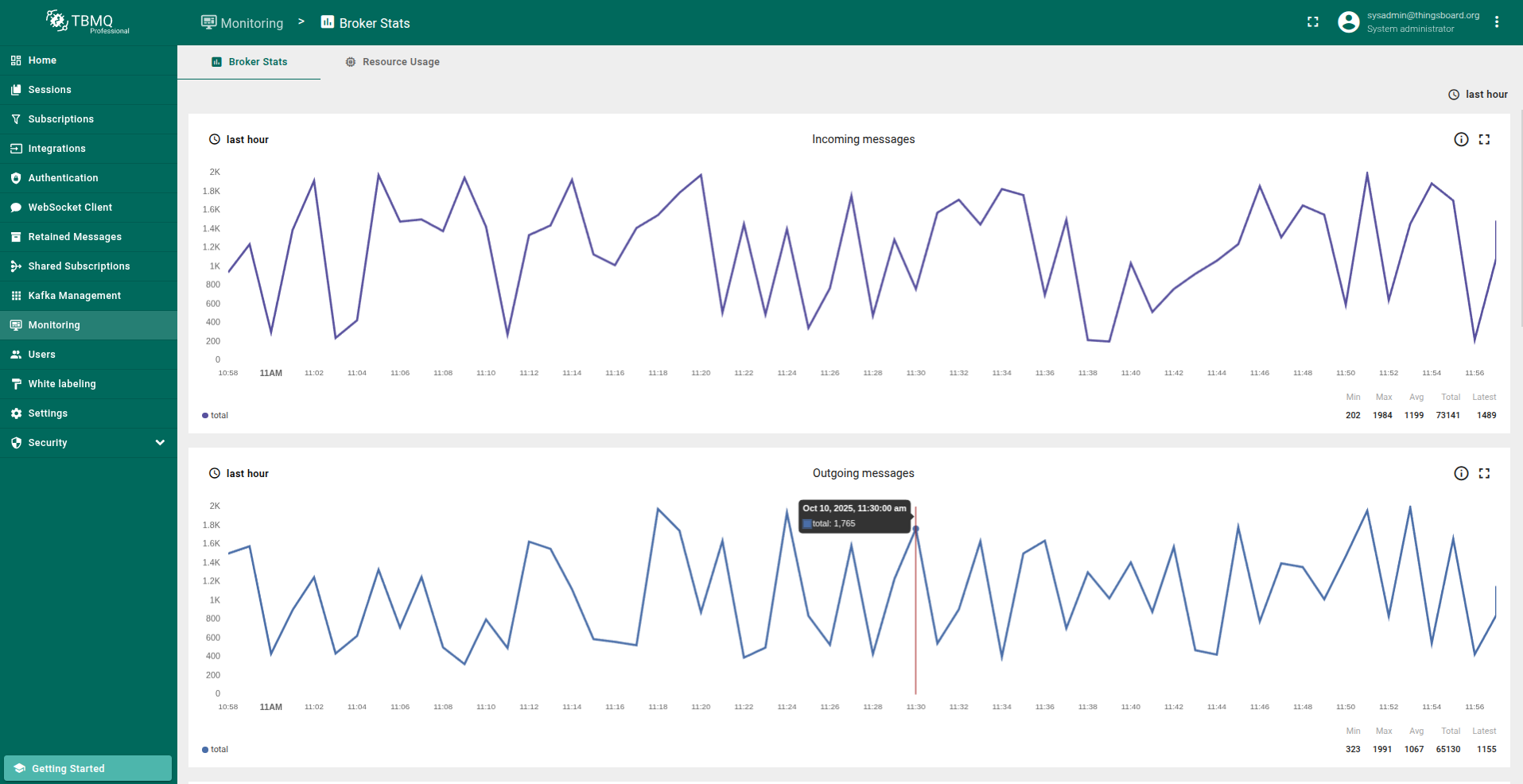
- 入站消息。 该图表显示MQTT客户端向broker发布的消息数量。
- 出站消息。 此处可查看broker向订阅客户端投递的消息数量。
- 丢弃消息。 该图表表示因缺少订阅者或因网络问题、客户端断开、资源限制等原因无法投递到订阅者的消息。
- 会话。 该图表表示当前MQTT会话数量。
- 订阅。 该图表显示当前订阅数量。
- 网络流量。 该图表展示MQTT客户端处理、发送或接收的数据大小。
请注意,在监控页面上,用户可以更深入地查看图表数据。 您可以放大特定区域、设置自定义日期范围以显示数据,或将图表以全屏模式打开。
会话
会话卡片提供已连接和已断开会话的概览。 用户可前往 Sessions 页面查看这些会话的完整信息,包括状态、持续时间和其它详情。
凭据
系统显示按两种类型分类的客户端凭据数量:Device 和 Application。 有关凭据类型的更多信息,请参阅文档。

配置
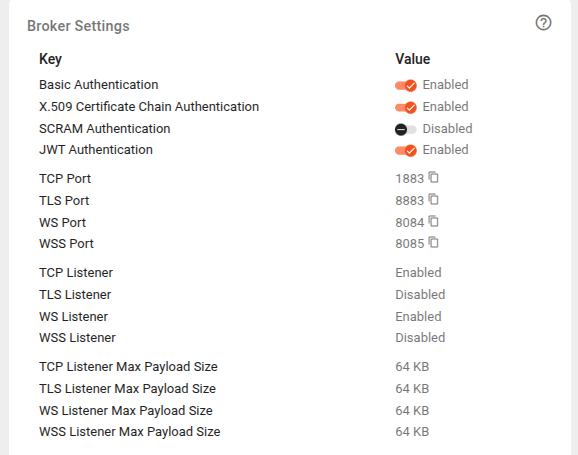
包含常用配置参数的信息:
- Basic认证。 通过开关按钮启用/禁用该认证方式。
- X.509证书链认证。
- JWT认证。
- SCRAM认证。
- TCP端口。 默认在
1883端口启用TCP监听器。可设置LISTENER_TCP_BIND_PORT环境变量修改端口。 - TLS端口。 默认在
8883端口禁用SSL/TLS监听器。可设置LISTENER_SSL_BIND_PORT环境变量修改默认端口。 - WS端口。 默认在
8084端口启用WS监听器。可设置LISTENER_WS_BIND_PORT环境变量修改端口。 - WSS端口。 默认在
8085端口禁用WSS监听器。可设置LISTENER_WSS_BIND_PORT环境变量修改端口。 - TCP监听器。 默认启用。设为
false可禁用:设置环境变量LISTENER_TCP_ENABLED。 - TLS监听器。 默认禁用。设置
LISTENER_SSL_ENABLED环境变量为true可启用SSL/TLS监听器。 - WS监听器。 默认启用。设置
LISTENER_WS_ENABLED环境变量为false可禁用。 - WSS监听器。 默认禁用。设置
LISTENER_WSS_ENABLED环境变量为true可启用。 - TCP监听器最大负载大小。 该参数定义TCP消息中允许的最大负载大小,默认
65536字节。可设置TCP_NETTY_MAX_PAYLOAD_SIZE环境变量(单位:字节)修改。 - TLS监听器最大负载大小。 与TCP监听器类似,该参数指定SSL/TLS加密消息中允许的最大负载大小,默认
65536字节。可设置SSL_NETTY_MAX_PAYLOAD_SIZE环境变量(单位:字节)修改。 - WS监听器最大负载大小。 指定WS消息中允许的最大负载大小,默认
65536字节。可设置WS_NETTY_MAX_PAYLOAD_SIZE环境变量(单位:字节)修改。 - WSS监听器最大负载大小。 定义WSS加密消息中允许的最大负载大小,默认
65536字节。可设置WSS_NETTY_MAX_PAYLOAD_SIZE环境变量(单位:字节)修改。
Kafka Brokers
显示Kafka Brokers的基本信息:
- Address。 Kafka broker地址。
- Size。 broker上存储的数据大小。

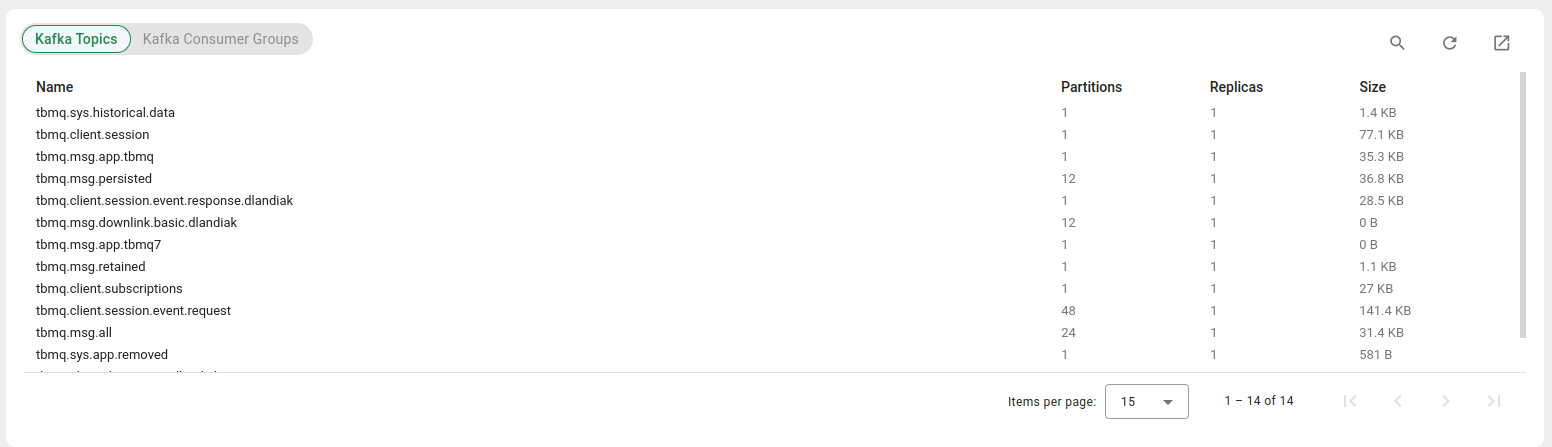
Kafka Topics
显示Kafka Topics的基本信息:
- Name。 Kafka topic名称。
- Partitions。 topic分区数。
- Replicas。 topic副本因子。
- Size。 topic大小。
Kafka Consumer Groups
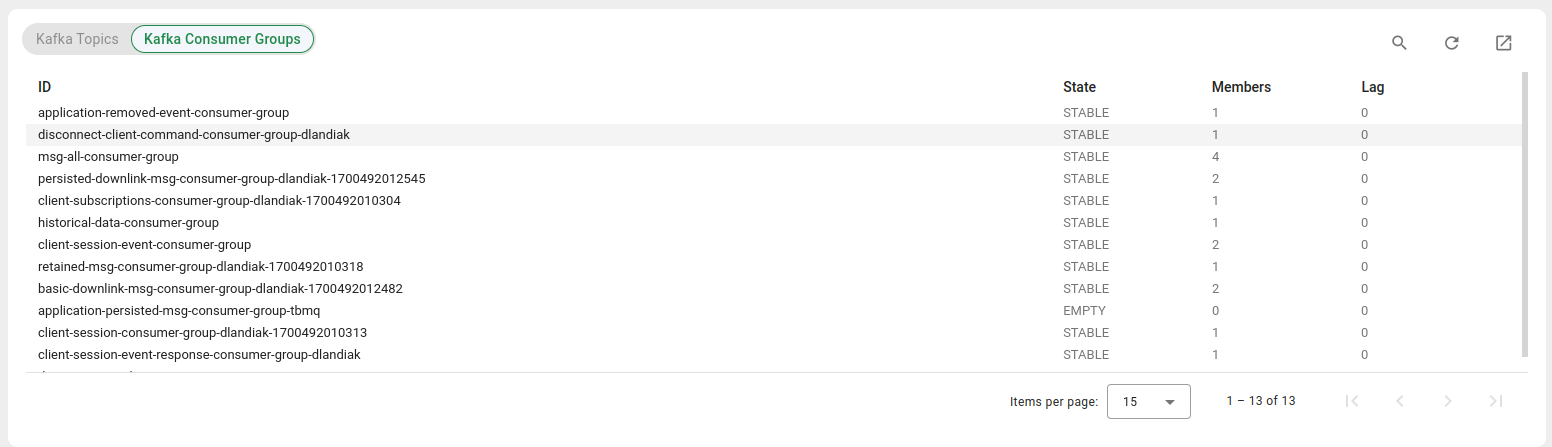
显示Kafka Consumer Groups (CG) 的基本信息:
- ID。 Consumer Group ID。
- State。 CG状态,可为
STABLE、PREPARING_REBALANCE、COMPLETING_REBALANCE、EMPTY、DEAD或UNKNOWN。 - Members。 CG中的消费者数量。
- Lag。 组内所有消费者lag的总和。Consumer lag是消费者最后提交的offset与生产者末端offset之间的差值。
资源使用统计
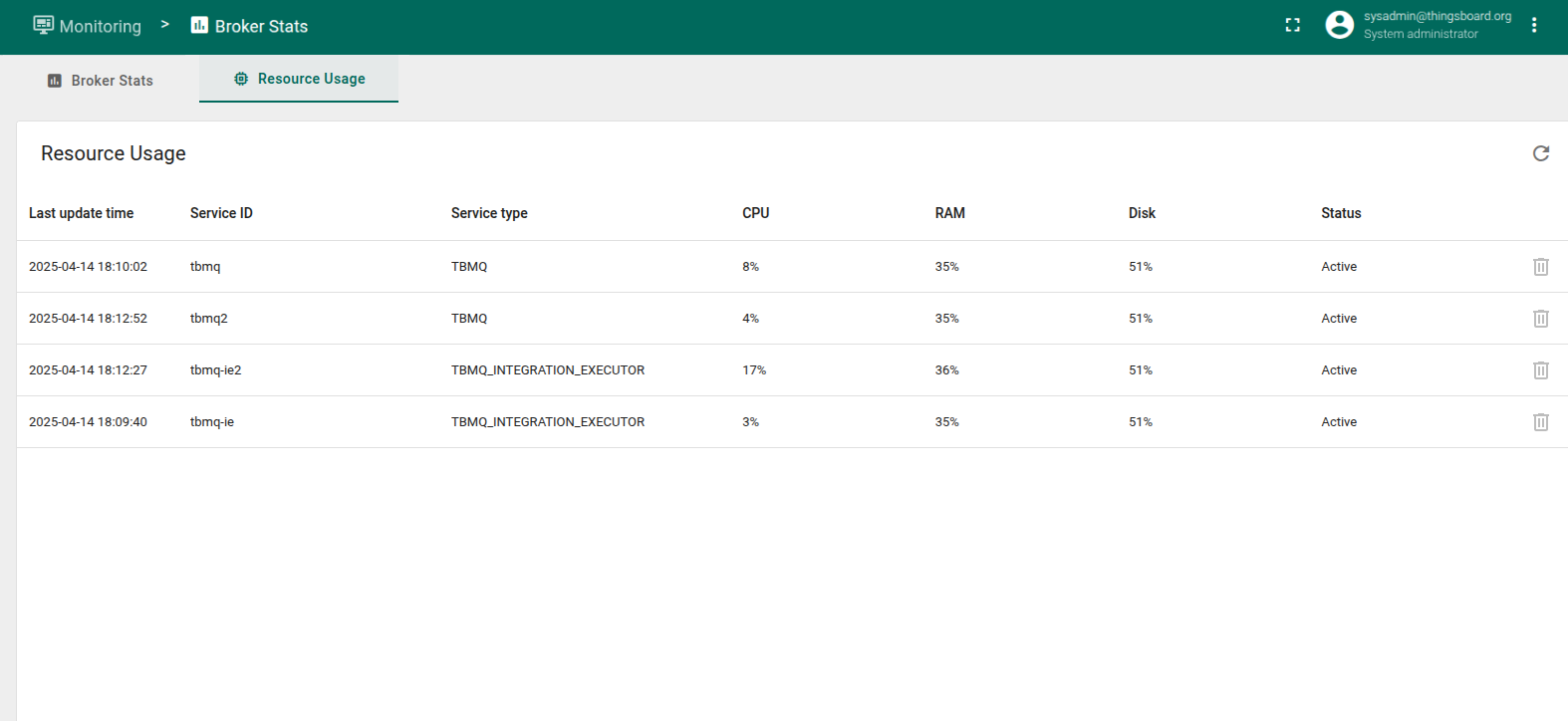
TBMQ为各服务实例提供运行时的资源使用统计。这些指标有助于监控系统行为,并在不同环境(VM、容器、物理机)中支持调试或优化。

系统指标使用OSHI Java库采集,该库直接从主机环境获取硬件和操作系统统计信息。
系统指标按周期采集并保存。默认每 60秒更新一次系统信息,间隔由配置定义:
1
2
# 系统信息(CPU、内存使用等)持久化频率(秒)
persist-frequency: "${STATS_SYSTEM_INFO_PERSIST_FREQUENCY_SEC:60}"
资源使用表包含每项服务的以下信息:
- Last update time。 最近一次指标更新的时间戳。
- Service ID。 服务实例标识符。
- Service type。 服务类型(如TBMQ、Integration Executor)。
- CPU。 CPU负载百分比(悬停可查看可用CPU核心数)。
- RAM。 物理内存使用百分比(悬停可查看总内存GB数)。
- Disk。 磁盘空间使用百分比(悬停可查看总磁盘容量GB数)。
- Status。 表示最近一次更新的新旧程度。
Active- 1小时内上报。Inactive- 1小时至1周内上报。Outdated- 超过1周前上报。
TBMQ使用Redis中的 tbmq:service:registry 键跟踪所有已注册服务。
后续用于获取资源使用数据的每个 Service ID 作为Redis hash的一部分存储在该键中。
服务在首次启动时自动加入注册表,存储的元数据有助于识别哪些服务当前可用于系统指标上报。
该键不受TTL管理,条目会无限期存储。TBMQ不会自动从注册表中移除已停止运行的服务。
您可在UI中手动删除服务(或使用REST API),仅当服务状态为 Outdated 时显示 “Delete” 按钮。