按照安装选项指南完成TBMQ PE安装后,默认可通过公共IP地址或云负载均衡器的DNS记录访问实例。 配置自定义域名具有以下优势:
- 简化访问:用户可使用易记的主机名登录,而无需使用IP或负载均衡器DNS名称。
- 安全的SSL连接:域名支持使用受信任的SSL/TLS证书。
- 白标:TBMQ根据域名对登录页应用自定义品牌(徽标、标题和颜色)。每个TBMQ部署仅支持一套登录页品牌配置,域名可简化配置管理。
- OAuth 2.0/SSO集成:多域名支持为各认证提供商分别配置登录。
域名注册

注意:您必须对所注册域名拥有所有权。
在TBMQ中使用自有主机名前,需先配置DNS,再在TBMQ内注册域名。
步骤1:配置DNS
在DNS服务商网站:
-
添加A记录(或CNAME记录)将域名解析至TBMQ所在IP或主机名。
-
为所选域名配置有效的SSL证书。
步骤2:在TBMQ中注册域名
- 登录您的TBMQ PE账户。
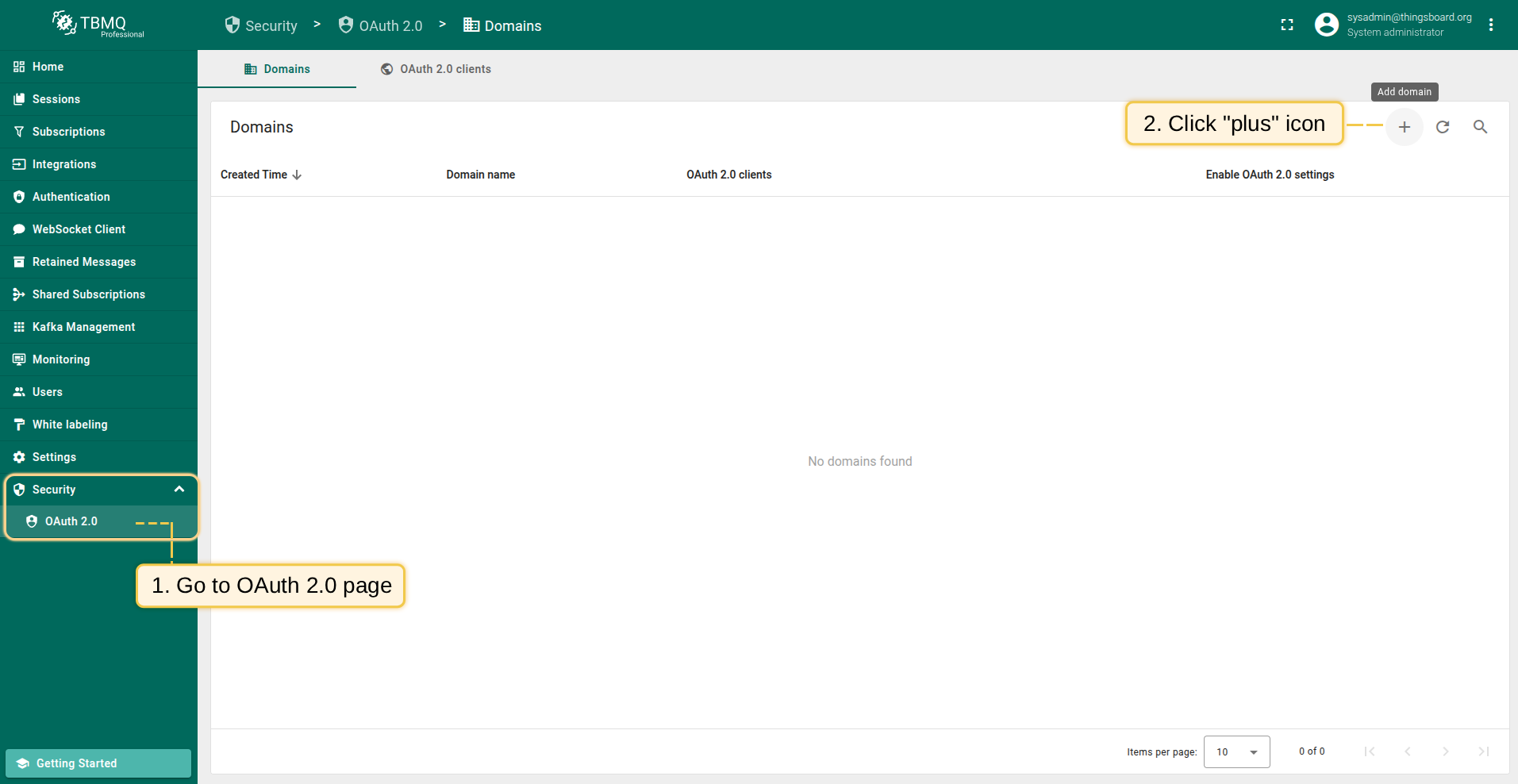
- Go to the "OAuth 2.0" page of the "Security" section. On the "Domains" tab click the "plus" icon;
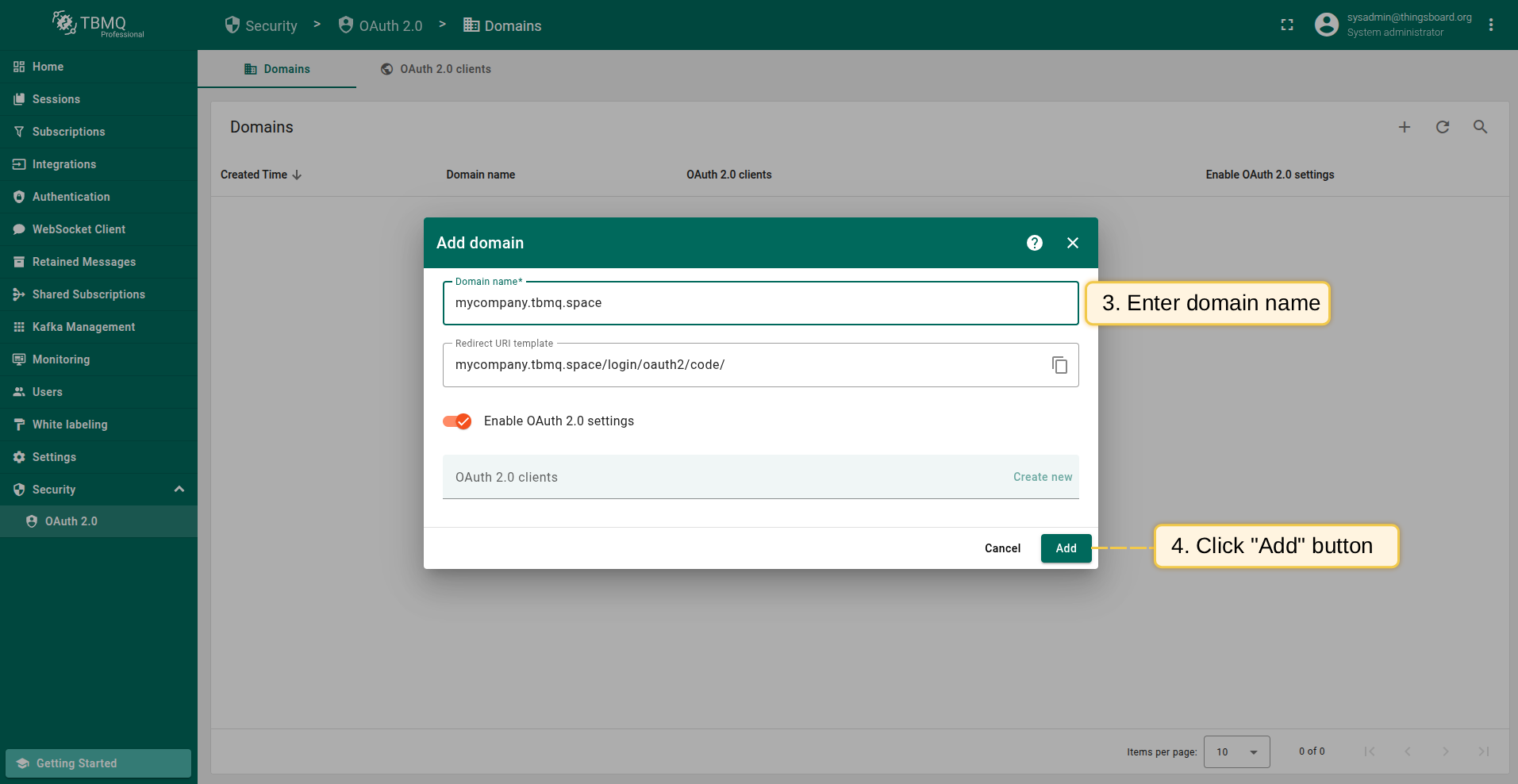
- Enter valid domain name in the "Domain name" field and click "Add" button;
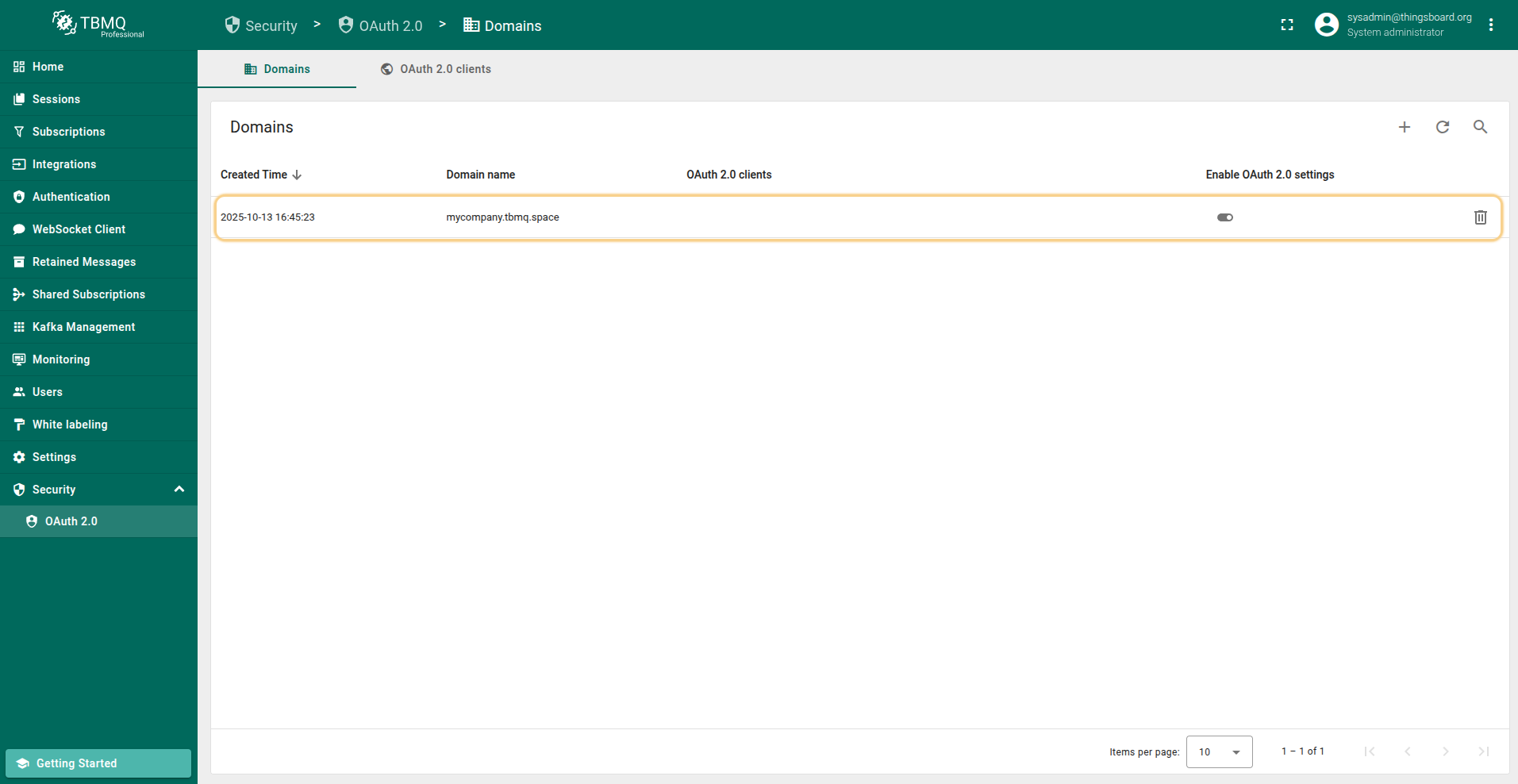
- You can see your domain name on the "Domains" tab.
使用域名登录
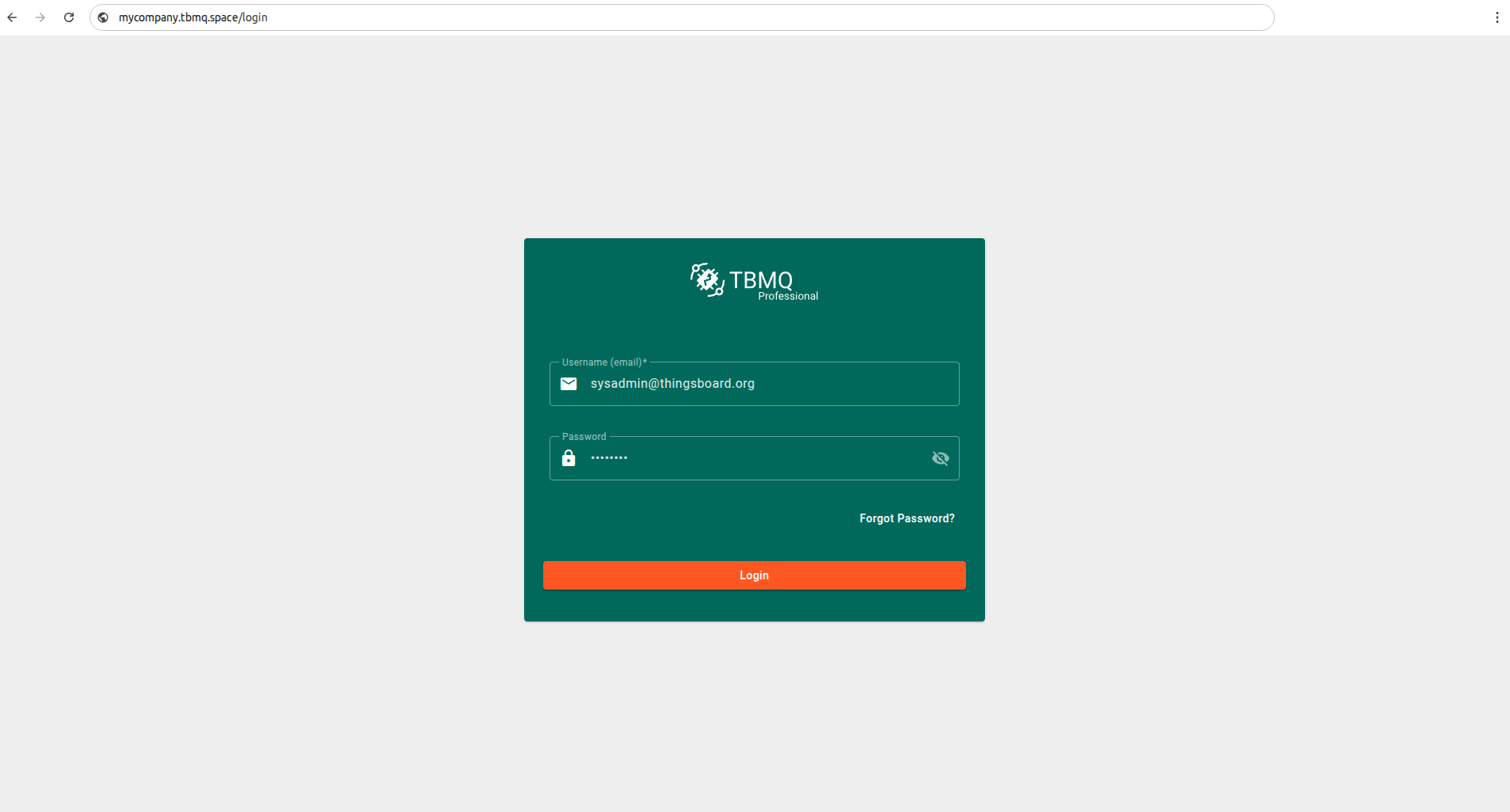
注册成功后,可使用已配置域名访问TBMQ实例。 在浏览器地址栏输入域名,应能看到TBMQ登录页。
查看域名详情
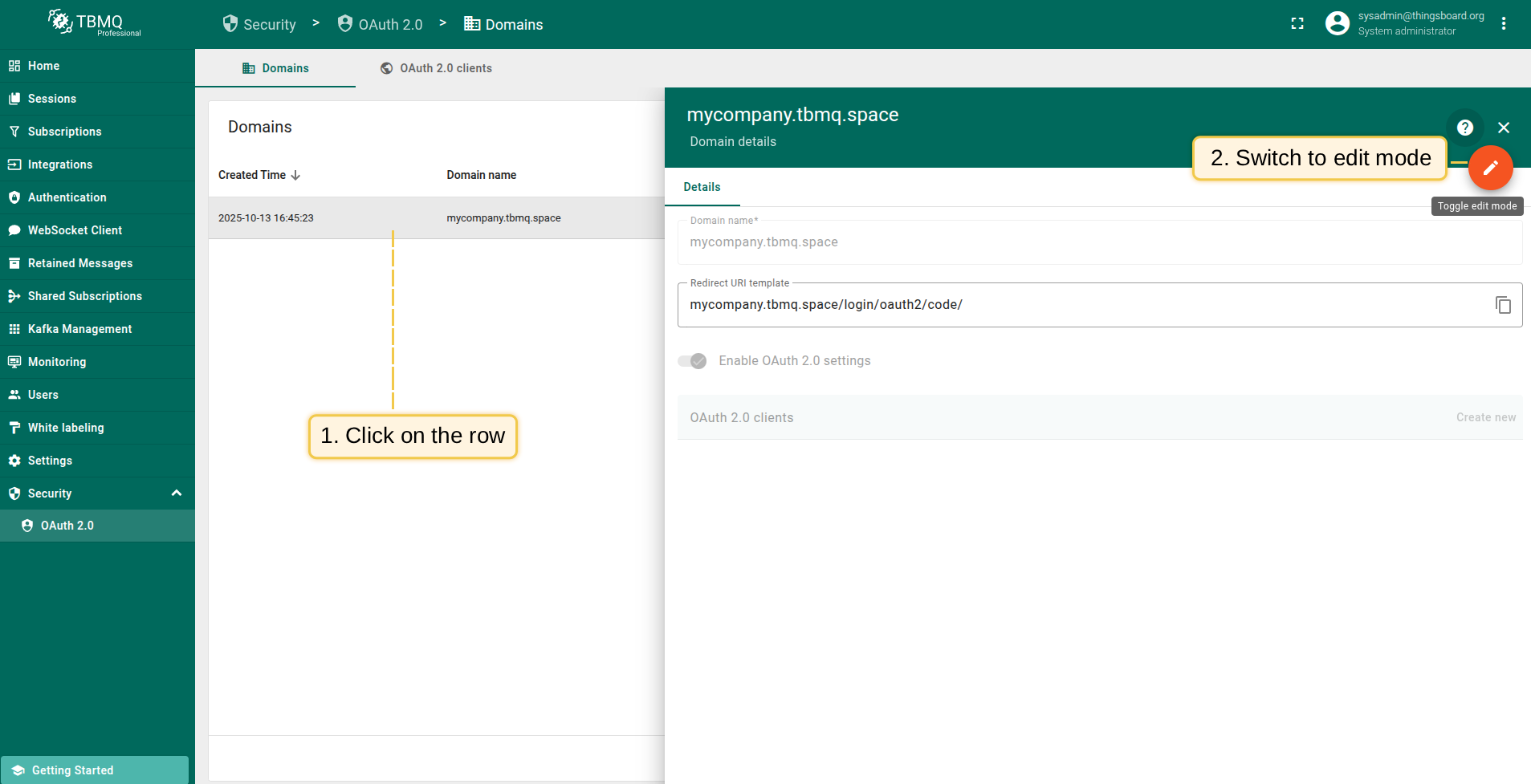
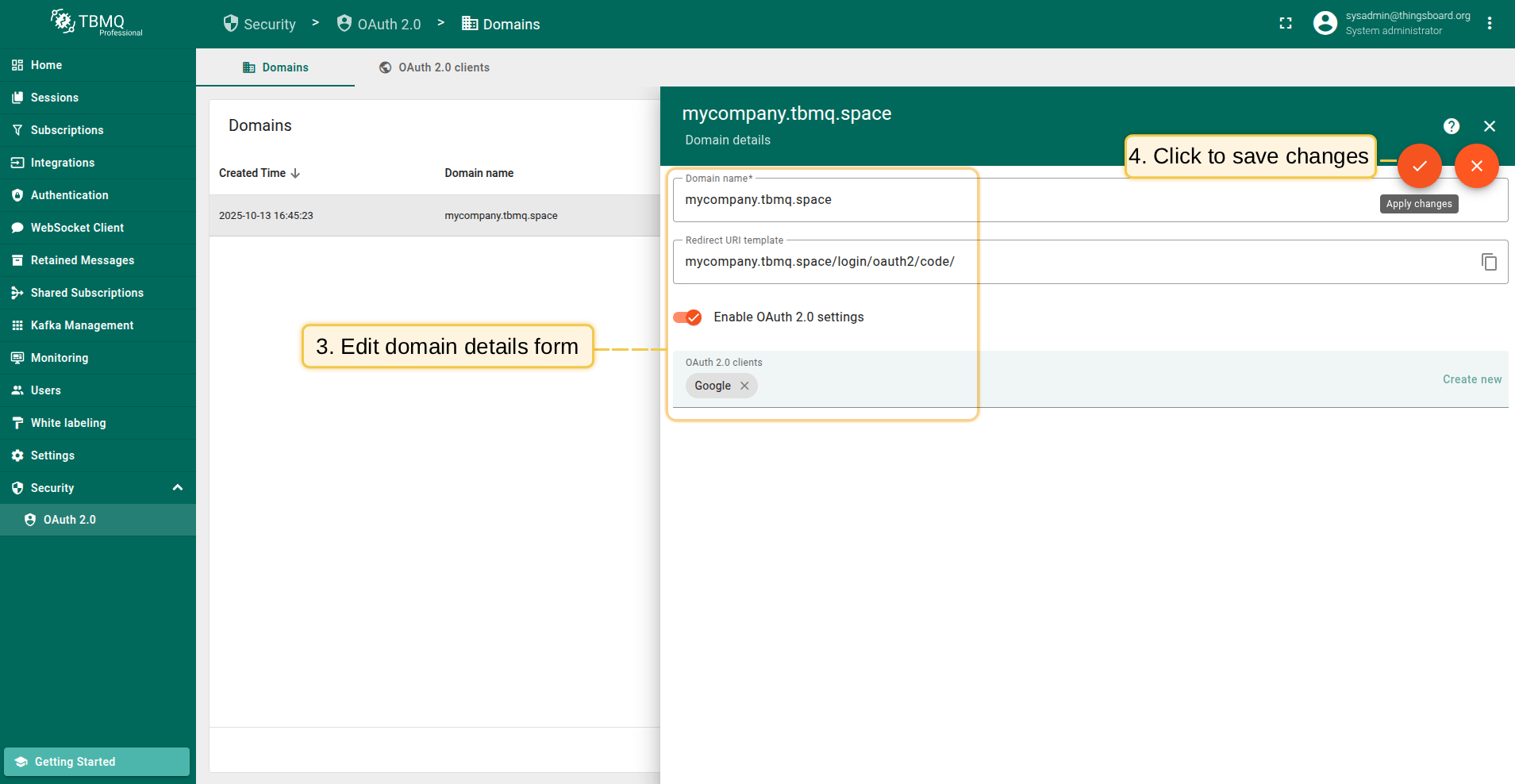
点击已注册域名即可打开域名详情对话框。
删除域名
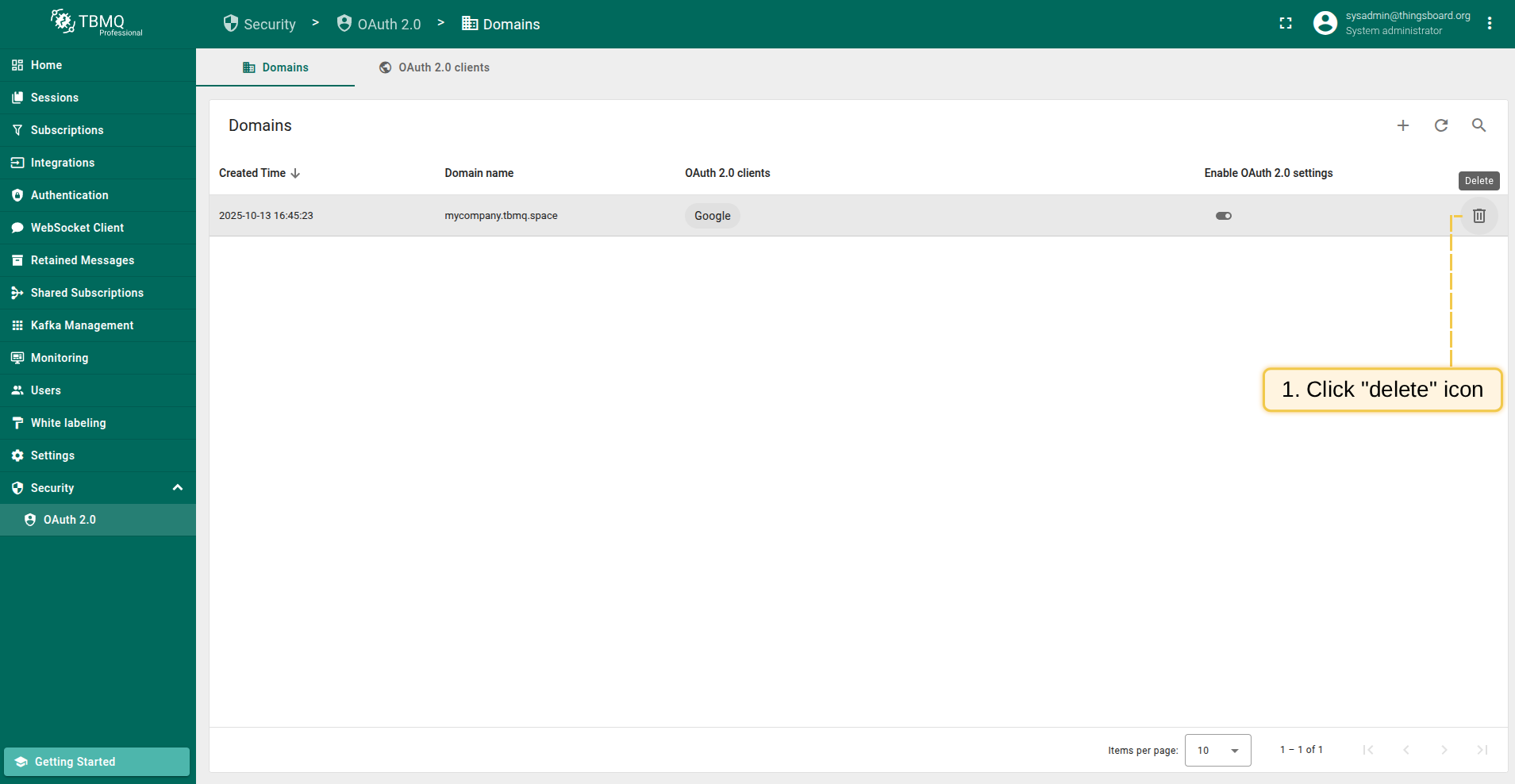
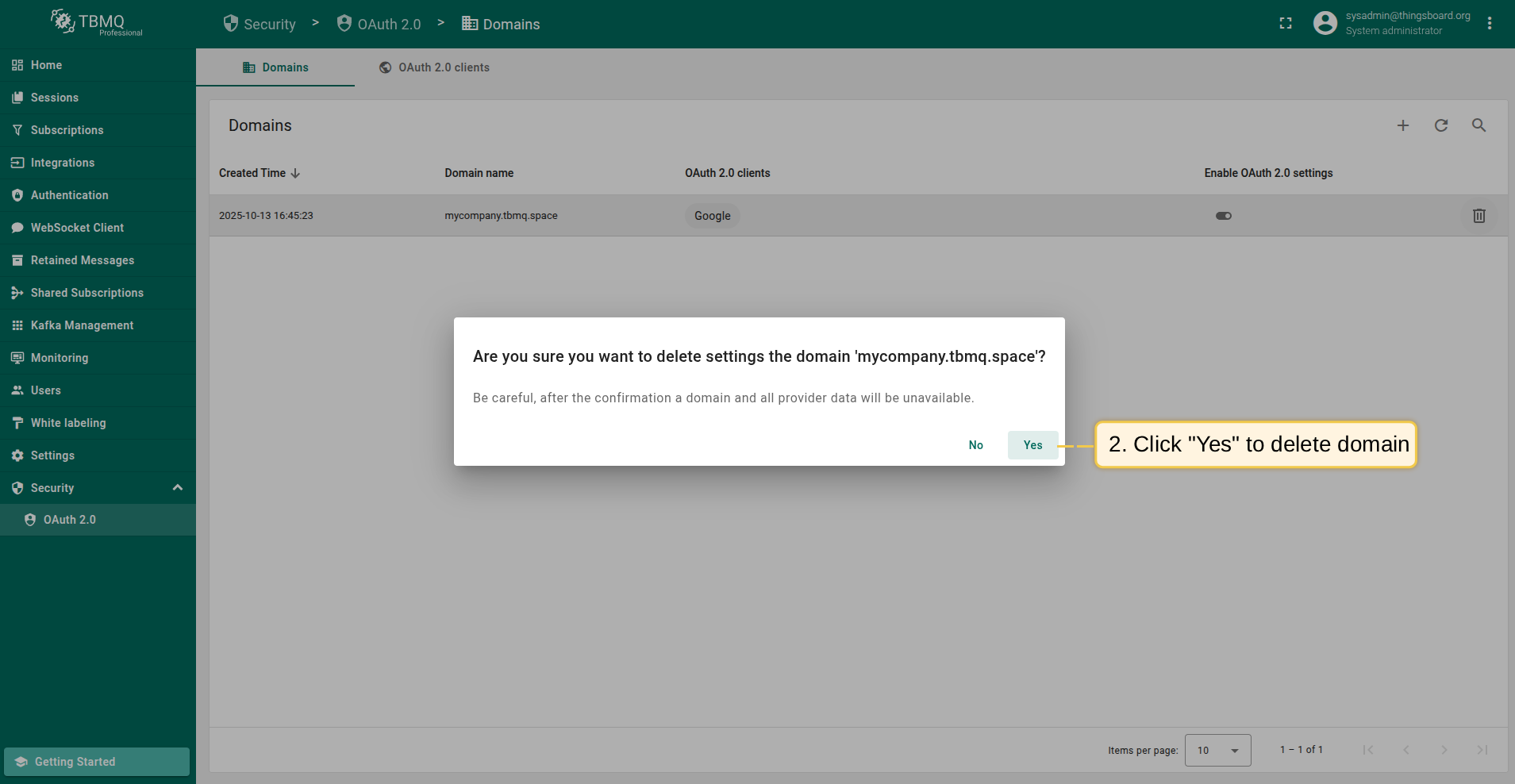
点击要删除域名所在行的“垃圾桶”图标。在确认对话框中,确认删除后点击“是”。
如何为域名创建A记录
什么是A记录?
A记录(地址记录)将域名直接指向IPv4地址。 用于告知DNS解析器服务器的位置。
示例:
1
mqtt.mycompany.com → 203.0.113.45
何时使用A记录
当TBMQ实例具有固定公共IP地址时使用A记录,例如VM、Kubernetes服务或本地服务器。
如何创建A记录
具体步骤取决于DNS服务商,请参阅其文档:
- Amazon Route 53
- GoDaddy
- Cloudflare
- ClouDNS
- Google Cloud DNS
- Name.com
- DNSimple
- Infoblox NIOS
- Namecheap
若未列出您的服务商,请查阅其文档或联系技术支持。
如何为域名创建CNAME记录
什么是CNAME记录?
CNAME(规范名称记录)将域名映射到另一域名。 相当于别名,允许多个域名或子域名指向同一主机名。
示例:
1
mqtt.mycompany.com → broker.mycompany.net
何时使用CNAME记录
下列情况使用CNAME记录:
- 需将多个域名(如
mqtt.mycompany.com、iot.mycompany.com)解析到同一主机。 - 服务器IP可能变化,但目标域名保持不变。
- 希望通过仅维护一个A记录(在主域名上)简化DNS管理。
如何创建CNAME记录
各DNS服务商的添加CNAME界面不同,可直接参考其配置指南:
- Amazon Route 53
- GoDaddy
- Cloudflare
- ClouDNS
- Google Cloud DNS
- Name.com
- easyDNS
- DNSimple
- DNSMadeEasy
- No-IP.com
- Infoblox NIOS
- Namecheap
若未列出您的服务商,请查阅其文档或联系技术支持。
故障排查
若域名无法解析或无法访问TBMQ,请检查DNS配置。
检查DNS记录
使用Google Admin Toolbox DIG或在Linux上运行:
1
dig your-domain.com any
将your-domain.com替换为实际域名。
示例:
1
dig mqtt.mycompany.com any
查看输出
若未出现ANSWER SECTION,说明记录未正确添加。
例如以下输出表示未找到记录:
1
2
;; ANSWER SECTION:
mqtt.mycompany.com. 3600 IN HINFO "RFC8482" ""
正确记录应类似:
1
2
;; ANSWER SECTION:
mqtt.mycompany.com. 3600 IN CNAME broker.mycompany.net.
若使用A记录:
1
2
;; ANSWER SECTION:
mqtt.mycompany.com. 3600 IN A 203.0.113.45
联系技术支持
若配置看似正确但问题仍存在,请联系我们获取帮助。