概述
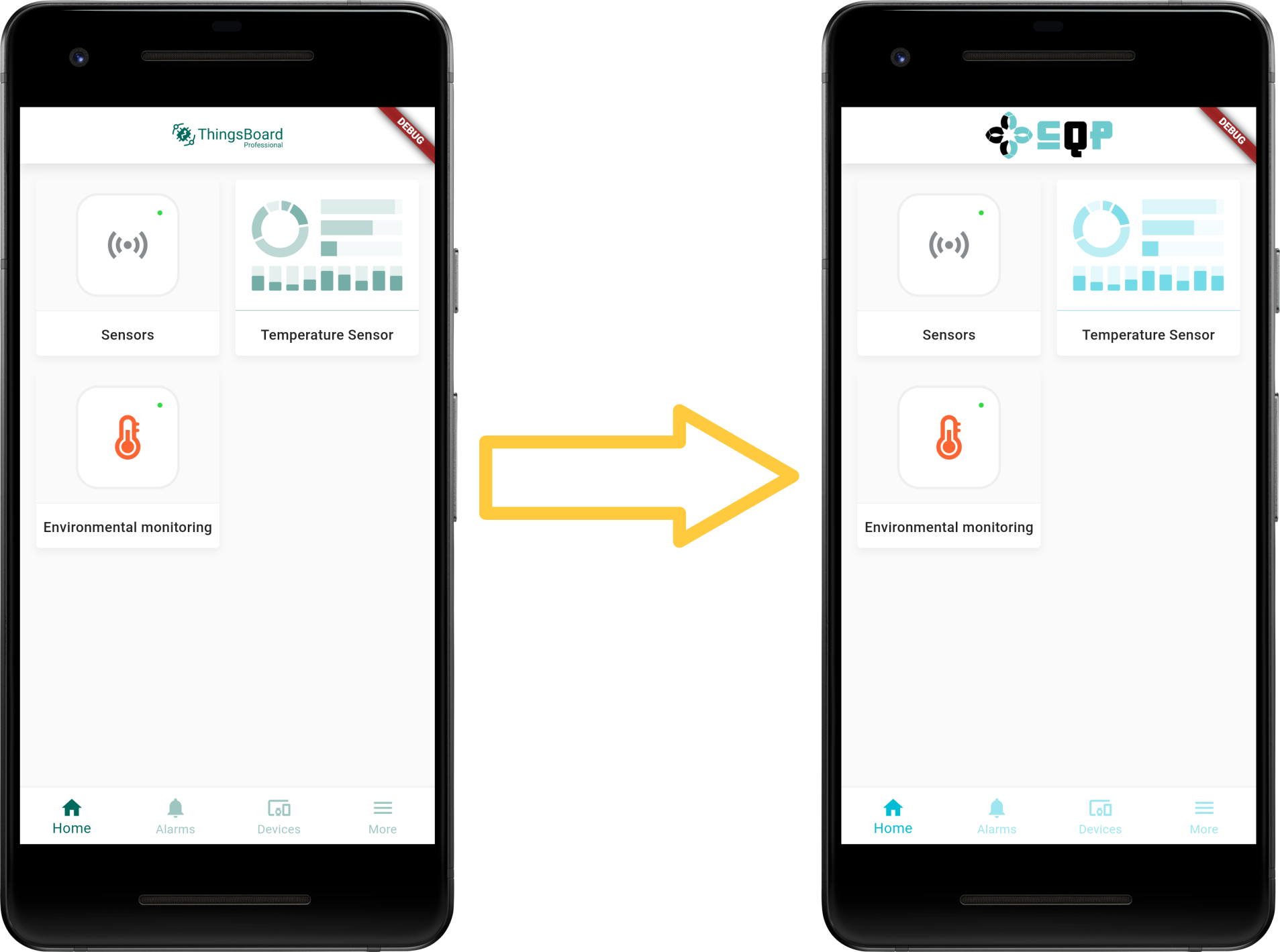
ThingsBoard PE的白标功能允许您配置公司或产品Logo和配色方案。 除ThingsBoard Web界面外,白标设置还适用于ThingsBoard PE移动应用。 使用白标您可以自定义移动应用登录屏幕和主应用界面的外观。
登录屏幕白标
作为系统或租户管理员,您可以在登录白标表单中配置应用登录屏幕的Logo和色调。

注意:默认应用系统级登录白标(由系统管理员配置)。每个租户可通过在登录白标表单中指定域名来覆盖这些设置。 此情况下,将根据移动应用中配置的API endpoint域名应用租户级设置 (lib/constants/app_constants.dart中thingsBoardApiEndpoint常量的值)。
要配置登录屏幕白标,请执行以下步骤:
- 通过屏幕左侧主菜单进入白标 -> 登录白标;
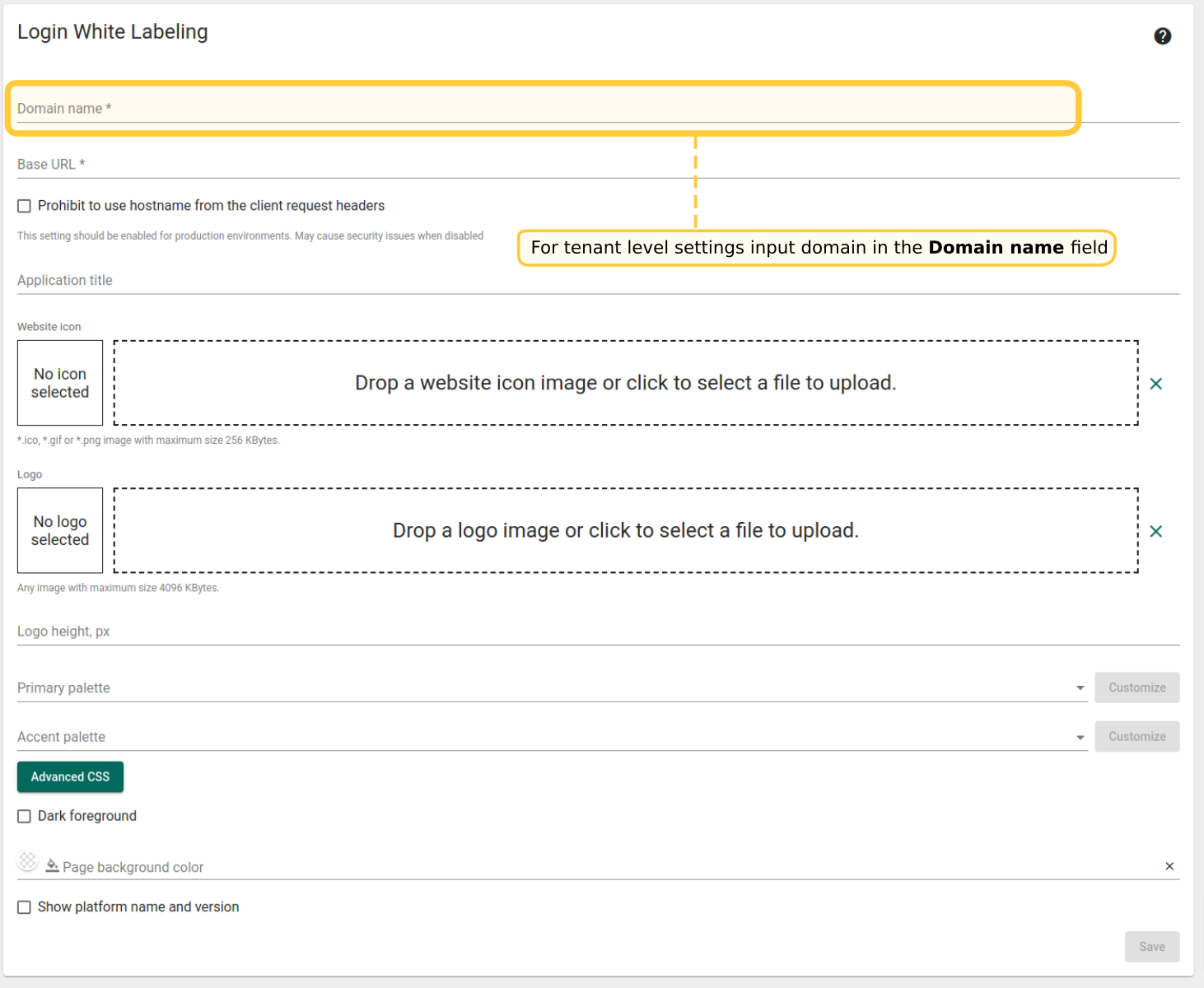
- 租户级设置:在域名字段中输入域;
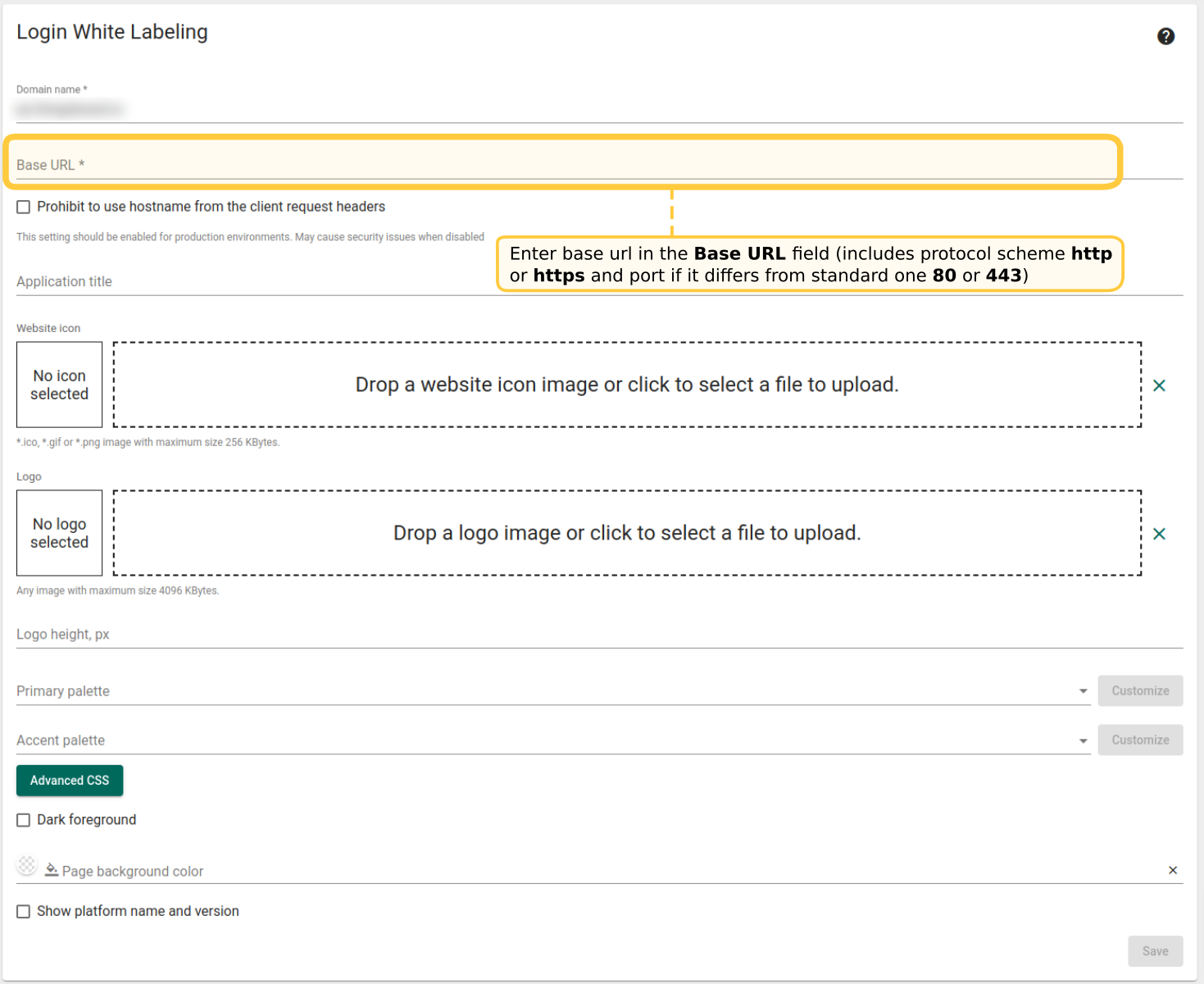
- 在Base URL字段中输入base url(包含协议http或https,以及若与标准80或443不同则包含端口);
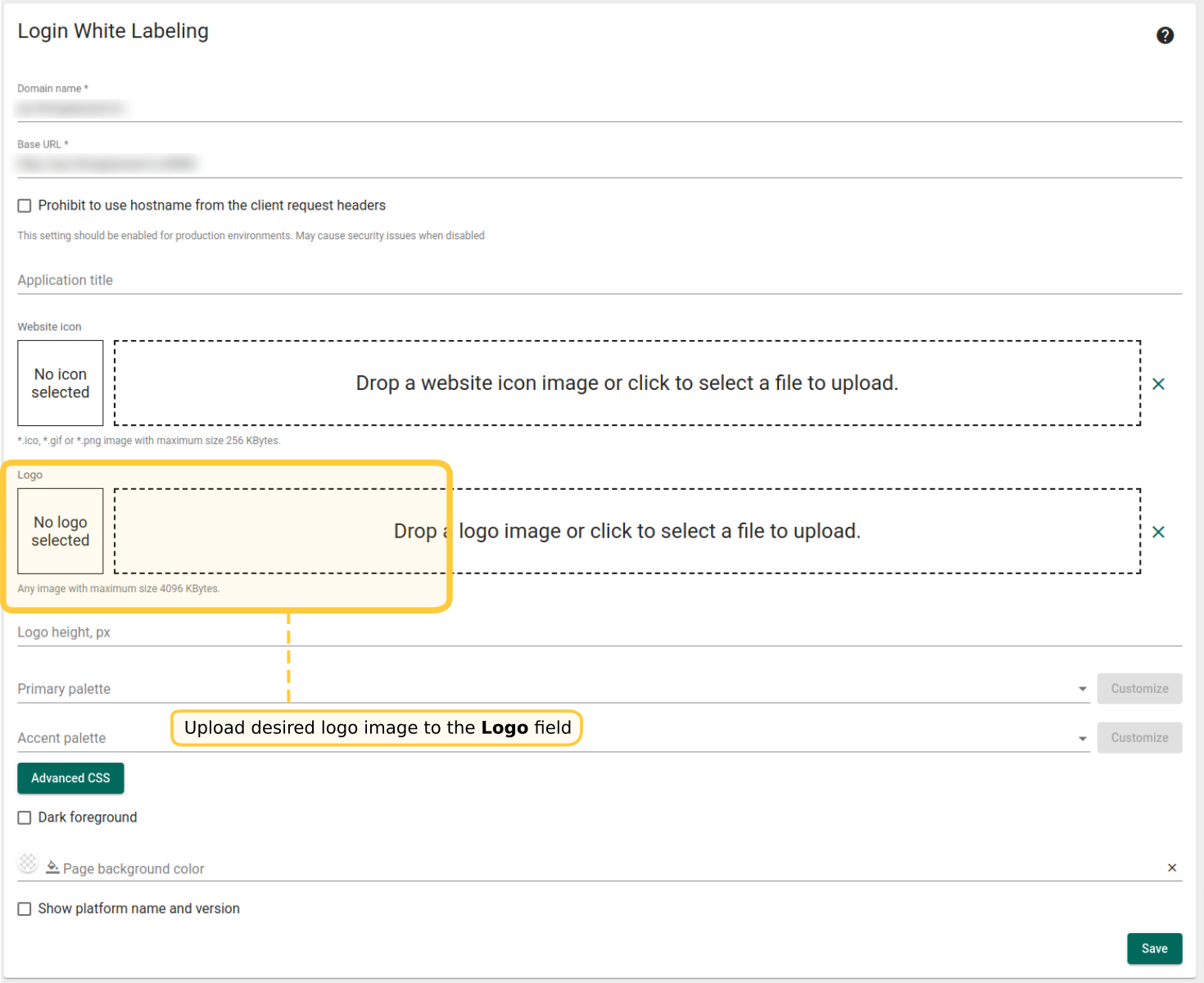
- 在Logo字段中上传所需Logo图像;
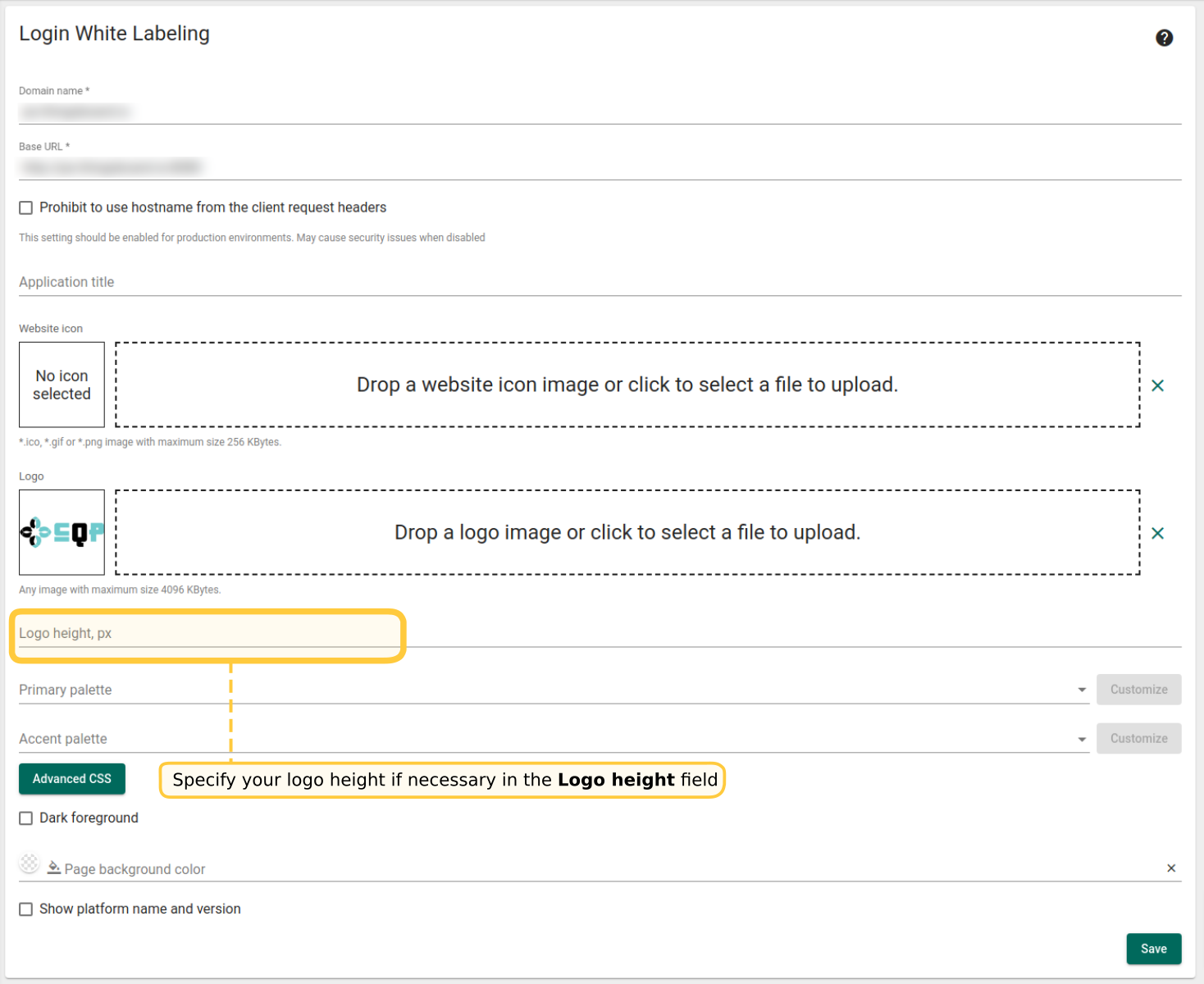
- 如需,在Logo height字段中指定Logo高度;
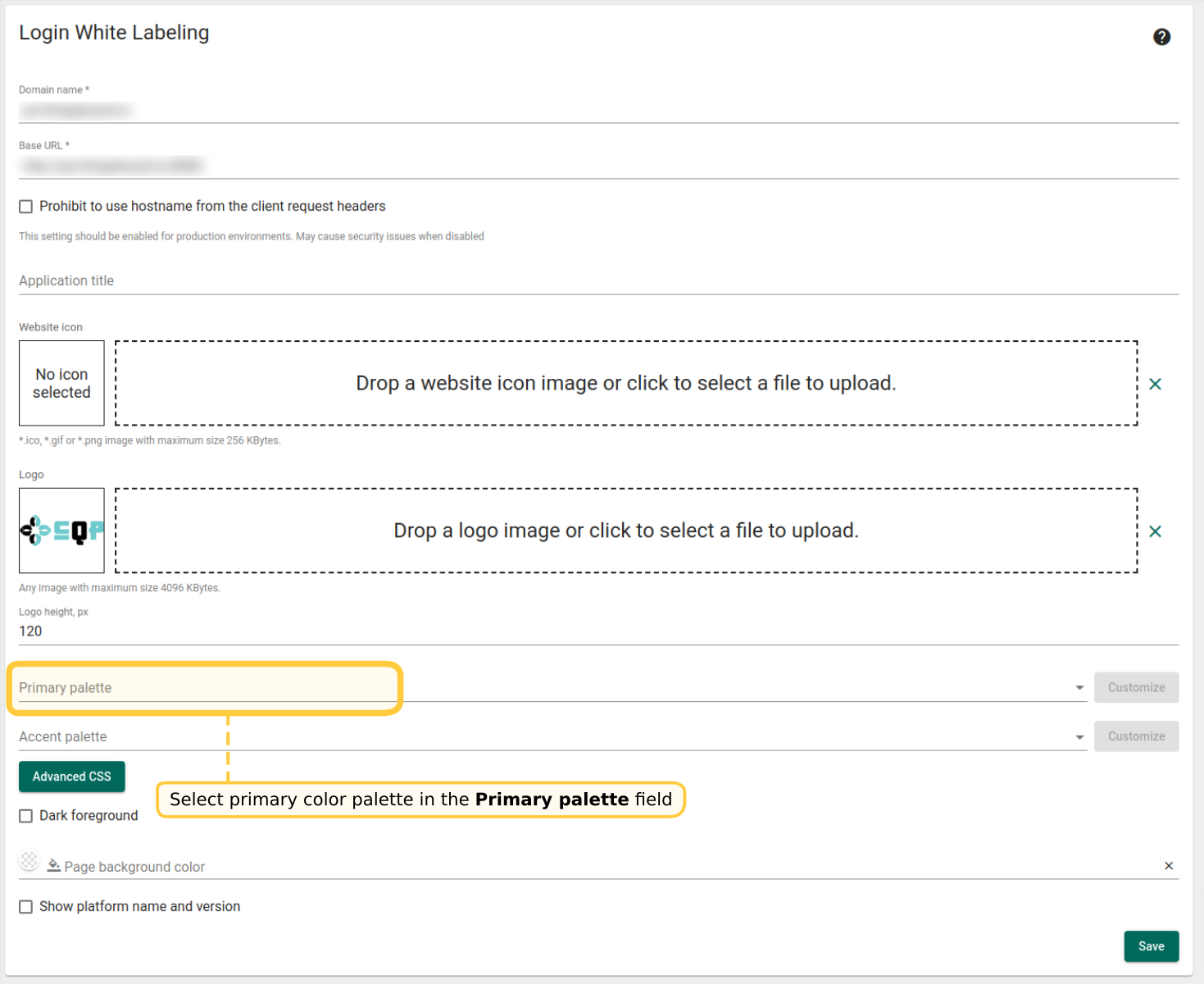
- 在Primary palette字段中选择主色调;
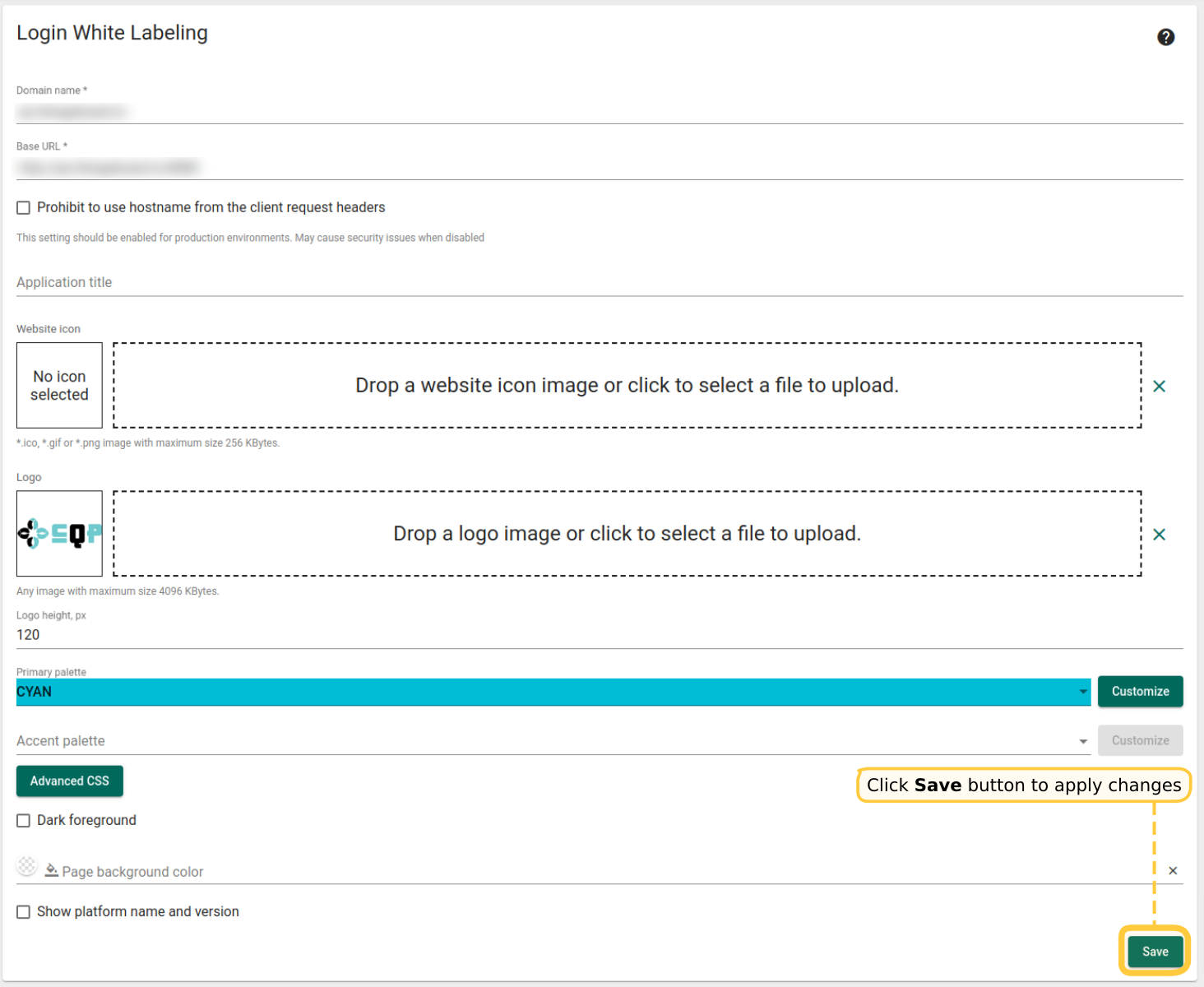
- 点击保存按钮应用更改;
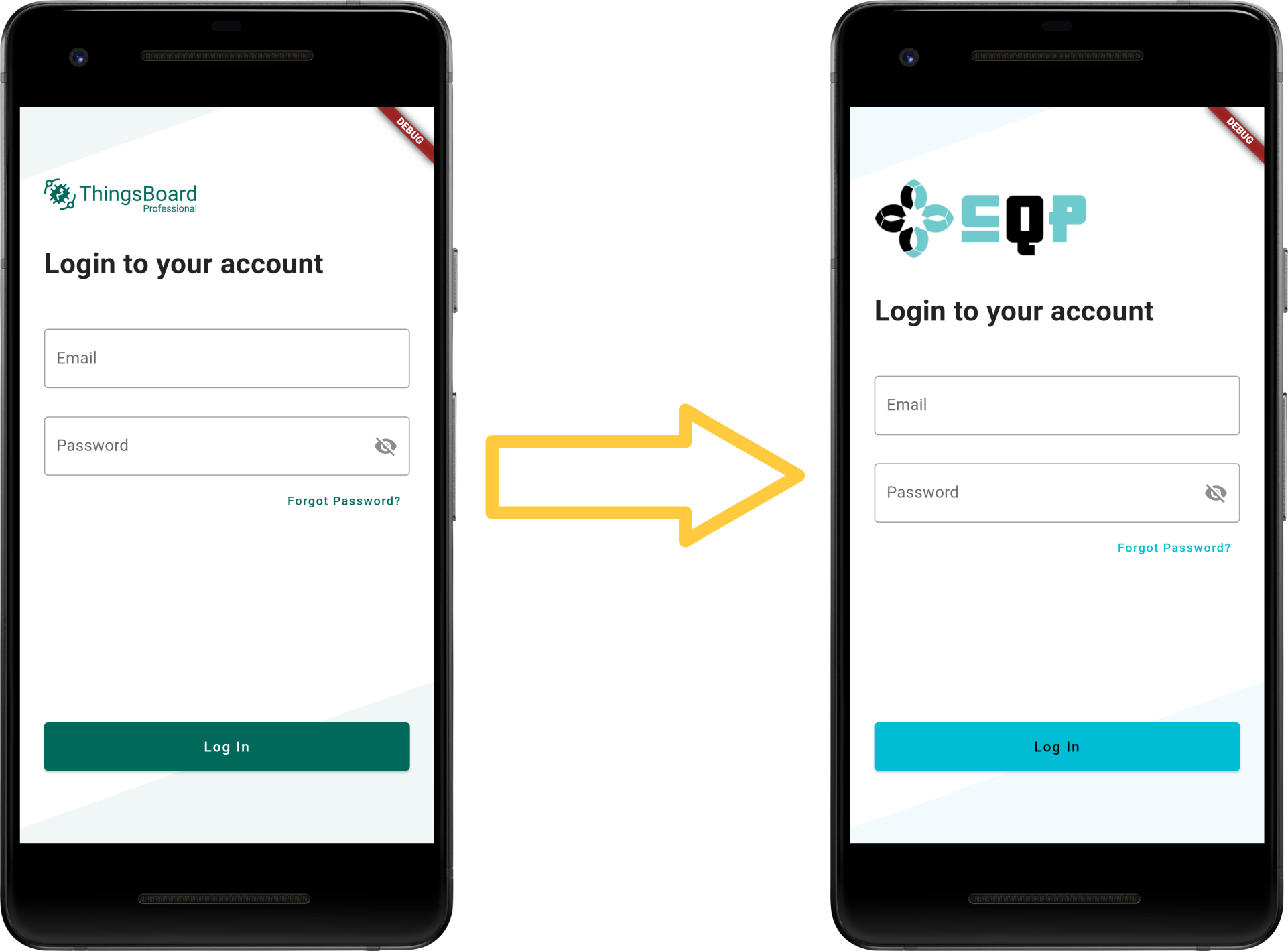
要验证登录白标设置,请运行移动应用。 您应在登录表单顶部看到您的Logo图像。按钮和背景应根据所选色调着色。
主应用界面白标
作为系统或租户管理员,您可以在白标表单中配置主应用界面的Logo和色调。
注意:默认应用系统级白标(由系统管理员配置)。每个租户可在白标表单中覆盖这些设置。
要配置主应用界面白标,请执行以下步骤:
- 通过屏幕左侧主菜单进入白标 -> 白标;
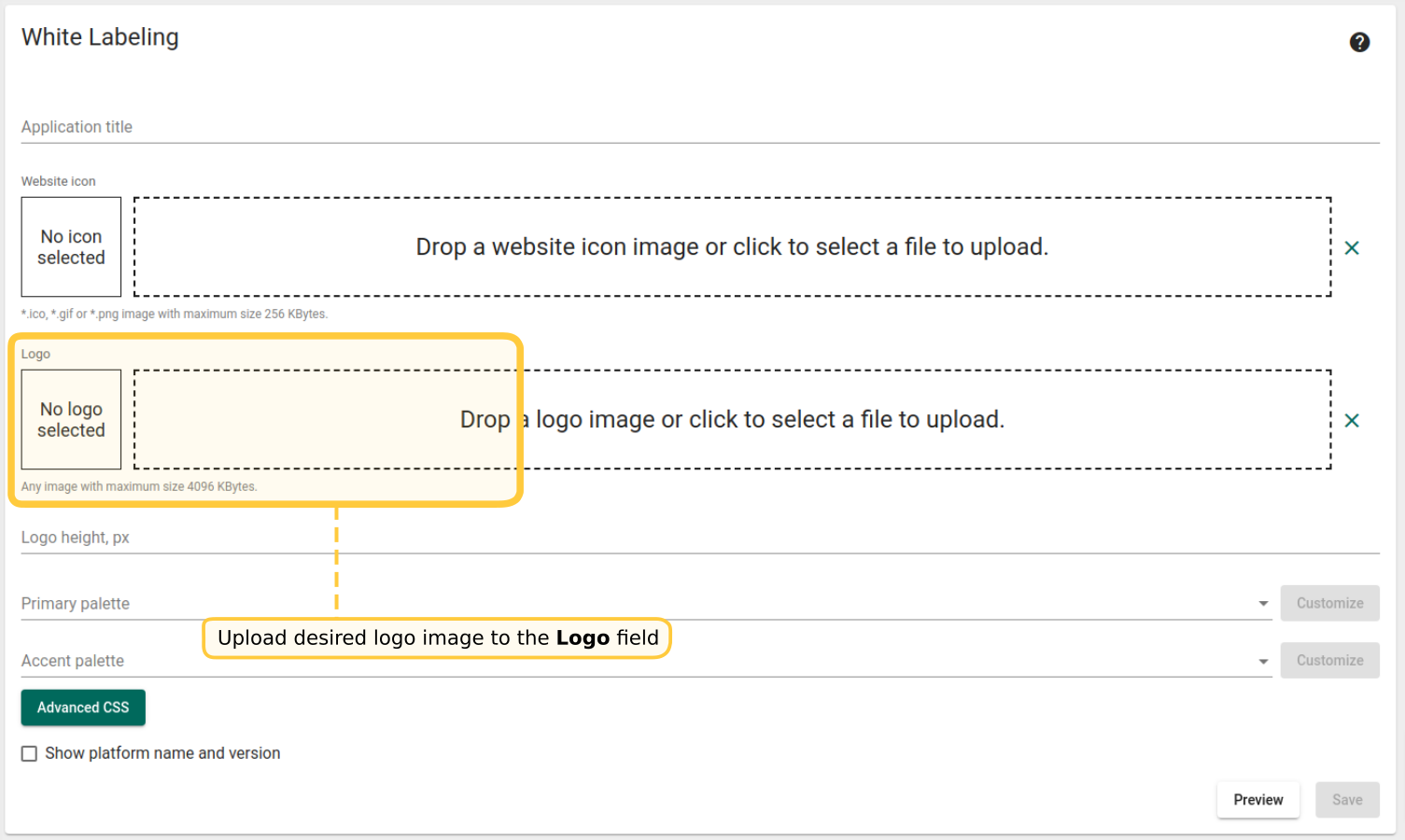
- 在Logo字段中上传所需Logo图像;
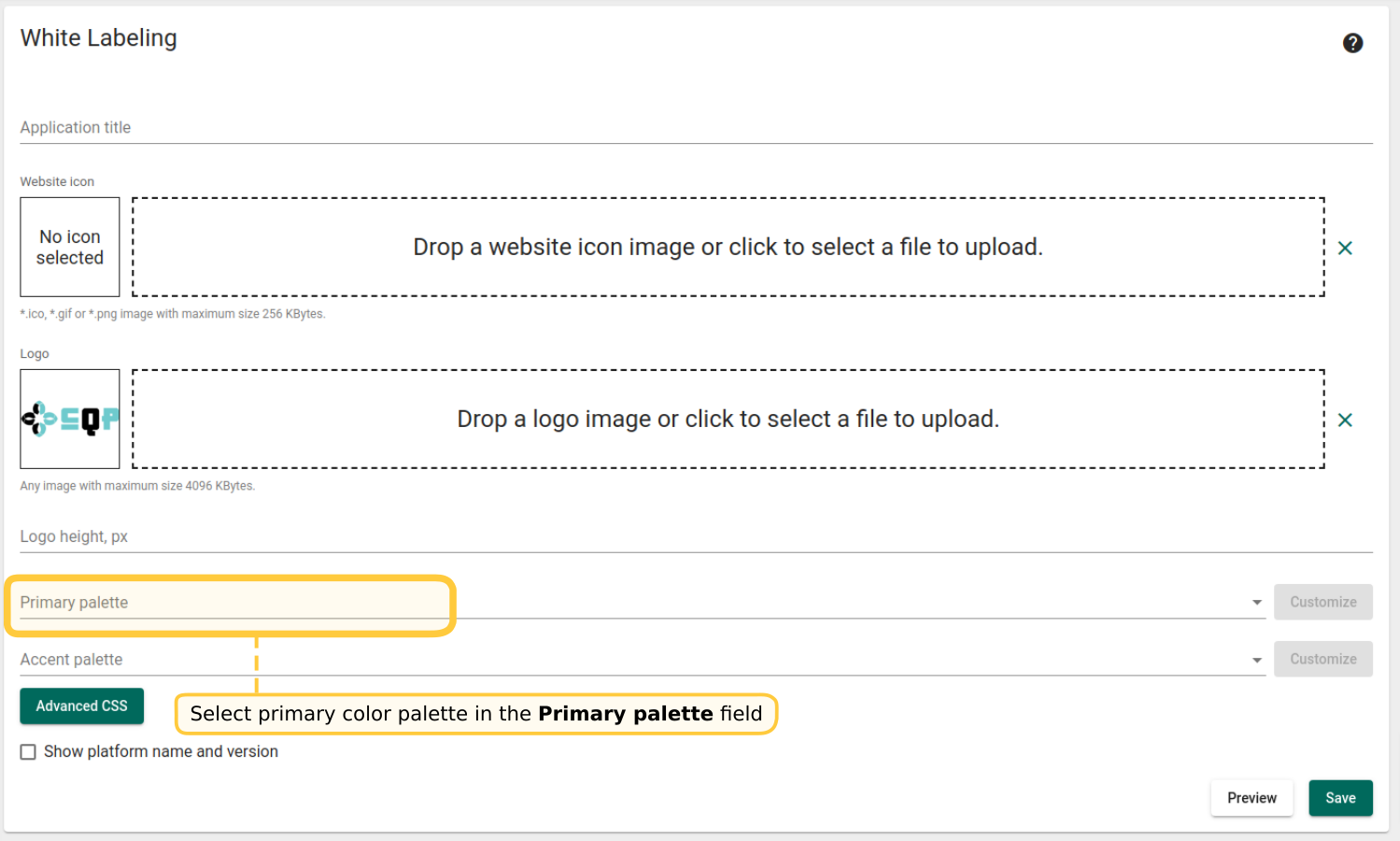
- 在Primary palette字段中选择主色调;
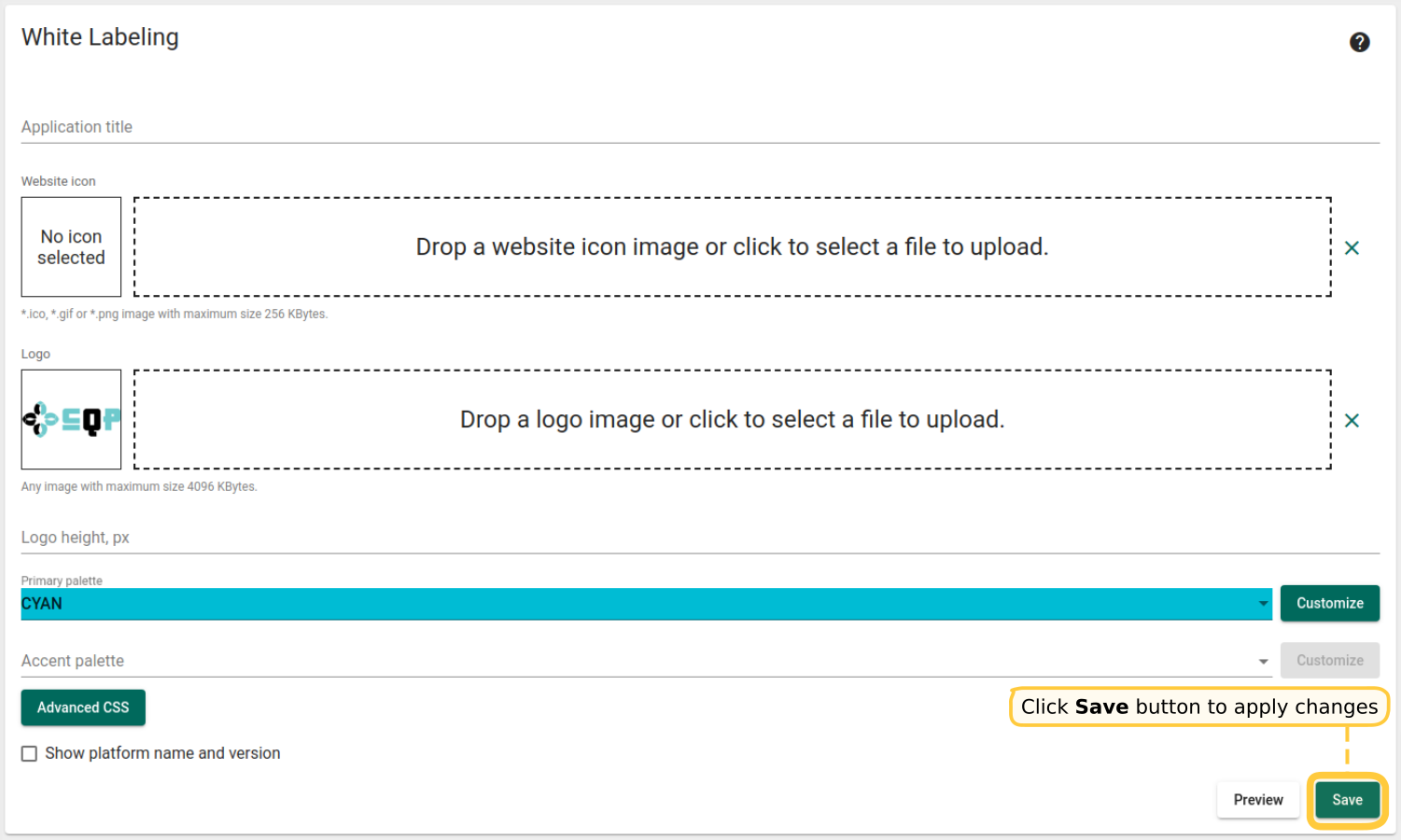
- 点击保存按钮应用更改;
要验证白标设置,请运行移动应用并执行登录。 您应在主屏幕顶部栏看到您的Logo图像。按钮和图标应根据所选色调着色。