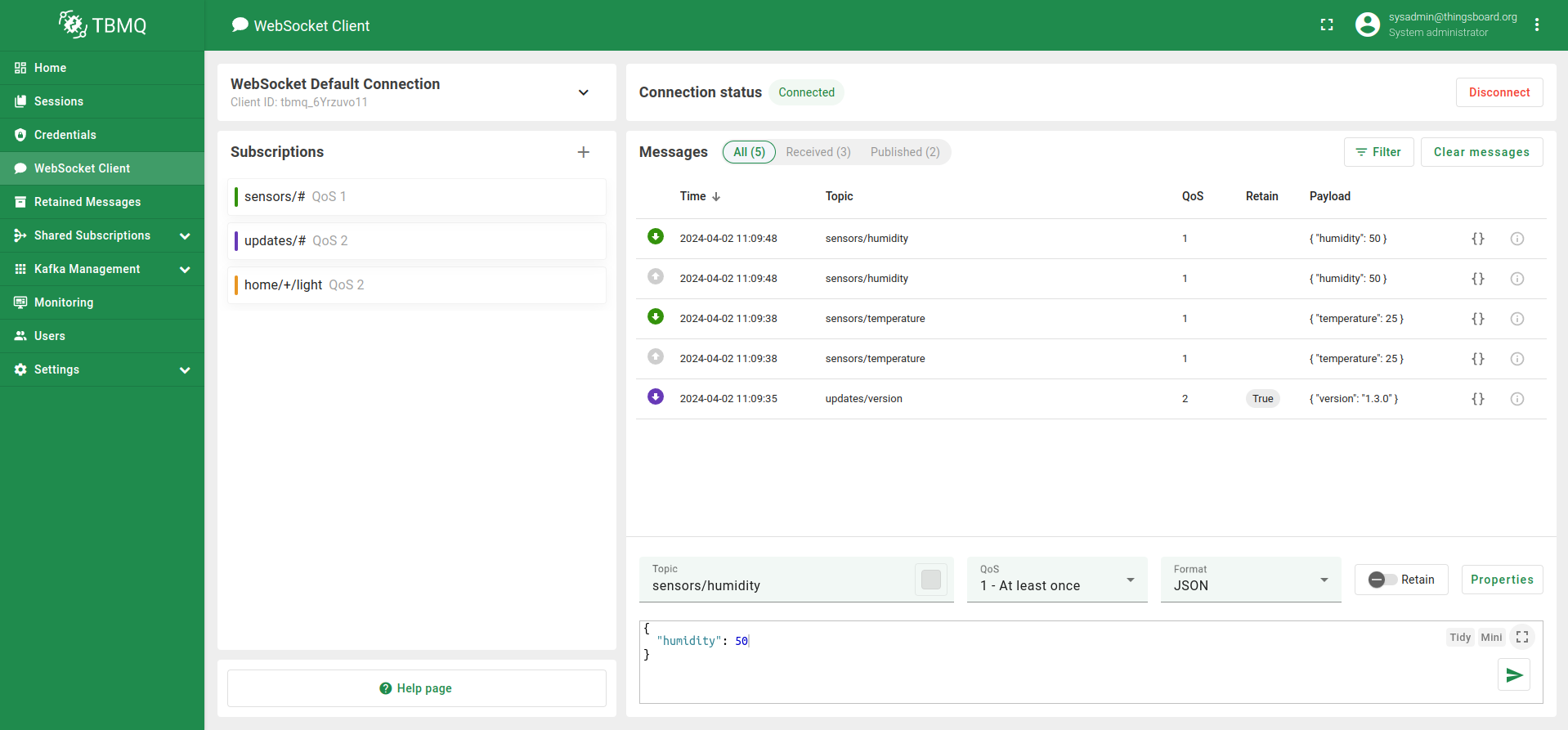
TBMQ WebSocket Client是一款可在浏览器中访问的工具,旨在简化各类场景下的MQTT客户端调试与测试。 借助 MQTT over WebSocket 特性,以简洁易用为设计原则。 支持MQTT客户端管理、主题订阅、消息接收与发布的无缝操作。
TBMQ WebSocket Client使用 MQTT.js 库实现客户端与broker的通信。
Connections
TBMQ WebSocket Client支持同时管理多个MQTT客户端连接。 提供可便捷发起、监控和终止多个MQTT客户端的界面。
添加连接
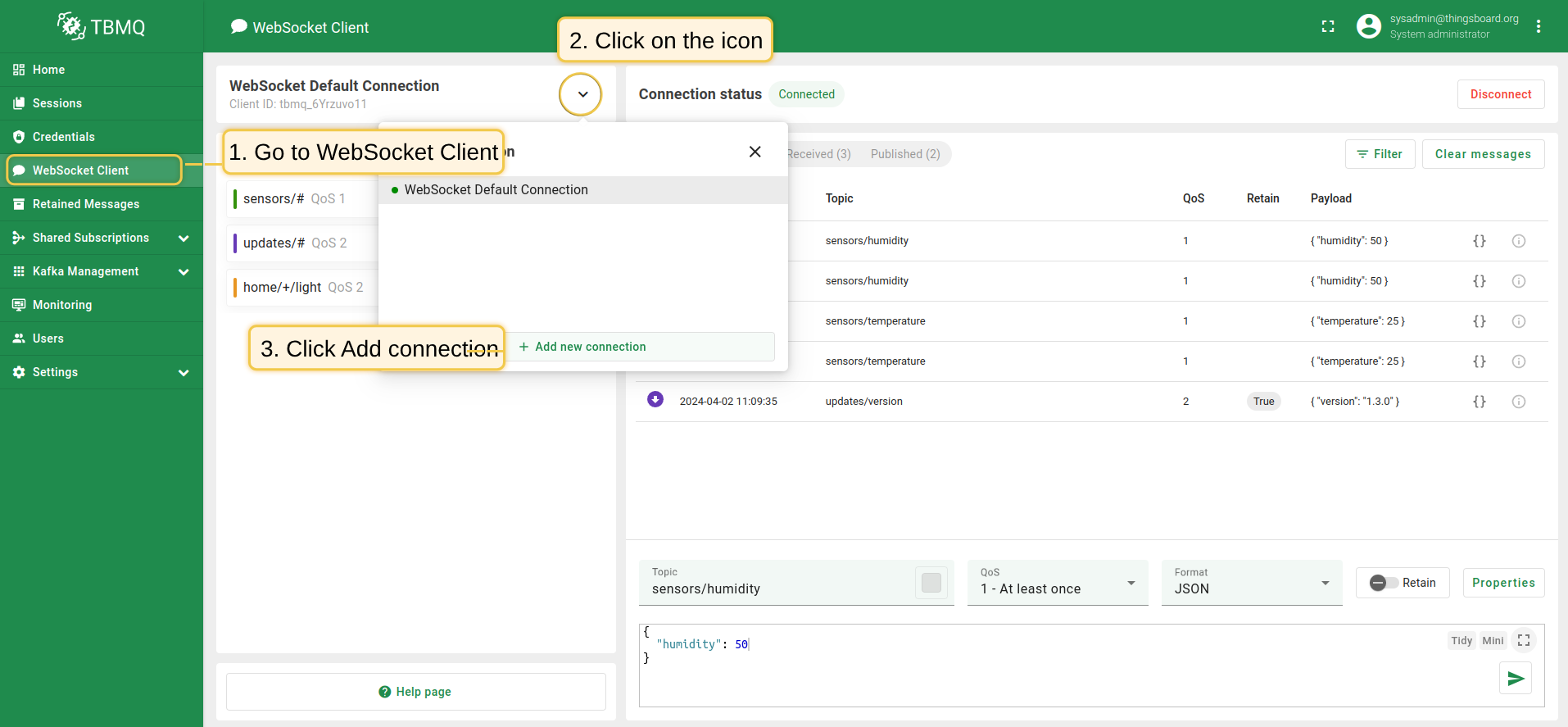
添加新连接,请按以下步骤操作:
- 进入 WebSocket Client 页面,点击以 expand more 图标表示的 Select Connection。
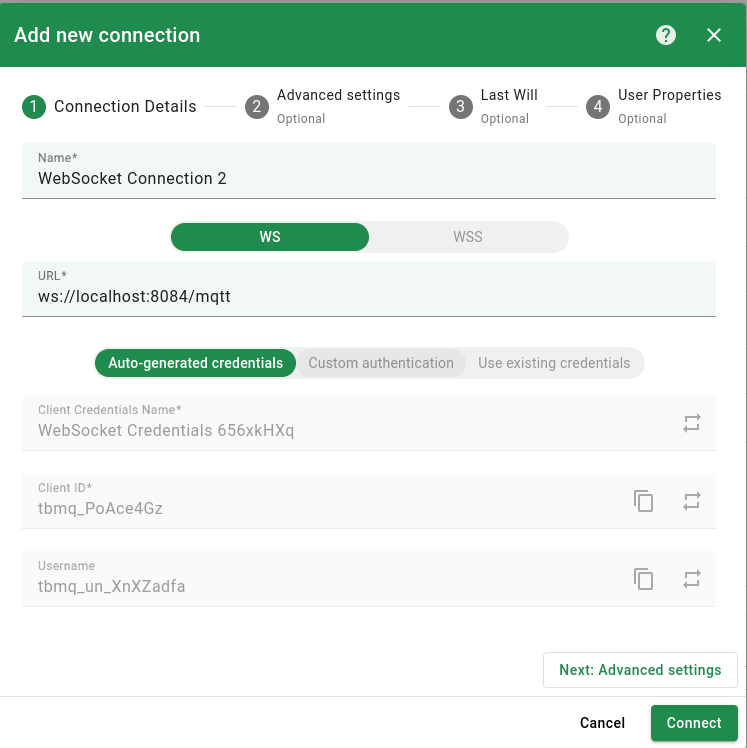
- 点击 Add new connection 按钮。填写必要字段以创建并连接MQTT客户端,然后点击 Connect。
编辑连接
TBMQ支持在连接建立后修改WebSocket Client连接参数。 须注意对连接参数的修改会立即生效。
若修改时客户端已连接,TBMQ会先优雅断开当前会话,然后使用更新后的设置发起新会话。 这确保您的修改即时应用,在保持客户端正在进行的活动完整性的同时,实现无缝适配能力。
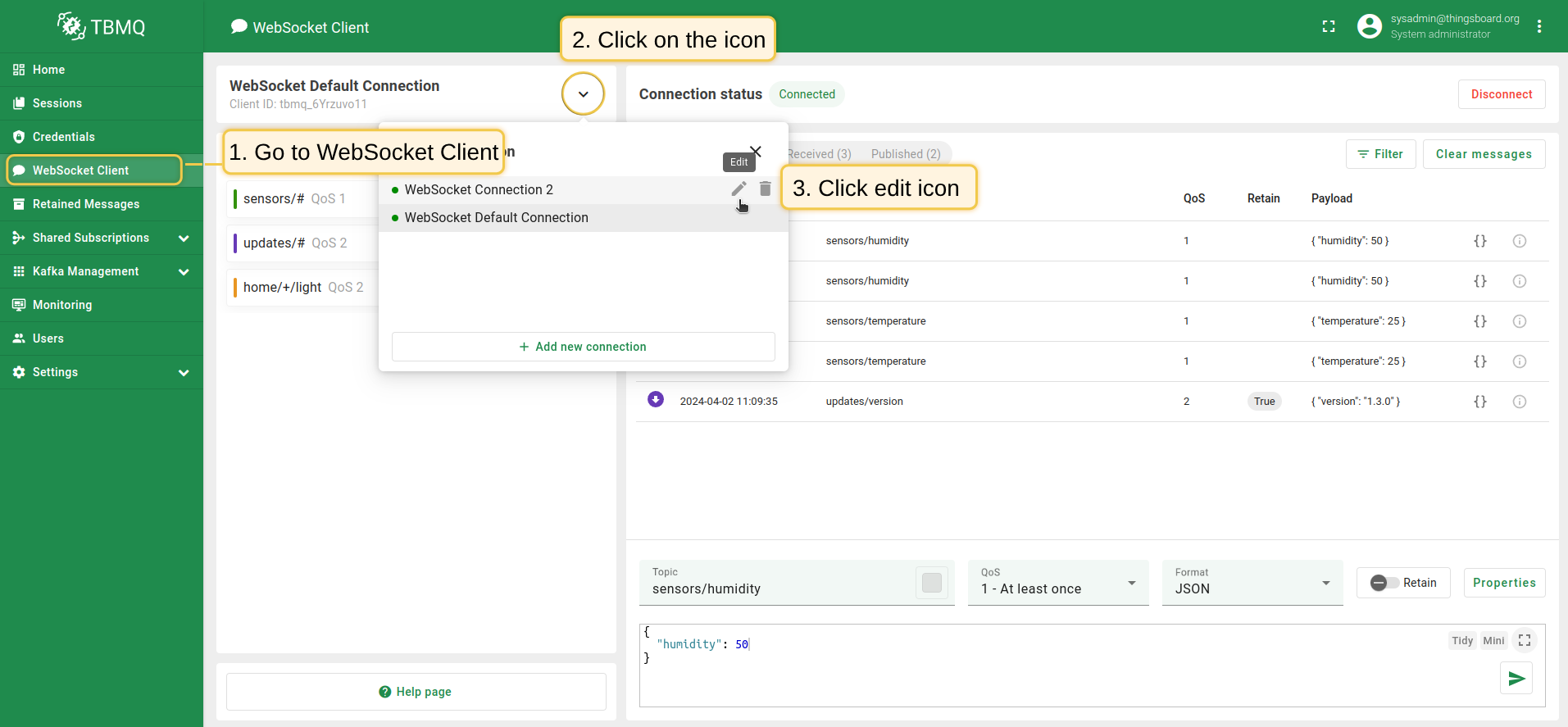
修改WebSocket Client连接,请按以下步骤操作:
- 进入 WebSocket Client 页面,点击箭头图标展开连接列表。
- 点击待修改连接的编辑图标。
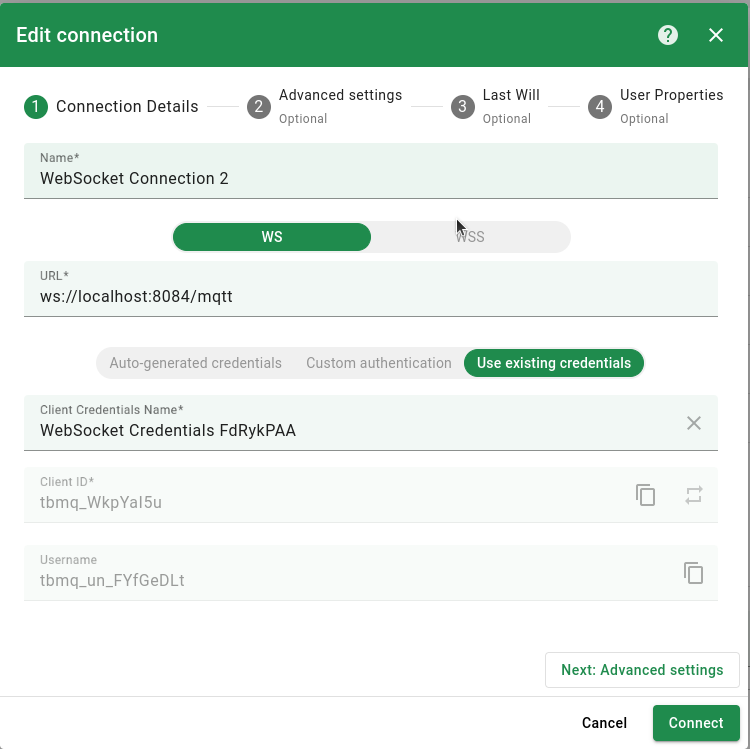
- 进行修改后点击Connect保存。
删除连接
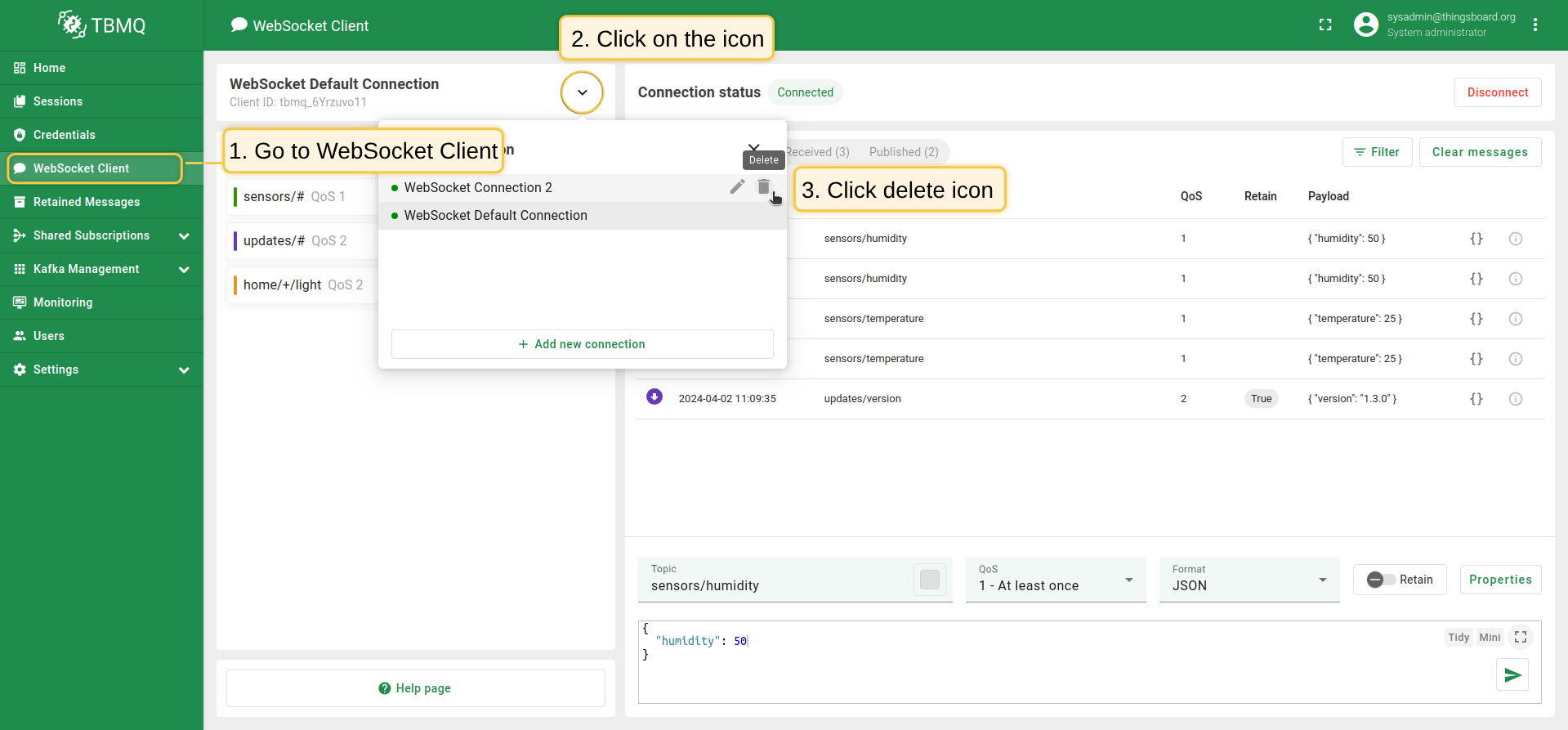
删除WebSocket Client连接,请按以下步骤操作:
- 进入 WebSocket Client 页面,点击箭头图标展开连接列表。
- 点击待删除连接的垃圾桶图标。
- 出现确认提示后,点击 Yes 完成删除。

连接设置
WebSocket连接允许用户建立并配置多种参数,包括客户端凭据、会话设置和Last Will设置。
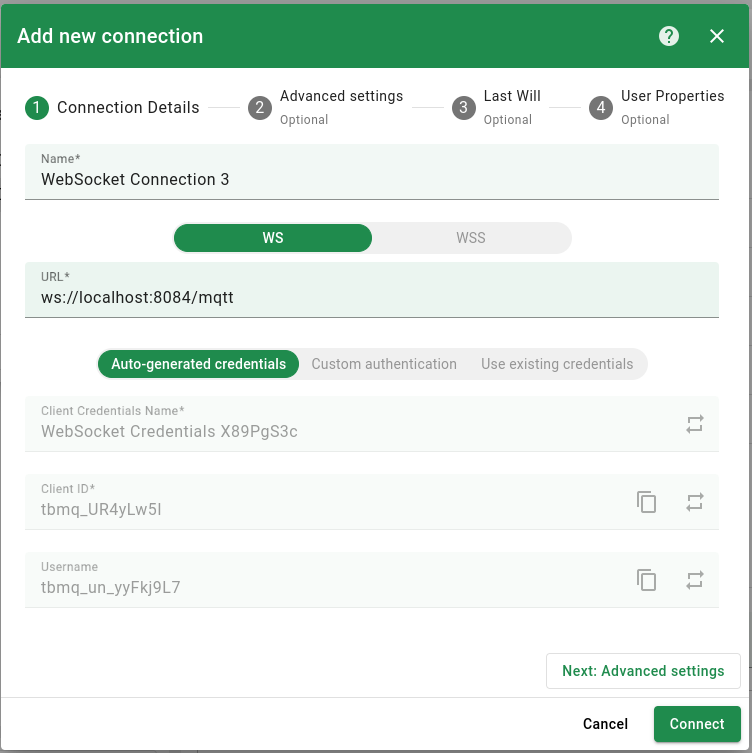
连接详情
- Name。 WebSocket Client连接名称,必须唯一。
- URL。 通常包含协议(如 ‘ws’、’wss’)、MQTT broker的主机名和端口。/mqtt是MQTT over WebSockets的标准路径。示例:’ws://localhost:8084/mqtt’。
- Authentication。 TBMQ支持以不同方式处理clientID(必填)、username、password等凭据的WebSocket连接:
- Auto-generated credentials。 随机Client ID、随机Username、空Password的凭据。请注意将创建对应的Credentials。
- Custom authentication。 自定义Client ID、Username、Password的凭据。
- Use existing credentials。 用户选择已有的 Basic 类型凭据,并按需输入Password。
当选定的凭据需要密码建立连接时,会显示Password输入框。
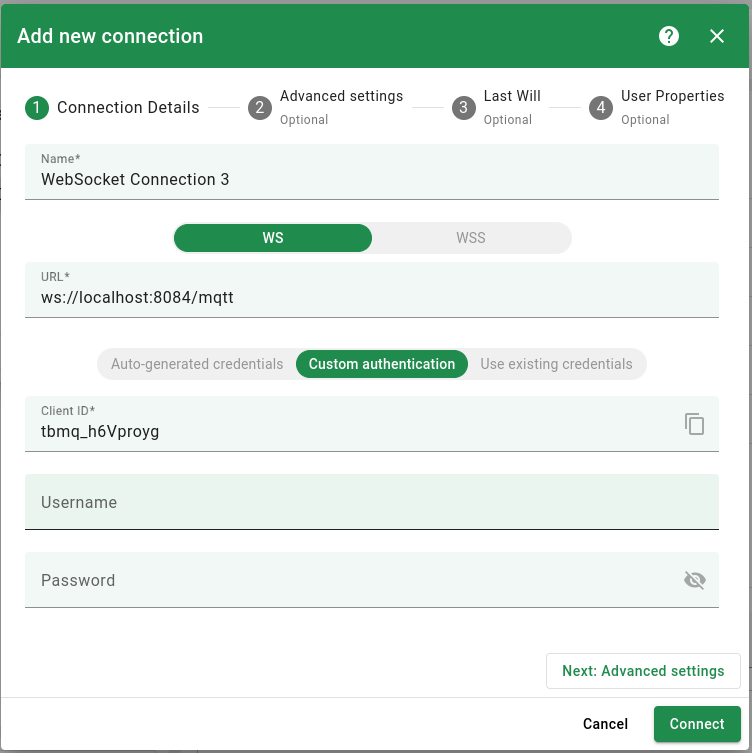
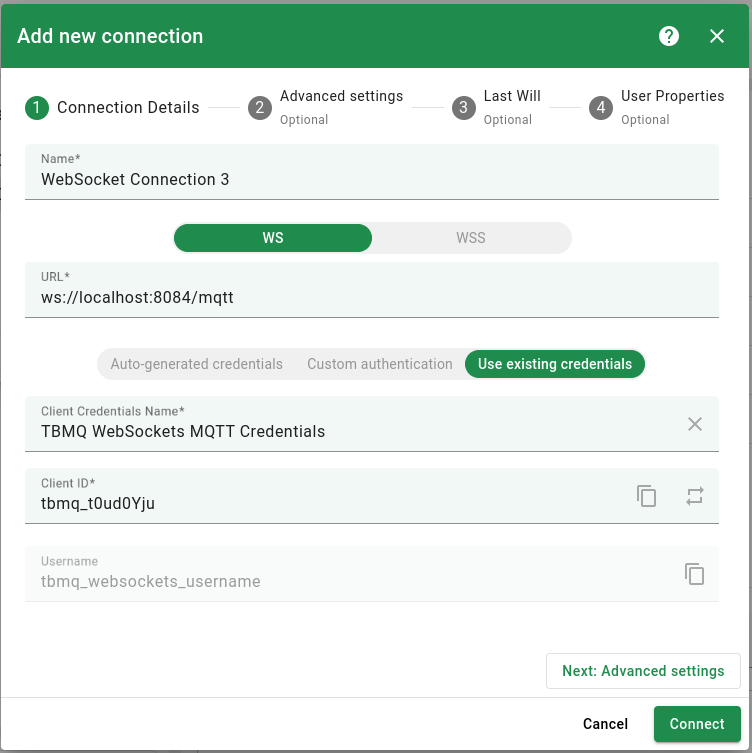
高级设置
- Clean start。 启用(true)时,broker将丢弃所有先前会话并启动新会话,即移除所有订阅并丢失所有未投递消息。
- Keep alive。 MQTT客户端愿意在发送给服务器的控制包(PUBLISH、PINGREQ等)之间等待的空闲时间,用于在无活动期间保持连接。
- Connect timeout。 客户端应等待MQTT CONNACK包以确认连接的最大等待时间。若在此时间内未收到确认,则视为连接失败。
- Reconnect period。 MQTT客户端与broker断开后,两次重连尝试之间的间隔。
- MQTT version。 指定使用的MQTT协议版本:MQTT3.1 (3)、MQTT3.1.1 (4) 或MQTT5.0 (5)。
若选择MQTT Version 5,将提供以下额外参数:
- Session Expiry Interval。 设置客户端断开后broker应保留会话的时间(秒)。
- Max Packet Size。 客户端愿意从broker接收的最大payload大小(字节)。
- Topic Alias Maximum。 客户端愿意接受的broker发送的Topic Alias最高值。
- Receive Maximum。 可并发处理的QoS 1和QoS 2消息的最大数量。
- Request Response Information。 设为true时,MQTT broker将在响应中返回发布操作的额外信息。
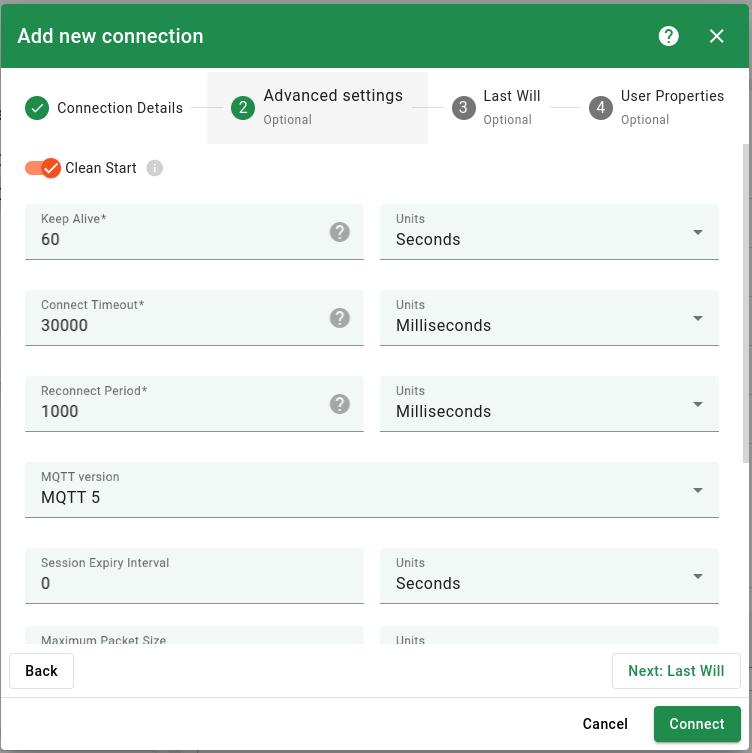
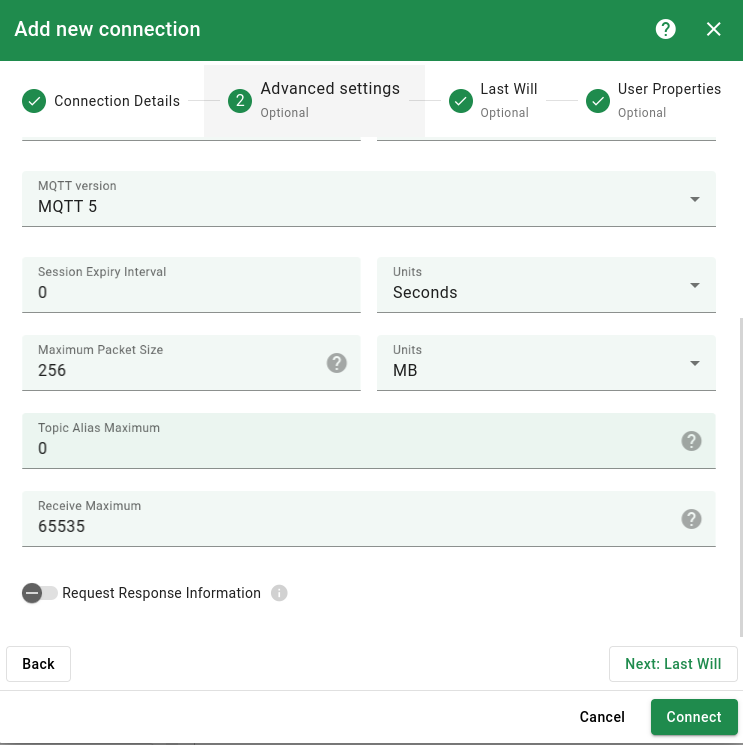
Last will
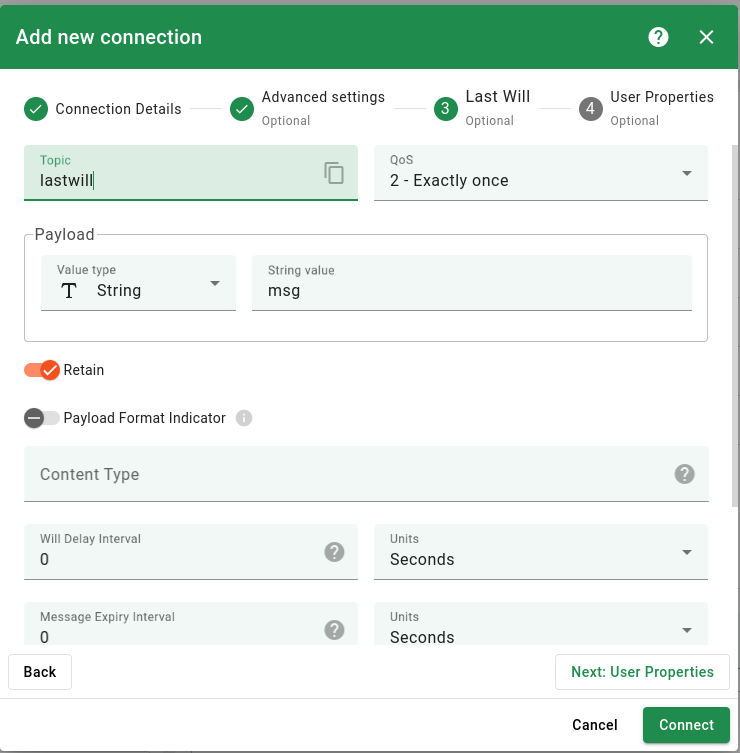
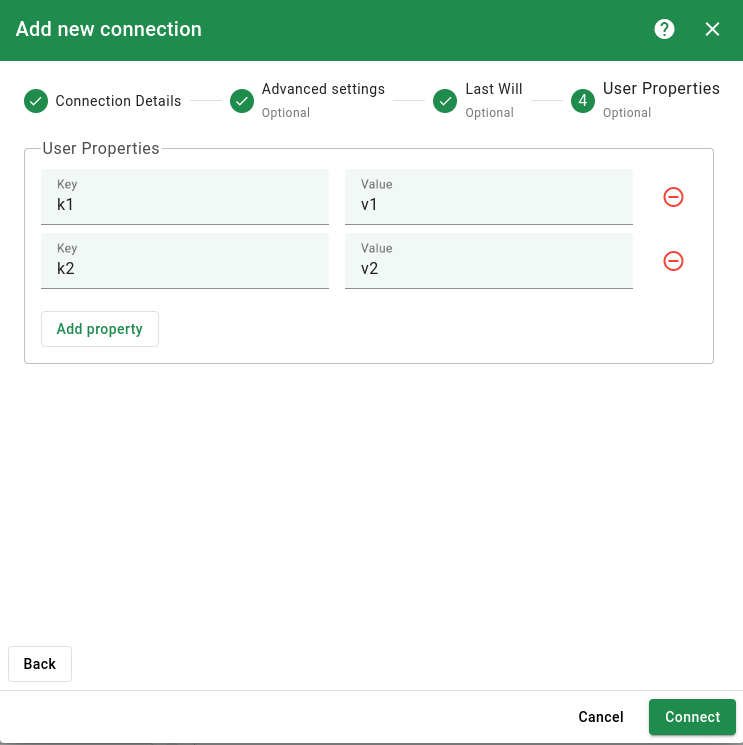
Last Will(可选)是MQTT的一项特性,允许用户在客户端非正常断开时,由MQTT broker代为发送指定消息。 以下是Last Will属性的说明:
- Topic。 Last Will消息将发布到的MQTT topic。
- QoS。 Last Will消息的Quality of Service级别。
- Payload。 Last Will消息内容。
- Retain。 控制broker在投递后是否保留Last Will消息。为true时,broker将存储will消息并投递给该topic的未来订阅者。
若选择MQTT Version 5,请配置以下额外特性:
- Payload Format Indicator。 为true时,表示payload为UTF-8编码字符数据。为false或未设置时,视为未指定的二进制数据。
- Content Type。 描述will消息所承载内容的格式。
- Will Delay Interval。 客户端非正常断开后,broker在发布will消息前需等待的时间。
- Message Expiry Interval。 自发布之日起will消息可被投递的有效期。
- Response Topic。 broker在广播will消息后可发布响应消息的topic。
- Correlation Data。 用于将broker广播will消息后的响应消息进行关联的二进制数据。
- User Properties。 允许客户端以key-value对形式为Will消息添加自定义元数据。
连接状态
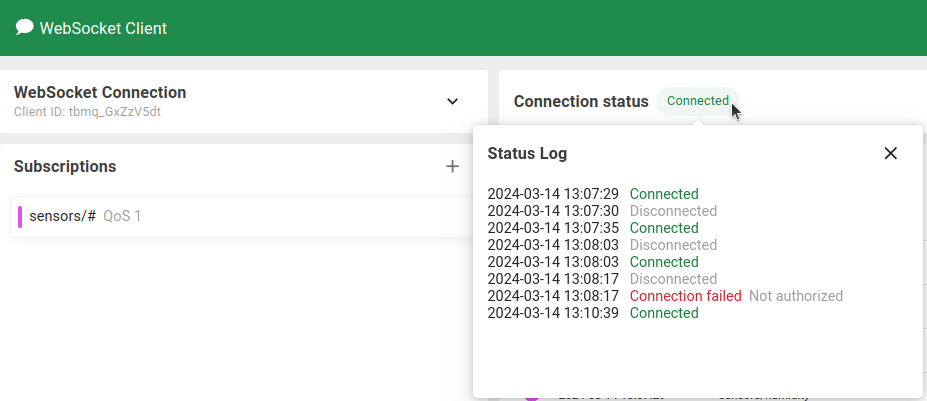
TBMQ提供保存WebSocket Client状态临时日志的功能,便于您监控和排查客户端连接行为。 访问这些日志:将光标悬停在当前状态标签上,即可显示详细的状态更新历史,了解连接相关事件的时间顺序。
WebSocket Client的状态可能为以下之一:
- Connected。 表示已成功与broker建立连接。
- Disconnected。 表示WebSocket客户端已与broker关闭连接。
- Reconnecting。 客户端正在尝试与broker重新建立连接时显示。点击右上角Cancel按钮可取消重连。
- Connection failed。 表示客户端无法与broker建立连接。该状态可能附带失败原因,如认证问题、会话被接管等。
Subscriptions
MQTT subscriptions是MQTT发布-订阅消息协议的重要组成部分,允许客户端订阅一个或多个主题。 用户可通过创建、修改或删除来管理subscriptions。
添加订阅
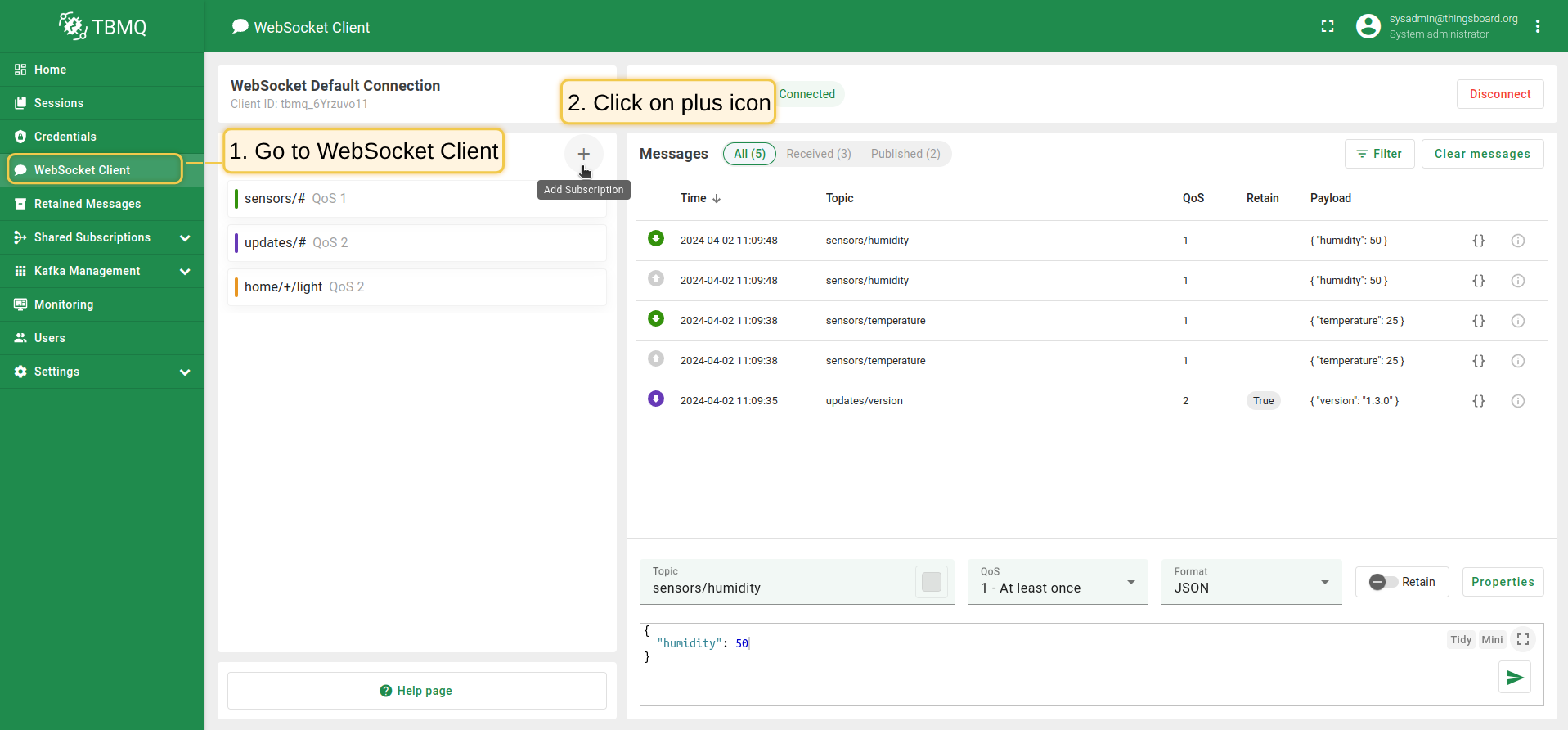
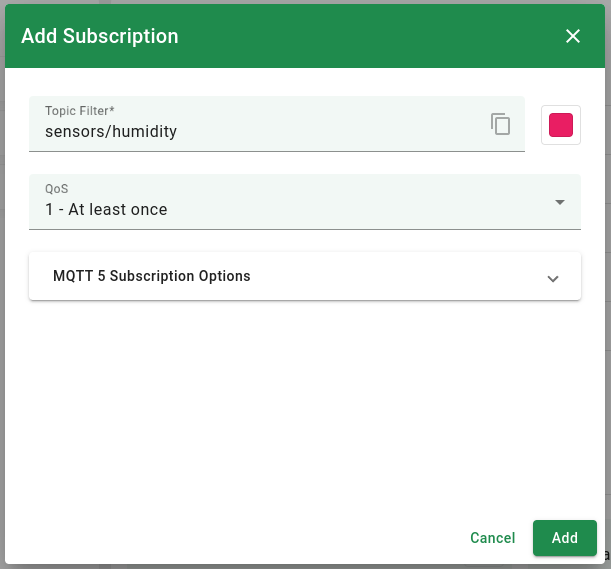
添加Subscription步骤:
- 进入 WebSocket Client 页面,点击以 plus 图标表示的 Add Subscription 按钮。
- 进行修改后点击 Add 保存。
编辑订阅
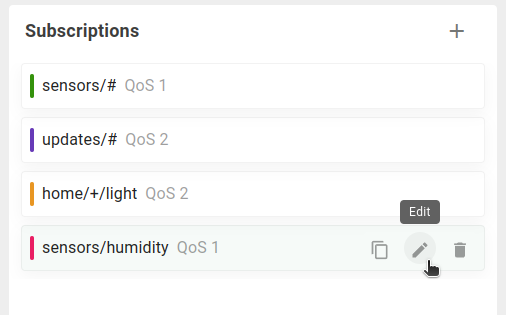
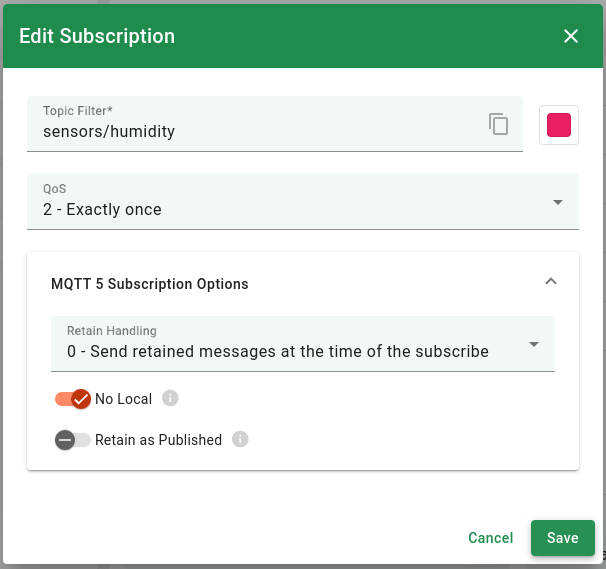
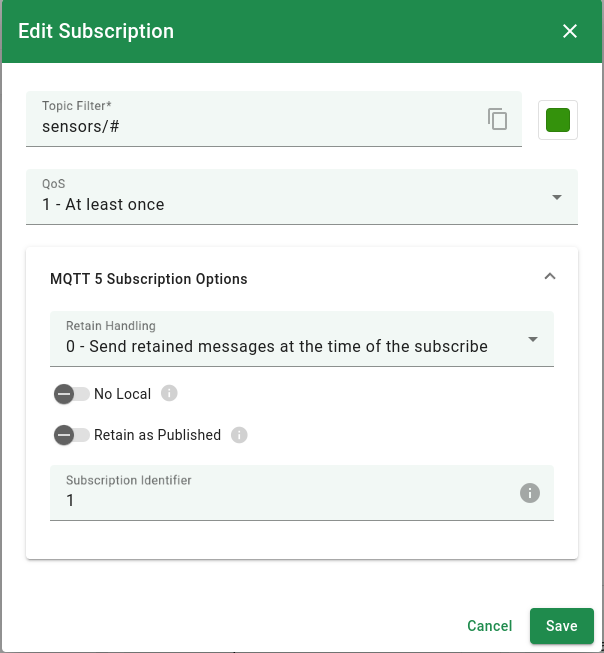
修改订阅时,点击对应行的编辑图标打开 Edit subscription 对话框。 完成修改后,记得点击 Save 按钮确认。
请注意,若客户端已连接时修改现有订阅,TBMQ会先取消旧topic的订阅,再订阅更新后的topic。 成功重新订阅后,客户端将开始接收发布到新topic的消息。
删除订阅
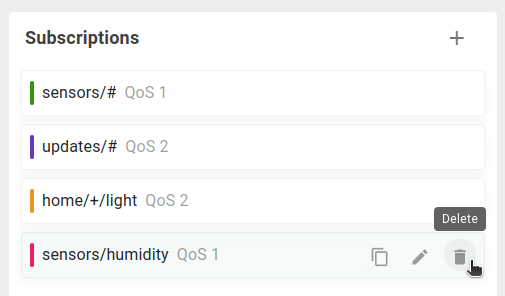
删除订阅步骤:
- 在Subscriptions列表中定位到要删除的订阅,点击对应行的删除图标。
- 出现确认提示后,点击 Yes 完成删除。

订阅设置
订阅设置涵盖客户端如何订阅MQTT主题的相关配置。 通常包括topic filter、QoS (Quality of Service) 级别等参数,以及MQTT客户端或broker特有的额外选项。
- Topic filter。 要订阅的MQTT topic filter。每条连接内必须唯一。
- QoS。 订阅的Quality of Service。
- Retain as Published。 为true时,通过该订阅转发的消息保留发布时的RETAIN标志;为false时,消息的RETAIN标志设为0。
- Retain Handling。 该选项决定客户端订阅topic时broker如何处理retained消息。
- 0-订阅时发送retained消息;
- 1-若订阅尚不存在,则在订阅时发送retained消息;
- 2-订阅时不发送retained消息。
- No local。 为true时,broker不会将该客户端发布的消息转发回建立该订阅的连接。
- Color。 用于在消息表中更好区分消息的颜色,可修改。
- Subscription Identifier。 分配给订阅的唯一标识符(大于0的数值),用于跟踪、管理和引用特定订阅,确保每条订阅可被唯一区分。
Messages
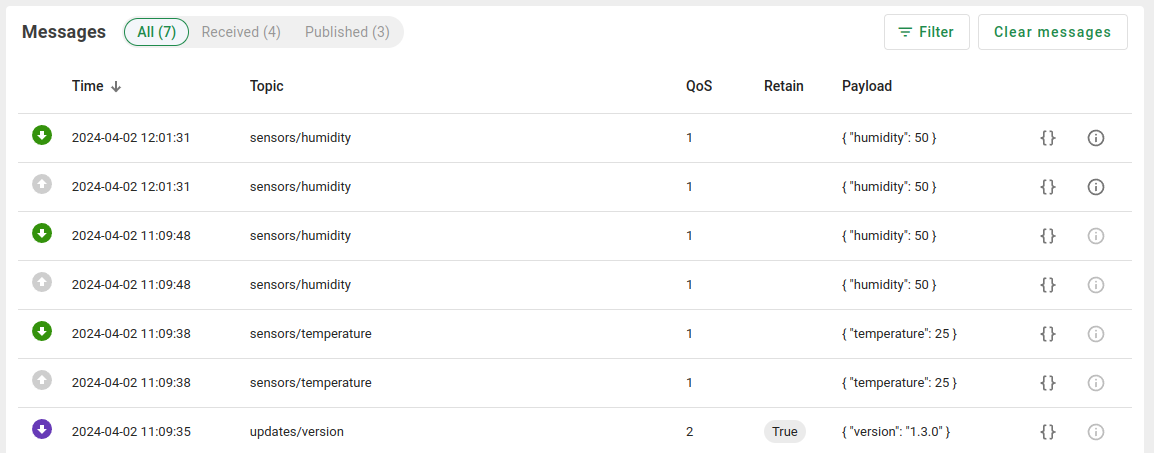
Messages表用作消息日志,显示最近的消息供查看和参考。 表中每行对应一条发布或接收的消息,并展示关键消息属性的快照:
- Type。 标识消息是Received还是Published。
- Topic。 消息关联的topic。
- QoS。 消息关联的Quality of Service级别。
- Retain。 显示发送方是否将消息标记为 Retain。
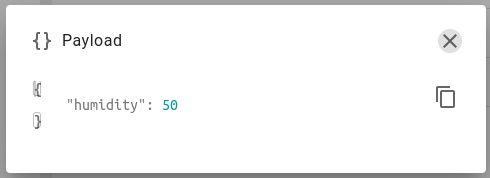
- Payload。 消息内嵌内容的预览。 若消息包含payload,可点击Info图标按钮查看详情。该操作将打开对话框,除可阅读payload外,还可复制到剪贴板。
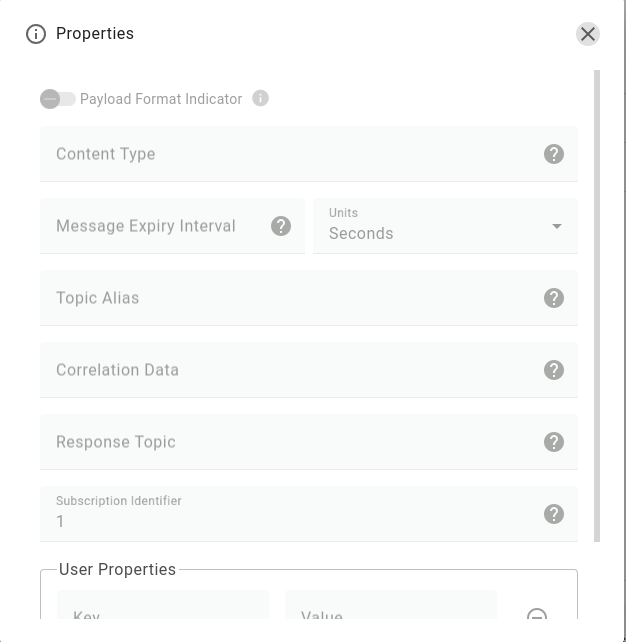
- Properties 图标按钮可访问消息中的更多设置,如User properties、Content type、Topic Alias等。
消息筛选
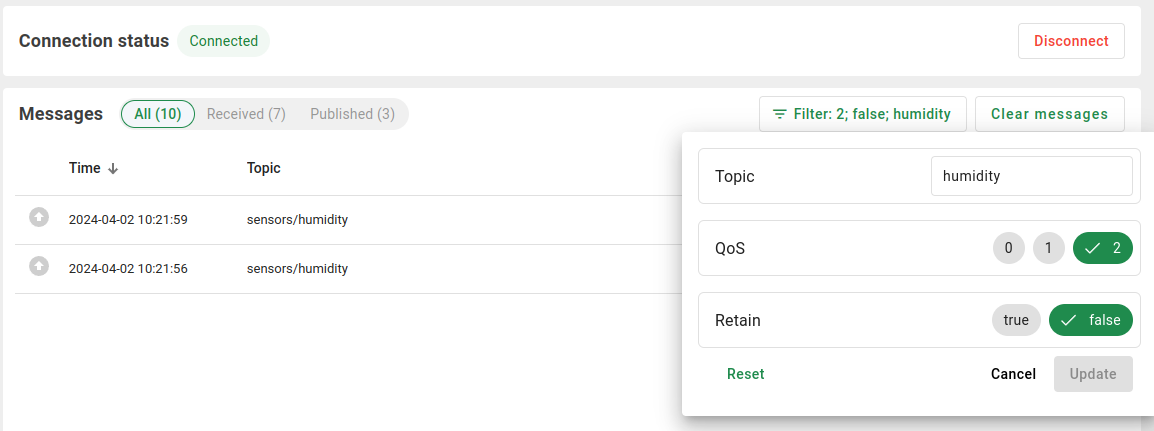
消息表可按以下方式筛选:
- Type ‘All/Received/Published’-点击Messages表表头的type标签。
- Topic/QoS/Retain-点击 Clear messages 按钮旁的 filter 图标。
发布消息
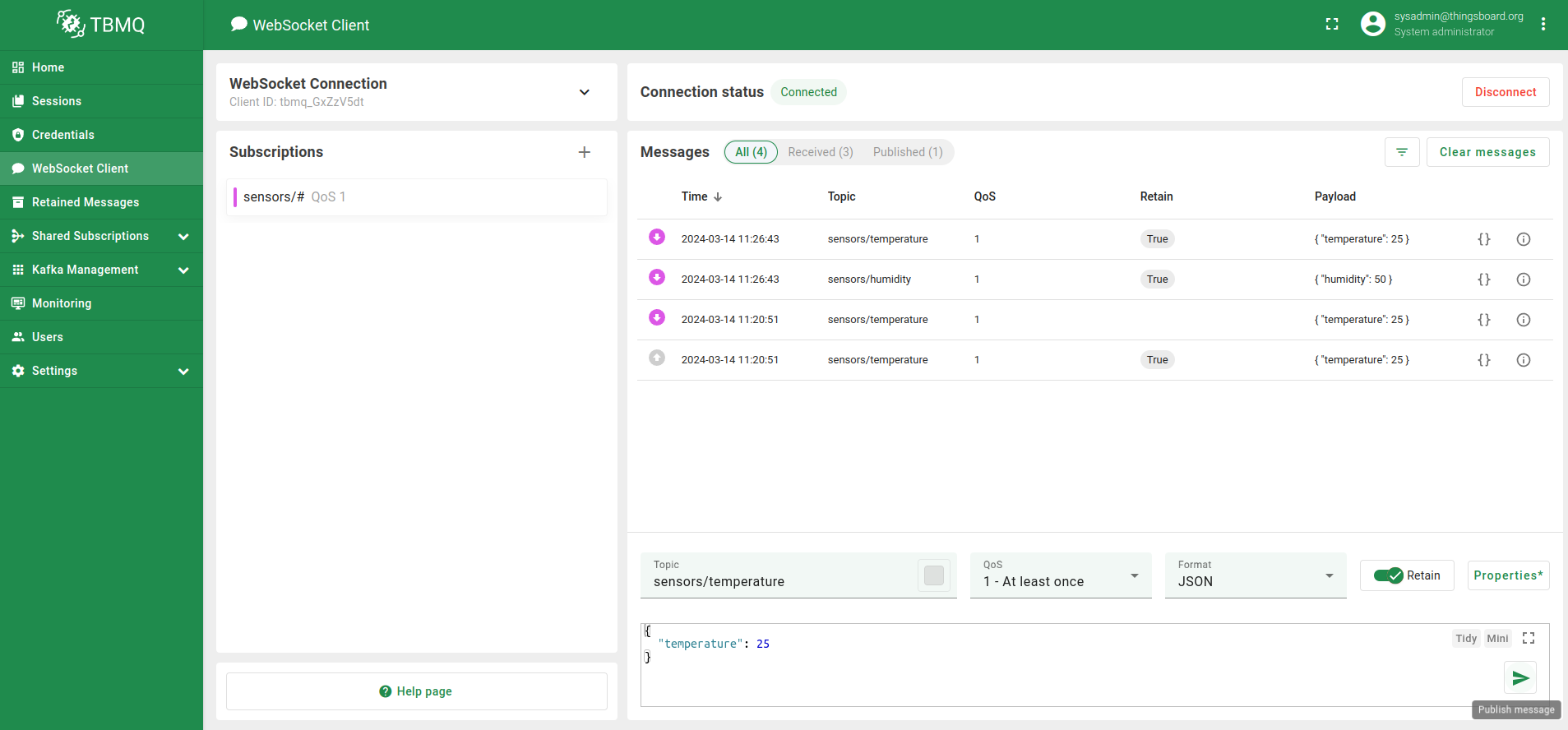
WebSocket Client页面提供易于使用的发布消息界面。 使用TBMQ成功发布消息需满足:
- 客户端已连接。
- 已指定Topic。 使用Topic Alias特性时可不必指定。
- 消息格式有效,若选择JSON格式。
以下是发布消息的基本选项及简要说明:
- Topic。 消息将发布到的MQTT topic。
- QoS。 保证消息投递的Quality of Service级别:
- 0-At most once(消息可能投递也可能不投递);
- 1-At least once(消息会投递,但可能重复);
- 2-Exactly once(消息Exactly once投递)。
- Retain。 为true时,broker存储该topic的最后一条消息及其QoS,该topic的未来订阅者将收到该topic的最后一条retained消息。
- Color。 用于在消息表中标记发布的消息以便区分。
- Format。 指定消息显示格式。
- JSON。 对消息内容进行JSON格式校验。
- String。 不进行校验。
填写必要信息和设置后,找到并点击Send图标发布消息。 消息将发送到broker并转发给订阅该topic的所有客户端。
使用 MQTT Version 5 的MQTT客户端还可使用额外参数进一步自定义消息发布。 这些特性组合提供了灵活的MQTT消息处理环境。
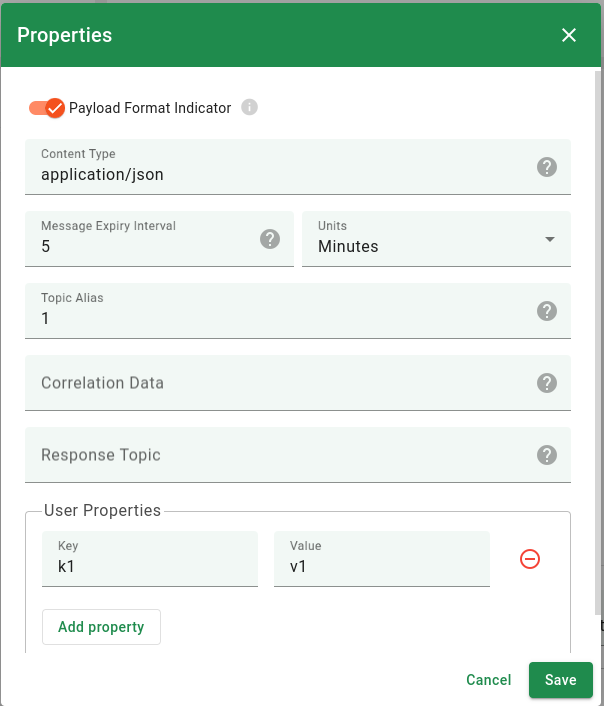
设置发布消息属性:点击左下角 Properties 按钮打开对话框。 以下为各设置简要说明:
- Payload Format Indicator。 为true时,表示payload为UTF-8编码字符数据。默认false表示未指定的二进制数据。
- Content Type。 描述应用消息数据的格式。
- Message Expiry Interval。 应用消息的有效期(秒)。
- Topic Alias。 可用作topic简写的整数值。若WebSocket连接的Topic Alias Max为0,则禁止使用topic alias。
- Correlation Data。 用作关联标识符的二进制数据。
- Response Topic。 用作响应消息Topic Name的字符串。
- User Properties。 允许以key-value对形式添加用户定义的元数据。