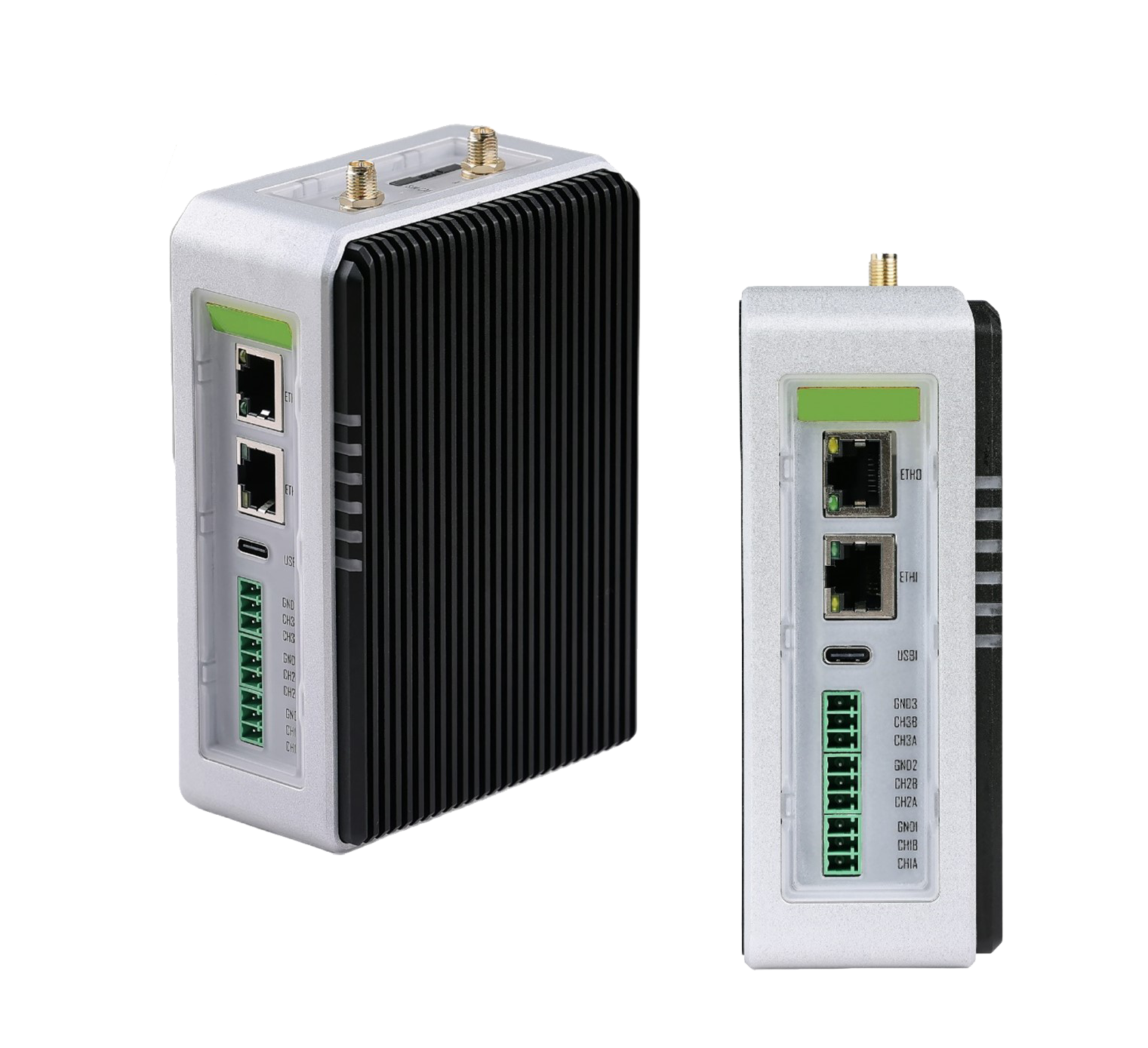
- Hardware type: Gateways
- Connectivity: LoRaWAN, Ethernet, WIFI, Bluetooth, 4G
- Chip: R1000
- Industry: Smart Buildings, Energy Management, Industrial Manufacturing
- Use cases: Smart energy, Environment Monitoring, Smart Office, Smart Retail, Smart Farming, Fleet Tracking, Health Care, Air Quality Monitoring, Waste Management, Tank Level Monitoring
- Platforms: Community Edition, Professional Edition, Cloud, Edge, Edge Professional Edition
概述
reComputer R1000 边缘IoT控制器基于高性能Raspberry Pi CM4平台,四核A72处理器,最高支持8 GB RAM与32 GB eMMC。配备可灵活配置的双以太网接口及3路隔离RS485,支持BACnet、Modbus RTU、Modbus TCP/IP。R1000系列具备丰富IoT网络通信能力,支持4G、LoRa®、Wi-Fi/BLE等无线方案,可灵活配置为对应无线网关。适用于远程设备管理、能源管理及智能建筑等场景。
与ThingsBoard集成
前置条件
要继续本指南,需满足以下条件:
|
要继续本指南,需满足以下条件:
|
在 reComputer R1000 上启动 Edge
-
登录 ThingsBoard Professional Edition 实例,进入 Edge Management > Instances(边缘管理 > 实例)部分。点击右上角 ”+” 图标,选择 “Add new edge” 选项。
-
在 “Name” 字段输入Edge名称,点击 “Add” 按钮确认添加新Edge。
-
新Edge应出现在列表顶部,条目默认按创建时间排序。
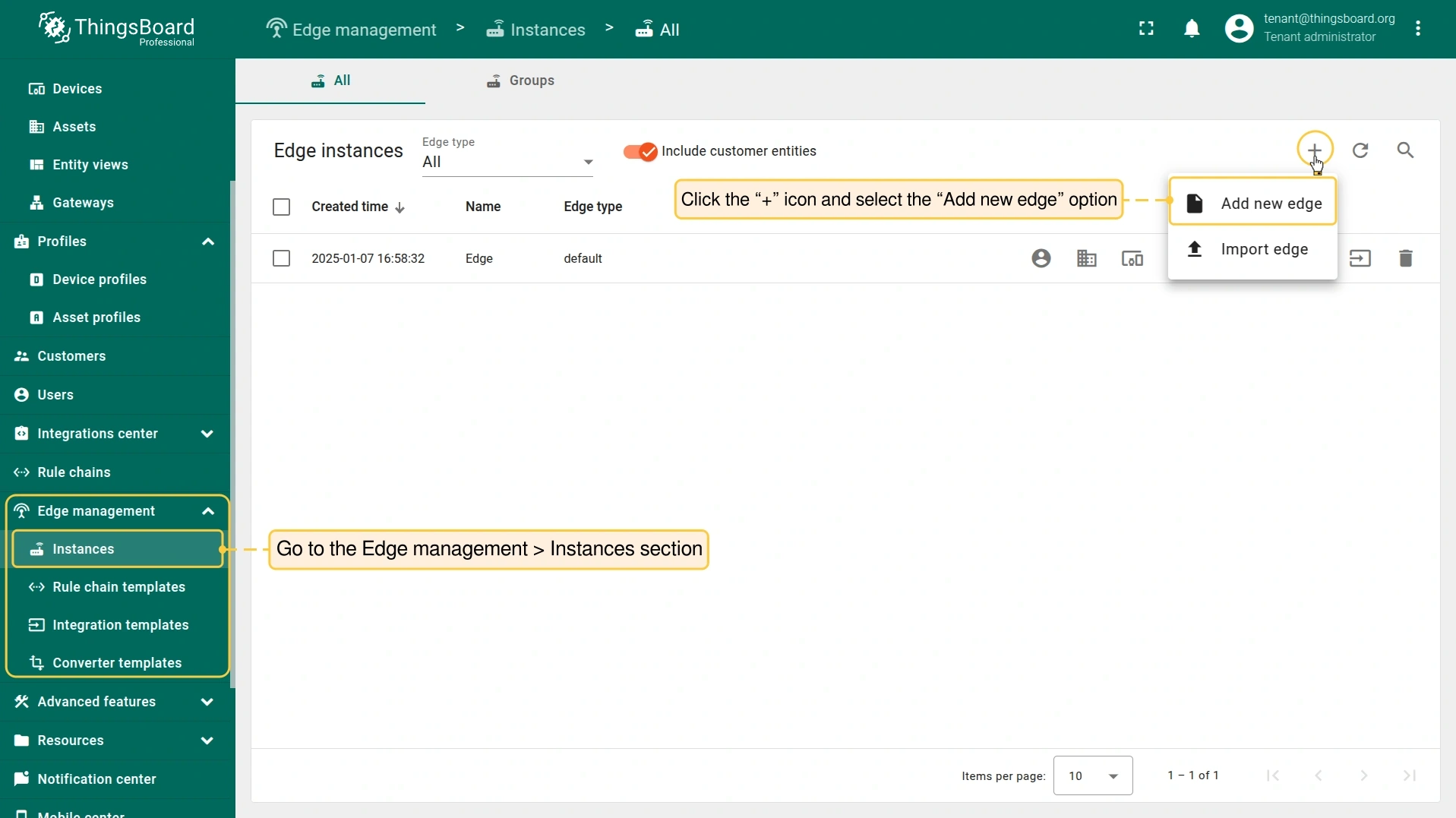
登录 ThingsBoard Professional Edition 实例,进入 Edge Management > Instances(边缘管理 > 实例)部分。点击右上角 ”+” 图标,选择 “Add new edge” 选项。
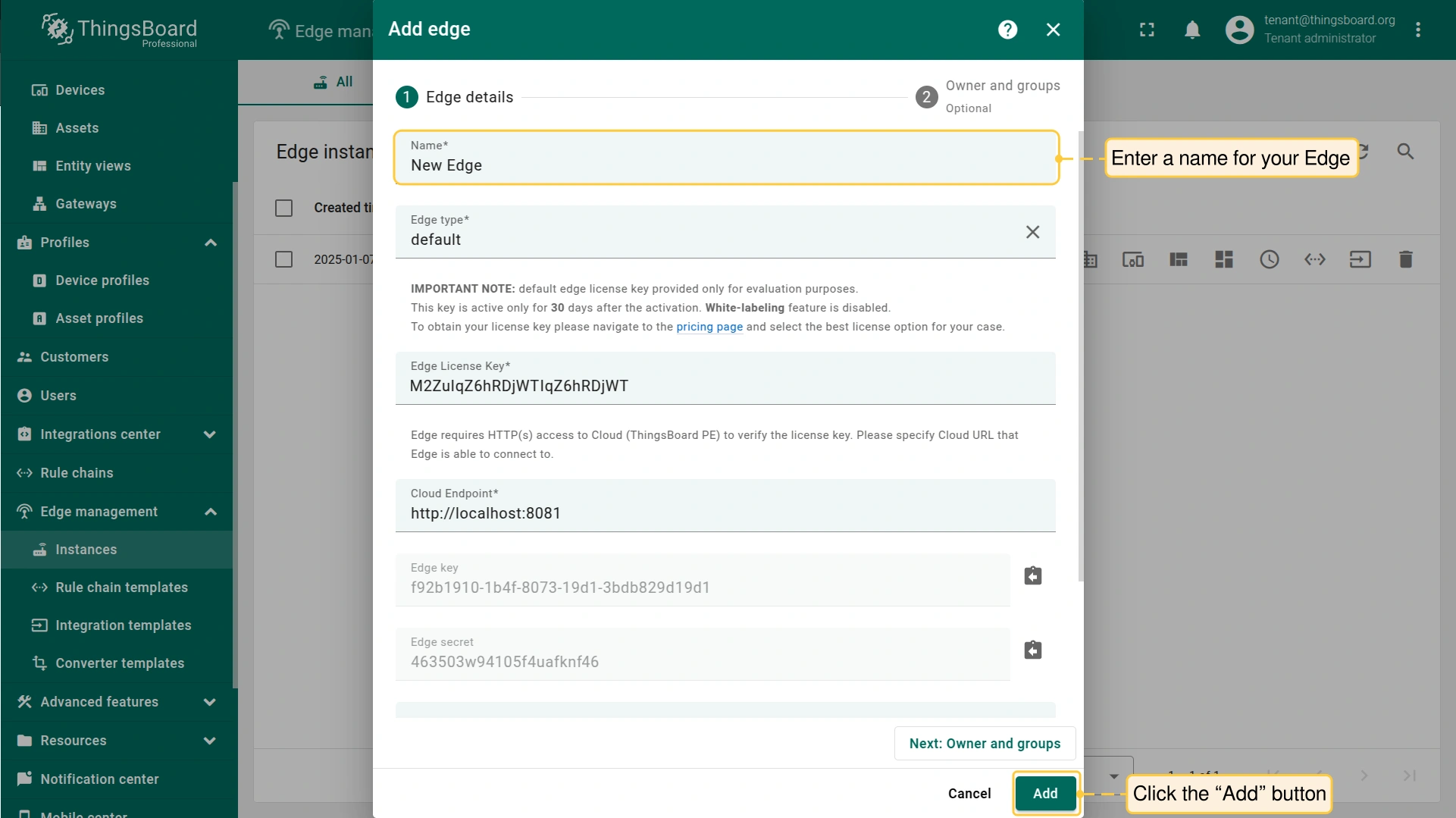
在 “Name” 字段输入Edge名称,点击 “Add” 按钮确认添加新Edge。
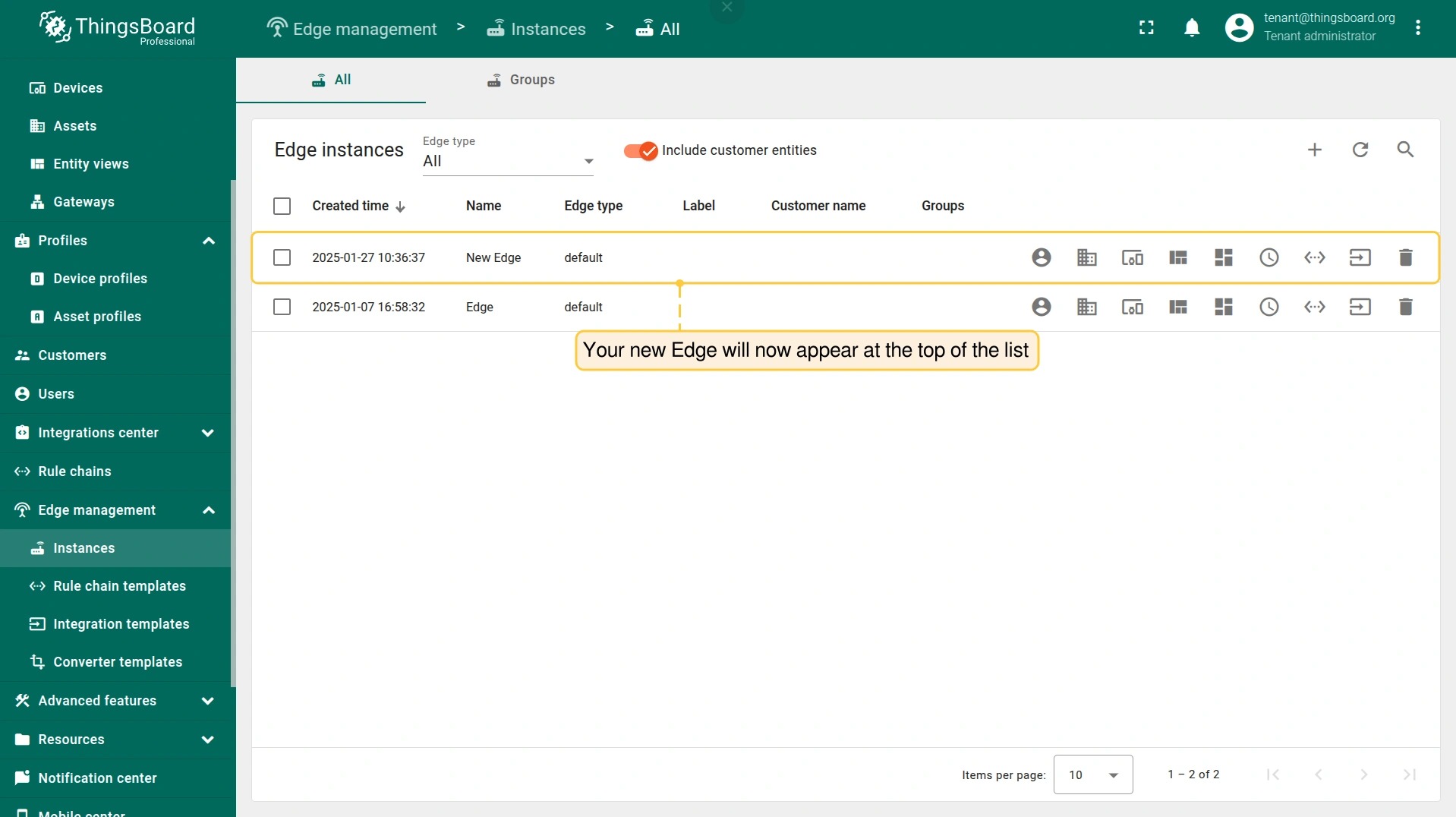
新Edge应出现在列表顶部,条目默认按创建时间排序。
继续在 reComputer R1000 上安装 Edge 实例:
- 要建立与 reComputer R1000 的 SSH(Secure Shell) 连接,请打开终端并执行以下命令:
1
ssh recomputer@ip_address #输入实际 IP 地址
ip_address: reComputer R1000 的 IP 地址。请将 ip_address 替换为实际 IP 地址。
密码: 终端会请求密码。reComputer R1000 的默认密码为:12345678
- 连接成功后,可按以下安装说明操作。首先创建新目录:
1
mkdir tb_edge
- 打开该目录:
1
cd /home/recomputer/tb_edge
在本目录下为 ThingsBoard Edge 服务创建 docker compose 文件:
1
nano docker-compose.yml
然后需在此文件中填写配置内容。 Edge 实例创建成功后,预设安装说明可供使用。 其中包含 Edge Secret、Edge Key 等重要凭证。要获取这些配置:
-
进入 ThingsBoard Professional Edition 实例的 Edge management > Instances 部分,点击 Instance。然后点击 「Install & Connect Instructions」 按钮。
-
在 「Install & Connect Instructions」 弹出窗口中,选择 「Docker」 选项卡并 复制配置内容。
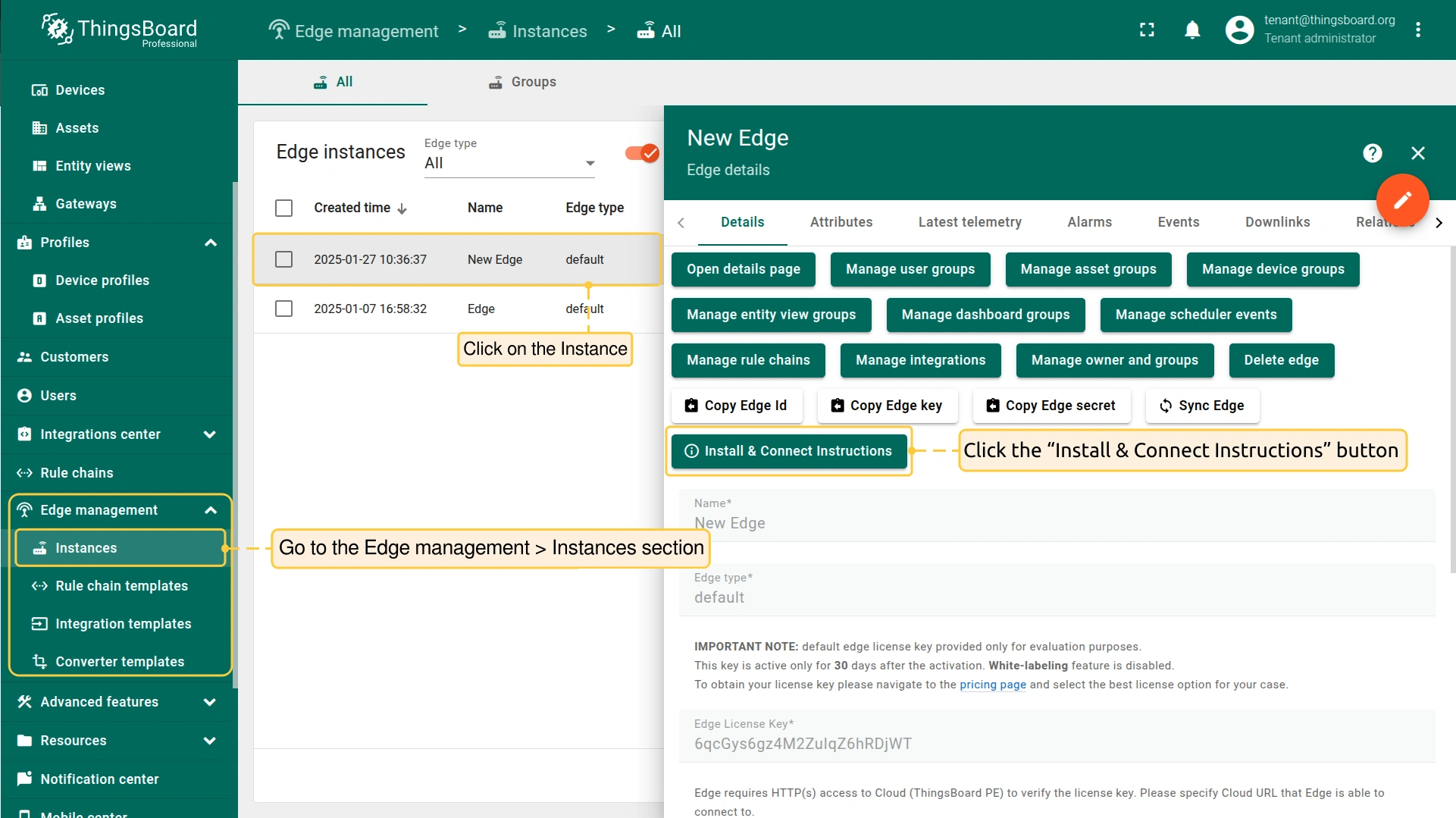
进入 ThingsBoard Professional Edition 实例的 Edge management > Instances 部分,点击 Instance。然后点击 「Install & Connect Instructions」 按钮。
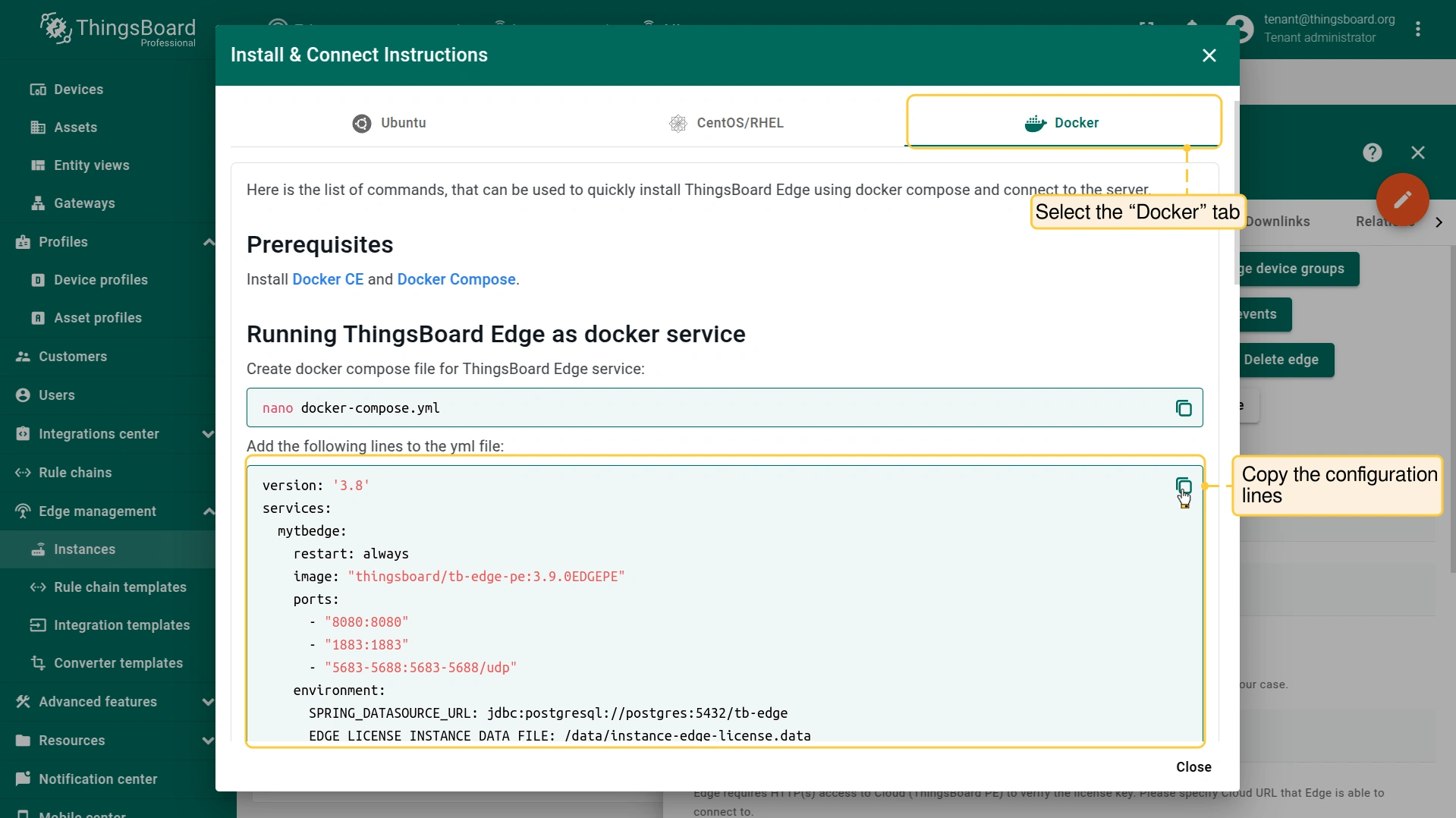
在 「Install & Connect Instructions」 弹出窗口中,选择 「Docker」 选项卡并 复制配置内容。
-
将复制的内容粘贴到 docker-compose.yml 文件中,按 CTRL+S 保存。按 CTRL+X 关闭文件。
-
执行以下命令:
1
2
docker compose up -d
docker compose logs -f mytbedge

命令必须在保存 docker-compose.yml 的 同一目录 下执行。
- 要设置通过 SSH 的本地端口转发,请打开另一个终端标签页并执行以下命令:
1
ssh -N -L 8080:127.0.0.1:8080 recomputer@ip_address #输入实际 IP 地址
您本地计算机上对 localhost:8080 的任何连接将被转发到 reComputer R1000 上的 127.0.0.1:8080。
- ThingsBoard Edge 实例可通过 http://127.0.0.1:8080 访问。请使用您的凭据登录。
在 Edge 上预配置 ThingsBoard IoT Gateway
要部署 ThingsBoard Gateway:
-
登录 ThingsBoard Professional Edition 实例,进入 仪表板 部分,选择 「Group」 选项卡。点击 「+」 图标添加新分组。在 「添加实体分组」 弹出窗口中,在 「Name」 字段输入分组名称,并点击 「Add」 按钮。
-
然后选择 「All」 选项卡,找到 「ThingsBoard IoT Gateways」 仪表板。「ThingsBoard IoT Gateways」 仪表板为预置的开箱即用仪表板。点击 「Dashboard details」 按钮。
-
在 「Dashboard details」 页面点击 「Manage owner and groups」 按钮。
-
在 「Manage owner and groups」 弹出窗口中,从 「Groups」 下拉菜单选择新创建的分组。点击 「Update」 按钮。
-
进入 Edge Management > Instances 部分,点击 「Manage edge dashboard groups」 按钮。
-
在 「Dashboard groups」 页面,点击 「+」 图标,将新创建的分组分配给 Edge 实例。点击 「Assign」 按钮。该分组及其内所有仪表板将分配给 Edge 实例。
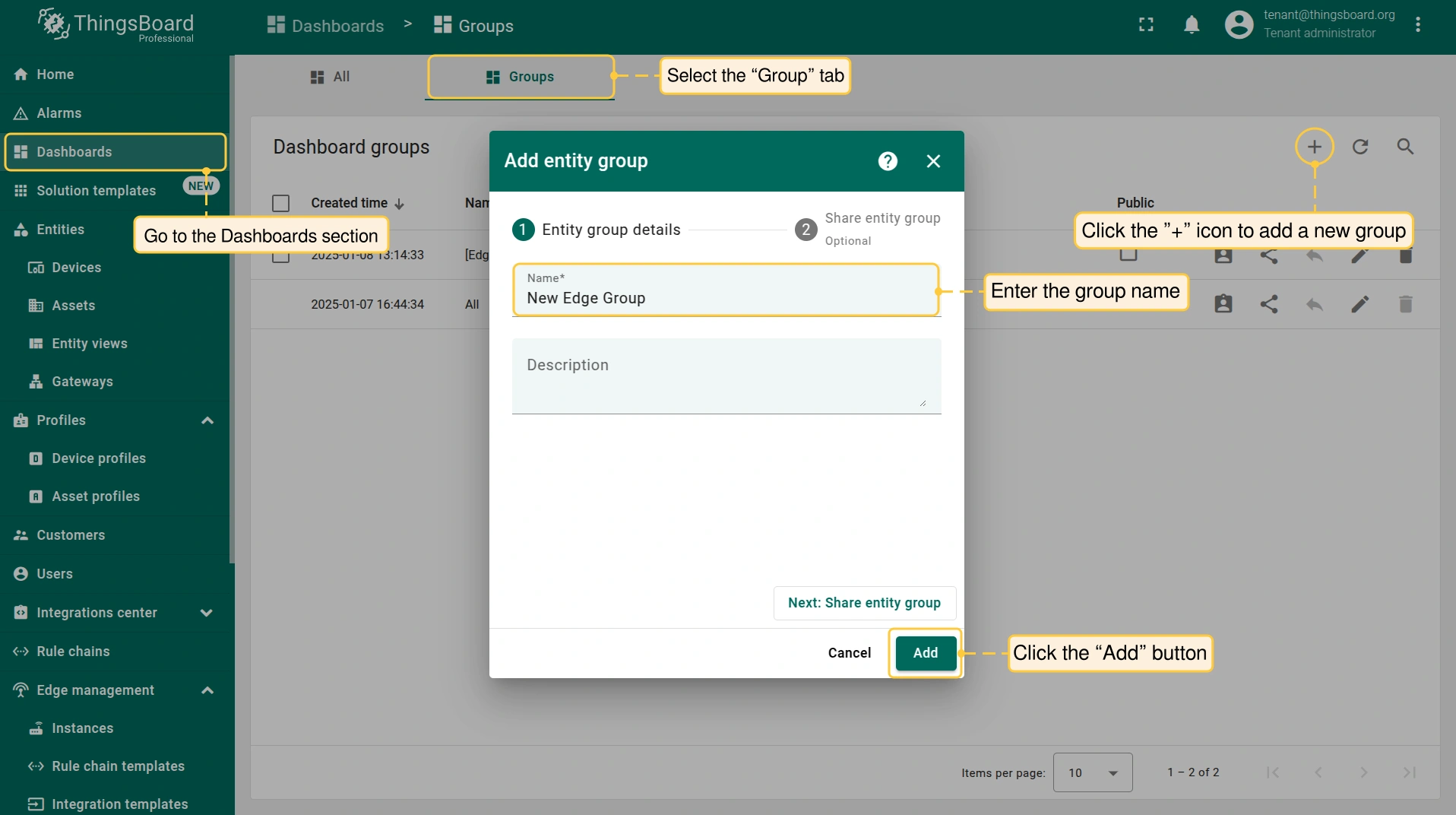
登录 ThingsBoard Professional Edition 实例,进入 仪表板 部分,选择 「Group」 选项卡。点击 「+」 图标添加新分组。在 「添加实体分组」 弹出窗口中,在 「Name」 字段输入分组名称,并点击 「Add」 按钮。
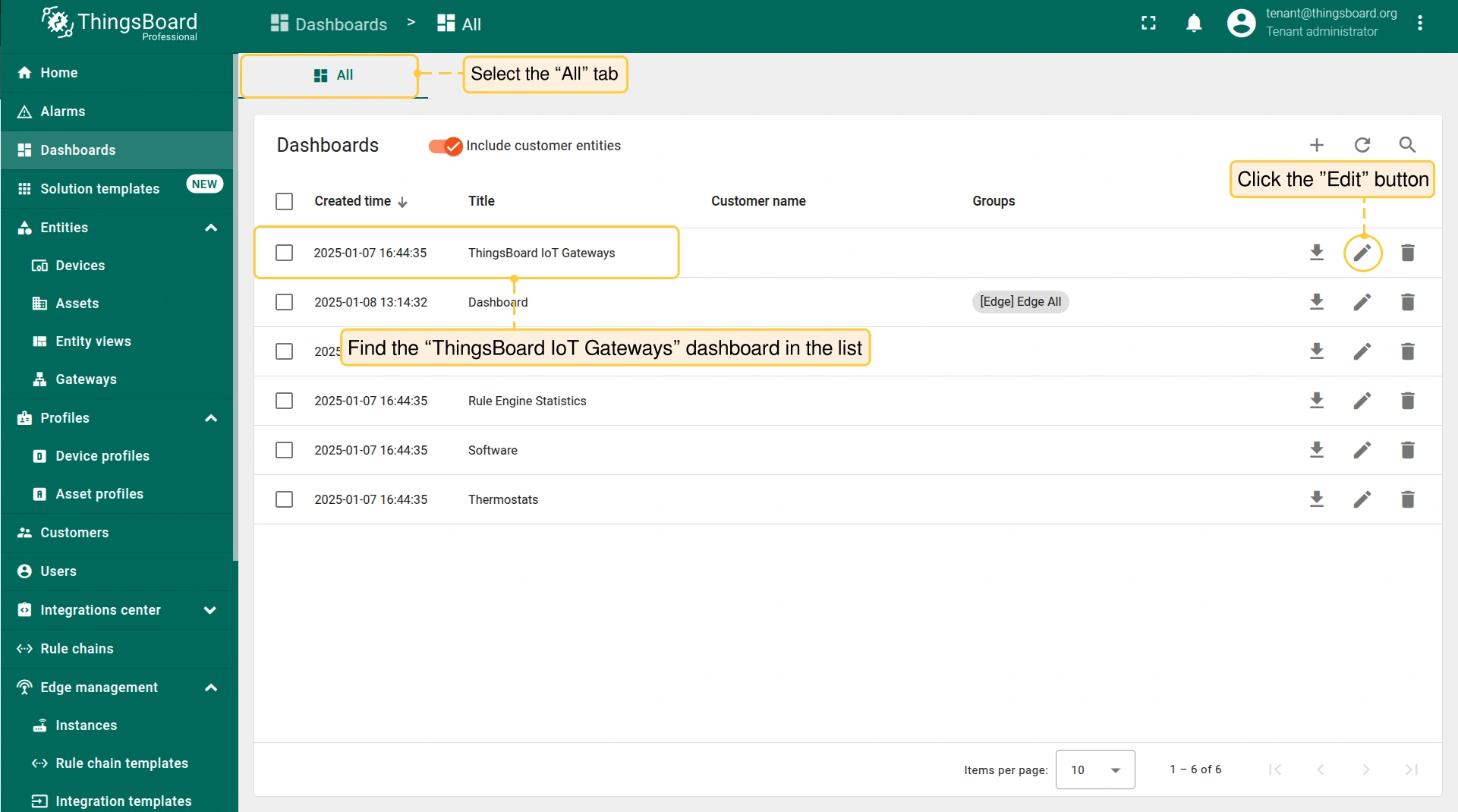
然后选择 「All」 选项卡,找到 「ThingsBoard IoT Gateways」 仪表板。「ThingsBoard IoT Gateways」 仪表板为预置的开箱即用仪表板。点击 「Dashboard details」 按钮。
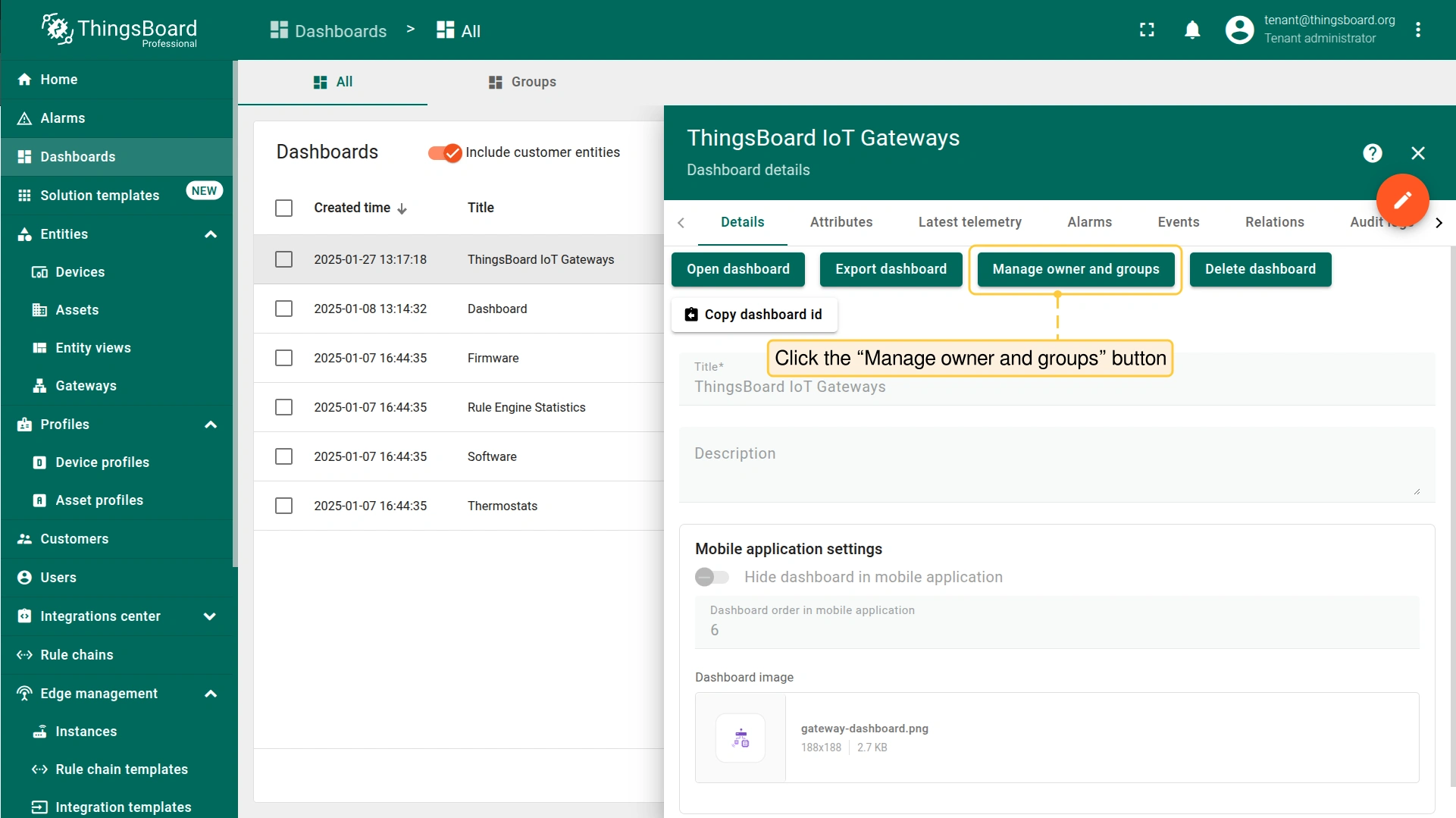
在 「Dashboard details」 页面点击 「Manage owner and groups」 按钮。
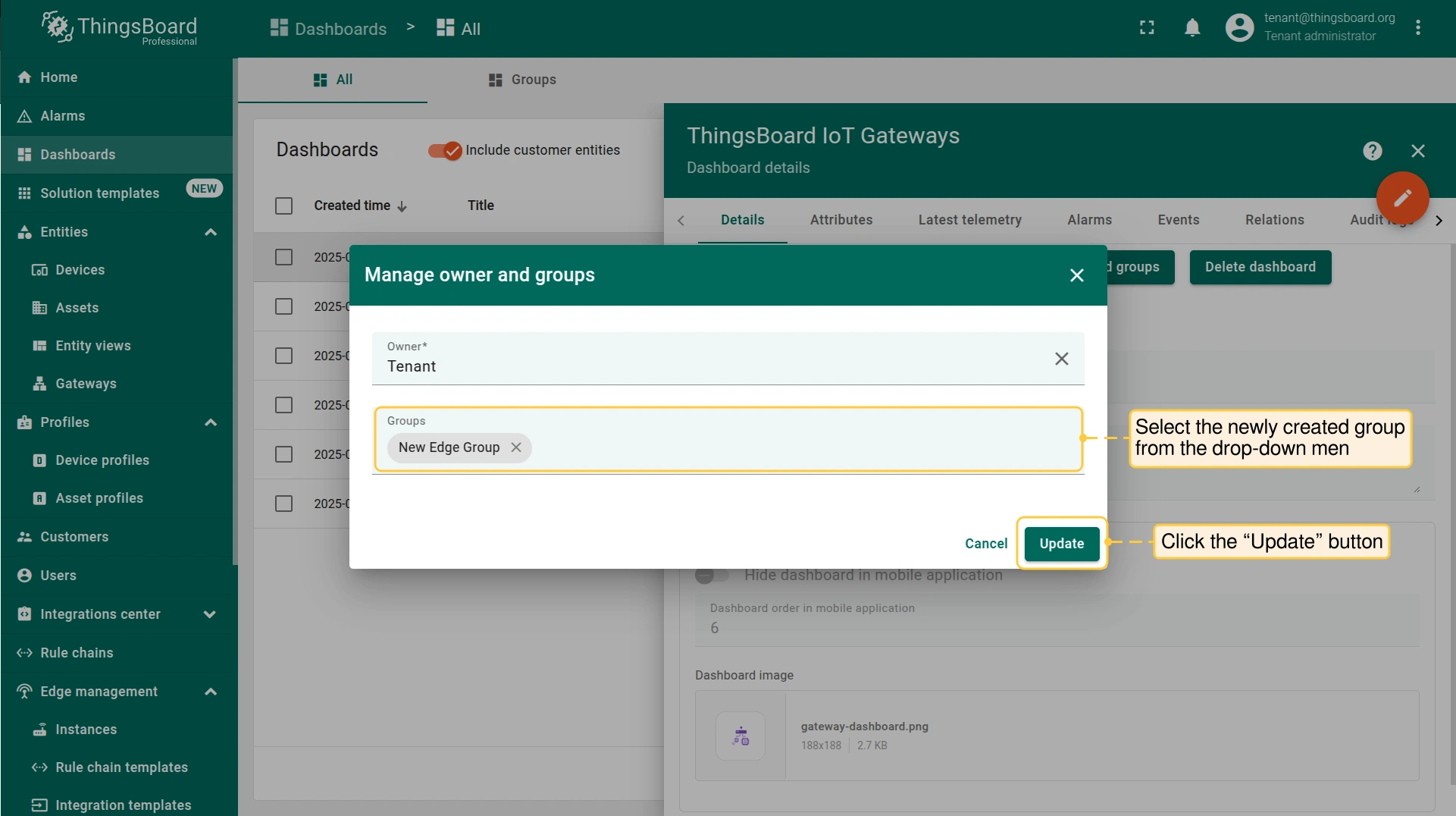
在 「Manage owner and groups」 弹出窗口中,从 「Groups」 下拉菜单选择新创建的分组。点击 「Update」 按钮。
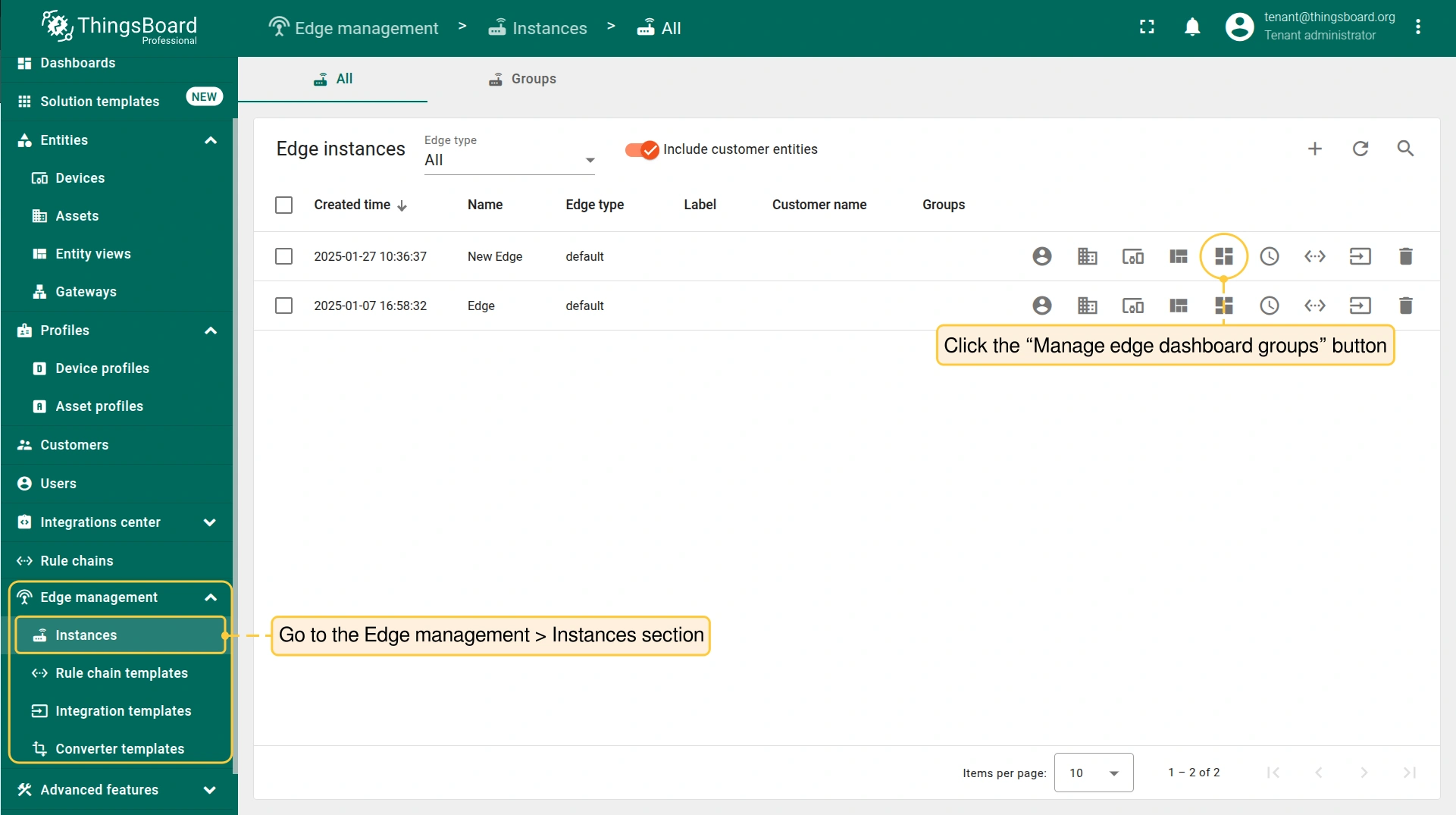
进入 Edge Management > Instances 部分,点击 「Manage edge dashboard groups」 按钮。
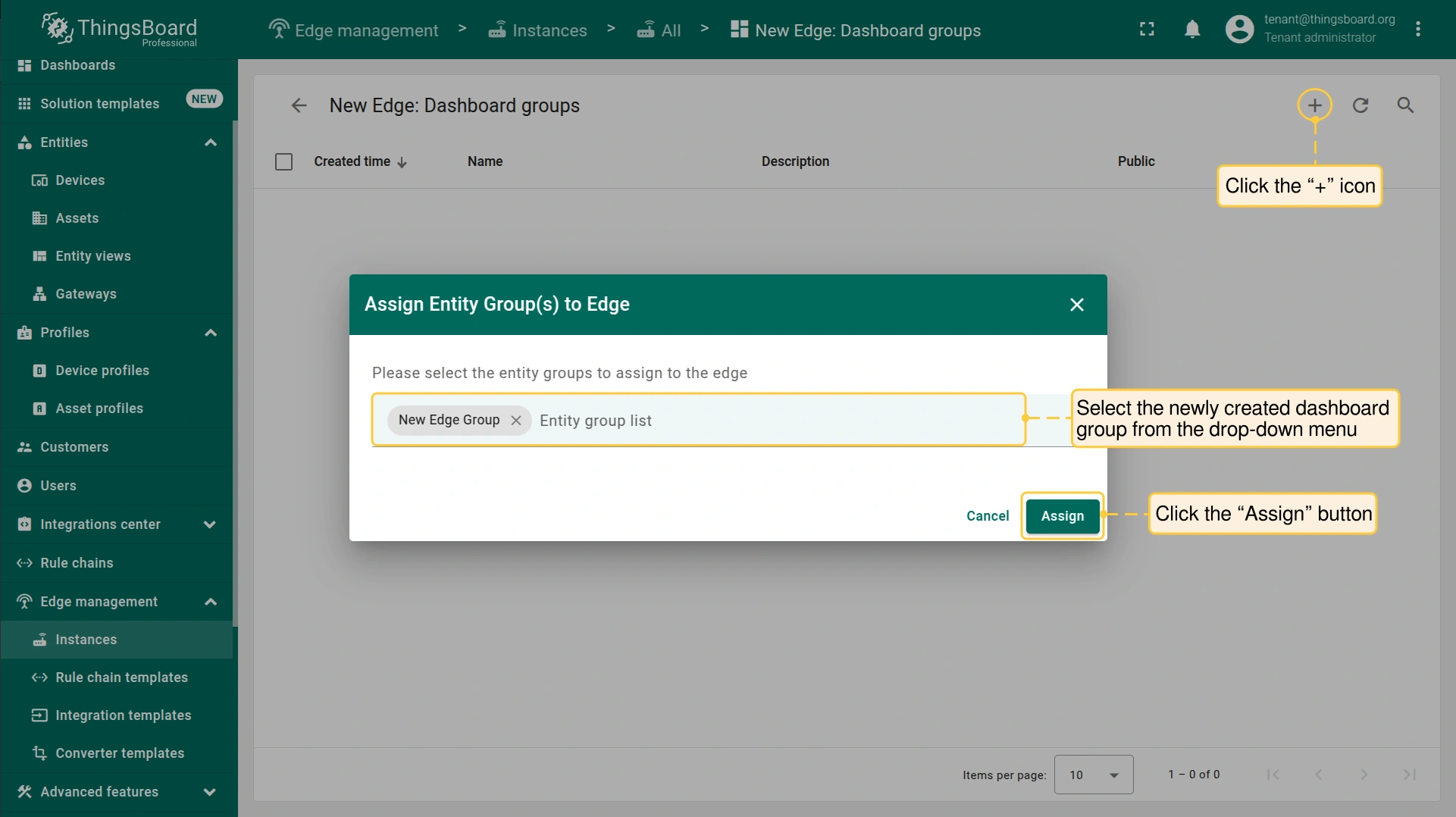
在 「Dashboard groups」 页面,点击 「+」 图标,将新创建的分组分配给 Edge 实例。点击 「Assign」 按钮。该分组及其内所有仪表板将分配给 Edge 实例。
-
打开 Edge 实例,进入 Dashboards 部分,打开 「ThingsBoard IoT Gateways」 仪表板。
-
点击右上角 「+」 图标添加新网关。在 「Name」 字段输入网关名称,选择 「default」 设备配置。点击 「Create」 按钮。
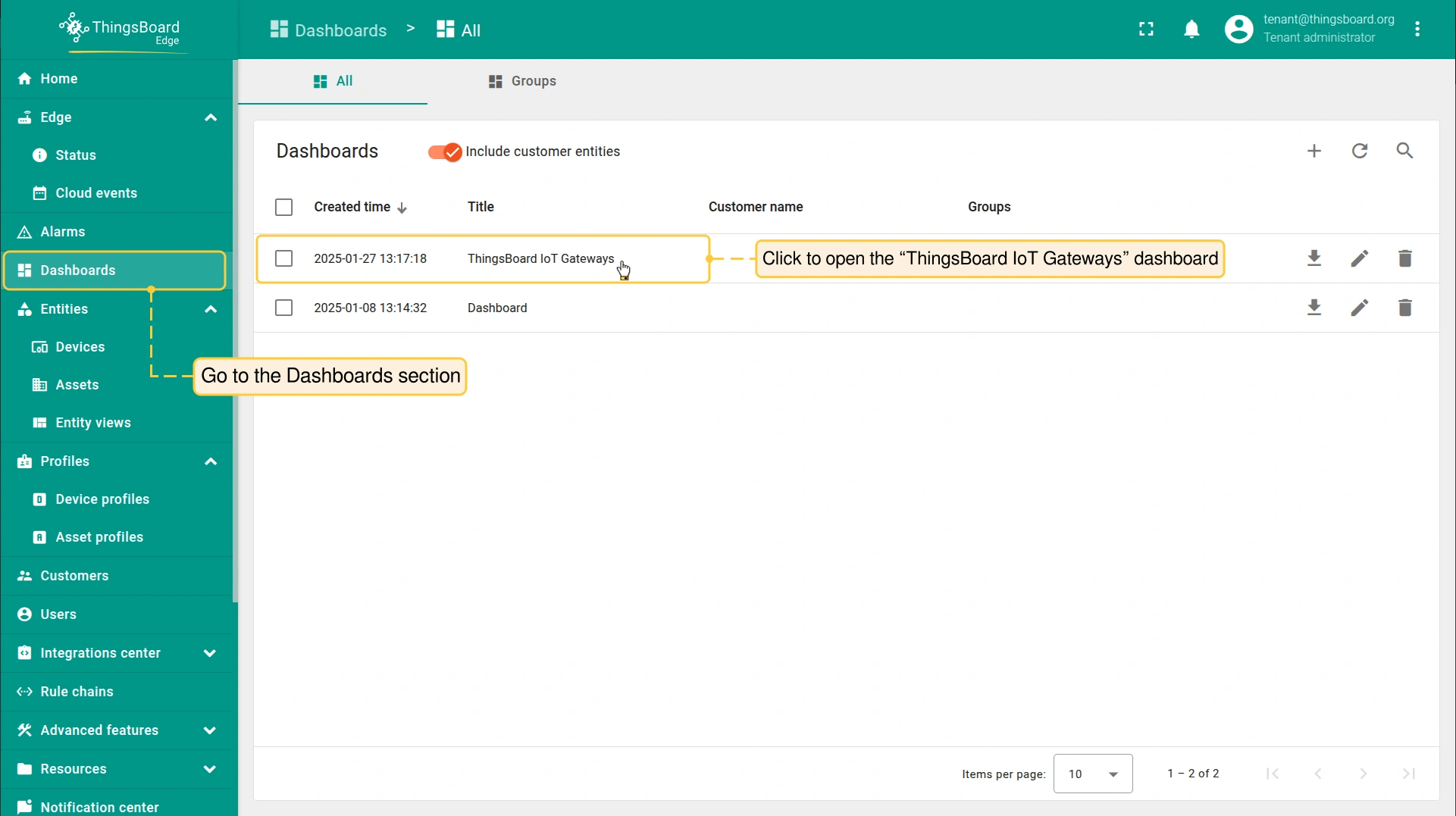
打开 Edge 实例,进入 Dashboards 部分,打开 「ThingsBoard IoT Gateways」 仪表板。
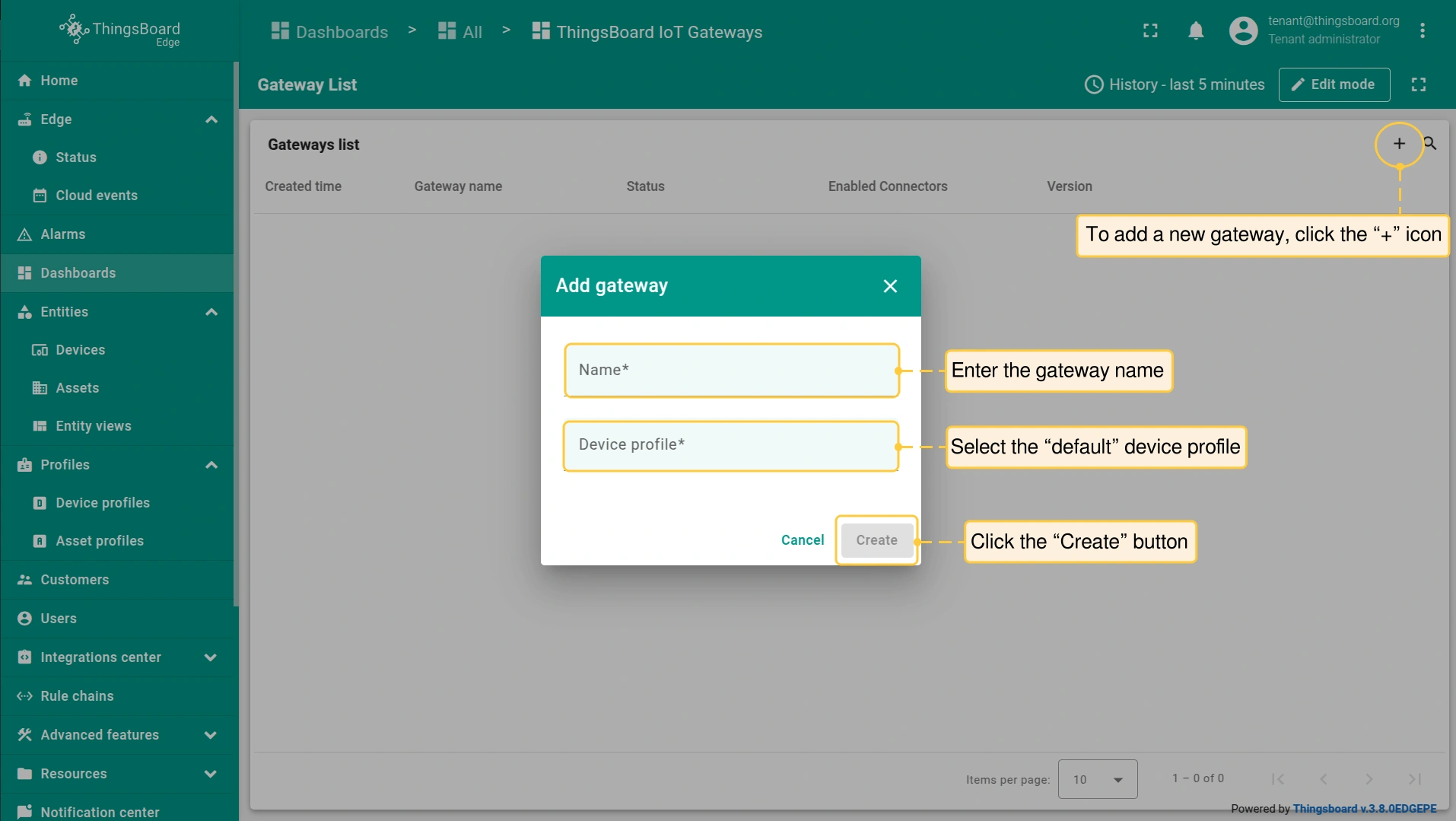
点击右上角 「+」 图标添加新网关。在 「Name」 字段输入网关名称,选择 「default」 设备配置。点击 「Create」 按钮。
配置ModBus连接器
新的 IoT网关设备 将显示在 “ThingsBoard IoT网关” 仪表板列表顶部,便于我们添加 ModBus连接器。例如,可使用ModBus连接器从 Siemens LOGO! 设备获取温度数据:
-
在 “ThingsBoard IoT网关” 仪表板页面,点击 “连接器” 按钮。
-
添加 连接器:点击 “+” 按钮,在弹出窗口的 “类型” 中选择 MODBUS,在 “名称” 中输入连接器名称,点击 “添加”。
-
进一步配置:点击新添加的 连接器,在 “MODBUS配置” 界面右侧选择 “高级” 选项卡下的 “配置” 子选项卡。
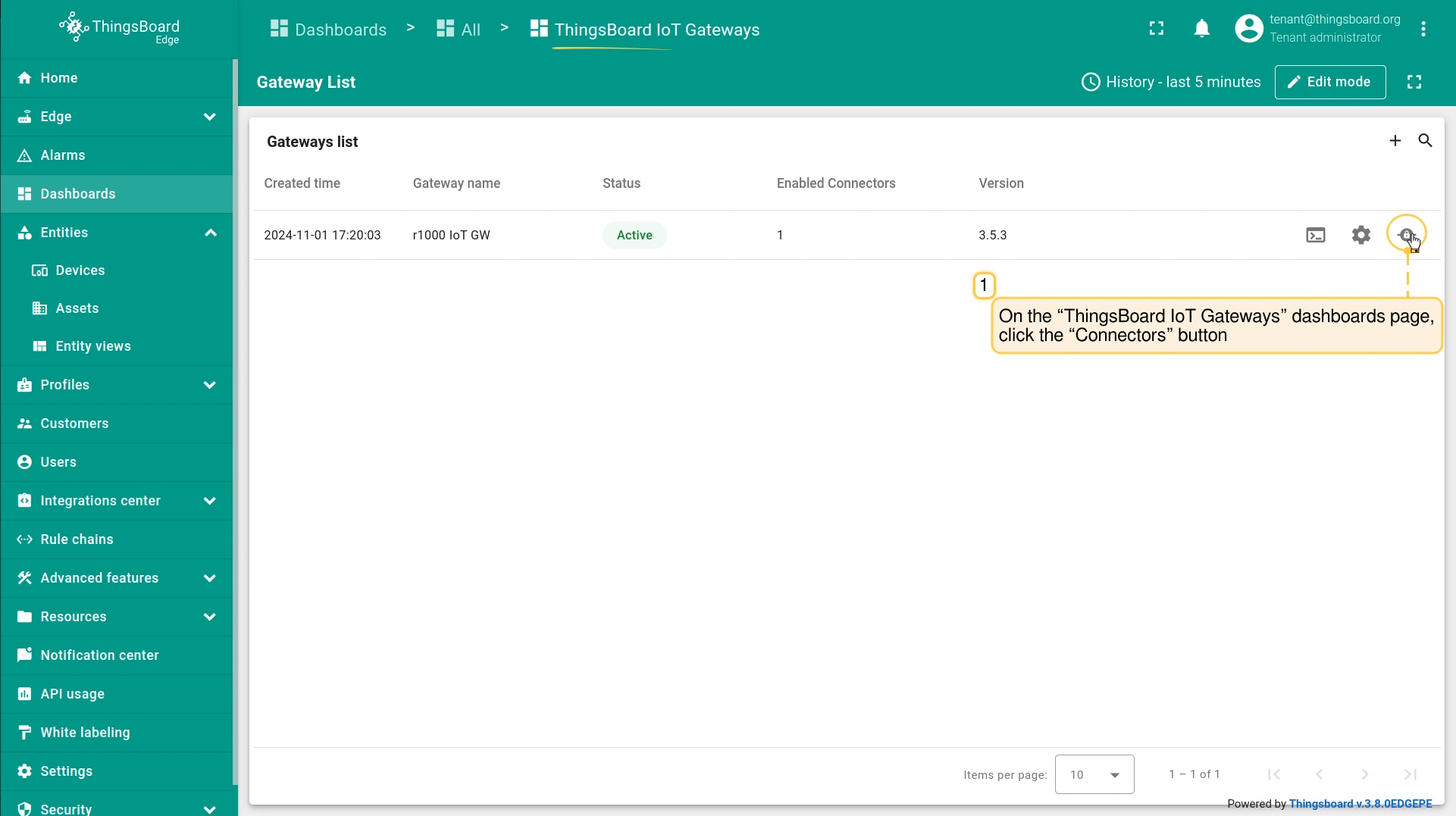
在 “ThingsBoard IoT网关” 仪表板页面,点击 “连接器” 按钮。
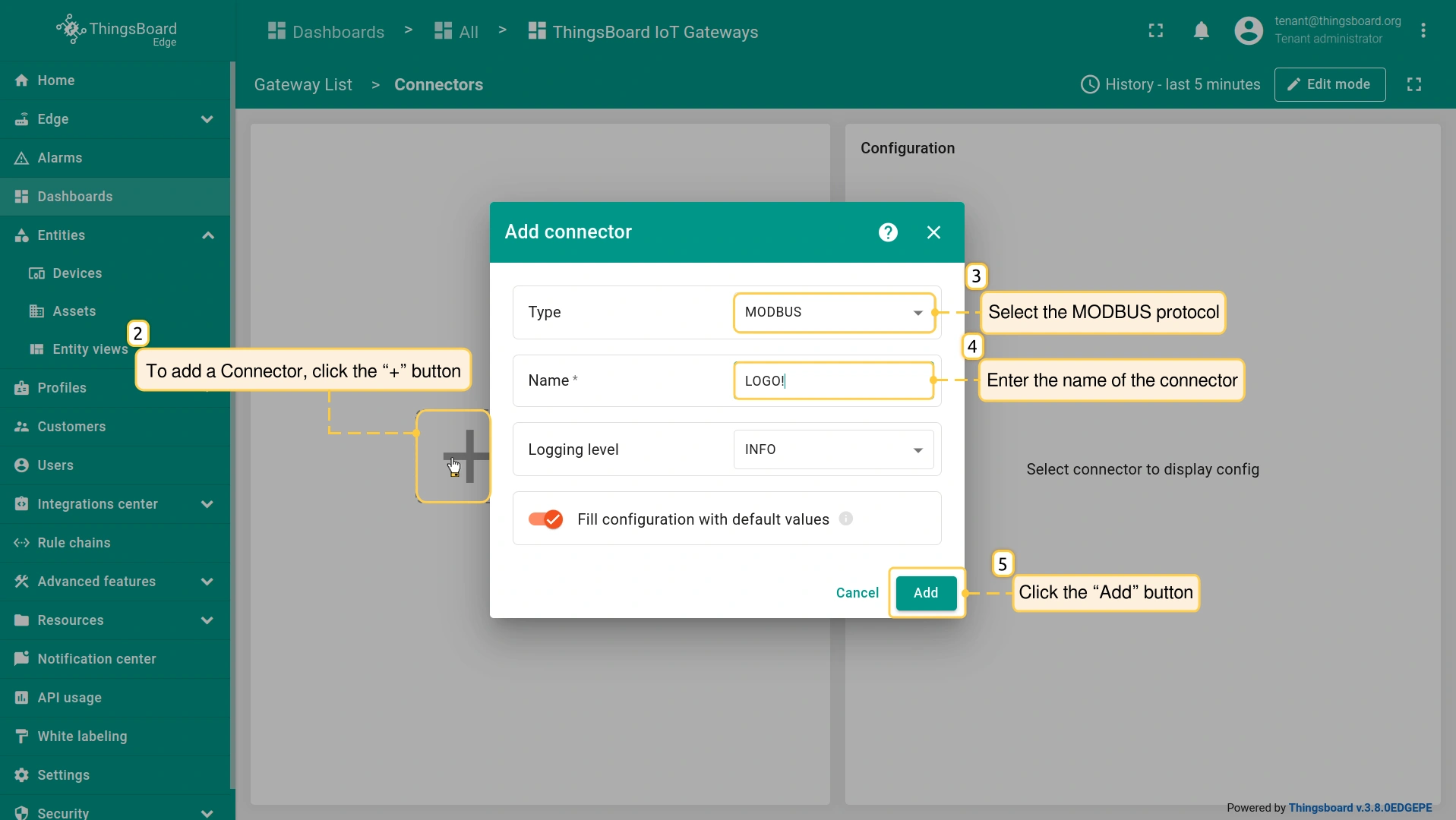
添加 连接器:点击 “+” 按钮,在弹出窗口的 “类型” 中选择 MODBUS,在 “名称” 中输入连接器名称,点击 “添加”。
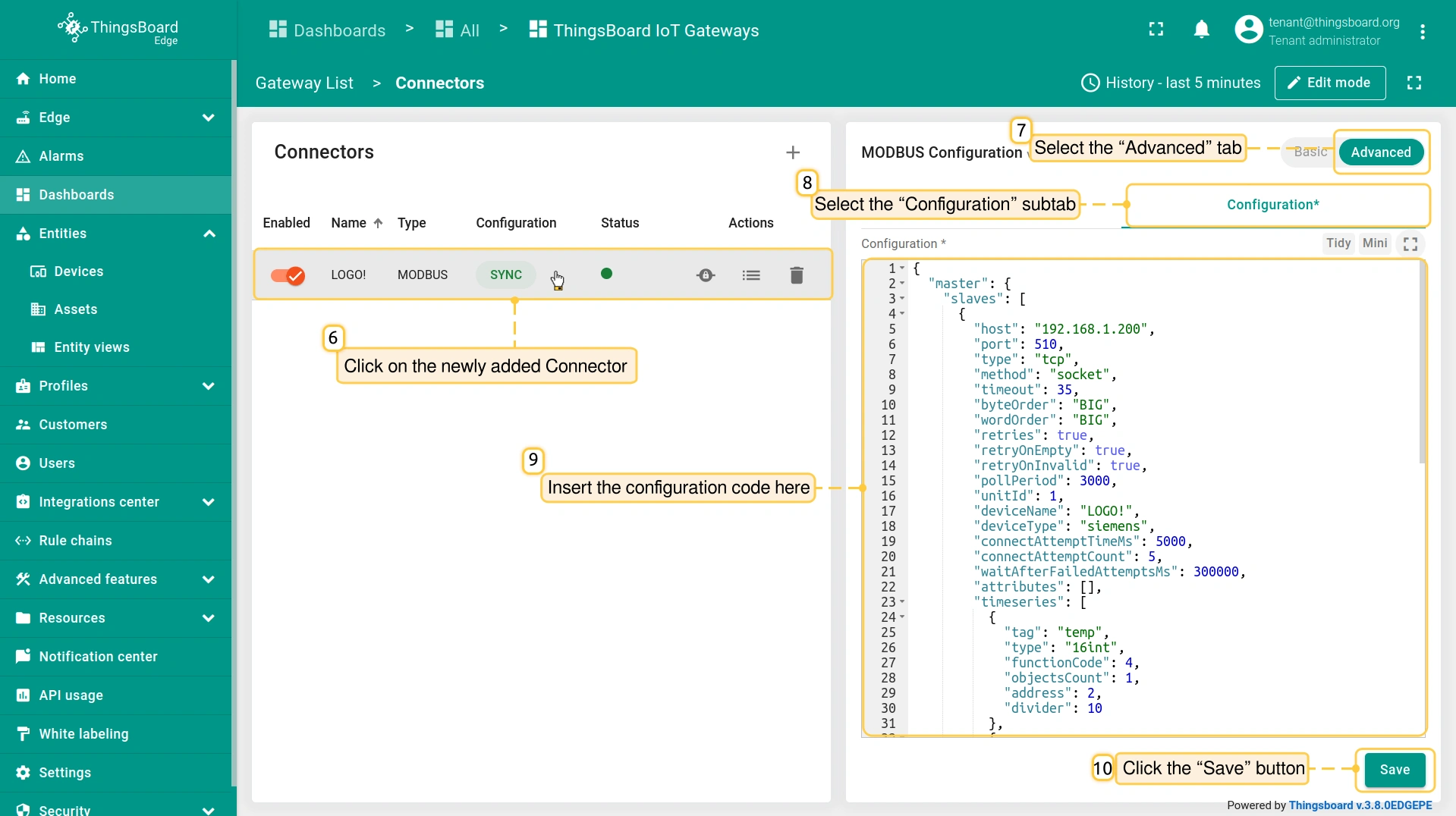
进一步配置:点击新添加的 连接器,在 “MODBUS配置” 界面右侧选择 “高级” 选项卡下的 “配置” 子选项卡。
- 请插入以下配置代码,然后点击 “保存” 按钮。
在reComputer R1000上安装ThingsBoard IoT网关
在 reComputer R1000 上开始安装 IoT网关:
-
返回 “ThingsBoard IoT网关” 仪表板页面,点击新添加的 网关设备(reComputer R1000)。
-
在 网关设备 页面,点击 “启动命令” 按钮并下载该网关的 docker-compose.yml。
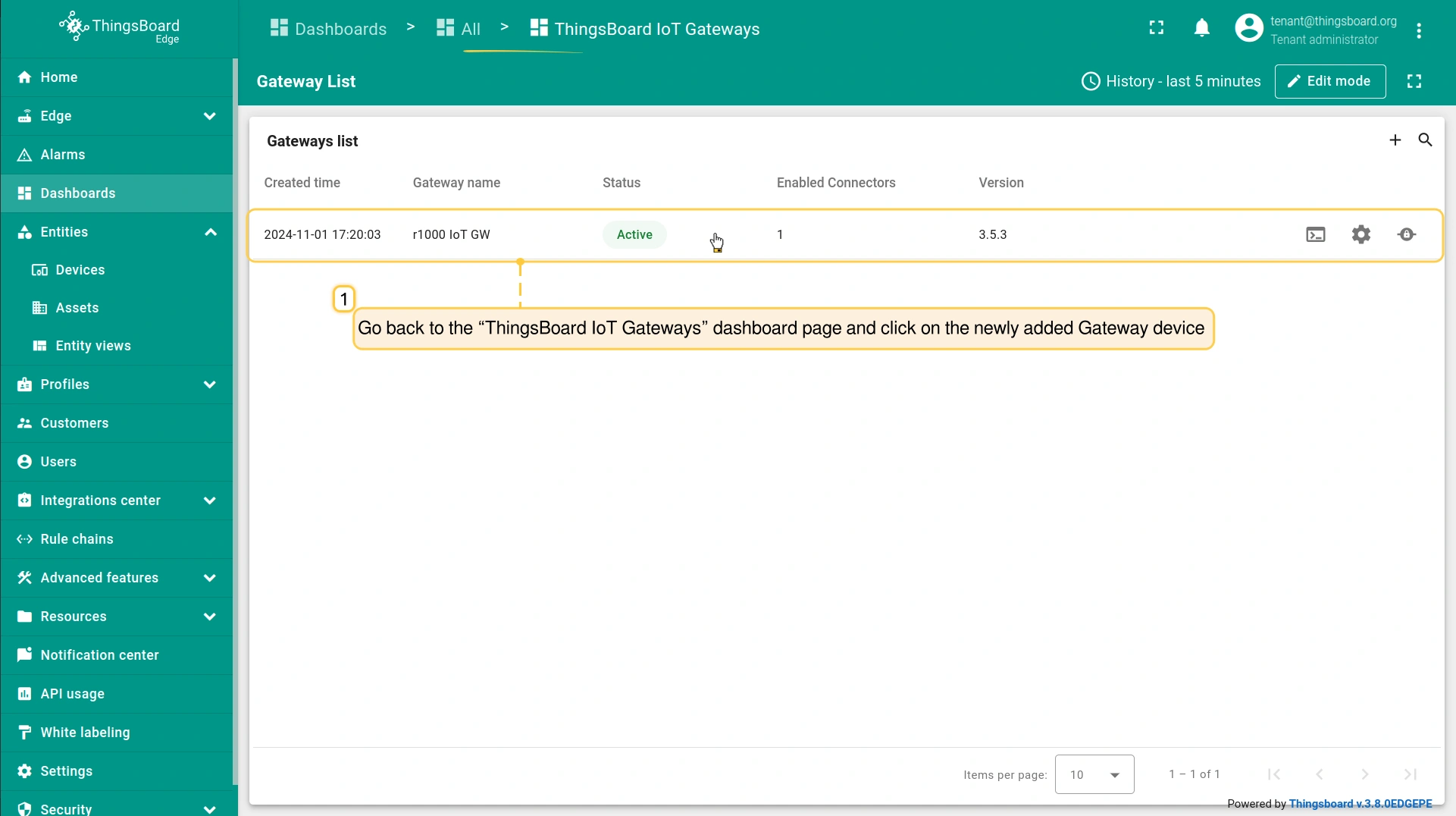
返回 “ThingsBoard IoT网关” 仪表板页面,点击新添加的 网关设备(reComputer R1000)。
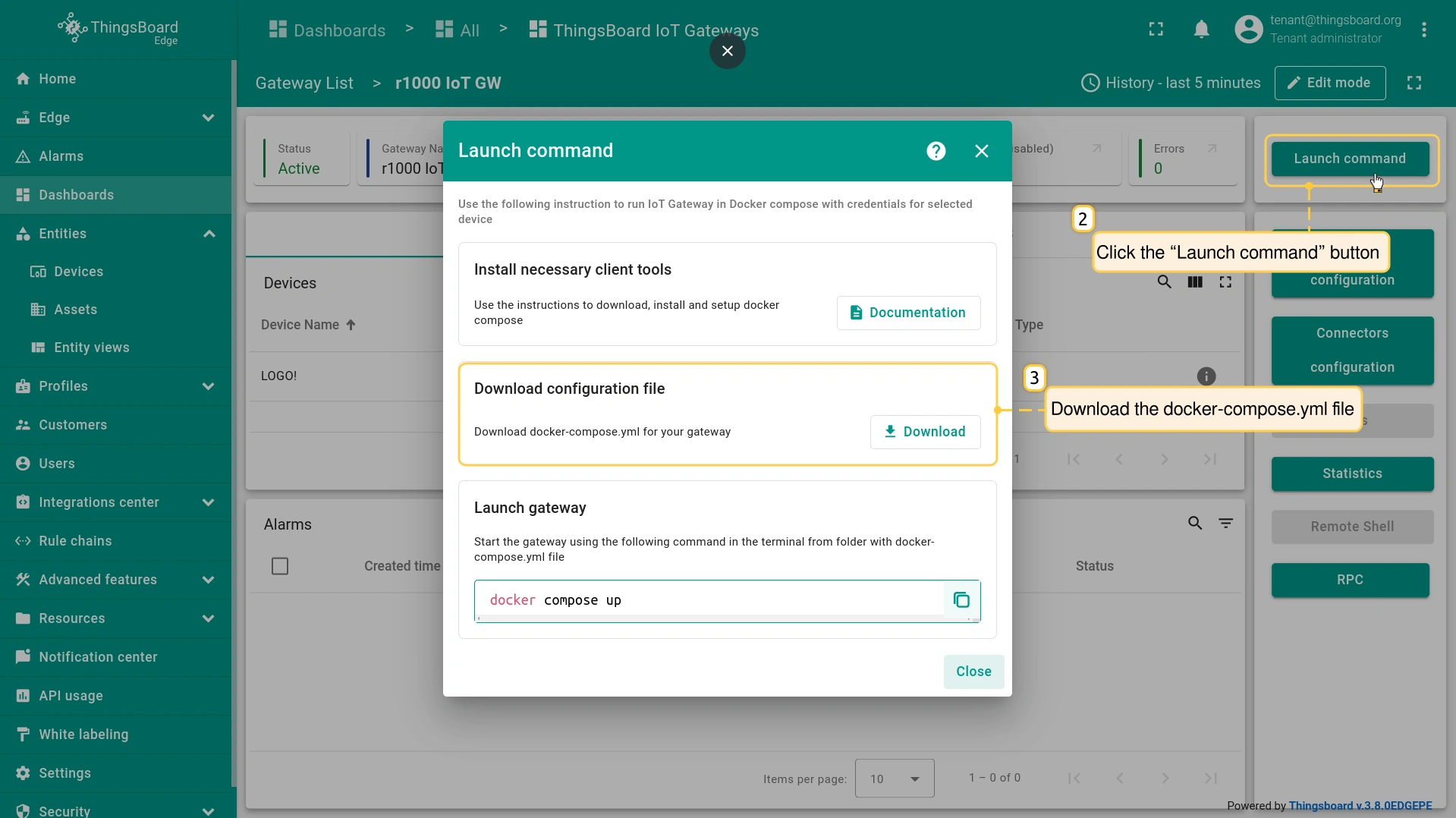
在 网关设备 页面,点击 “启动命令” 按钮并下载该网关的 docker-compose.yml。
- 在终端中打开新标签页,建立到 reComputer R1000 的 SSH 连接:
1
ssh recomputer@ip_address
ip_address: reComputer R1000的IP地址,请将 ip_address 替换为实际IP。
密码: 终端会提示输入密码。reComputer R1000的 默认密码 为:12345678
- 创建网关服务目录:
1
mkdir gateway_service
- 进入该目录:
1
cd /home/recomputer/gateway_service
- 为 IoT网关 创建docker compose文件:
1
nano docker-compose.yml
- 将之前下载的 docker-compose.yml 文件内容复制并粘贴到终端中的新文件中:
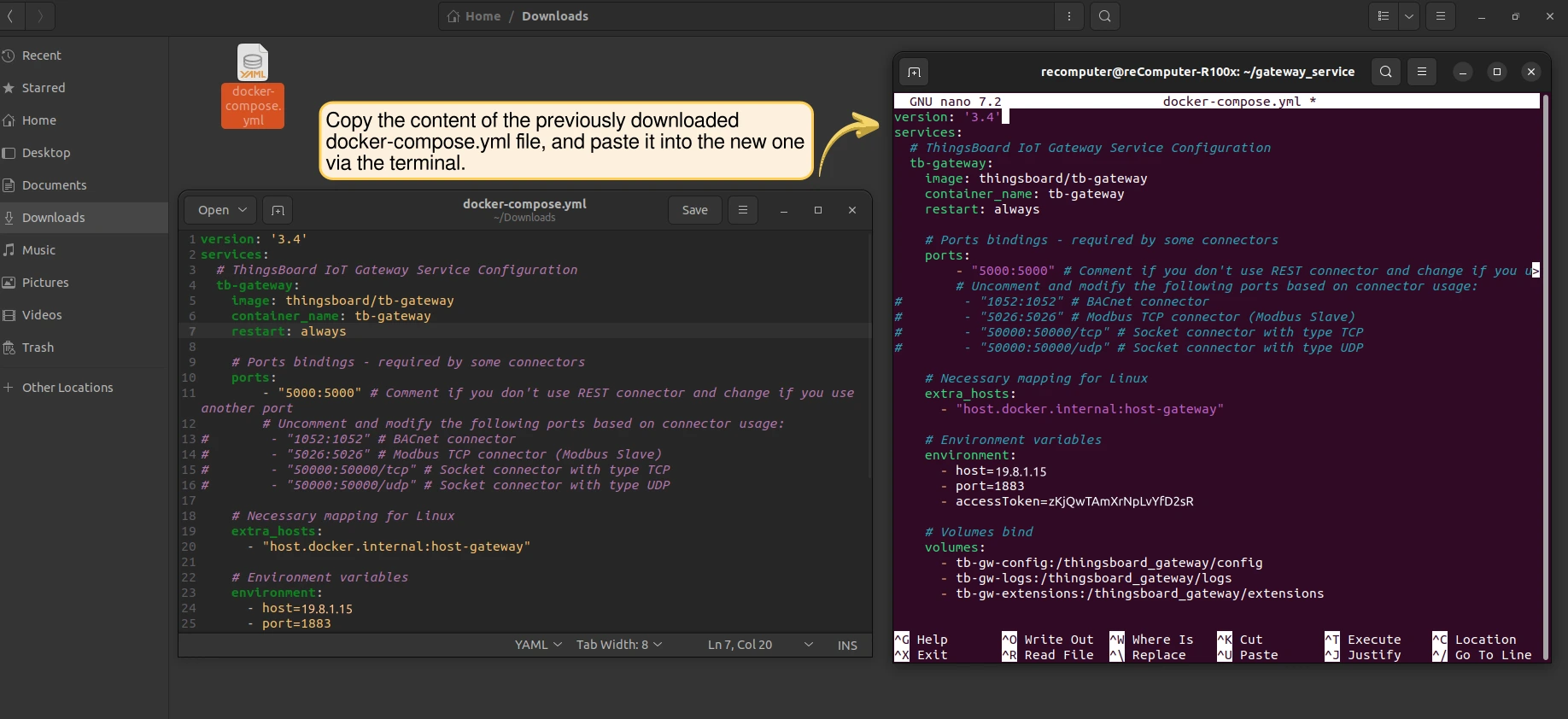
-
保存 docker-compose.yml:按 CTRL+S 保存,按 CTRL+X 退出编辑器。
-
在终端中执行以下命令启动 网关:
1
2
docker compose up -d
docker compose logs -f
请在保存docker-compose.yml的同一目录下执行该命令。
在仪表板中可视化数据
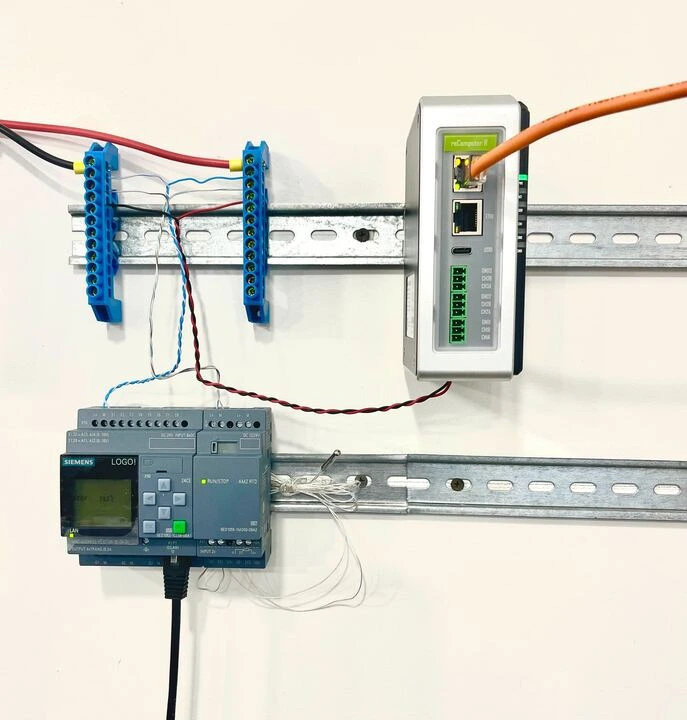 当 ThingsBoard Edge 与 IoT网关 在 reComputer R1000 上运行且 ModBus连接器 开始传输数据后,可在 Edge实例 的 仪表板 上查看可视化:
-
进入 仪表板 区域,点击 “+” 图标并选择 “创建新仪表板”。
-
在弹出窗口中输入仪表板 标题,其他项可选,点击 “添加”。
-
创建后仪表板会自动打开。点击 “添加部件”,选择所需部件,例如打开 “图表” 部件组并选择 折线图。
-
在 “添加部件” 弹出窗口中,将 数据源 选为 设备(本例为Siemens LOGO!)。请确认 序列键 与连接器 高级配置 中填写的一致,例如使用 “temp” 时,序列键也需为 “temp”。点击 “添加”。
-
此时即可在仪表板上查看实时数据。
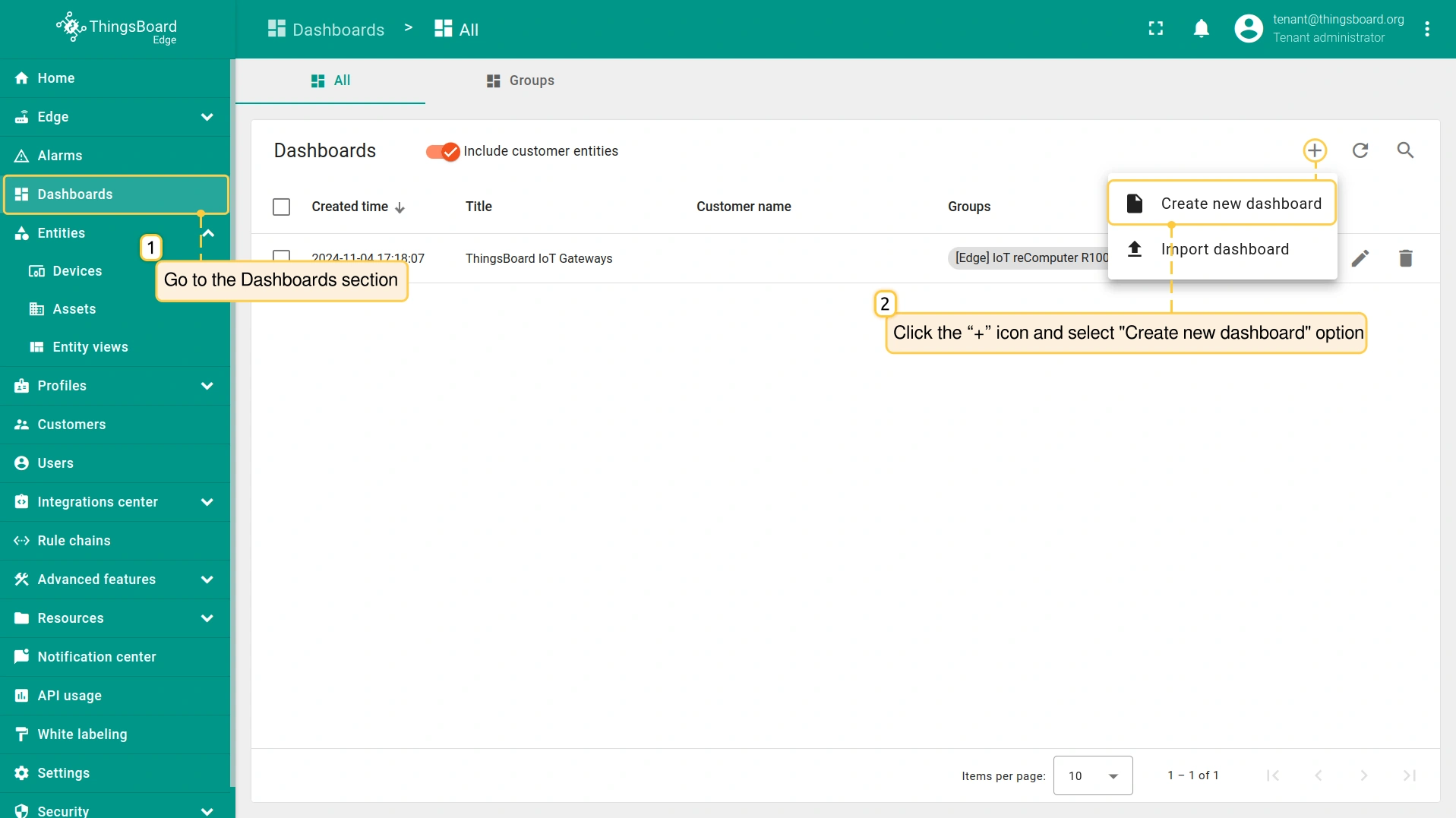
进入 仪表板 区域,点击 “+” 图标并选择 “创建新仪表板”。
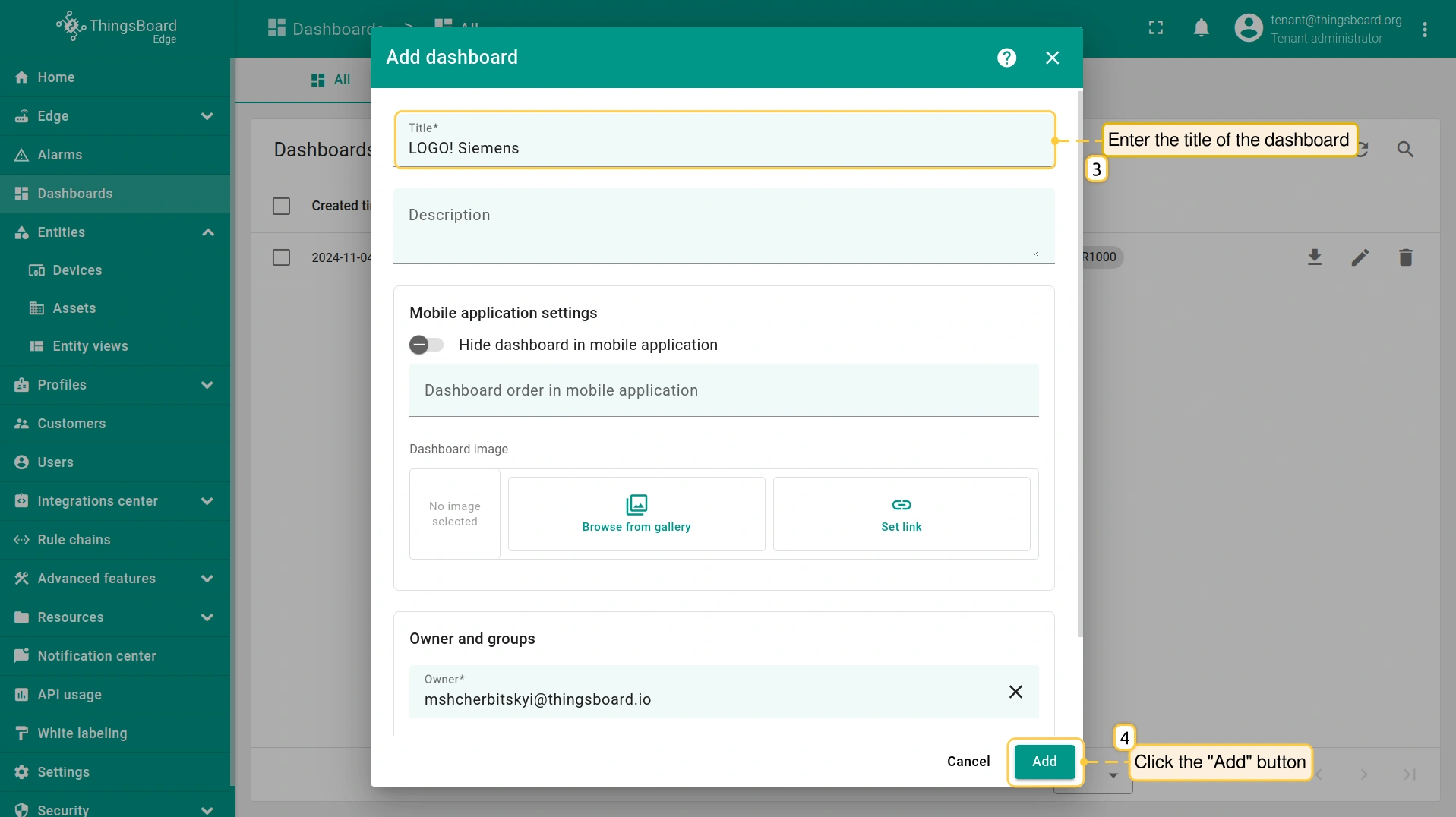
在弹出窗口中输入仪表板 标题,其他项可选,点击 “添加”。
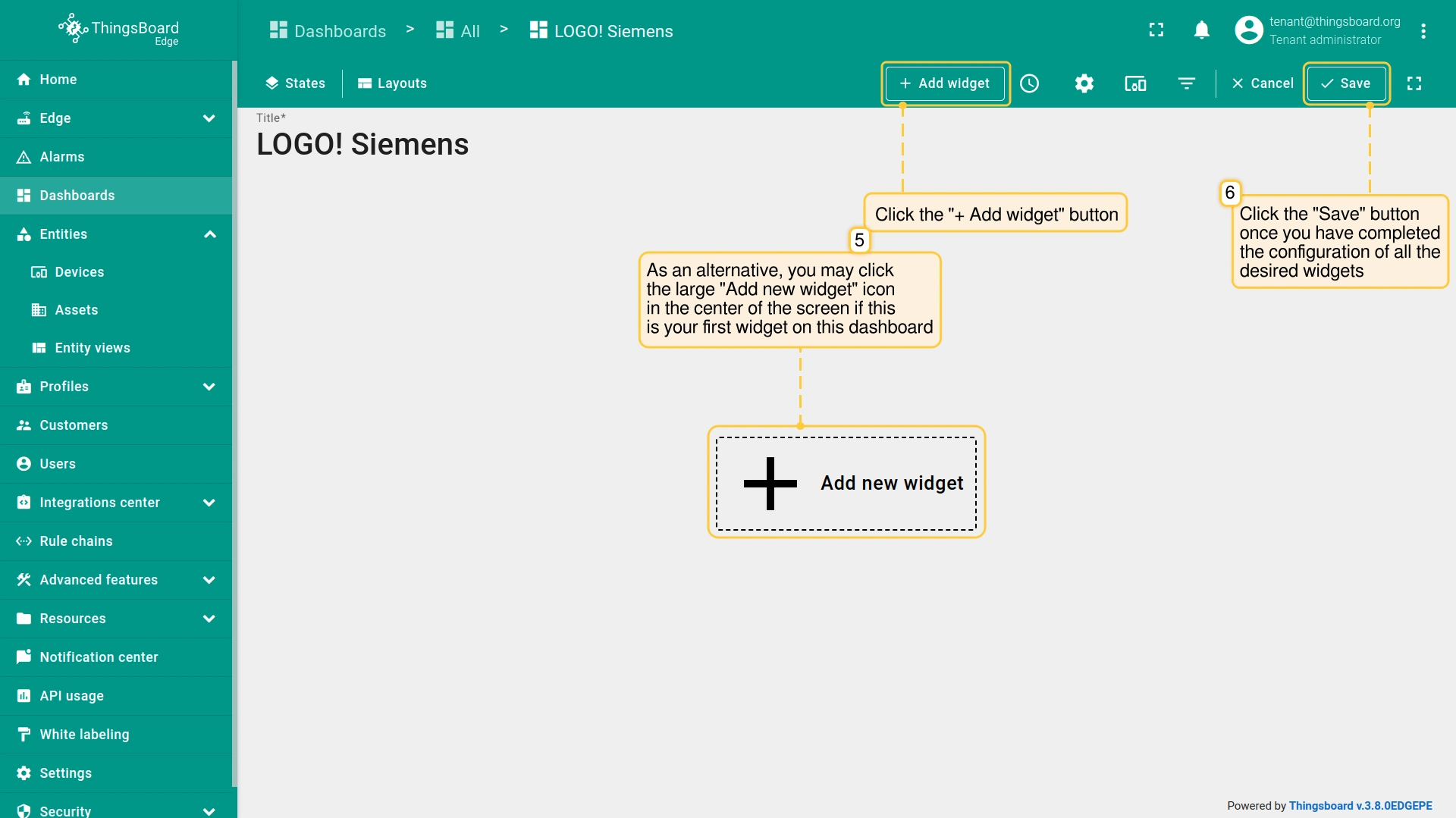
创建后仪表板会自动打开。点击 “添加部件”,选择所需部件,例如打开 “图表” 部件组并选择 折线图。
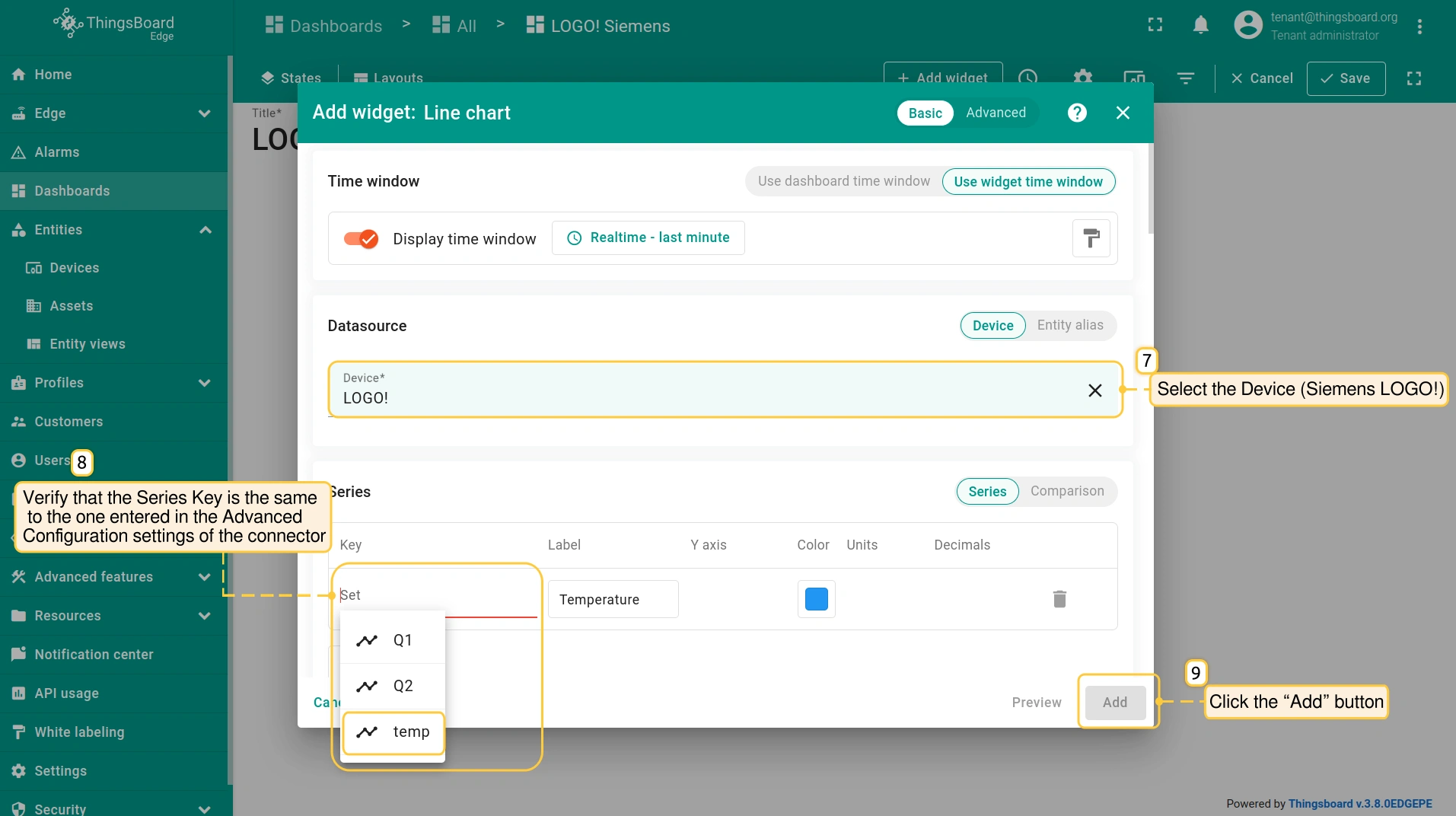
在 “添加部件” 弹出窗口中,将 数据源 选为 设备(本例为Siemens LOGO!)。请确认 序列键 与连接器 高级配置 中填写的一致,例如使用 “temp” 时,序列键也需为 “temp”。点击 “添加”。
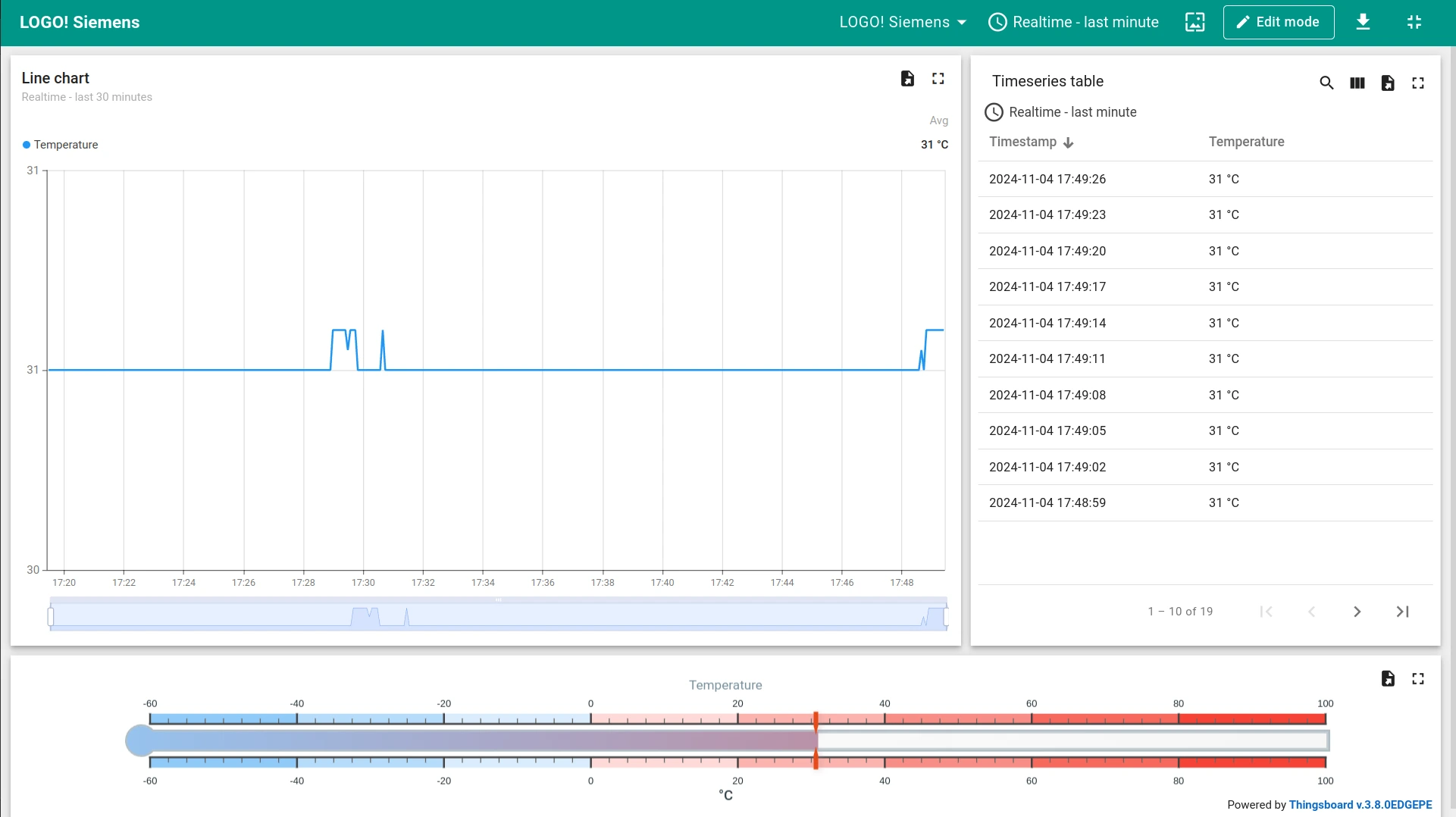
此时即可在仪表板上查看实时数据。