- Hardware type: Sensors
- Connectivity: BLE, NB-IoT, CoAP
- Industry: Smart Buildings, Industrial Manufacturing, Smart Cities, Environmental Monitoring
- Use cases: Smart energy, Smart Office, Smart Retail, Smart Farming, Waste Management
- Platforms: Community Edition, Professional Edition, Cloud
概述
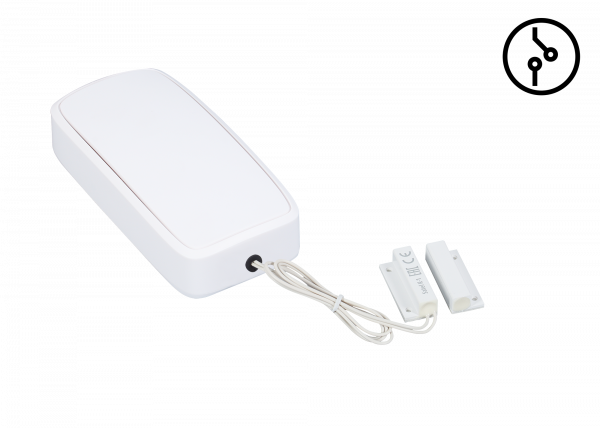
无线开关传感器可检测门开合事件并记录在本地存储器中。
检测到状态变化时,设备会立即向云端发送通知。
采用磁敏传感器检测开合事件。
Efento NB-IoT传感器通过蜂窝网络(窄带物联网)传输数据,无需路由器、网关等额外设备。
传感器配备Bluetooth Low Energy接口,可配合智能手机快速完成配置。
Efento NB-IoT传感器可与任意云平台集成。
- 传感器检测开合事件
- 电池可支持最长约10年免维护运行
- NB-IoT传感器通过蜂窝网络将数据发送至Efento Cloud或其他云平台
- 可通过云端或蓝牙低功耗手机应用远程修改传感器配置
- 设备本地存储40,000条测量记录,存满后覆盖最早数据
前置条件
继续本指南前需准备以下内容:
在ThingsBoard中创建设备
创建设备配置
在将Efento传感器添加到平台前,需为Efento设备创建新的设备配置。
-
登录管理员账户,进入”设备配置”页面。点击右上角”+”图标,从下拉菜单中选择”创建新设备配置”。
-
填写配置名称(必填),配置可选设置(规则链、队列名称、描述)。准备好后点击”下一步:传输配置”按钮。
-
在”传输类型”下拉菜单中选择”CoAP”,在”CoAP设备类型”下拉菜单中选择”Efento NB-IoT”,点击”添加”按钮确认创建新设备配置。
-
配置创建完成后,将显示在”设备配置”列表中。如果您只使用Efento传感器,可将此配置设为默认。
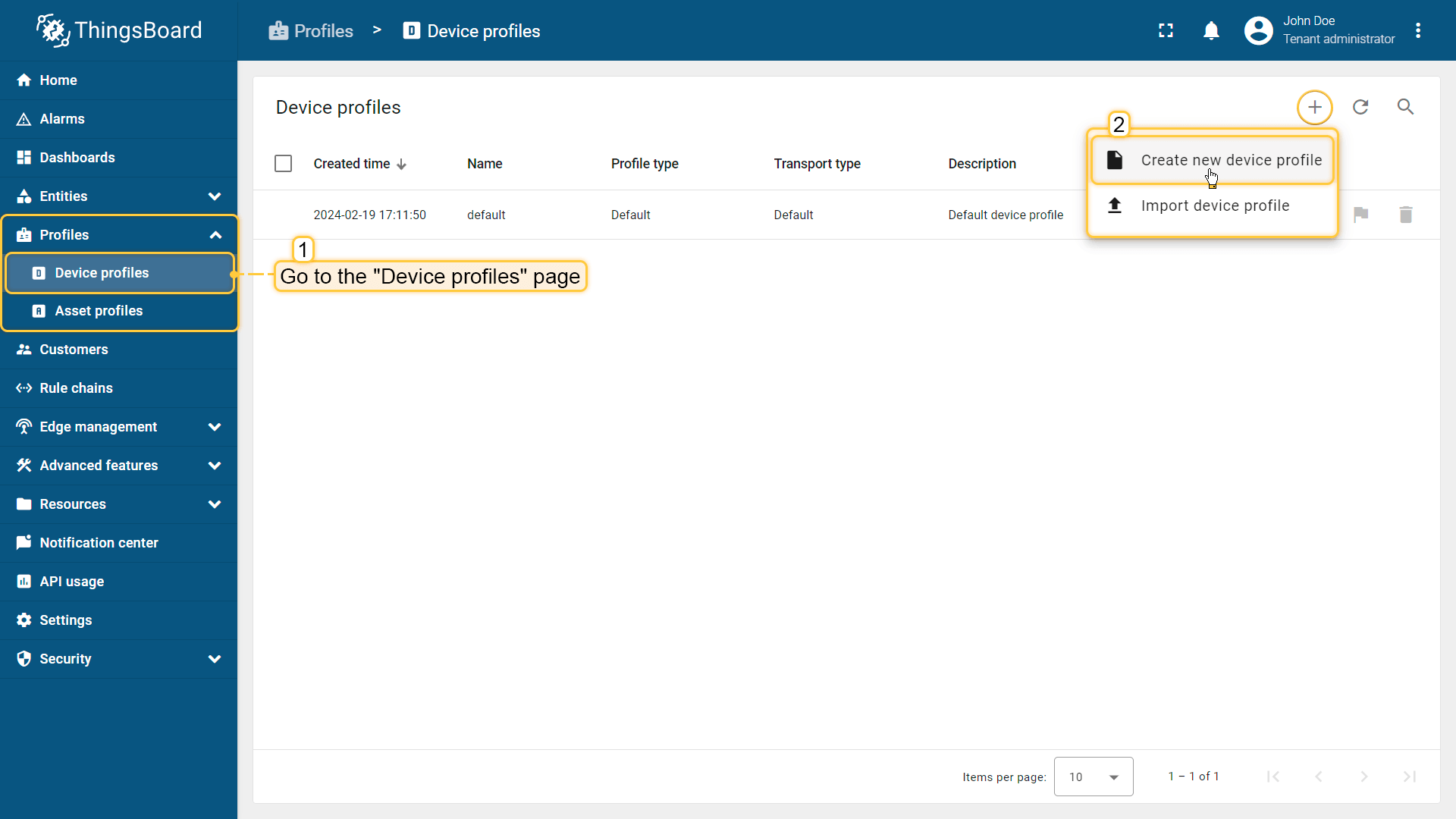
登录管理员账户,进入”设备配置”页面。点击右上角”+”图标,从下拉菜单中选择”创建新设备配置”。
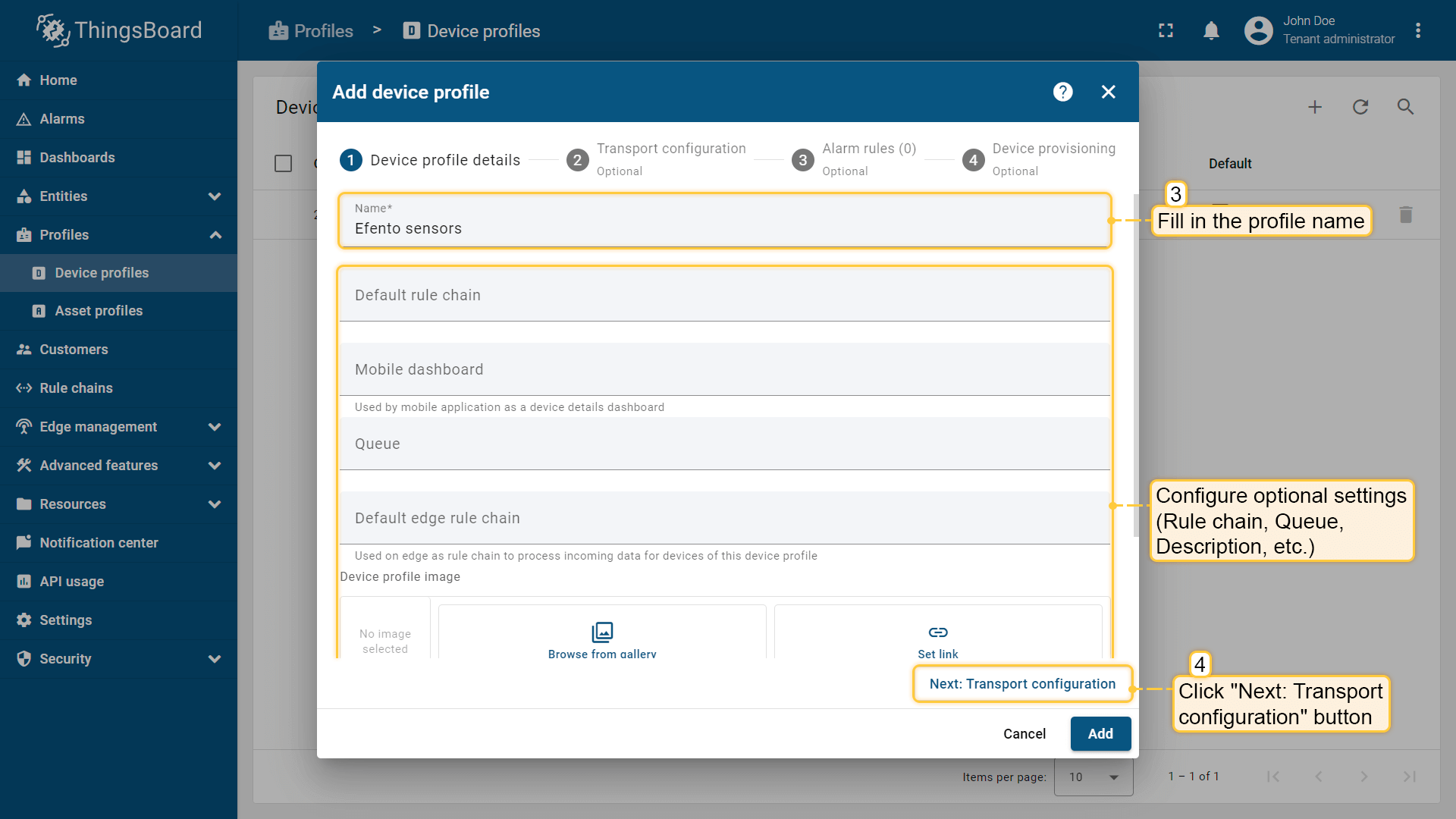
填写配置名称(必填),配置可选设置(规则链、队列名称、描述)。准备好后点击”下一步:传输配置”按钮。
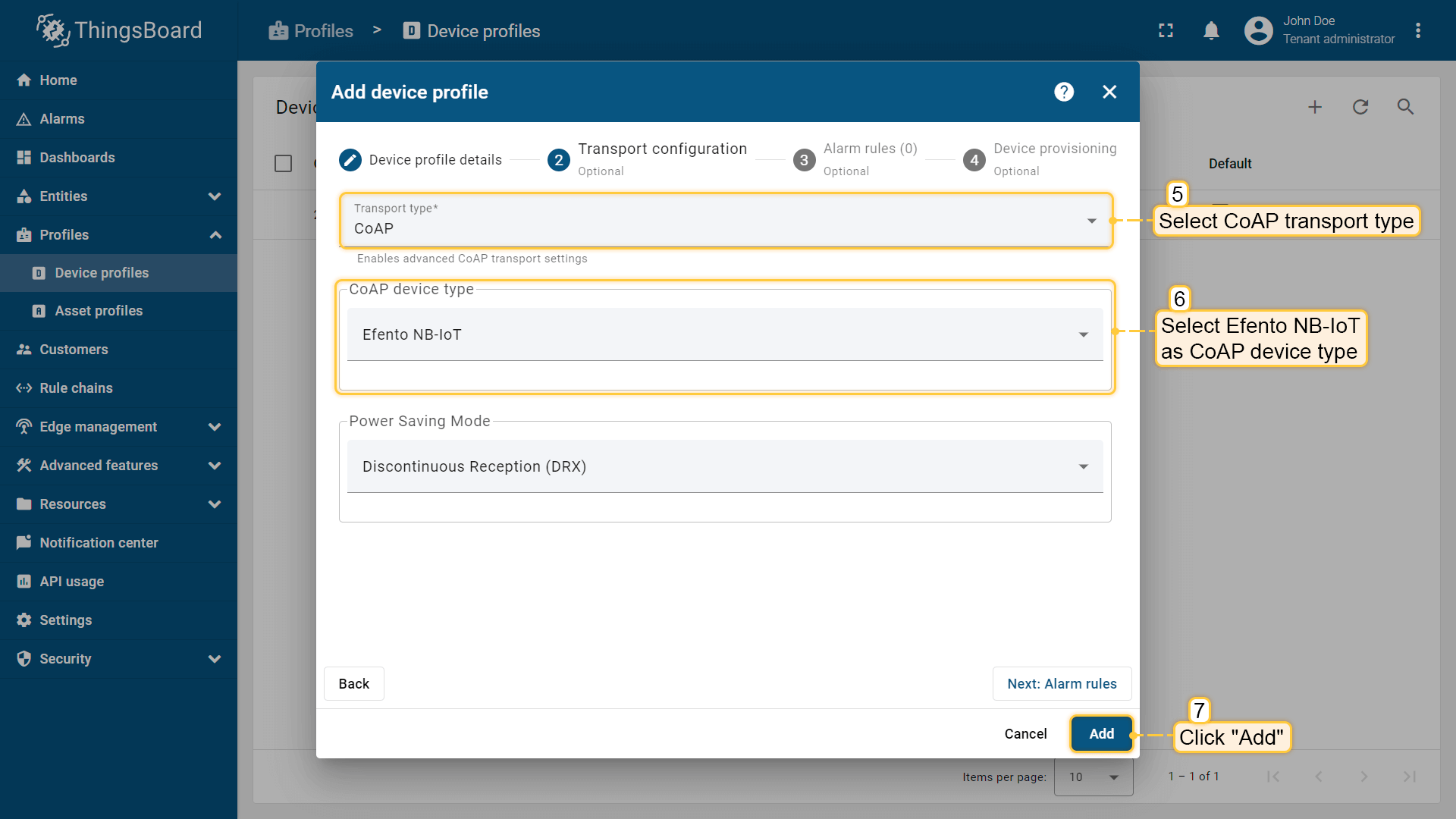
在”传输类型”下拉菜单中选择”CoAP”,在”CoAP设备类型”下拉菜单中选择”Efento NB-IoT”,点击”添加”按钮确认创建新设备配置。
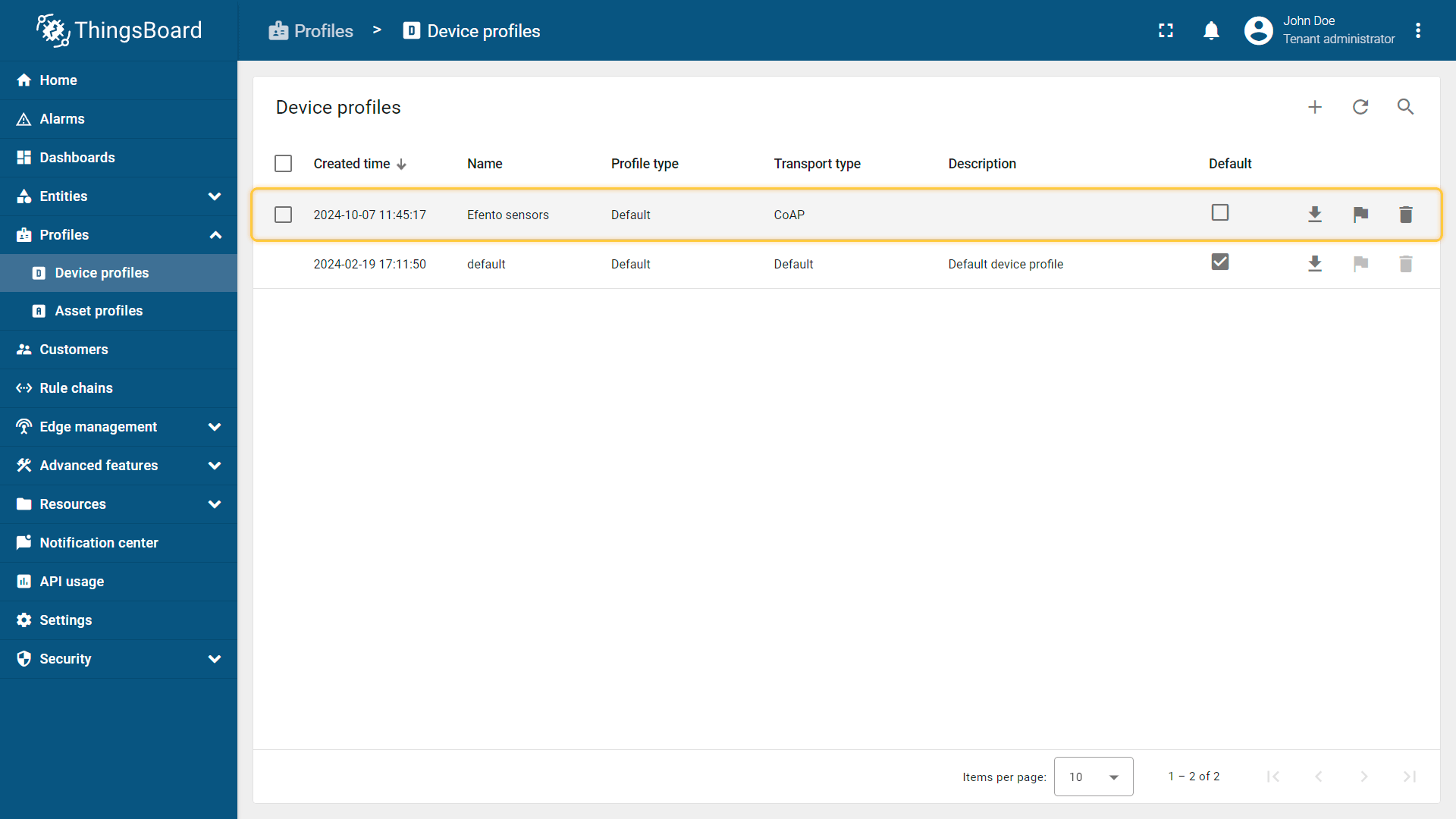
配置创建完成后,将显示在”设备配置”列表中。如果您只使用Efento传感器,可将此配置设为默认。
“告警规则”和“设备配置”选项卡的配置为可选。
更多说明请参阅文档。
创建设备
为保存传感器数据,还需在ThingsBoard上创建设备。
-
进入”实体”部分的”设备”页面。点击右上角”+”图标,从下拉菜单中选择”添加新设备”。
-
输入设备名称。在”设备配置”字段中选择刚才为Efento传感器创建的配置,然后点击”下一步:凭证”按钮。
-
凭证类型保持为”访问令牌”。设置新的访问令牌,传感器将使用该令牌在ThingsBoard平台验证身份。注意每个传感器的令牌必须唯一,令牌配置为可选。点击”添加”按钮确认。
-
将打开一个窗口,可检查设备与ThingsBoard的连接状态,此步骤为可选。关闭此窗口。
-
添加完成后,设备将出现在设备列表中。
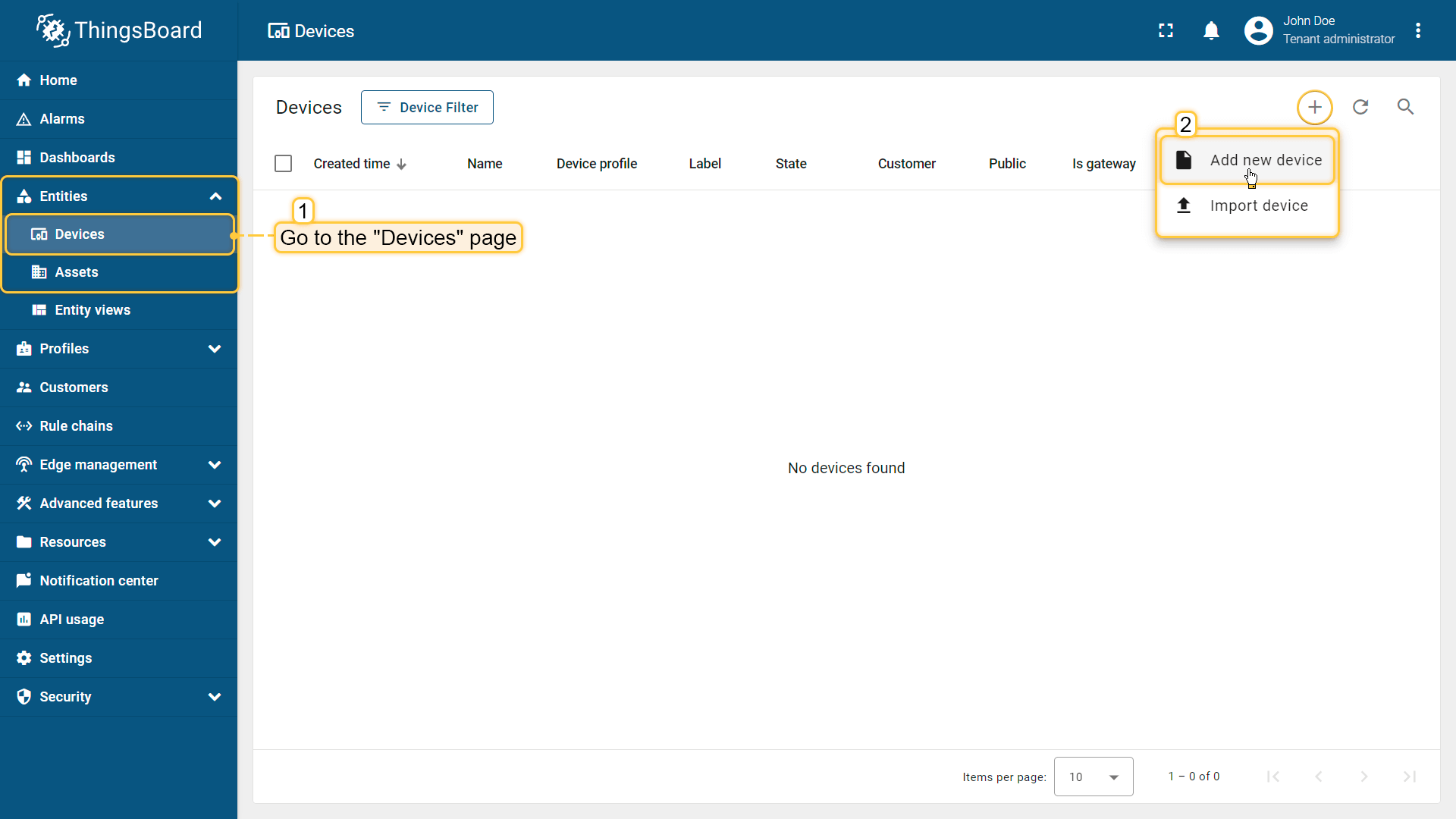
进入”实体”部分的”设备”页面。点击右上角”+”图标,从下拉菜单中选择”添加新设备”。
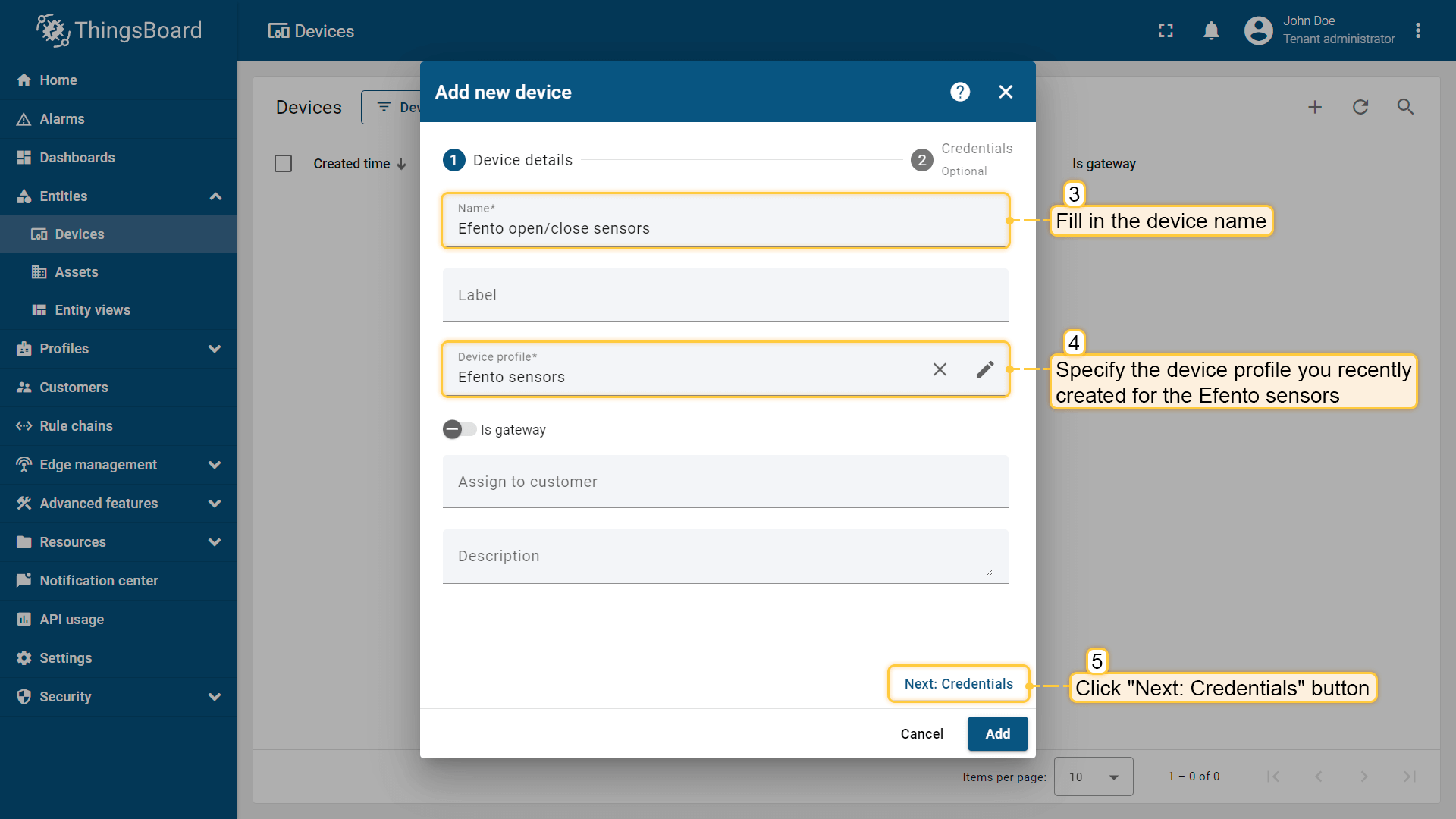
输入设备名称。在”设备配置”字段中选择刚才为Efento传感器创建的配置,然后点击”下一步:凭证”按钮。
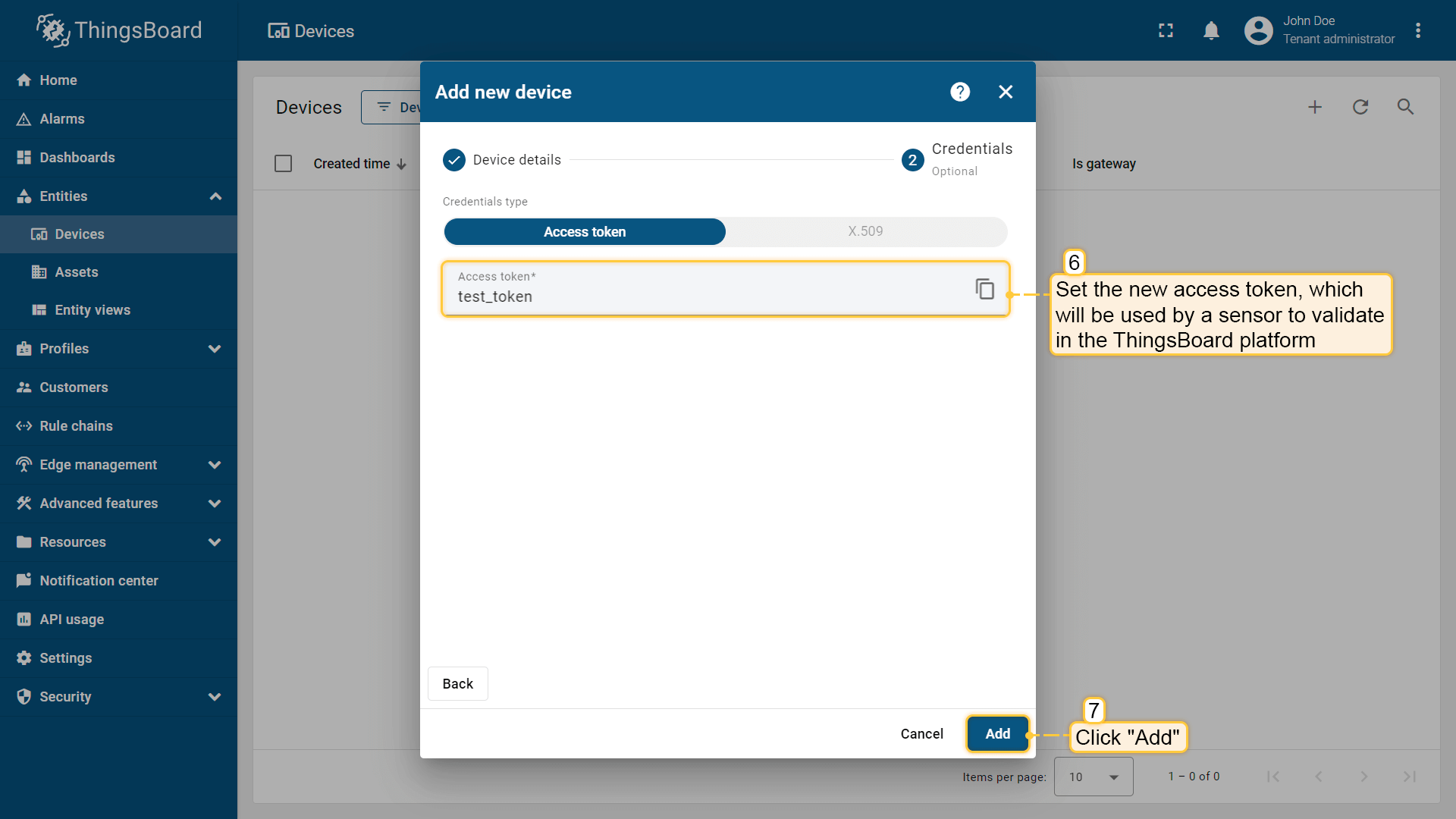
凭证类型保持为”访问令牌”。设置新的访问令牌,传感器将使用该令牌在ThingsBoard平台验证身份。注意每个传感器的令牌必须唯一,令牌配置为可选。点击”添加”按钮确认。
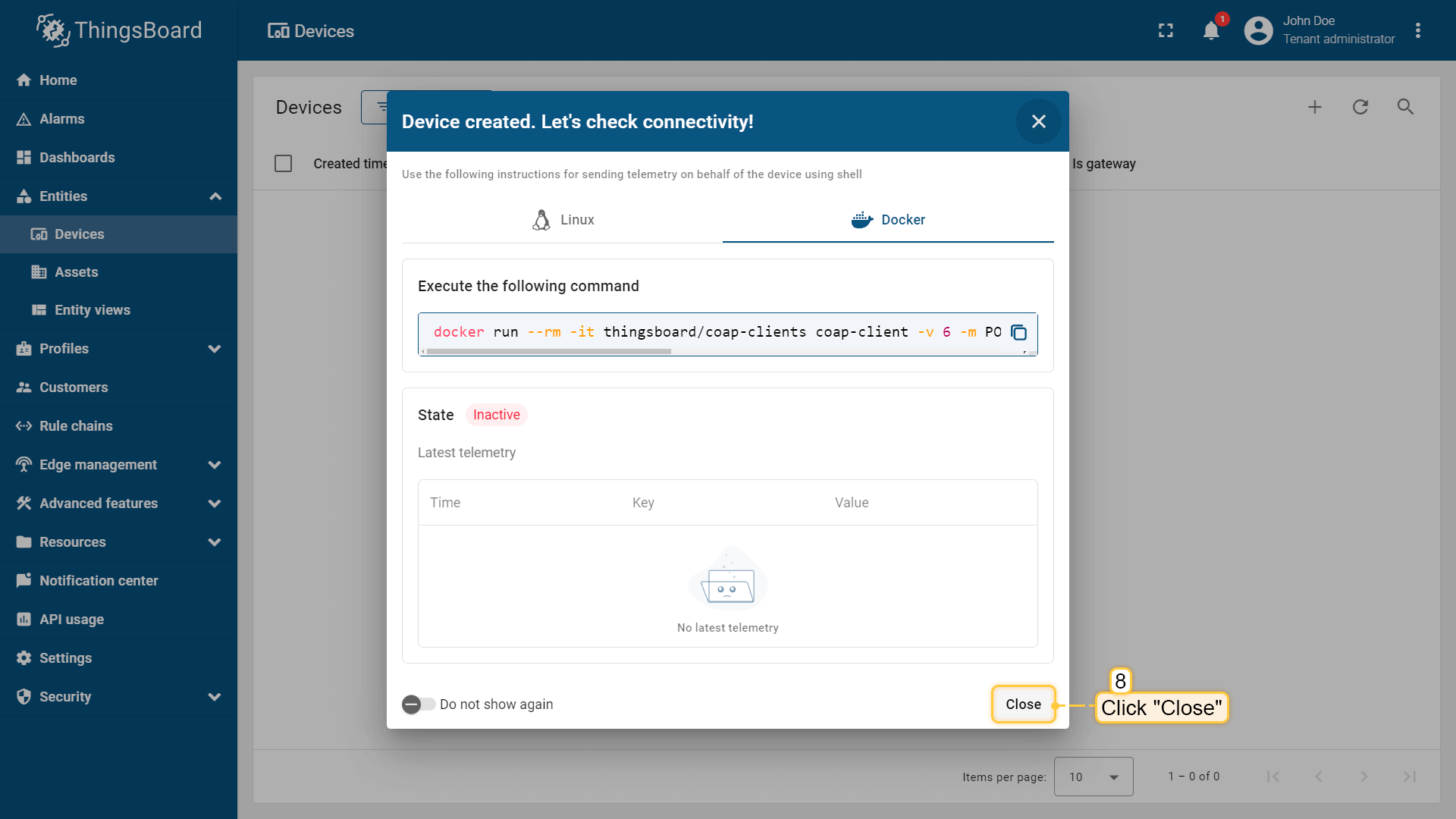
将打开一个窗口,可检查设备与ThingsBoard的连接状态,此步骤为可选。关闭此窗口。
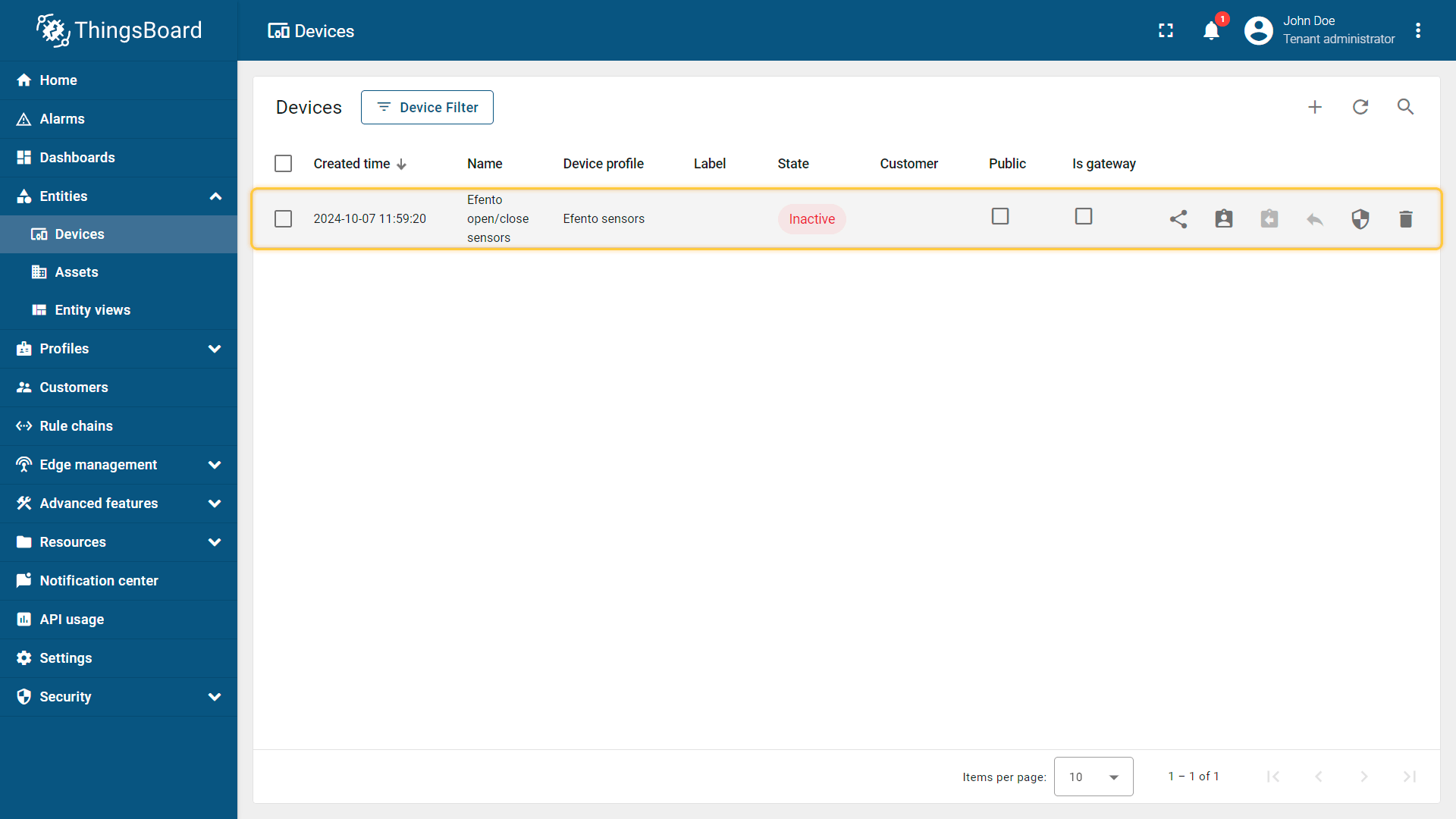
添加完成后,设备将出现在设备列表中。
连接设备到ThingsBoard
Efento传感器的全部配置通过Android免费移动应用完成。
应用可从 Google Play 下载。
配置前请确保传感器能够注册到NB-IoT网络且APN设置正确。
Efento NB-IoT传感器及Efento移动应用的详细用户手册见 Efento官网支持页面。
-
下载并安装应用后,选择”Nearby sensors”模式,解锁高级用户模式:打开应用菜单,快速连点Efento图标五次。
-
确保使用的APN允许设备连接到运行ThingsBoard实例的服务器。可在Efento移动应用中检查网络状态:连接传感器 -> 点击菜单(右上角三个点)。
-
点击”Cellular network status”。确认”Registration status”字段的值为”REGISTERED”或”REGISTERED_ROAMING”。
-
设置传感器将数据发送到运行ThingsBoard实例的服务器。连接传感器 -> 点击菜单(右上角三个点)。
-
点击Power user -> Server configuration。选择”Other”并填入服务器地址(coap.eu.thingsboard.cloud)。CoAP通信默认端口为5683。将认证模式设为”custom token”,输入在ThingsBoard平台上为该设备创建的令牌。
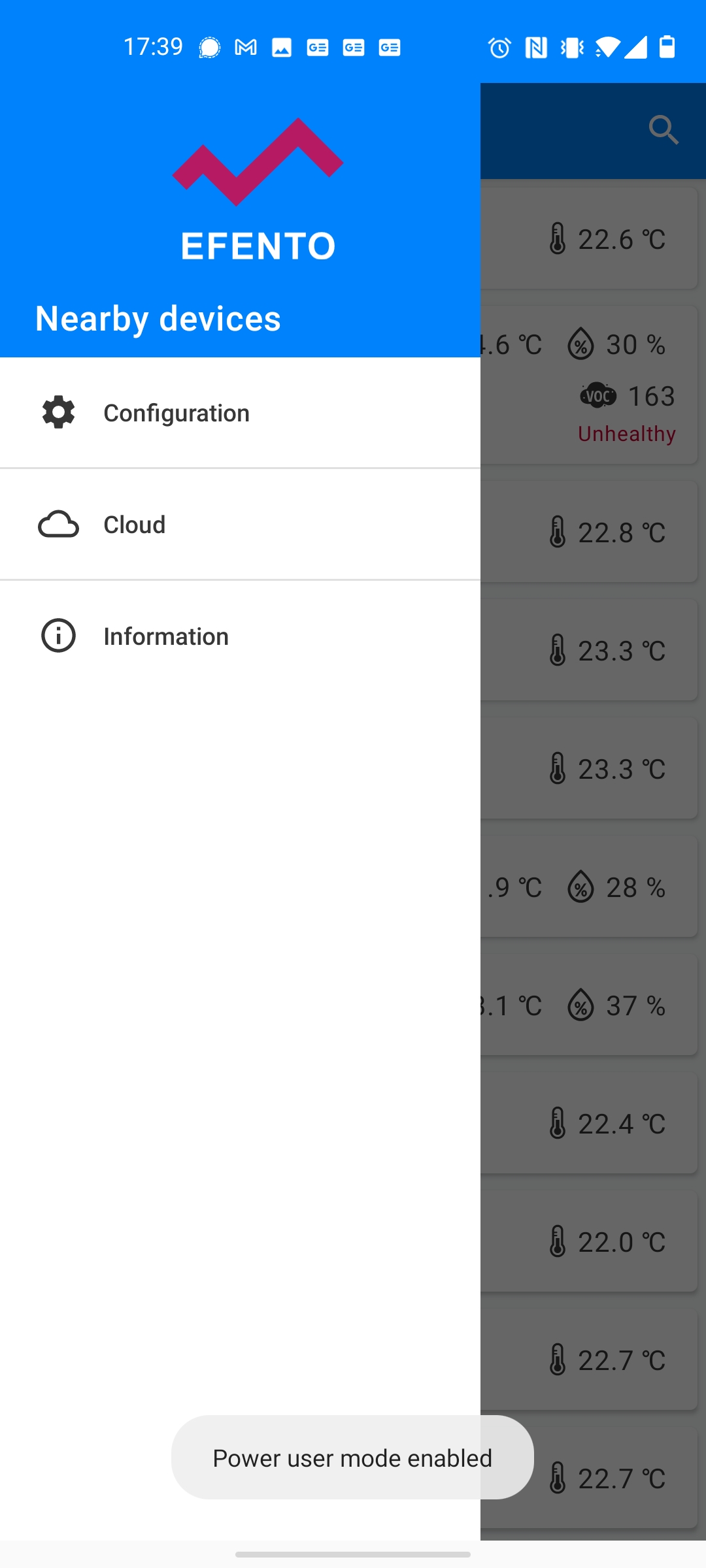
下载并安装应用后,选择”Nearby sensors”模式,解锁高级用户模式:打开应用菜单,快速连点Efento图标五次。
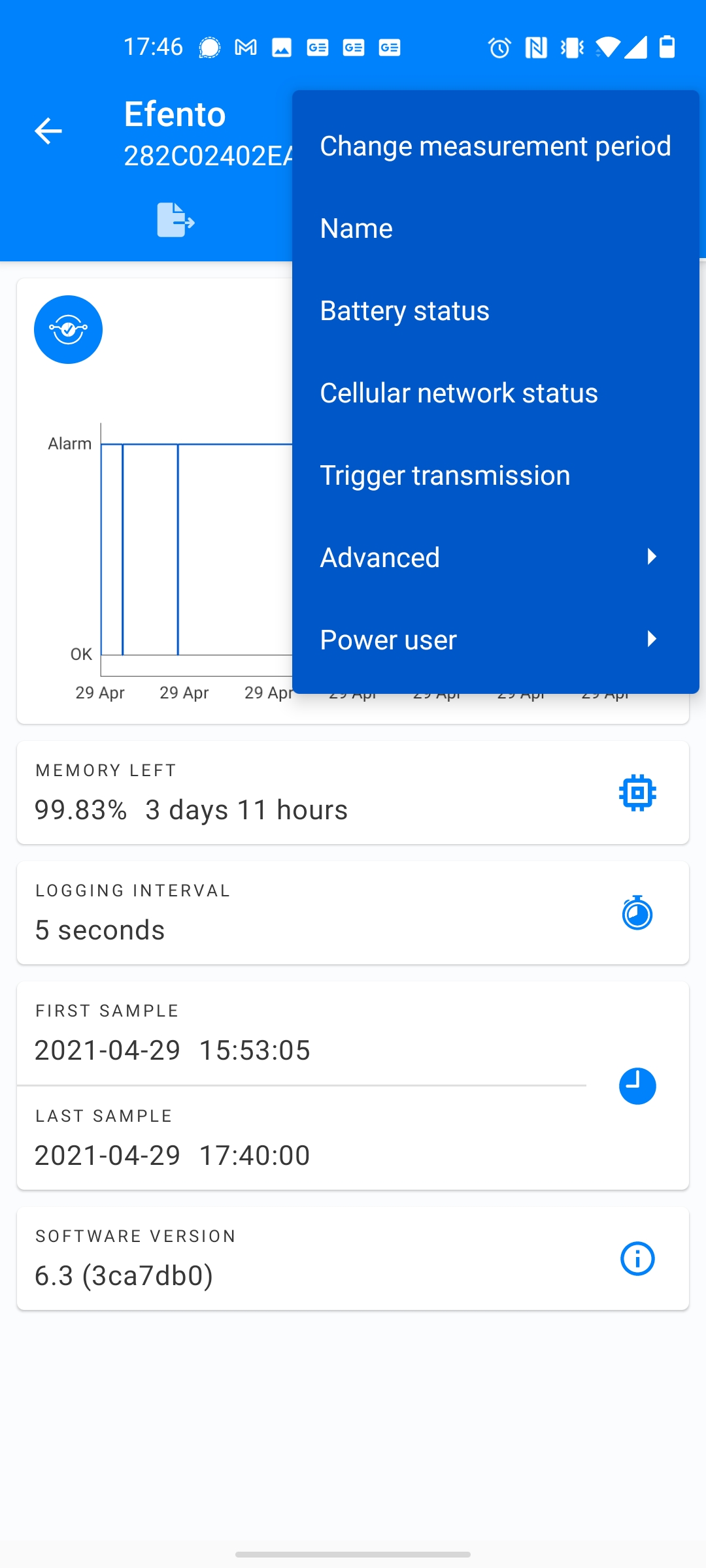
确保使用的APN允许设备连接到运行ThingsBoard实例的服务器。可在Efento移动应用中检查网络状态:连接传感器 -> 点击菜单(右上角三个点)。
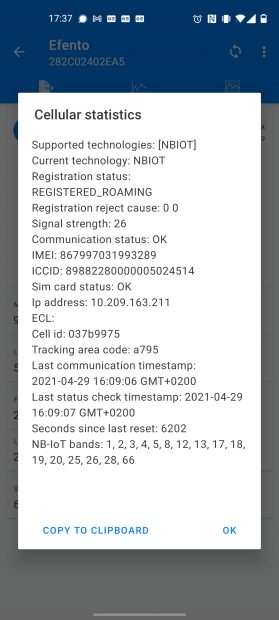
点击”Cellular network status”。确认”Registration status”字段的值为”REGISTERED”或”REGISTERED_ROAMING”。
设置传感器将数据发送到运行ThingsBoard实例的服务器。连接传感器 -> 点击菜单(右上角三个点)。
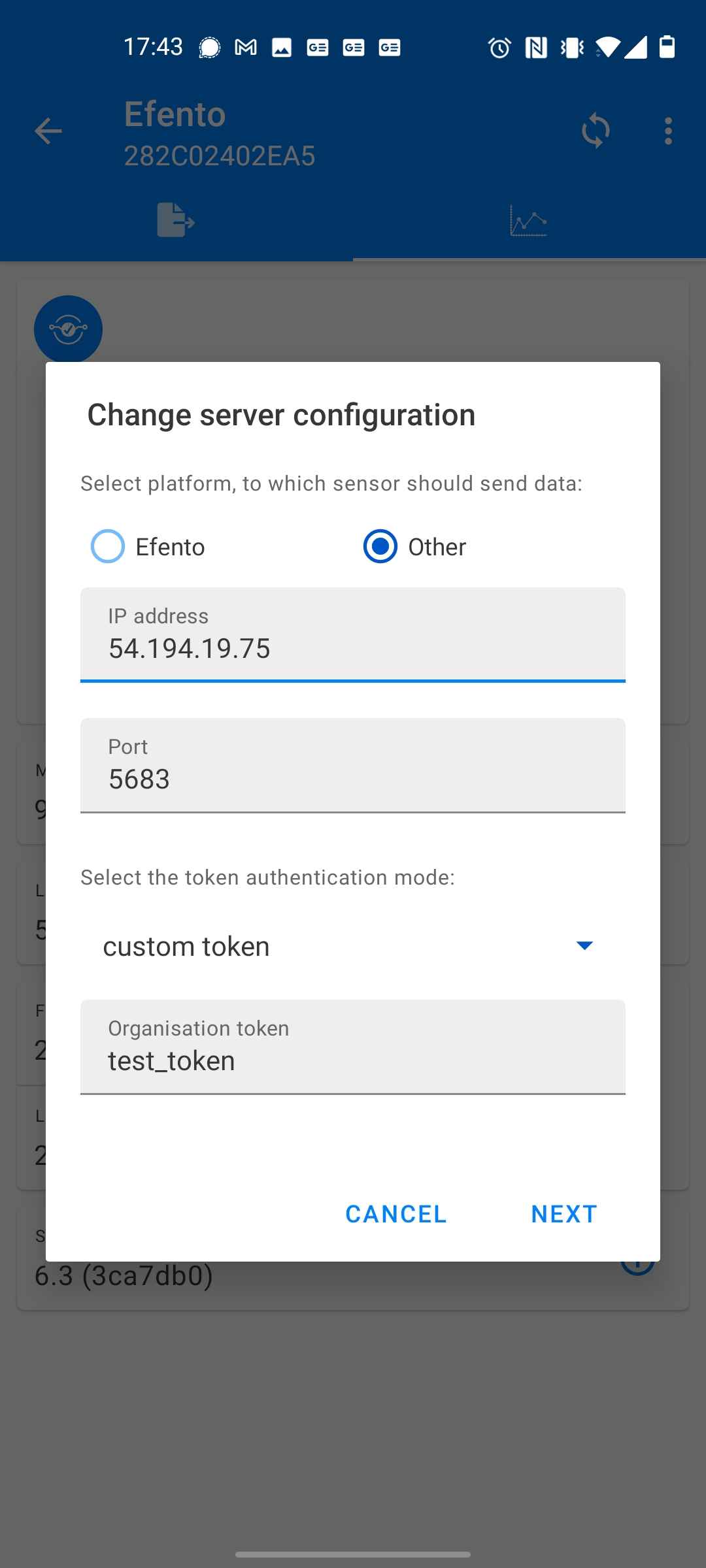
点击Power user -> Server configuration。选择”Other”并填入服务器地址(coap.eu.thingsboard.cloud)。CoAP通信默认端口为5683。将认证模式设为”custom token”,输入在ThingsBoard平台上为该设备创建的令牌。
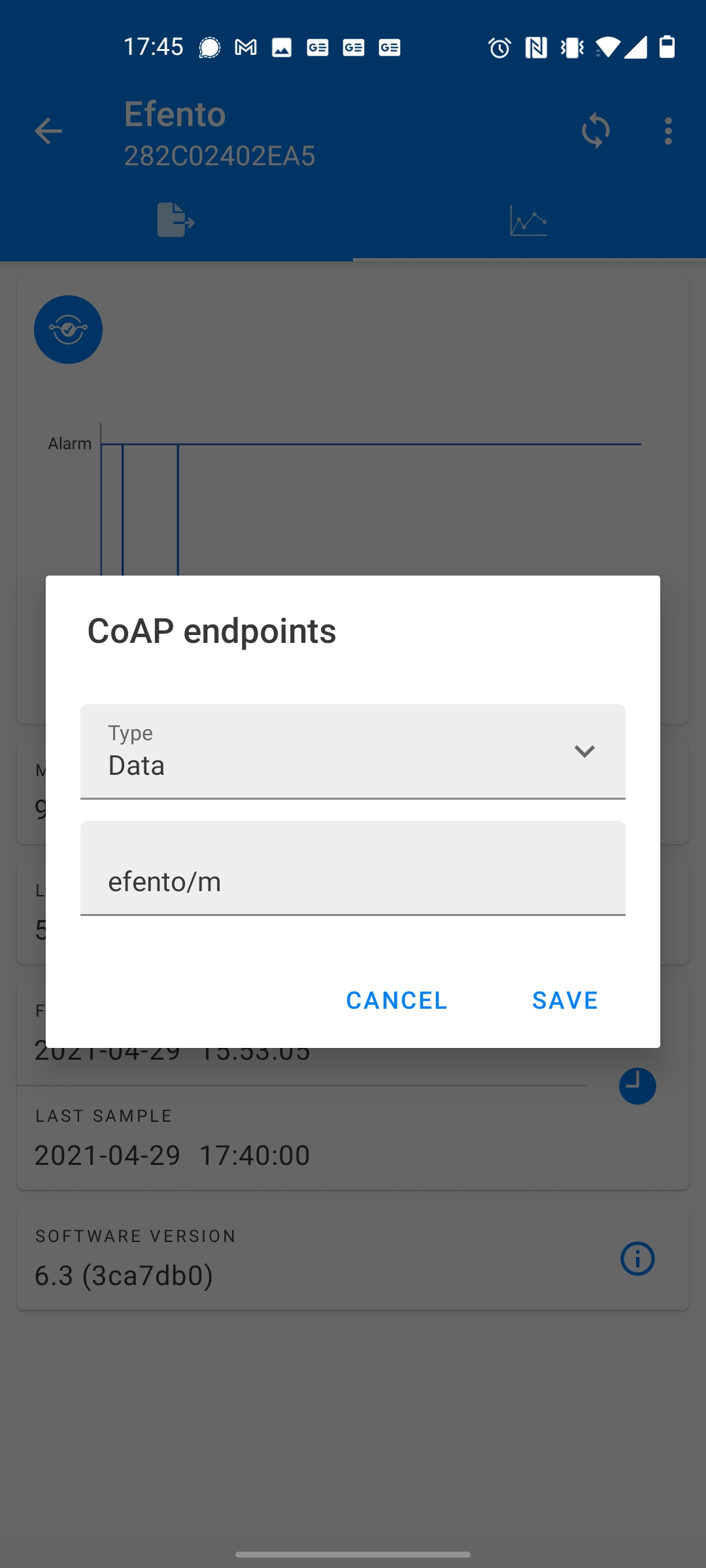
设置传感器发送数据所用的CoAP端点。点击菜单(右上角三个点)-> Power user -> CoAP endpoints,将端点设置为以下值:
- Data: “efento/m”
- Time: “efento/t”
- Configuration: “efento/c”
- Device Info: “efento/i”
在ThingsBoard上查看数据
触发传输以检查设备是否向ThingsBoard实例发送数据。
点击菜单(右上角三个点 -> Trigger transmission)。
若配置正确,您将在ThingsBoard中看到数据。点击设备,设备的最新数据将显示在“最新遥测”选项卡中。
-
点击设备,设备的最新数据将显示在“最新遥测”选项卡中。
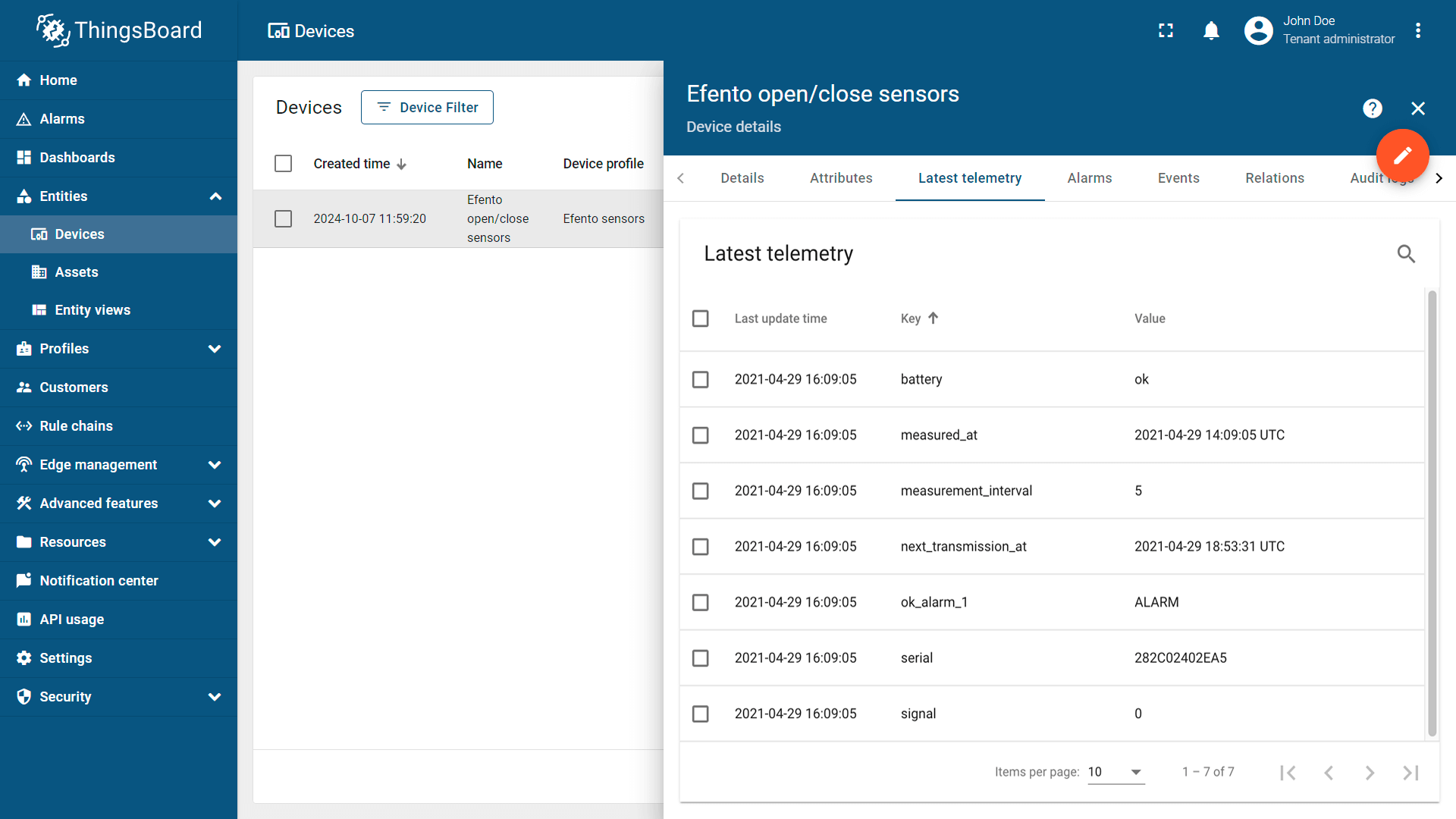
点击设备,设备的最新数据将显示在“最新遥测”选项卡中。

重要!
订购超过250台设备时,Efento可为您预配置设备,使设备开箱即可向ThingsBoard实例发送数据,无需在传感器端进行配置。
Efento将提供csv文件,便于您在ThingsBoard实例上批量配置所有设备。
总结
现在您可以轻松将Wireless open/close logger连接到ThingsBoard并开始发送数据。
进一步了解可查阅ThingsBoard文档, 学习创建仪表板可视化遥测、 配置告警规则实时监控设备行为等核心功能。