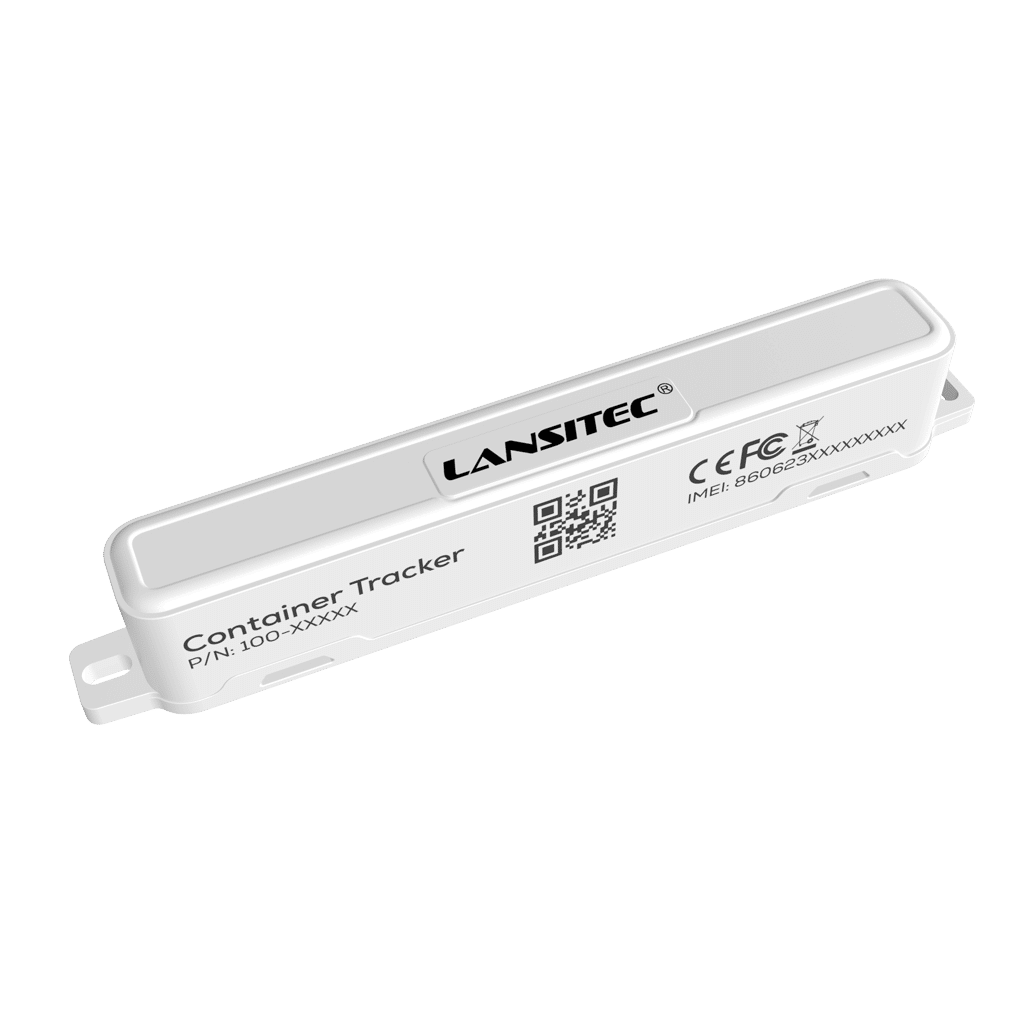
- Hardware type: Trackers
- Connectivity: LTE
- Industry: Transportation & Logistics, Smart Cities
- Use cases: Fleet Tracking
- Platforms: Community Edition, Professional Edition, Cloud
Cat-1容器追踪器支持室内和室外追踪,具有全球网络覆盖的资产管理。
它具有5年的电池寿命(30分钟报告间隔)和IP68密封外壳,非常适合在广域追踪容器、托盘和资产。
前置条件
继续本指南前,需准备以下内容:
配置
您需要访问ThingsBoard专业版。最简单的方法是使用ThingsBoard Cloud服务器。 或者,您可以使用安装指南安装ThingsBoard。
在ThingsBoard上创建设备
-
进入 设备 页面,点击 添加设备 按钮。
-
填写设备信息并点击 下一步:凭证 按钮。
-
在ThingsBoard上添加设备时,将设备的IMEI号(例如862990061908629)作为访问令牌填写。该设备通过MQTT协议直接连接ThingsBoard平台,并以JSON格式推送数据。
-
填写设备 访问令牌 并点击 添加 按钮。
-
点击设备查看详细信息。
-
点击 最新遥测数据 查看设备上报的数据。
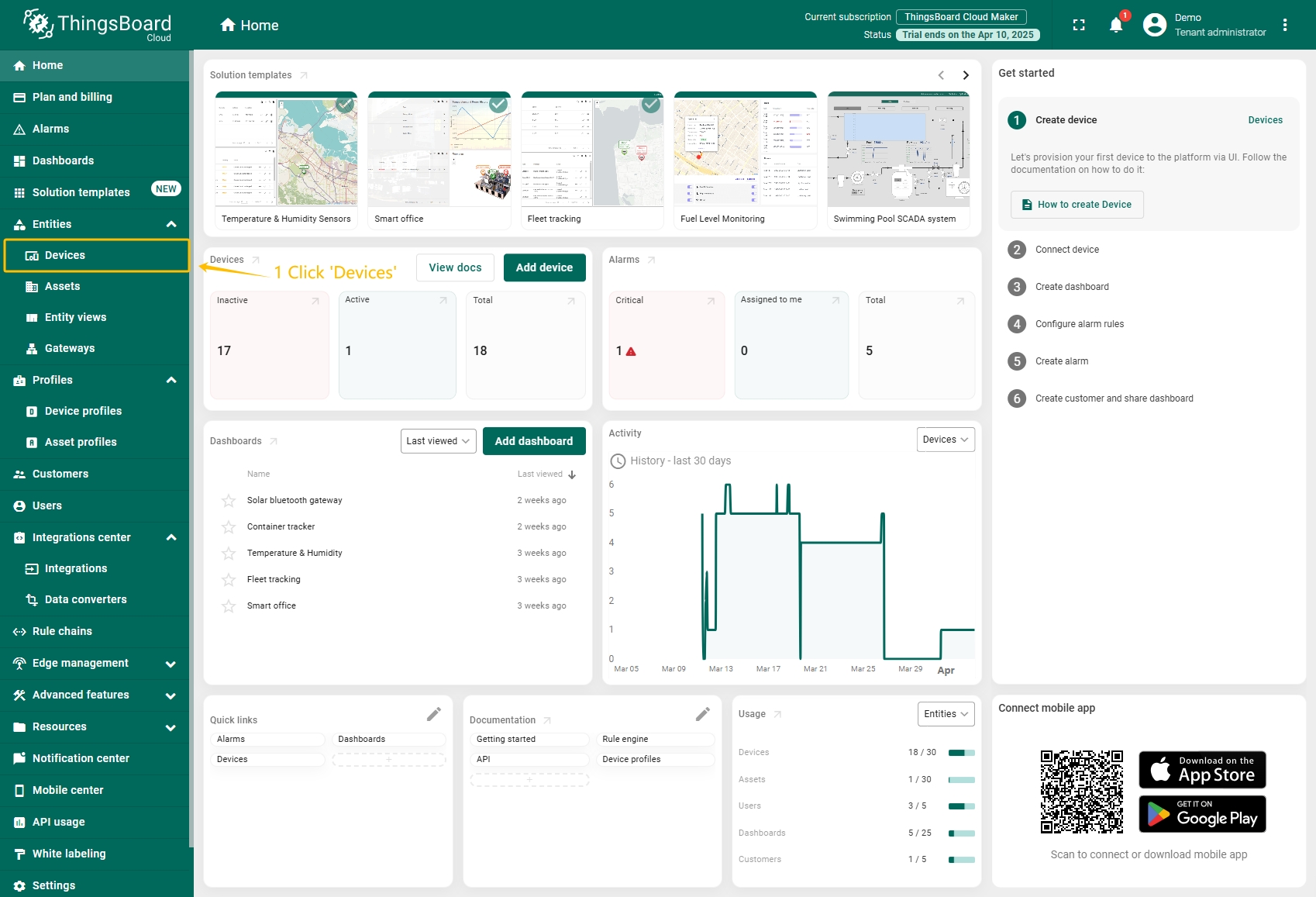
进入 设备 页面,点击 添加设备 按钮。
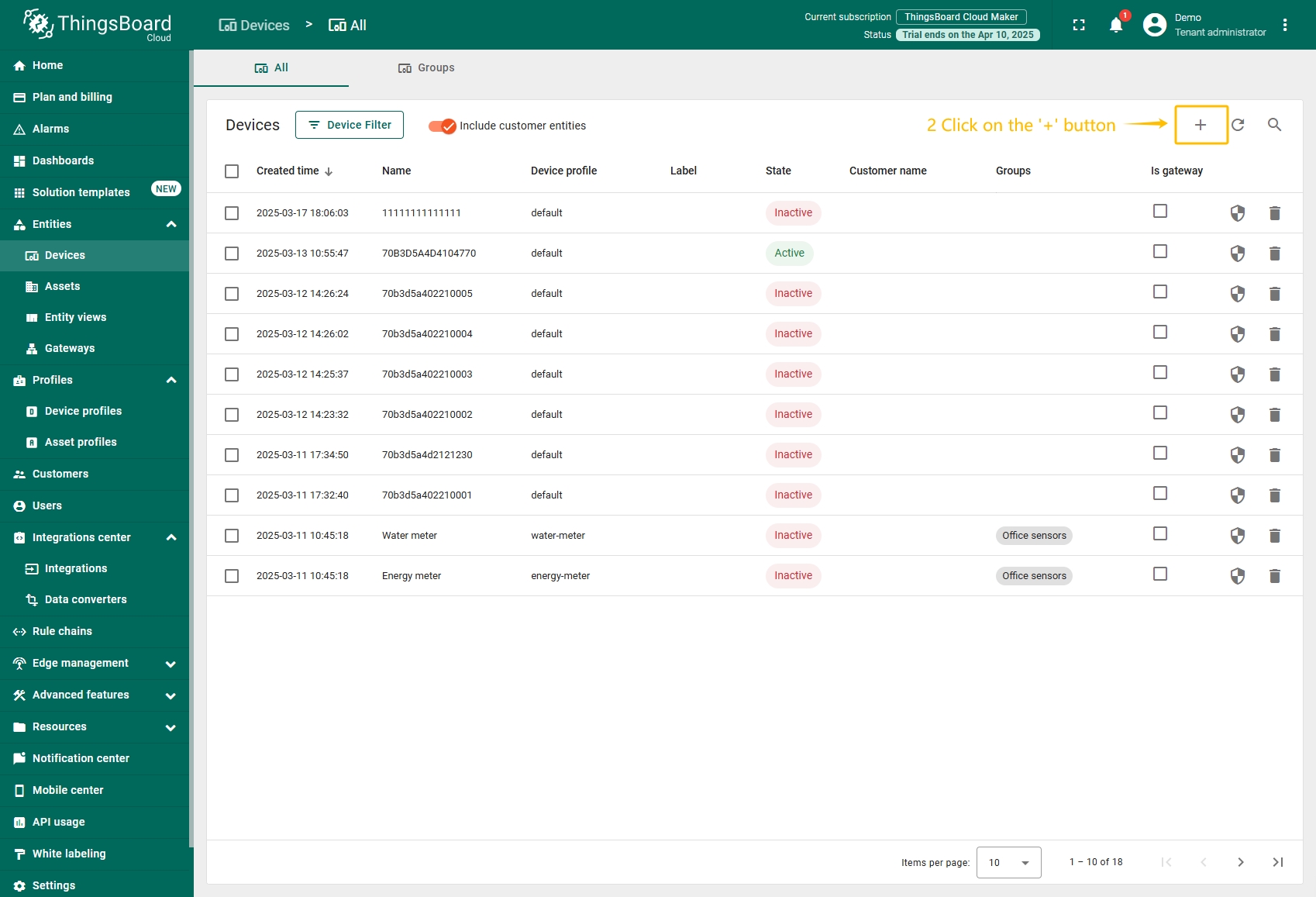
填写设备信息并点击 下一步:凭证 按钮。
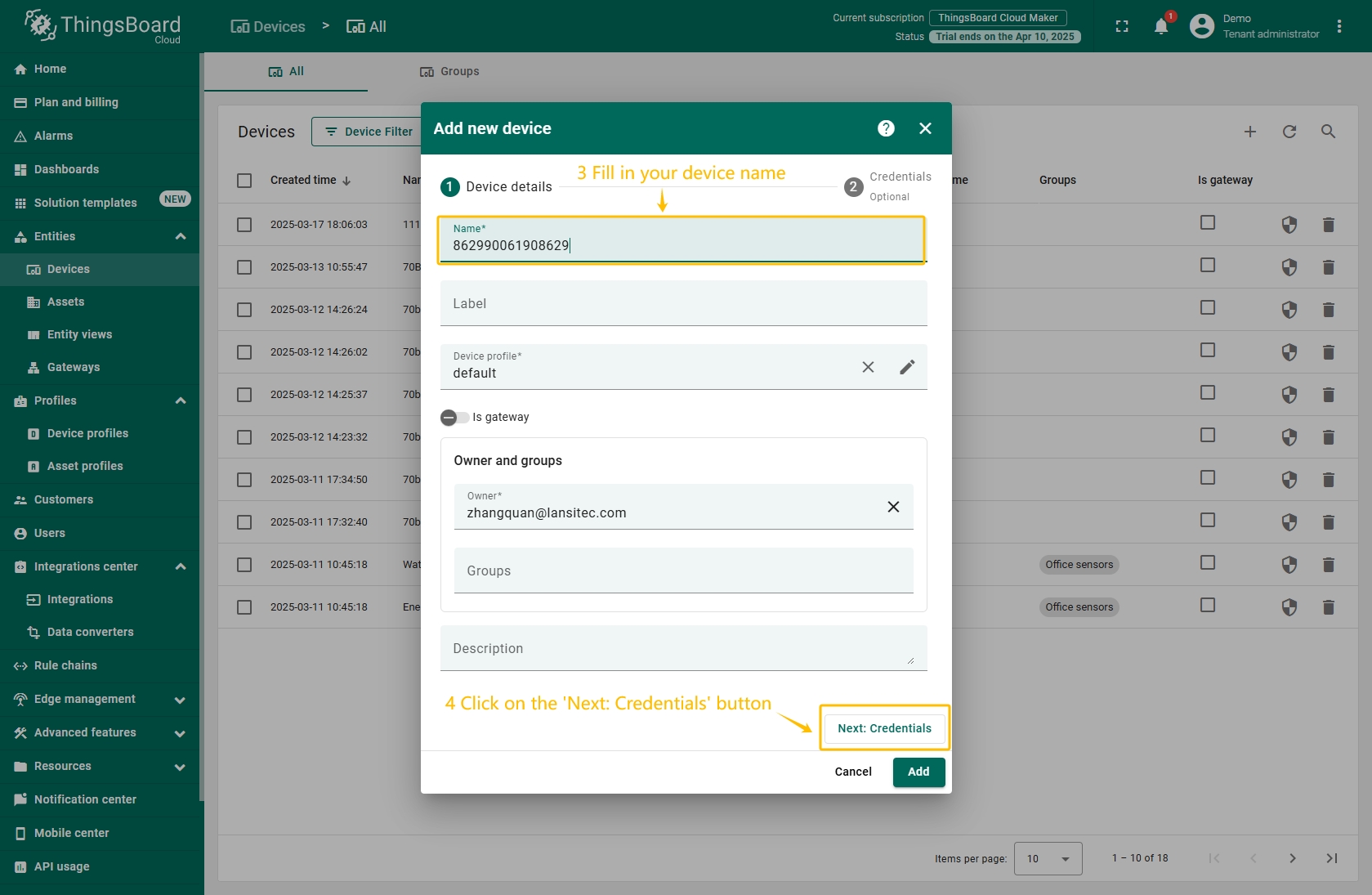
在ThingsBoard上添加设备时,将设备的IMEI号(例如862990061908629)作为访问令牌填写。该设备通过MQTT协议直接连接ThingsBoard平台,并以JSON格式推送数据。
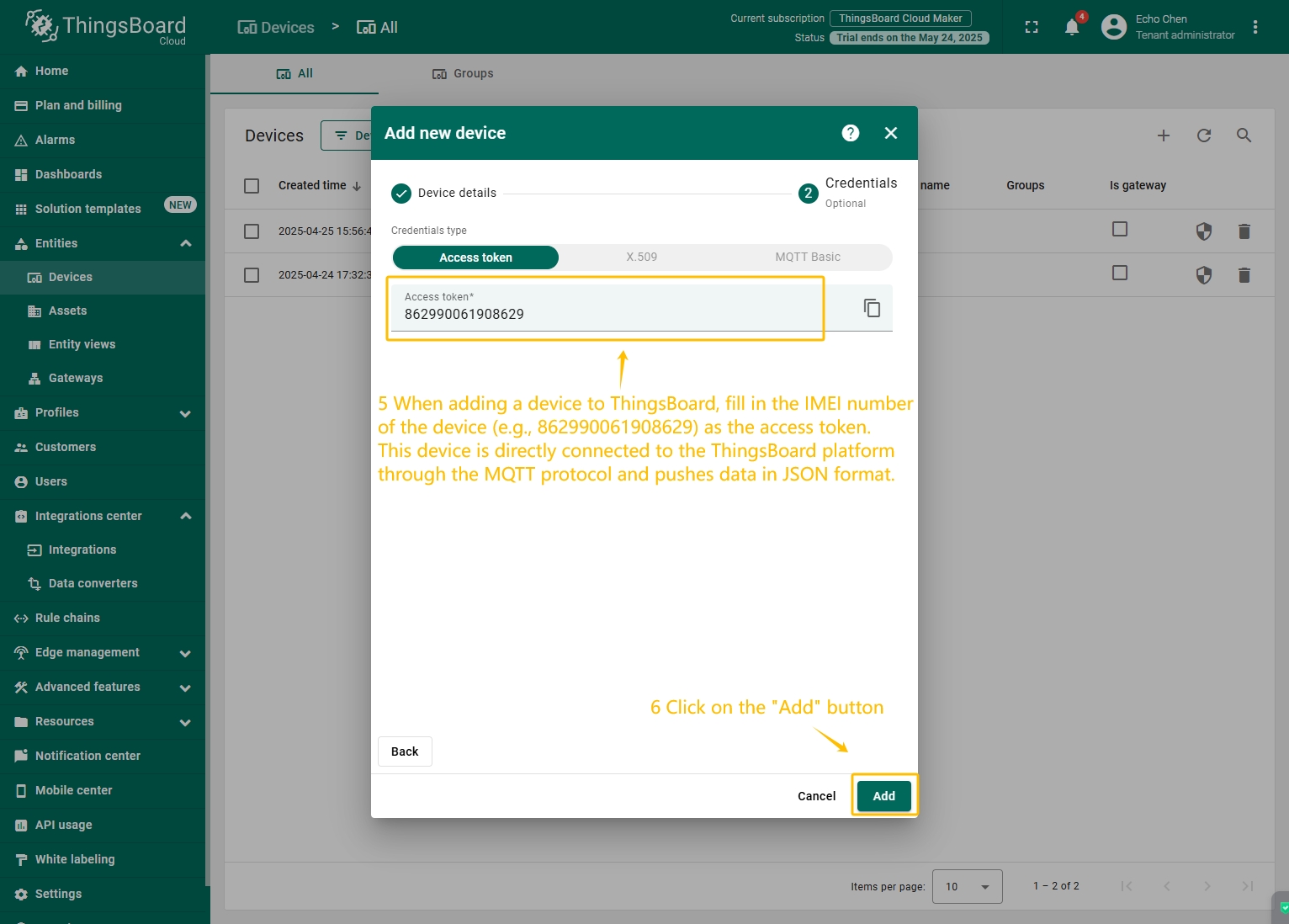
填写设备 访问令牌 并点击 添加 按钮。
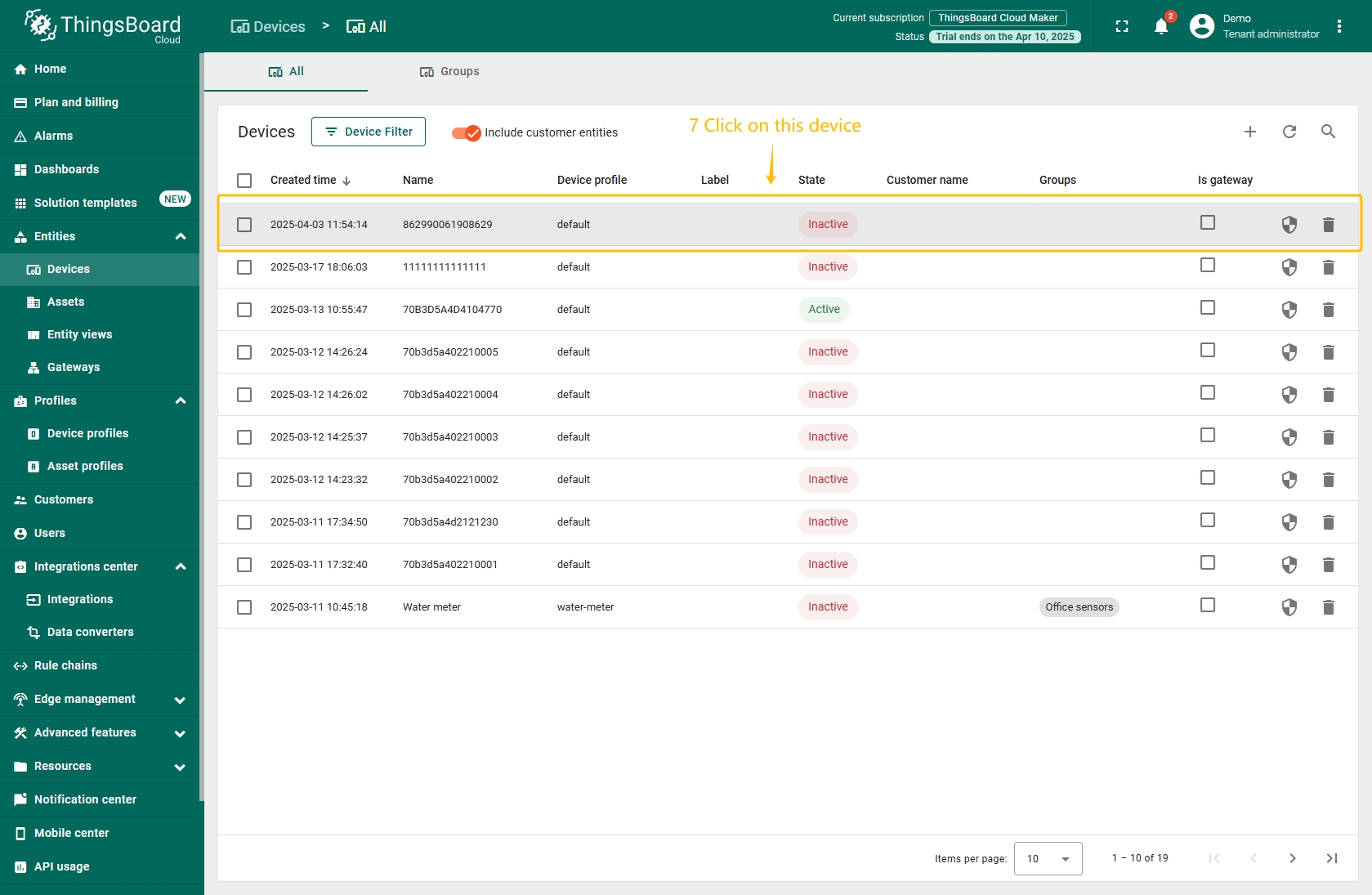
点击设备查看详细信息。
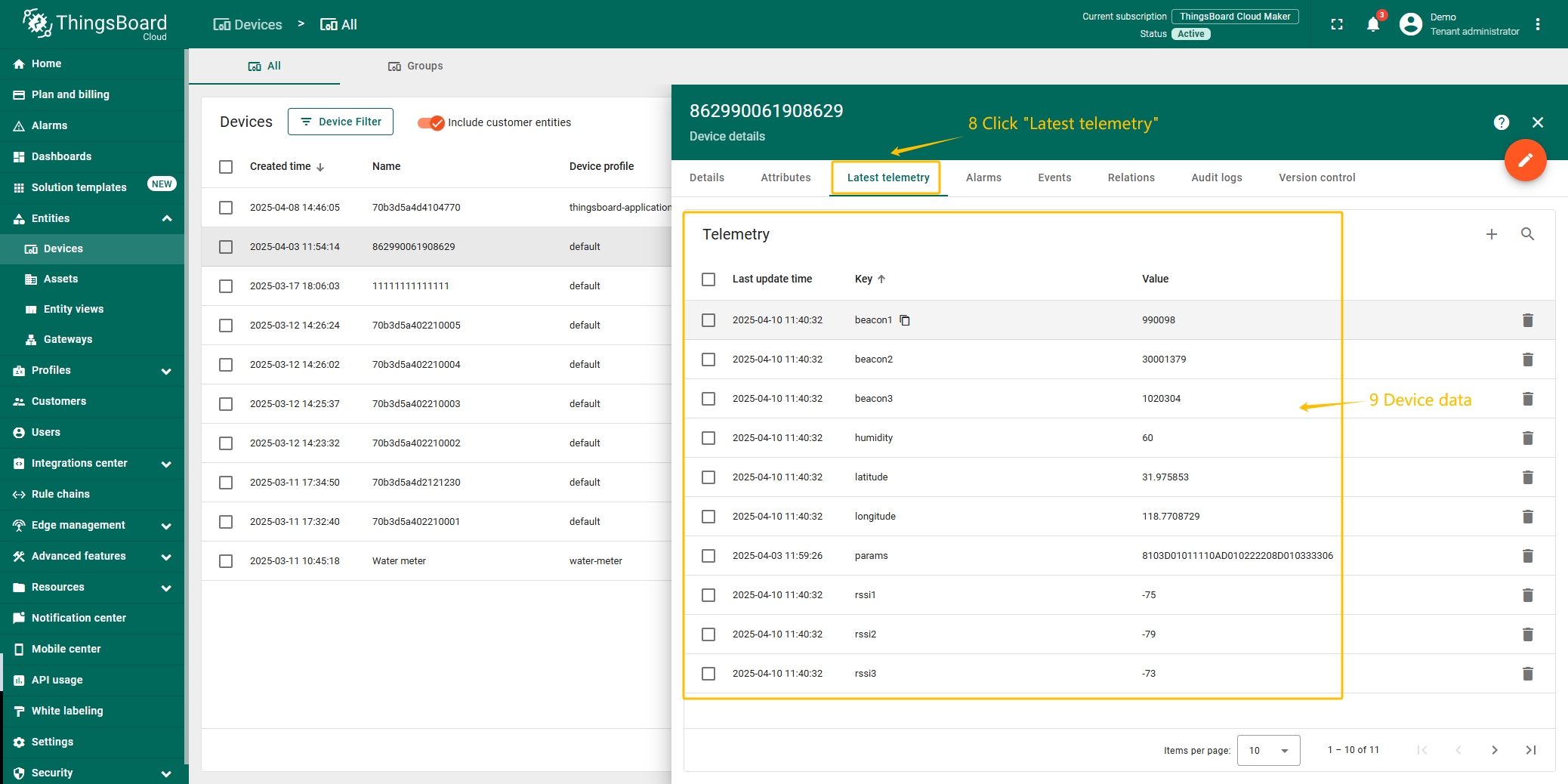
点击 最新遥测数据 查看设备上报的数据。
在ThingsBoard上检查数据
设备已添加后,若其发送了数据,应会显示在设备中。 要检查数据,您可以在实体部分打开设备页面。设备应出现在设备列表中。您可以通过点击设备,然后打开属性或最新遥测数据选项卡来查看数据。
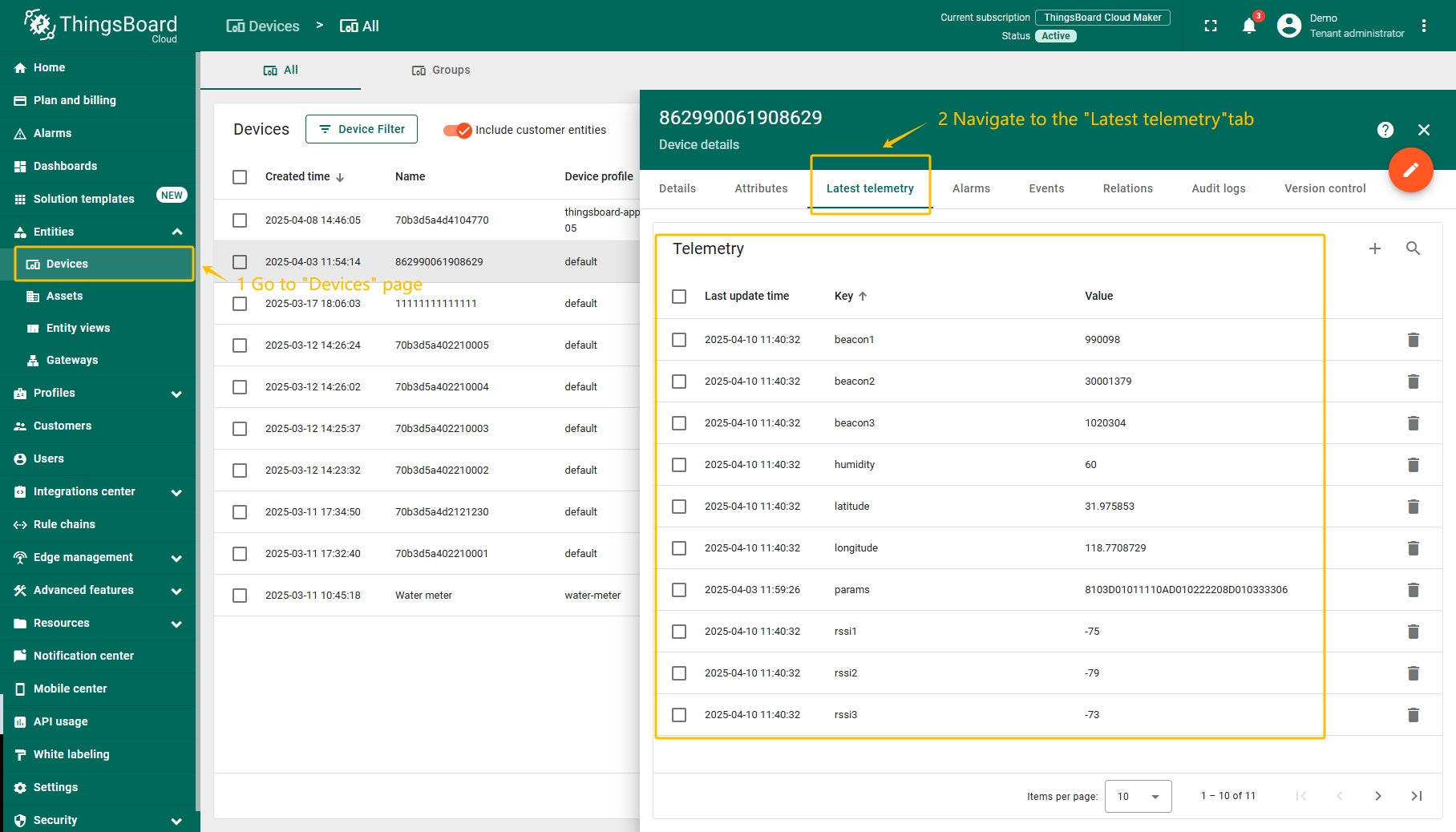
此时您应能看到来自设备的数据。
为了获得更友好的视图,您可以使用仪表板。 您可以为此设备下载简单仪表板,其已配置为显示名称为“Devices”的设备的“latitude”和“longitude”遥测键数据。
ThingsBoard支持创建和自定义用于监控和管理数据与设备的交互式可视化(仪表板)。 通过ThingsBoard仪表板,您可以高效地管理和监控IoT设备及数据。接下来,我们将为设备创建仪表板。
要将仪表板添加到ThingsBoard,需要导入它。导入仪表板请按以下步骤操作:
- 首先下载检查和控制设备数据仪表板文件。
-
进入“仪表板”页面。默认会进入仪表板组“全部”。点击右上角的“加号”图标。选择“导入仪表板”。
-
在仪表板导入窗口中,上传JSON文件并点击“导入”按钮。
-
仪表板已导入。
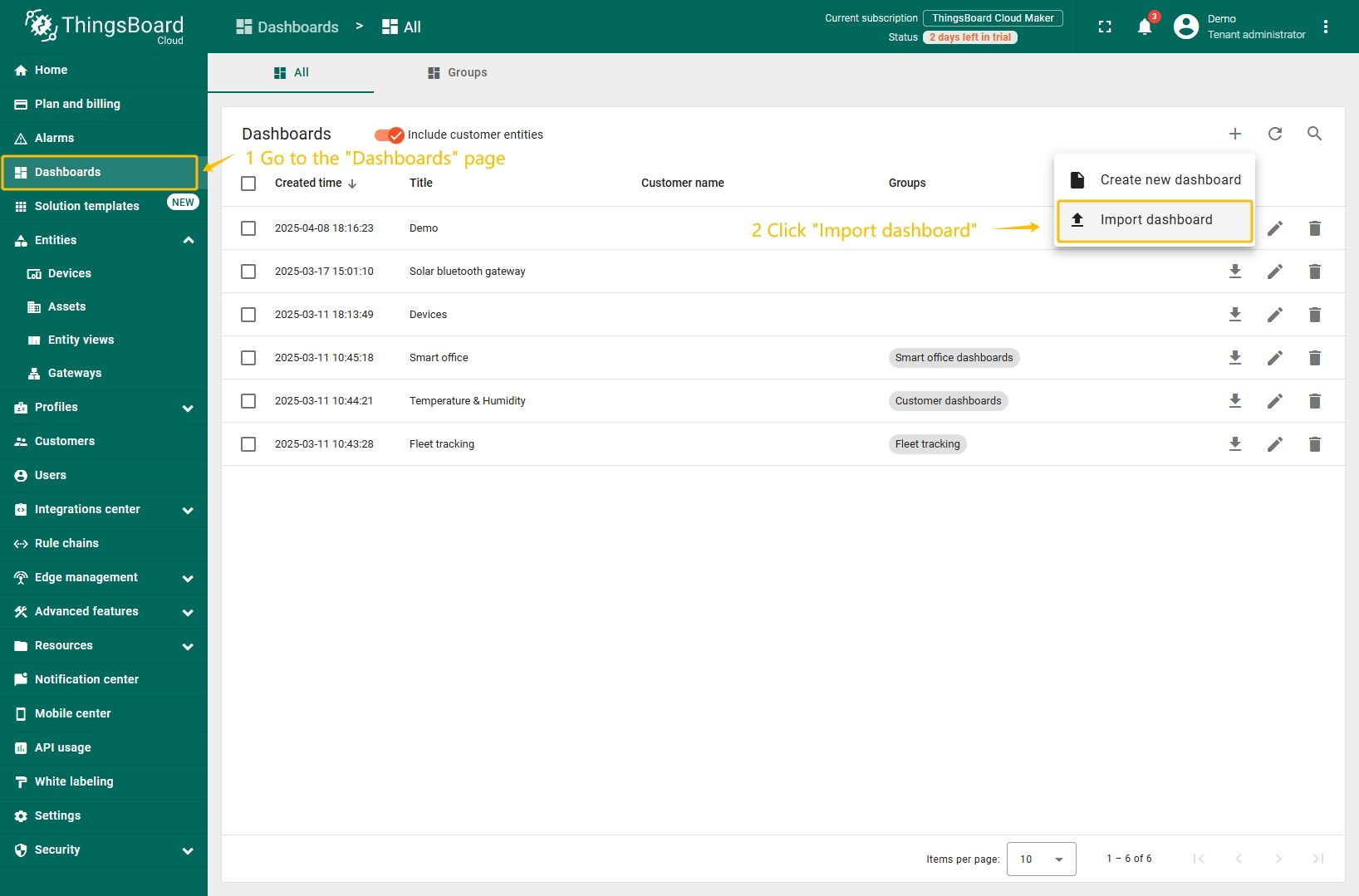
进入“仪表板”页面。默认会进入仪表板组“全部”。点击右上角的“加号”图标。选择“导入仪表板”。

在仪表板导入窗口中,上传JSON文件并点击“导入”按钮。
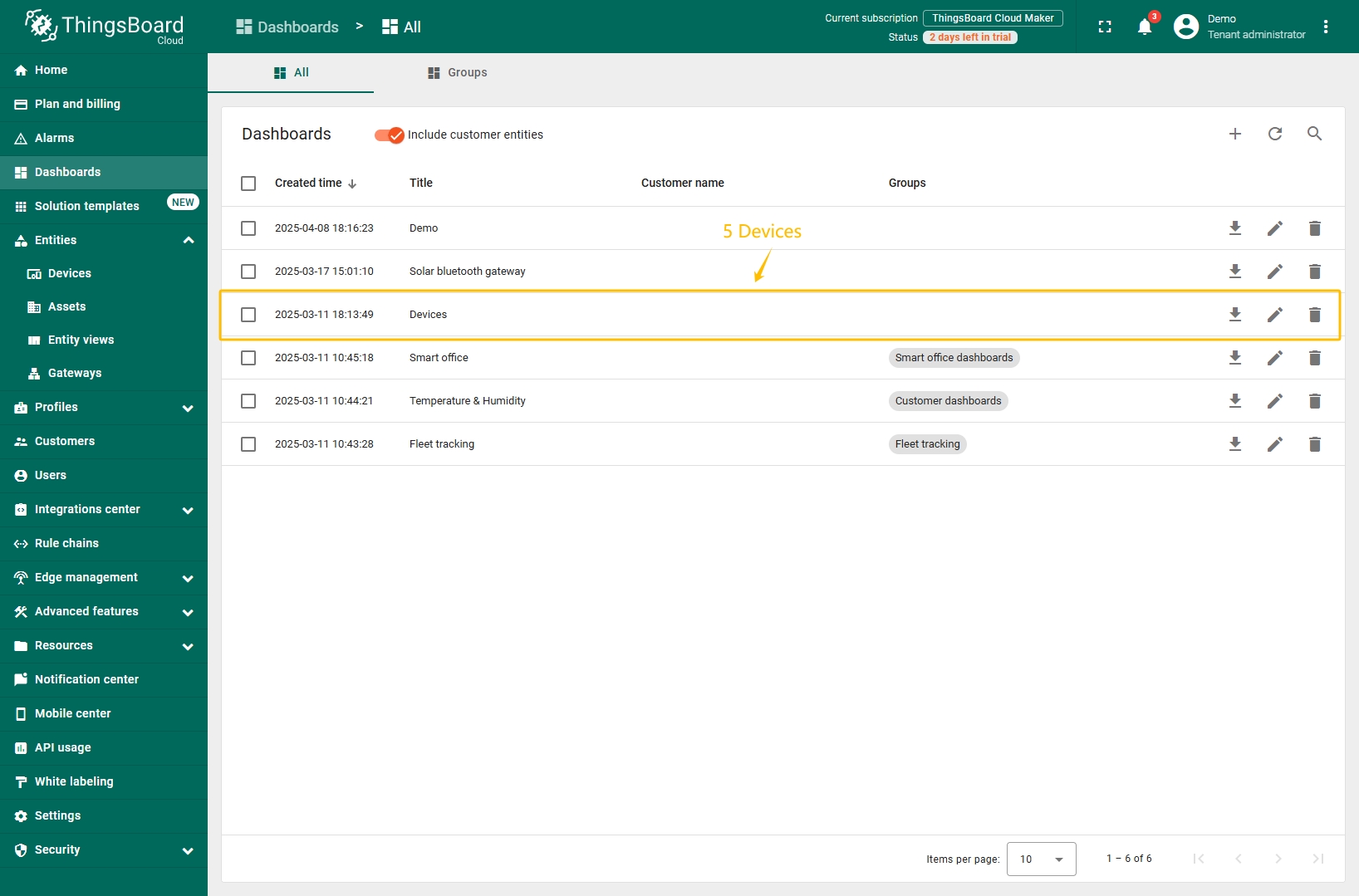
仪表板已导入。
要打开已导入的仪表板,请点击它。然后需要在仪表板的实体别名中指定您的设备。
请按以下步骤操作:
-
打开仪表板并进入编辑模式。点击“实体别名”图标,在弹出窗口中点击别名旁的“编辑别名”图标。
-
在编辑别名窗口中从下拉列表选择您的设备并保存实体别名。
-
应用所有更改。
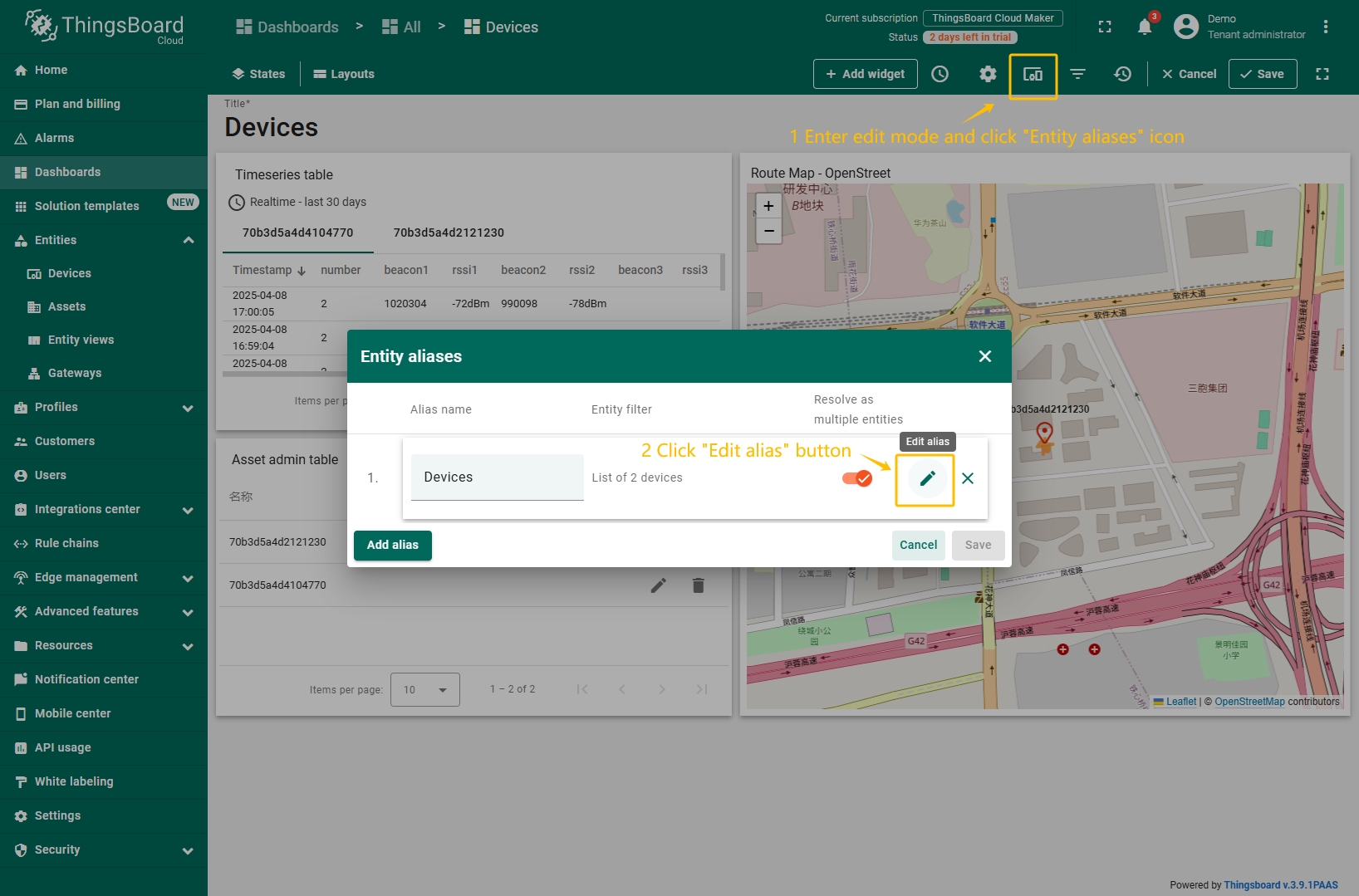
打开仪表板并进入编辑模式。点击“实体别名”图标,在弹出窗口中点击别名旁的“编辑别名”图标。
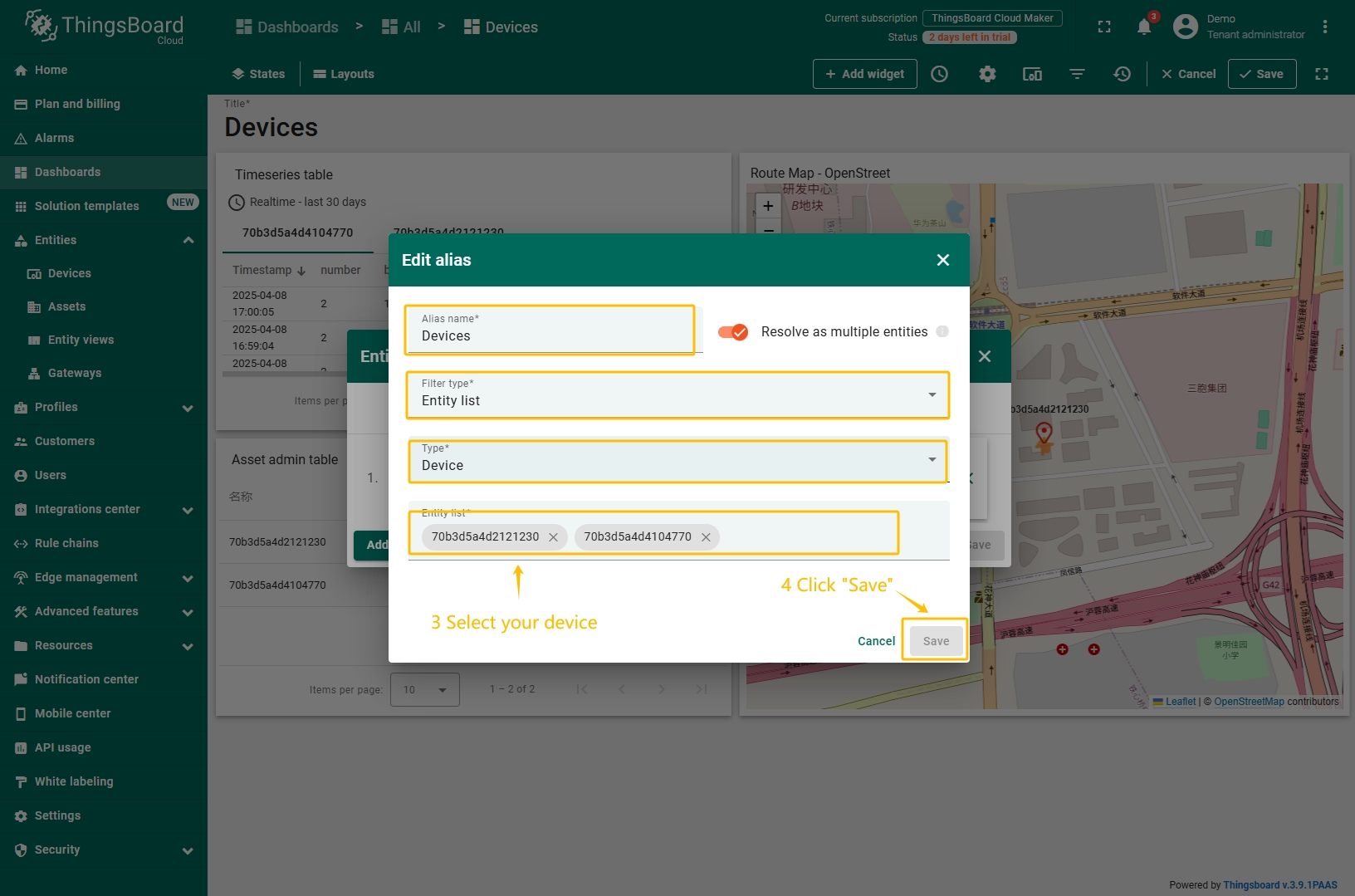
在编辑别名窗口中从下拉列表选择您的设备并保存实体别名。
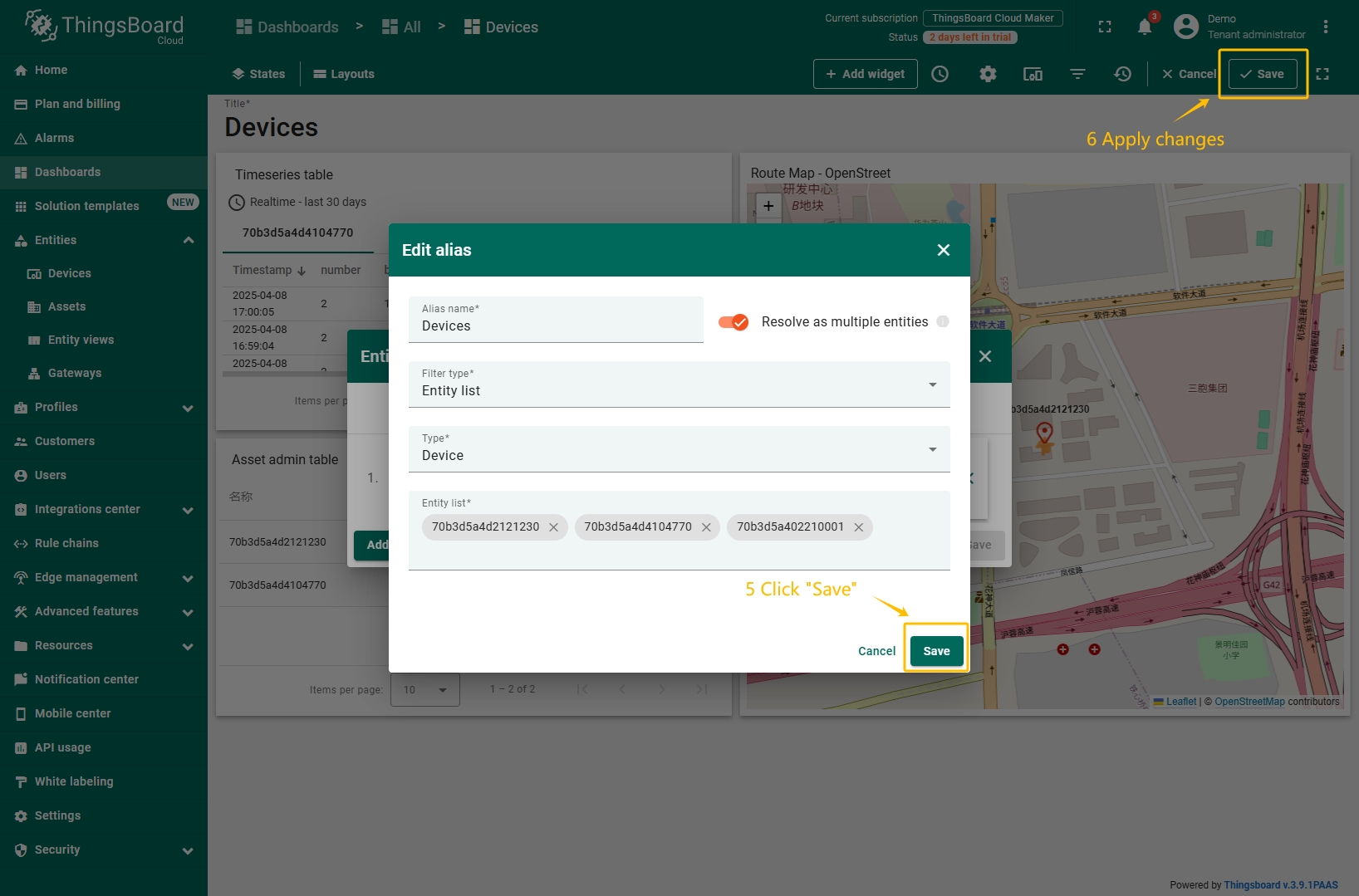
应用所有更改。
此时您应能看到来自设备的数据。
带数据的仪表板示例:
-
此时您应能看到来自设备的数据。

此时您应能看到来自设备的数据。
结论
借助本指南所述内容,您可以轻松连接Cat-1 Badge Tracker并向ThingsBoard发送数据。
浏览平台文档以了解更多核心概念和功能。例如,配置告警规则或仪表板。