- Hardware type: Single-board computers
- Connectivity: Ethernet, WIFI, Bluetooth
- Chip: NVIDIA CUDA
- Industry: Industrial Manufacturing, Healthcare, Security, Smart Cities, Retail
- Use cases: Smart energy, Environment Monitoring, Smart Office, Smart Retail, Smart Farming, Fleet Tracking, Health Care, Air Quality Monitoring, Waste Management, Tank Level Monitoring
- Platforms: Community Edition, Professional Edition, Cloud, Edge, Edge Professional Edition
- 概述
- 在 NVIDIA Jetson Xavier NX Developer Kit 上启动Edge
- 在ThingsBoard Edge中创建设备
- 安装所需库和工具
- 连接设备到ThingsBoard Edge
- 使用客户端和共享属性请求同步设备状态
- 在ThingsBoard Edge上查看数据
- 使用共享属性控制设备
- 使用RPC控制设备
- 总结
概述
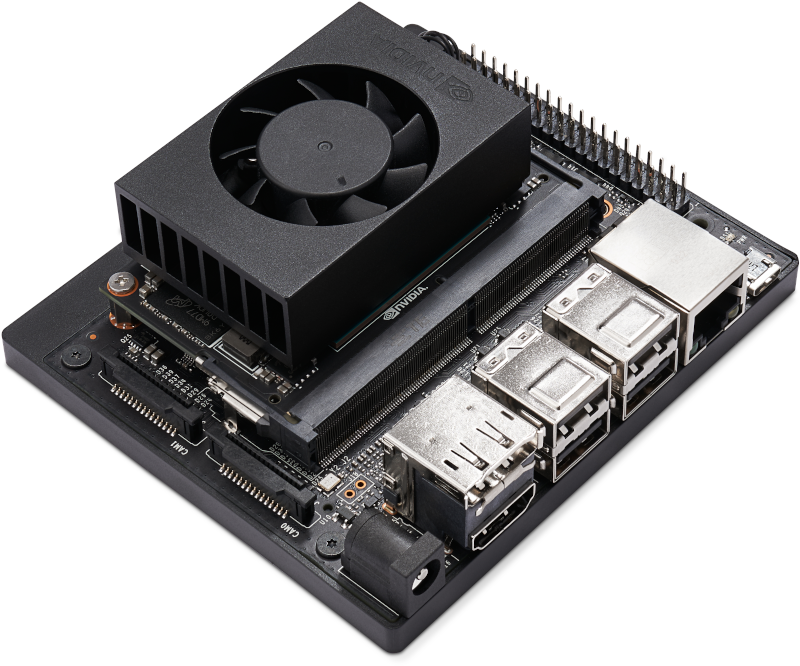
NVIDIA Jetson Xavier NX Developer Kit是一款紧凑型高性能AI计算机,在小尺寸下提供最高21 TOPS加速算力。 面向自主机器、工业机器人及需边缘高性能AI的嵌入式系统。
本指南将介绍如何在NVIDIA Jetson Xavier NX Developer Kit上安装ThingsBoard Edge、创建设备、
安装所需库与工具。
随后将修改代码并上传到设备,
并查看运行结果及通过导入的仪表板在ThingsBoard Edge上查看数据。
设备将借助客户端与共享属性请求功能与ThingsBoard Edge保持同步。
此外,您还将学习如何通过共享属性和RPC请求控制设备。
前置条件
开始前请确保满足以下要求:
- NVIDIA Jetson Xavier NX Developer Kit
- tb-mqtt-client library
- python ≥ 3.7
- Adafruit-Blinka
- ThingsBoard Cloud账户或已安装的本地服务器
在 NVIDIA Jetson Xavier NX Developer Kit 上启动Edge
-
登录 ThingsBoard社区版实例,进入 Edge Management > Instances(边缘管理 > 实例)部分。点击右上角 ”+” 图标,选择 “Add new edge” 选项。
-
在 “Name” 字段输入Edge名称,点击 “Add” 按钮确认添加新Edge。
-
新Edge应出现在列表顶部,条目默认按创建时间排序。
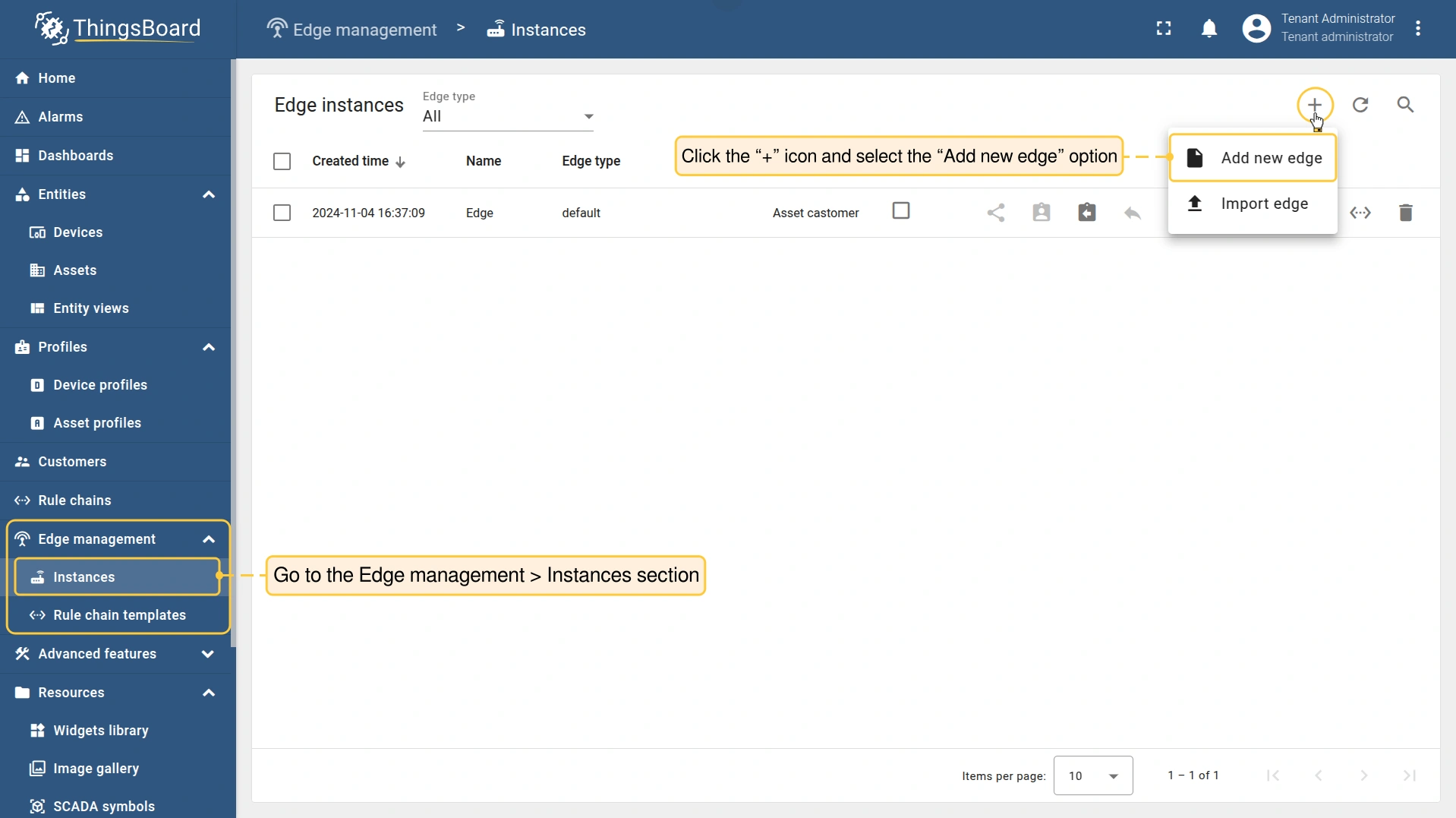
登录 ThingsBoard社区版实例,进入 Edge Management > Instances(边缘管理 > 实例)部分。点击右上角 ”+” 图标,选择 “Add new edge” 选项。
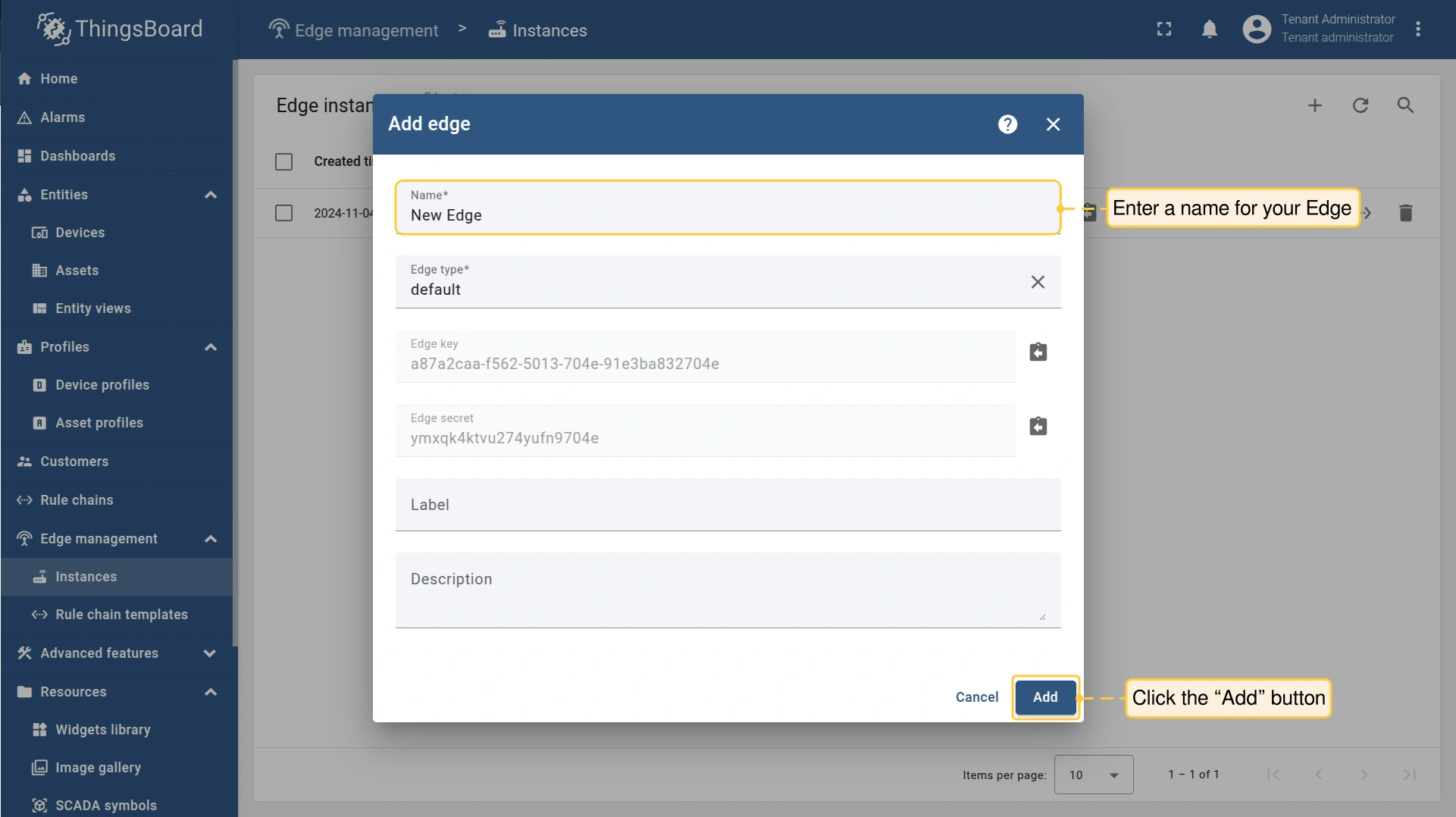
在 “Name” 字段输入Edge名称,点击 “Add” 按钮确认添加新Edge。
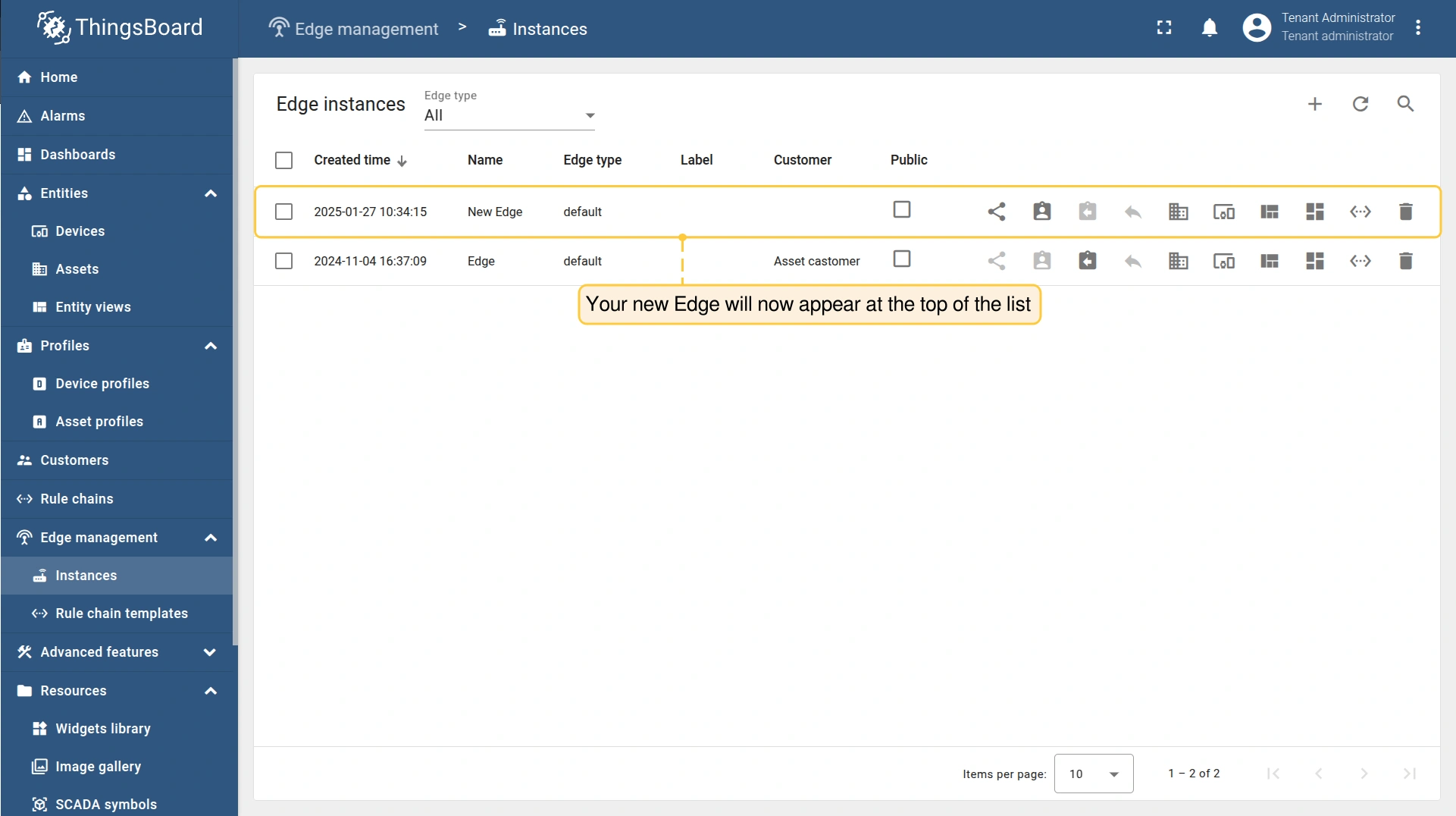
新Edge应出现在列表顶部,条目默认按创建时间排序。
要在 NVIDIA Jetson Xavier NX Developer Kit 上继续 Edge 安装,需建立 SSH (Secure Shell) 连接。
要建立到 NVIDIA Jetson Xavier NX Developer Kit 的 SSH (Secure Shell) 连接,打开终端并执行以下命令:
1
ssh nvidia@ip_address #Enter the actual IP address
ip_address 将 “ip_address” 替换为 NVIDIA Jetson Xavier NX Developer Kit 的实际 IP 地址。
Password 终端将提示输入密码。
默认密码为 nvidia。
连接成功后,按以下安装说明操作。首先创建新目录:
1
mkdir tb_edge
进入该目录:
1
cd /home/nvidia/tb_edge
在本目录下为 ThingsBoard Edge 服务创建 docker compose 文件:
1
nano docker-compose.yml
然后需在此文件中填写配置内容。 Edge 实例创建成功后,预设安装说明可供使用。 其中包含 Edge Secret、Edge Key 等重要凭证。要获取这些配置:
-
进入 ThingsBoard Community Edition 实例的 Edge management > Instances 部分,点击 Instance。然后点击 「Install & Connect Instructions」 按钮。
-
在 「Install & Connect Instructions」 弹出窗口中,选择 「Docker」 选项卡并 复制配置内容。
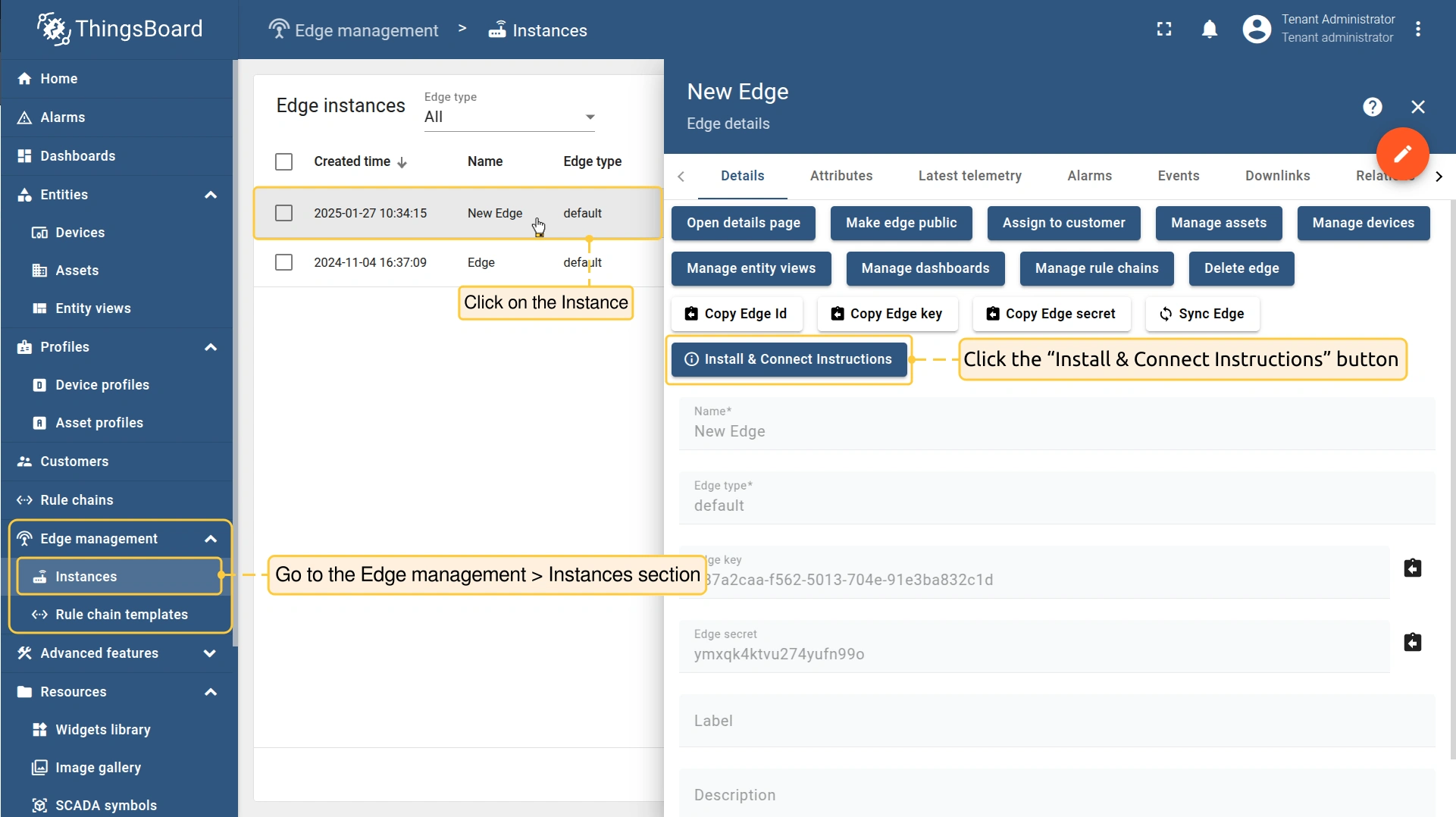
进入 ThingsBoard Community Edition 实例的 Edge management > Instances 部分,点击 Instance。然后点击 「Install & Connect Instructions」 按钮。
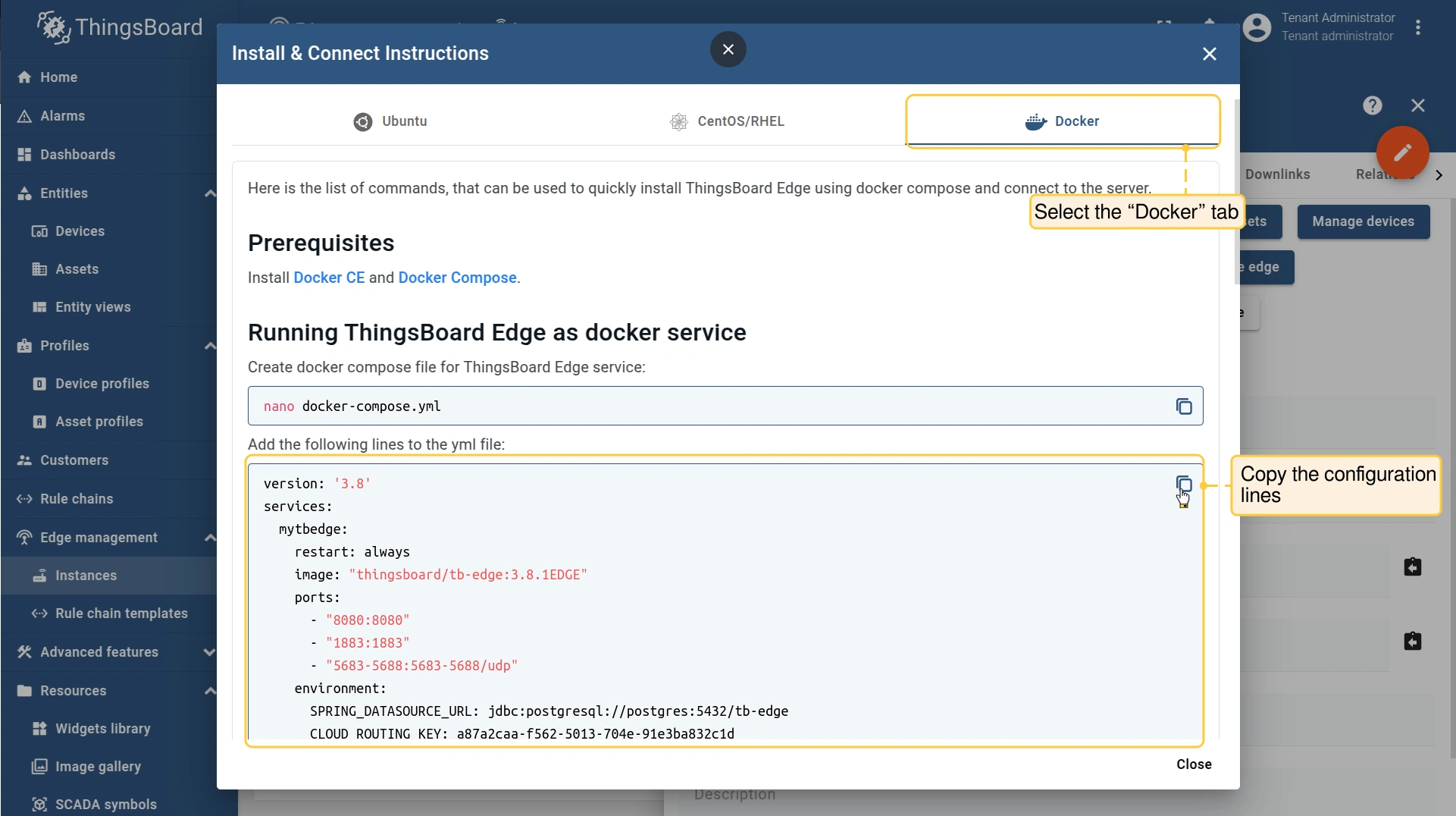
在 「Install & Connect Instructions」 弹出窗口中,选择 「Docker」 选项卡并 复制配置内容。
-
将复制的内容粘贴到 docker-compose.yml 文件中,按 CTRL+S 保存。按 CTRL+X 关闭文件。
-
执行以下命令:
1
2
docker compose up -d
docker compose logs -f mytbedge

命令必须在保存 docker-compose.yml 的 同一目录 下执行。
要通过 SSH 设置本地端口转发,打开 另一个终端标签页 并执行以下命令:
1
ssh -N -L 8080:127.0.0.1:8080 nvidia@ip_address #Enter the actual IP address
您本机对 localhost:8080 的任何连接都将转发到 NVIDIA Jetson Xavier NX Developer Kit 上的 127.0.0.1:8080。
ThingsBoard Edge 实例可通过 http://127.0.0.1:8080 访问。使用您的凭证登录。
在ThingsBoard Edge中创建设备
为简化流程,我们将在界面中手动创建设备。
-
登录ThingsBoard Edge实例并进入 实体 > 设备 页面。点击右上角 ”+” 按钮并选择 添加新设备。
-
输入设备名称,例如 “My Device”。其他字段可保持默认,点击 添加 创建设备。
-
首个设备已添加完成。
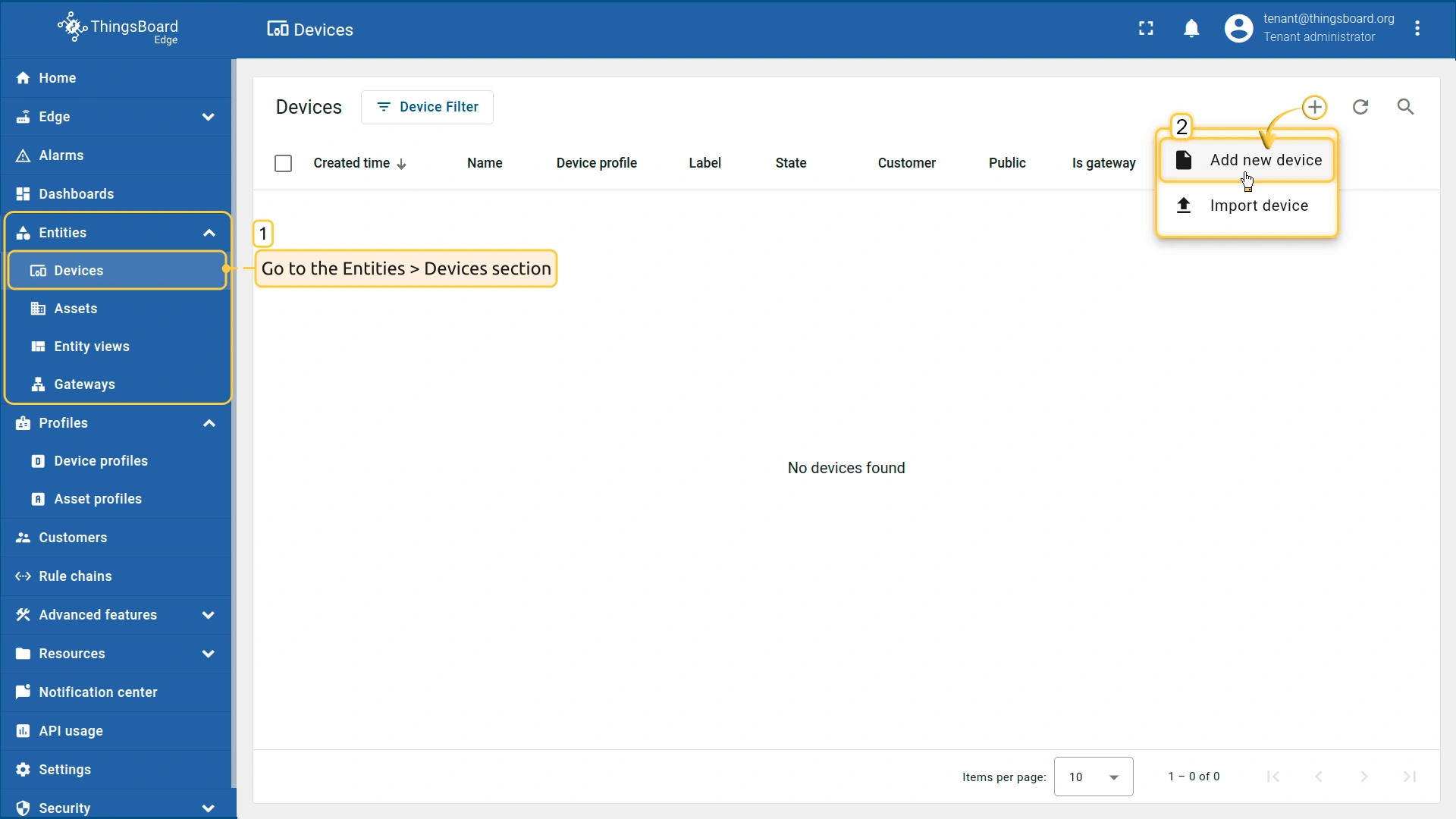
登录ThingsBoard Edge实例并进入 实体 > 设备 页面。点击右上角 ”+” 按钮并选择 添加新设备。
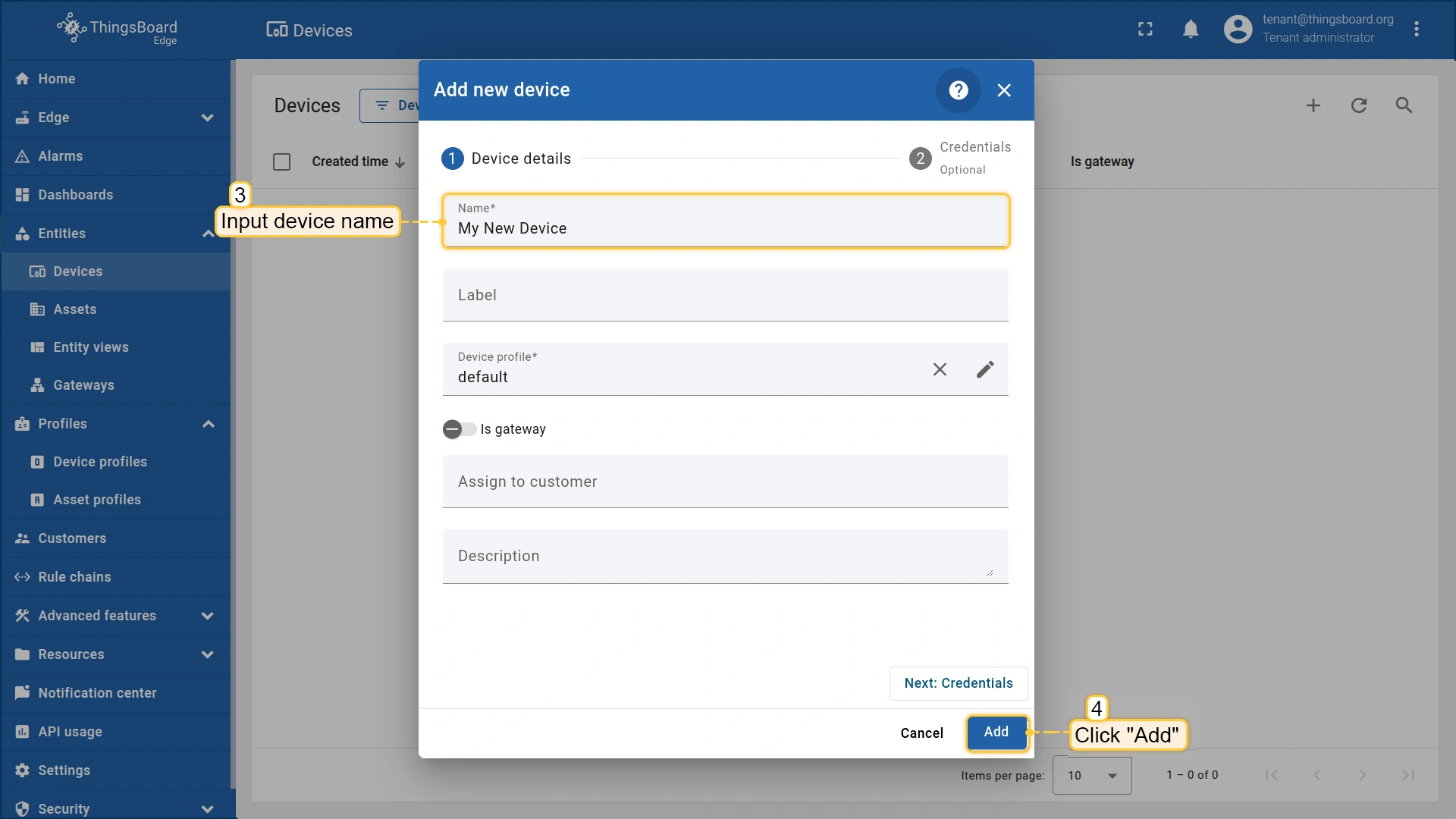
输入设备名称,例如 “My Device”。其他字段可保持默认,点击 添加 创建设备。
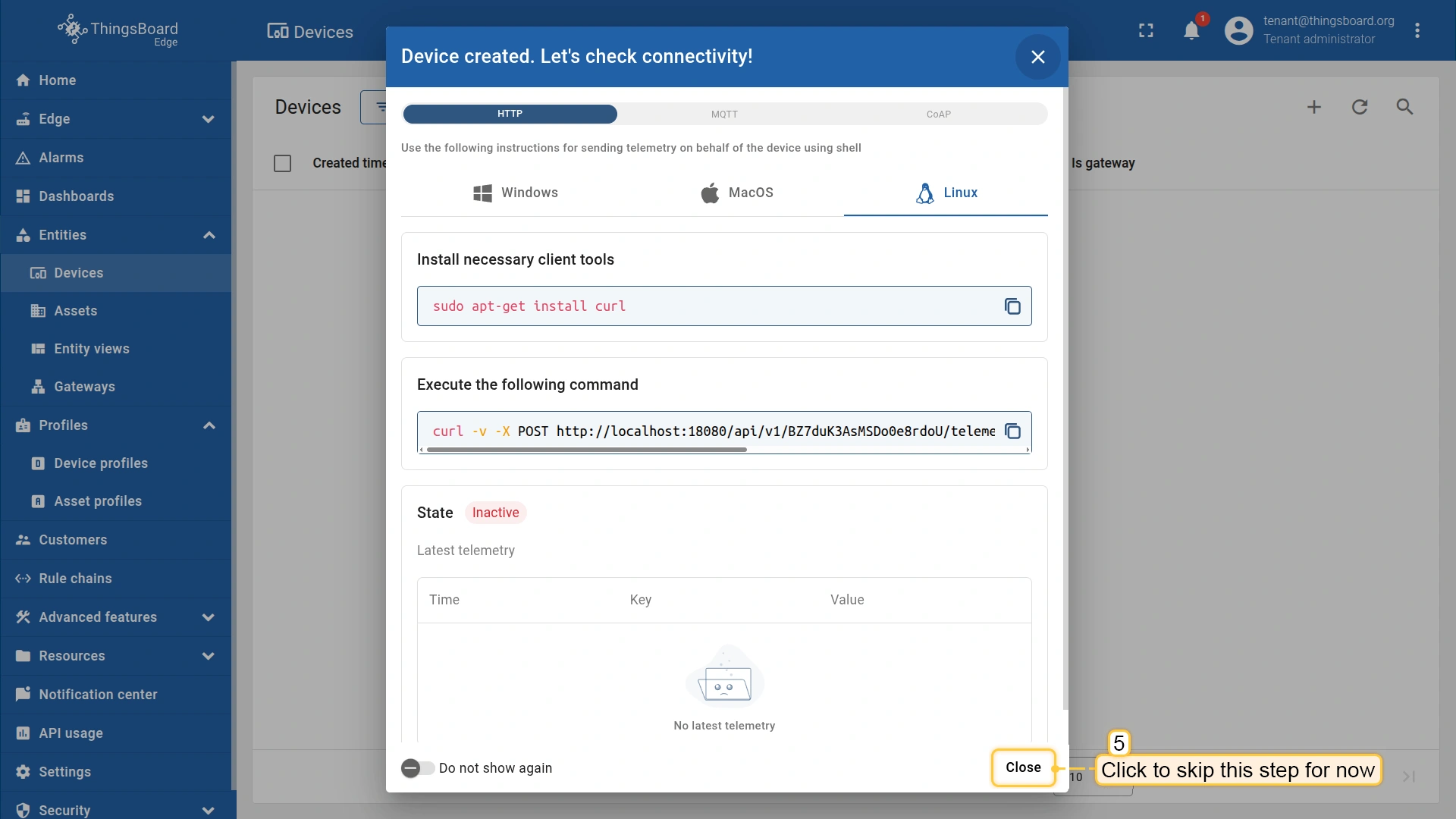
首个设备已添加完成。
安装所需库和工具
安装 thingsboard-python-client-sdk 可使用以下命令。
建议在全局环境外安装依赖:
1
pip3 install tb-mqtt-client
此外需具备代码编辑工具。 例如可使用预装的Nano编辑器,或安装其它您偏好的编辑器。
连接设备到ThingsBoard Edge
连接设备前,需先获取其凭证。
ThingsBoard Edge 支持多种设备凭证类型,本指南使用默认自动生成的访问令牌(access token)。
-
点击设备以打开设备详情。
-
点击 “复制访问令牌”。令牌将复制到剪贴板,请妥善保存。
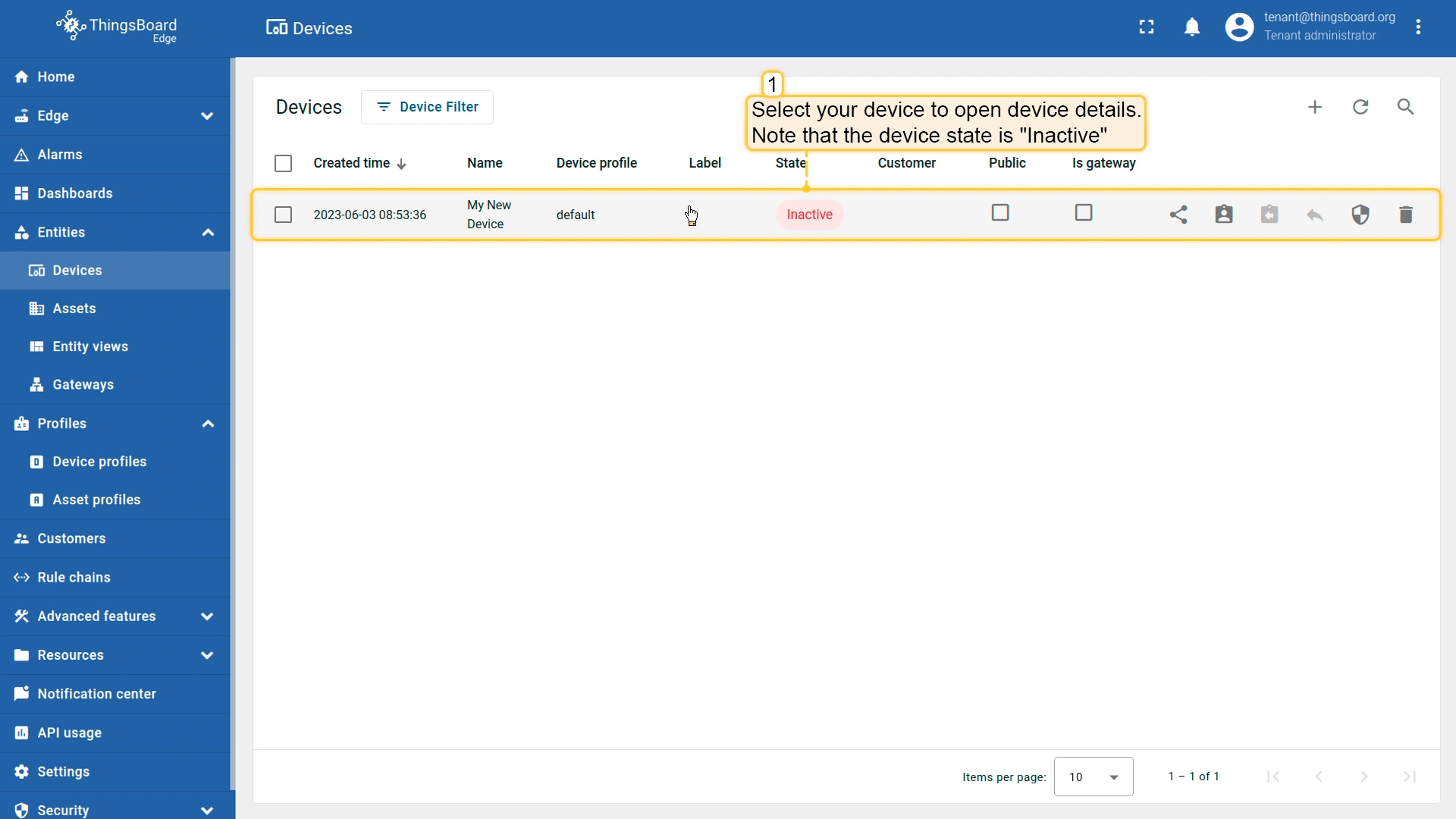
点击设备以打开设备详情。
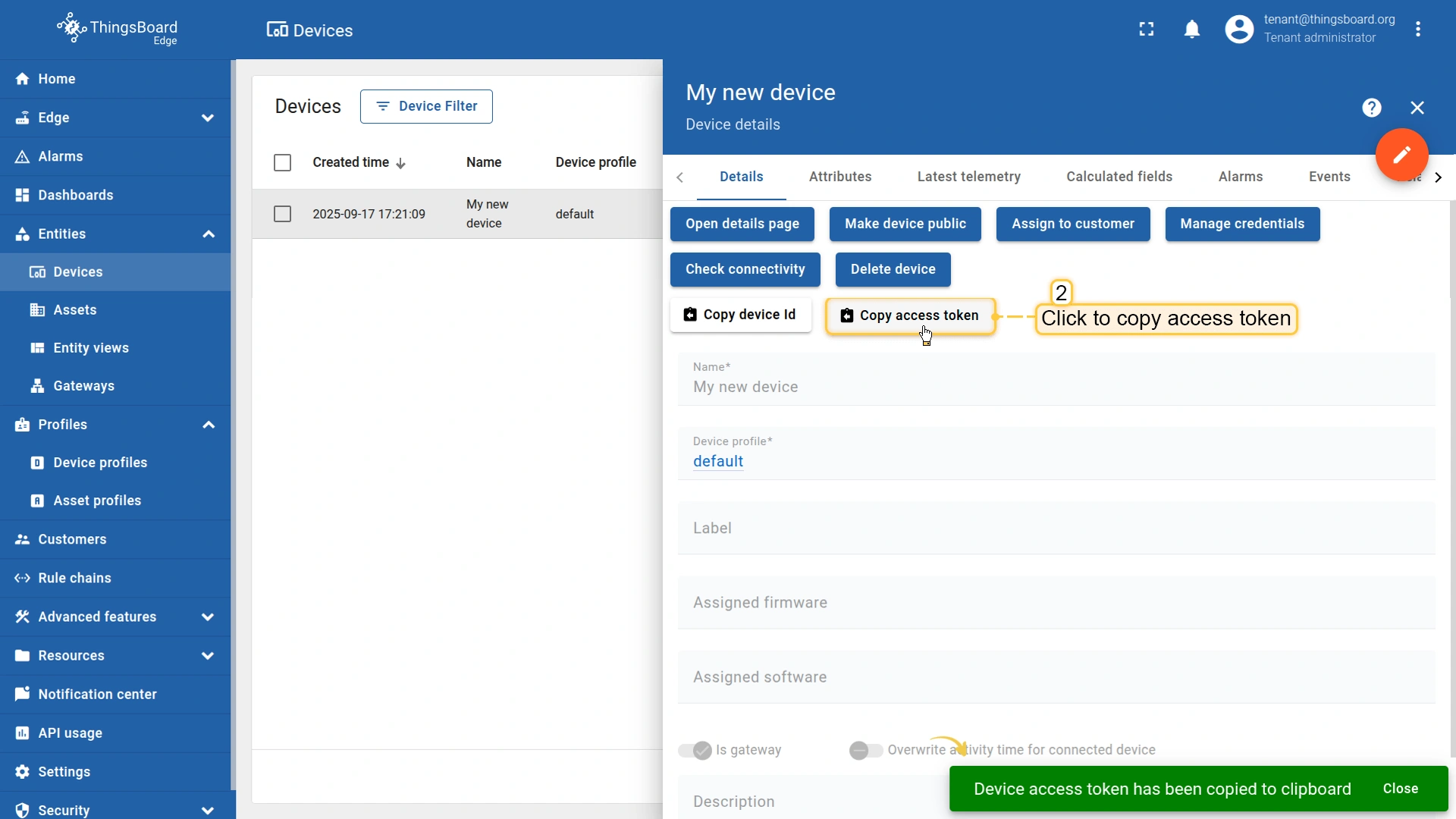
点击 “复制访问令牌”。令牌将复制到剪贴板,请妥善保存。
此时已可为设备发布遥测数据。 如前所述,我们将使用 thingsboard-python-client-sdk 库。
开始配置项目:
-
创建项目文件夹:
1
mkdir thingsboard_edge_example && cd thingsboard_edge_example
-
安装依赖:
1
pip3 install tb-mqtt-client -
创建主脚本:
1
nano main.py
-
复制并粘贴以下代码:
将上方代码中的THINGSBOARD_EDGE_SERVER、ACCESS_TOKEN变量改为您的凭证。
连接所需变量:
| 变量名 | 默认值 | 说明 |
|---|---|---|
| ACCESS_TOKEN | TEST_TOKEN | 设备访问令牌 |
| THINGSBOARD_EDGE_SERVER | NVIDIA_JETSON_XAVIER_NX_IP_ADDRESS | 运行Edge的 NVIDIA Jetson Xavier NX Developer Kit 的IP地址 |
若在已安装Edge的同一台 NVIDIA Jetson Xavier NX Developer Kit 上运行脚本,也可使用 localhost。
- 按 Ctrl+O 和 Ctrl+X 保存文件。
-
最后,运行脚本:
1
python3 main.py
若操作正确,将看到如下控制台输出:
1
2
3
4
5
> INFO:tb_device_mqtt:connection SUCCESS
>
>
> {'ip_address': '192.168.1.198', 'macaddress': '3c:06:30:44:e0:24'} {'cpu_usage': 6.6, 'processes_count': 8, 'disk_usage': 70.0, 'RAM_usage': 73.9, 'swap_memory_usage': 69.4, 'battery': 29, 'boot_time': 1675154176.0}
>
下面回顾并解释代码。 本步骤关注 get_data 函数。get_data 负责打包并返回数据,如需监控更多指标,可方便地向字典中添加新的遥测或属性:
1
2
3
4
5
6
7
8
9
10
11
12
13
14
15
16
17
18
19
20
21
22
23
24
25
26
27
28
29
...
def get_data():
       cpu_usage = round(float(os.popen('''grep 'cpu ' /proc/stat | awk '{usage=($2+$4)*100/($2+$4+$5)} END {print usage }' ''').readline().replace('\n', '').replace(',', '.')), 2)
       ip_address = os.popen('''hostname -I''').readline().replace('\n', '').replace(',', '.')[:-1]
       mac_address = os.popen('''cat /sys/class/net/*/address''').readline().replace('\n', '').replace(',', '.')
       processes_count = os.popen('''ps -Al | grep -c bash''').readline().replace('\n', '').replace(',', '.')[:-1]
       swap_memory_usage = os.popen("free -m | grep Swap | awk '{print ($3/$2)*100}'").readline().replace('\n', '').replace(',', '.')[:-1]
       ram_usage = float(os.popen("free -m | grep Mem | awk '{print ($3/$2) * 100}'").readline().replace('\n', '').replace(',', '.')[:-1])
       st = os.statvfs('/')
       used = (st.f_blocks - st.f_bfree) * st.f_frsize
       boot_time = os.popen('uptime -p').read()[:-1]
       avg_load = (cpu_usage + ram_usage) / 2

       attributes = {
           'ip_address': ip_address,
           'macaddress': mac_address
       }
       telemetry = {
           'cpu_usage': cpu_usage,
           'processes_count': processes_count,
           'disk_usage': used,
           'RAM_usage': ram_usage,
           'swap_memory_usage': swap_memory_usage,
           'boot_time': boot_time,
           'avg_load': avg_load
       }
       print(attributes, telemetry)
       return attributes, telemetry
...
数据发送部分:如下所示,每60秒发送一次属性和遥测(如需更频繁可自行调整):
1
2
3
4
5
6
7
...
    while not client.stopped:
        attributes, telemetry = get_data()
        client.send_attributes(attributes)
        client.send_telemetry(telemetry)
        time.sleep(60)
...
使用客户端和共享属性请求同步设备状态
请确保在设备上创建共享属性 blinkingPeriod。
示例代码支持在启动时从 ThingsBoard Edge 获取设备状态。相关代码片段如下。
Attribute callback:
1
2
3
4
5
6
def sync_state(result, exception=None):
    global period
    if exception is not None:
        print("Exception: " + str(exception))
    else:
        period = result.get('shared', {'blinkingPeriod': 1.0})['blinkingPeriod']
Attribute request:
1
2
3
4
5
def main():
    client = TBDeviceMqttClient("NVIDIA_JETSON_XAVIER_NX_IP_ADDRESS", username="ACCESS_TOKEN")
    client.connect()
    client.request_attributes(shared_keys=['blinkingPeriod'], callback=sync_state)
    ...
为使回调能从 ThingsBoard Edge 接收共享属性数据, 设备在连接后需显式请求。此功能使设备在重启后能恢复正确的属性值,保持实际状态。
在ThingsBoard Edge上查看数据
成功发布属性和遥测后,数据将立即出现在 “最新遥测” 选项卡中:
-
点击设备以打开 设备详情 页面,并选择 “最新遥测” 选项卡。
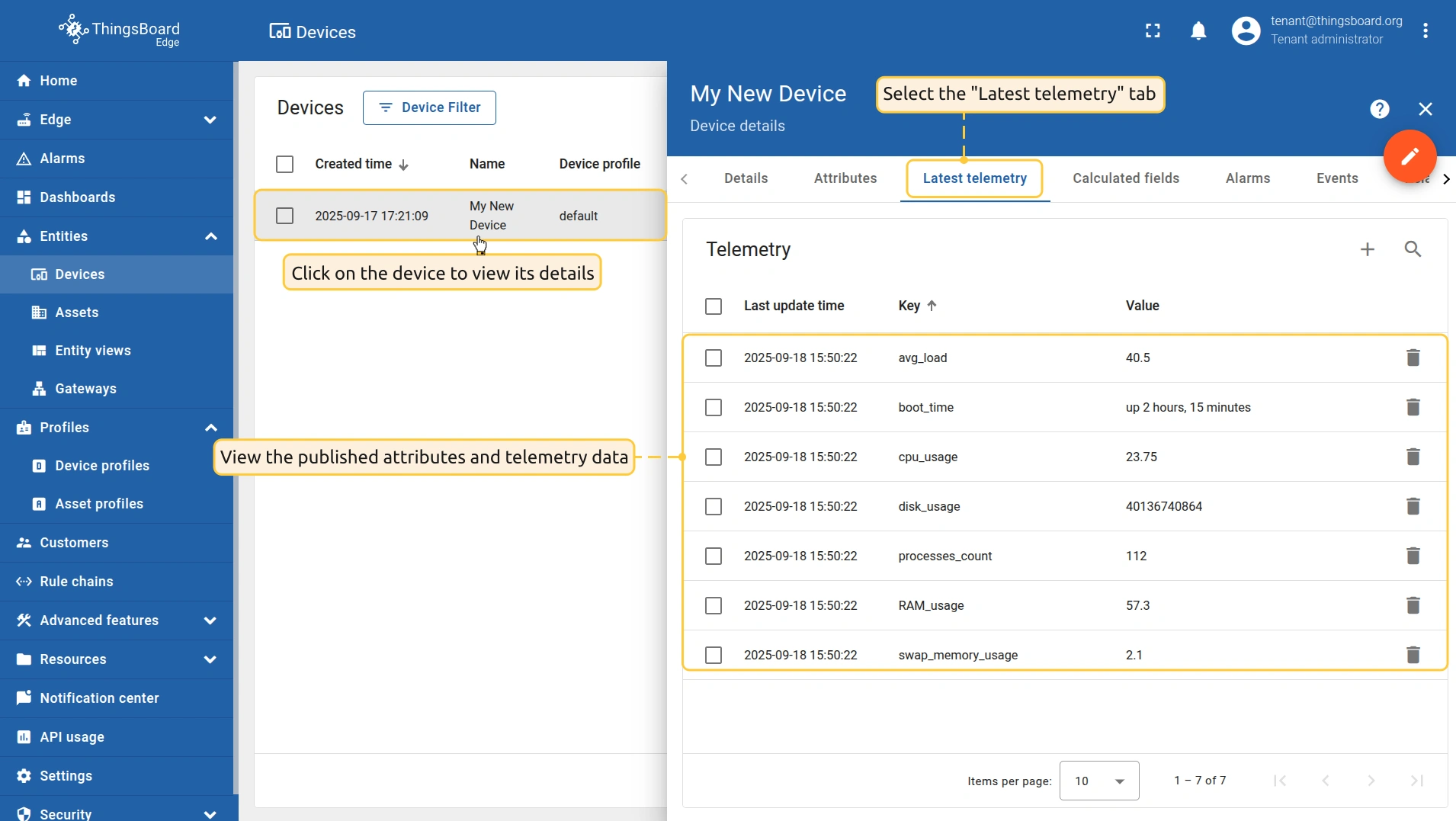
点击设备以打开 设备详情 页面,并选择 “最新遥测” 选项卡。
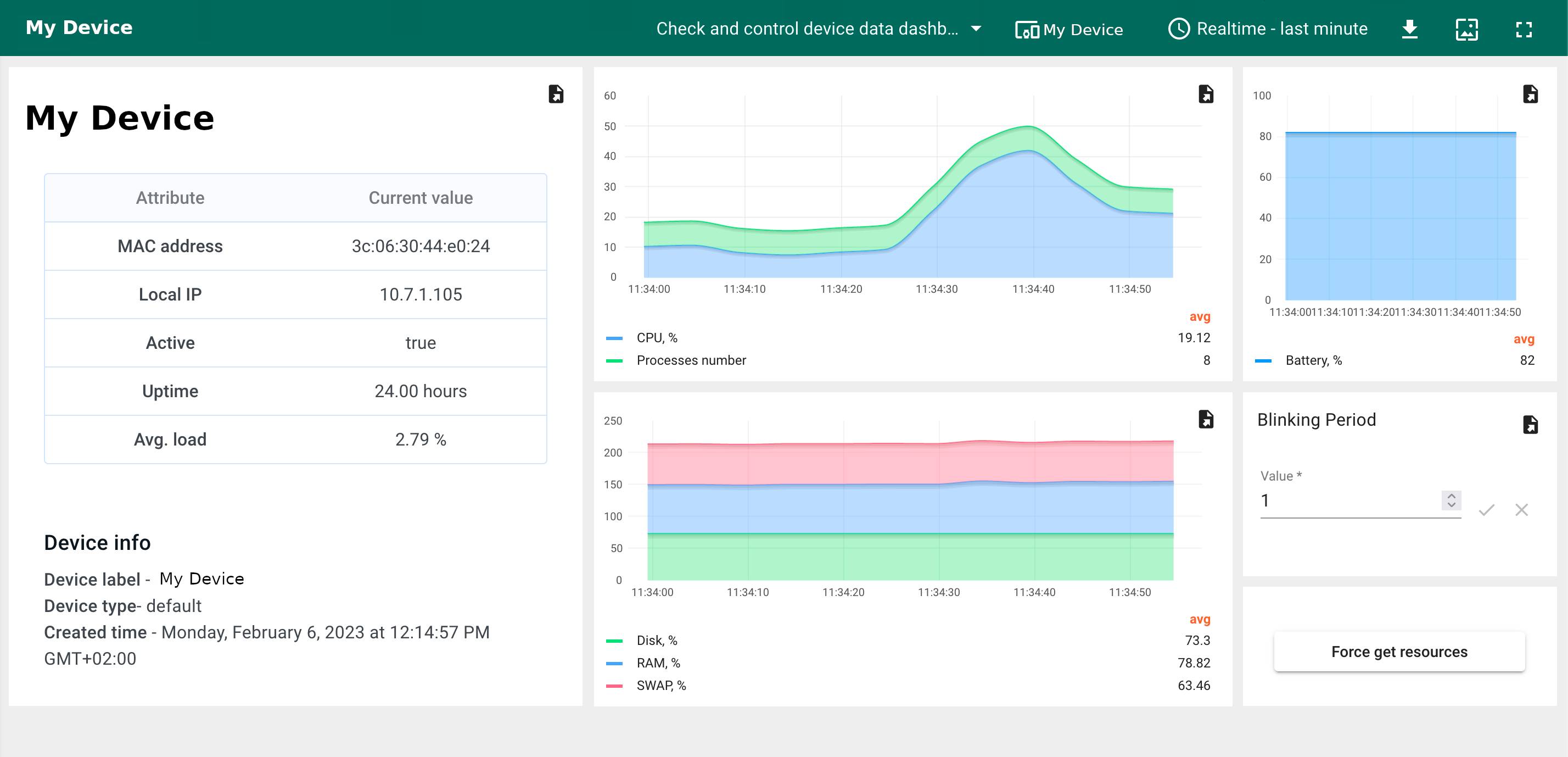
还可将单板机的属性和遥测显示在仪表板上。 您可以使用自定义部件创建自己的仪表板,或导入现成仪表板。
导入仪表盘您可导入 JSON 格式的仪表盘。要导入仪表盘,请进入「仪表盘」组,点击页面右上角的 「+」 按钮,选择 「导入仪表盘」。仪表盘导入窗口将弹出,系统会提示您上传 JSON 文件并点击 「导入」。 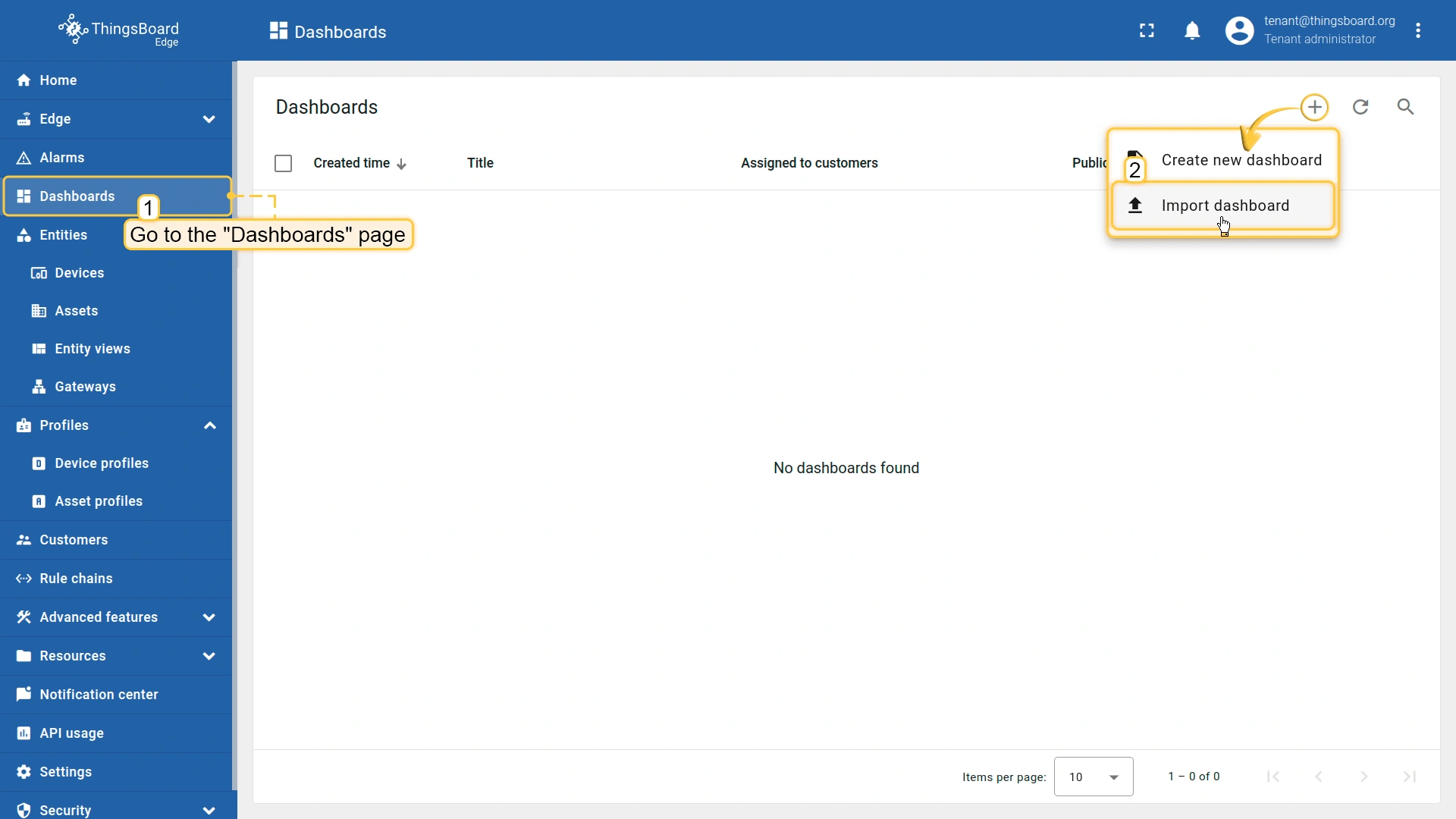 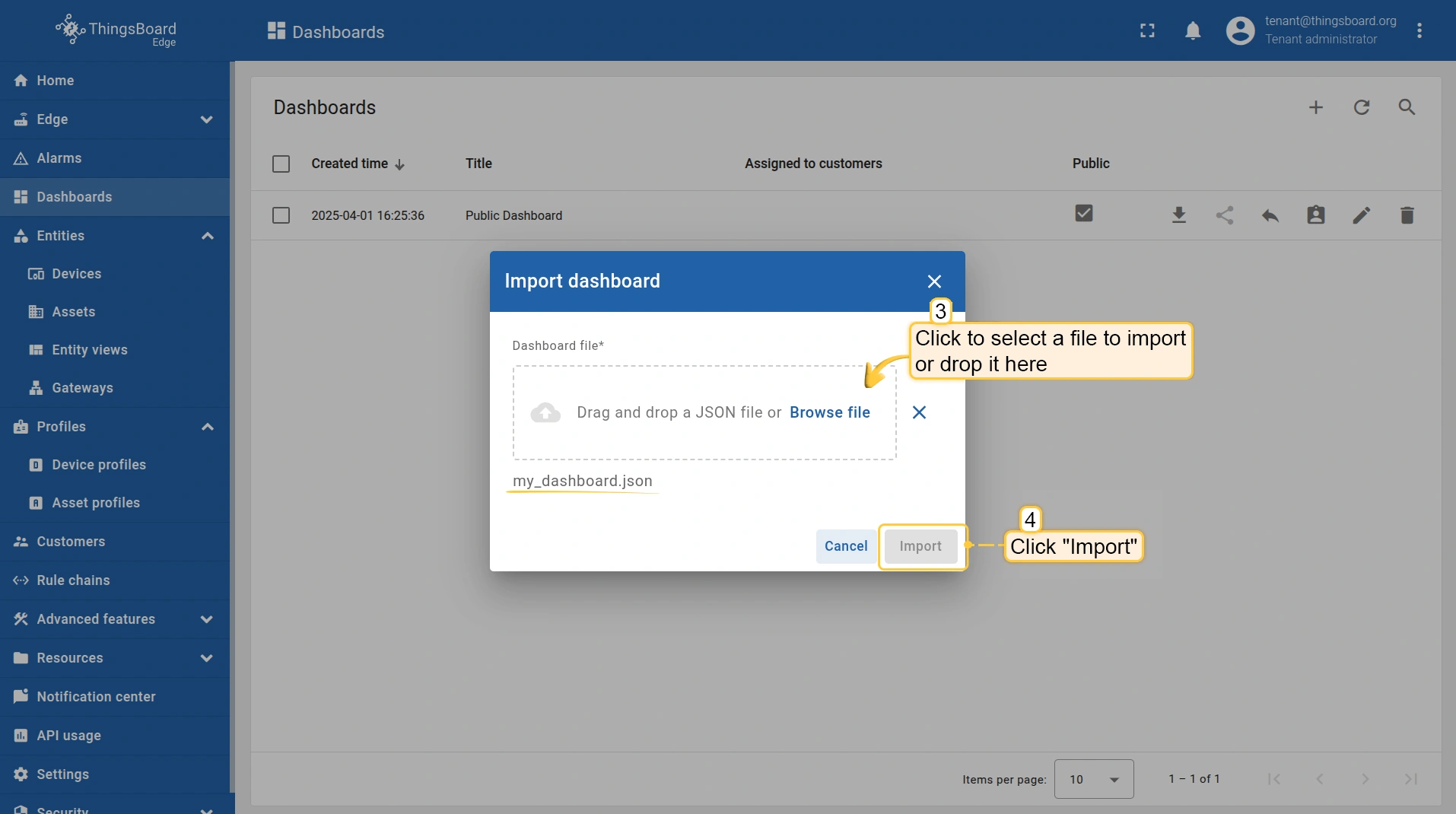 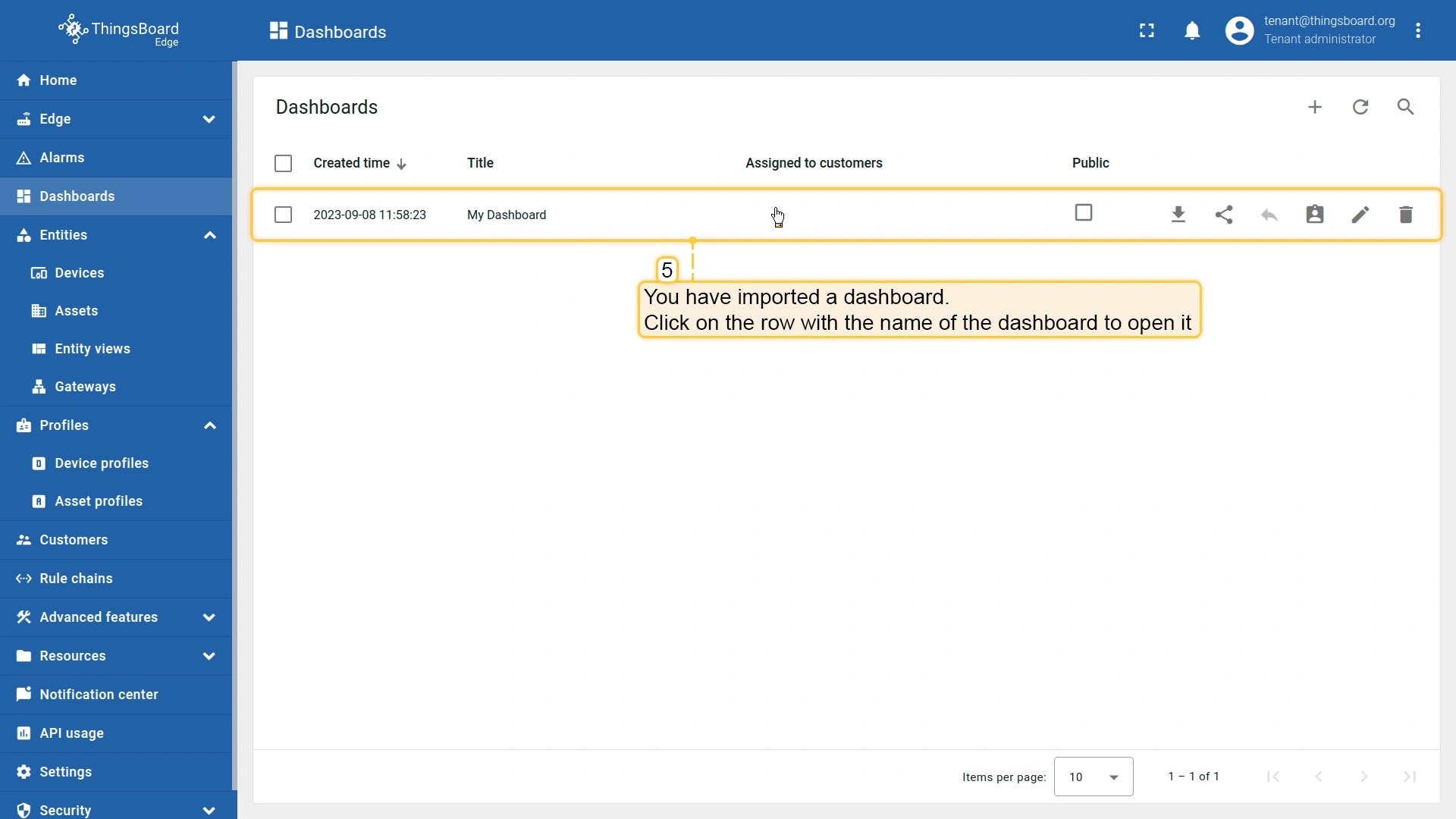 下方可找到仪表盘 JSON 文件: 导入后,我们需要为设备选择实体别名。 操作方式:点击铅笔图标并选择实体别名,选择别名「My device」并点击铅笔图标打开编辑。 然后,从下拉列表中选择名为 My device 的设备并保存实体别名。完成后即可查看设备数据。 若操作正确,您将看到以下仪表盘:
|
创建新仪表盘我们将创建仪表盘并添加最常用的部件。请参见下方说明。
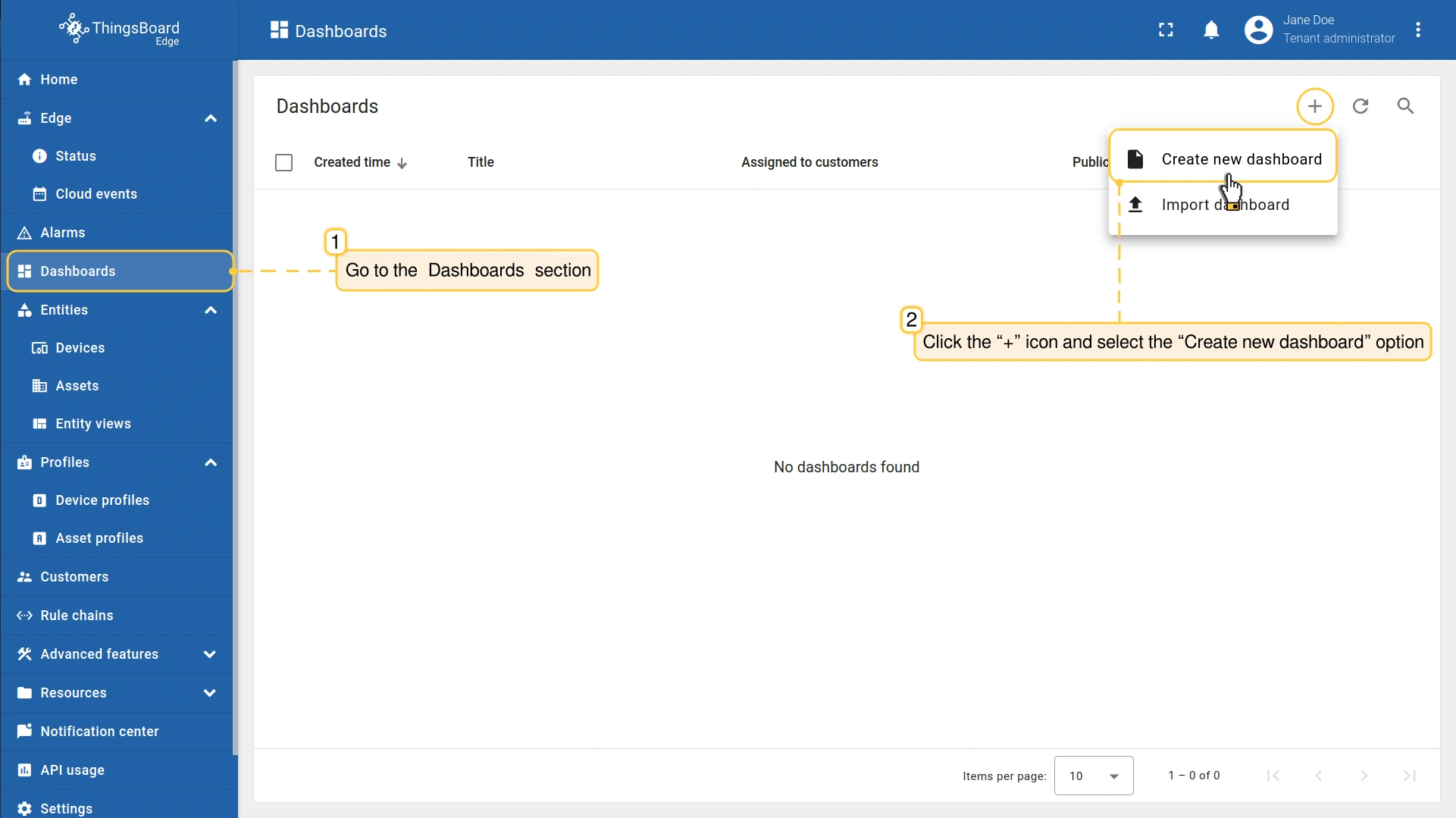 Go to the Dashboards section. Click on the ”+” icon in the top right corner. Select “Create new dashboard”; 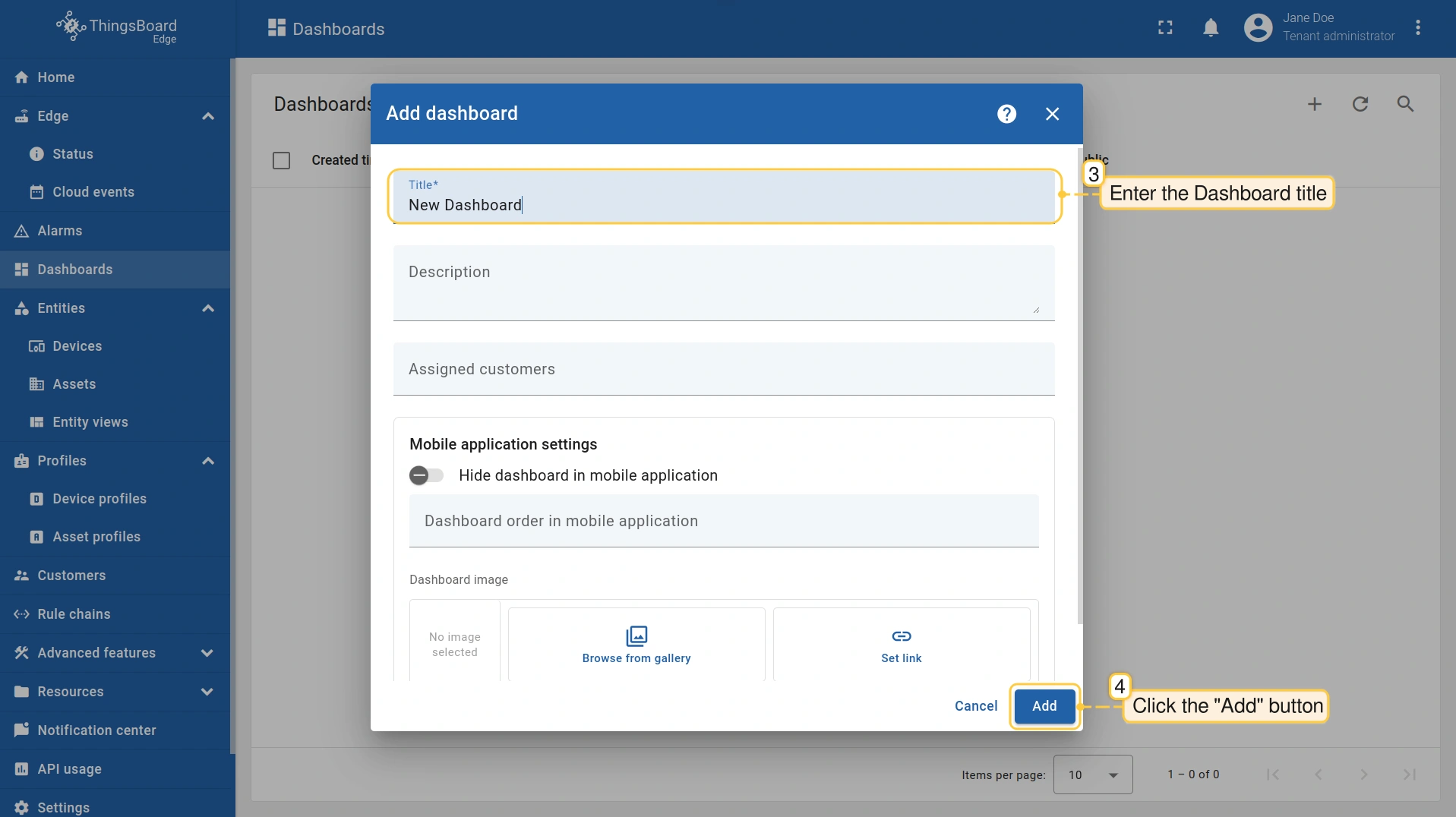 In the pop-up window, enter a dashboard title. Other fields are optional. Click the “Add” button to proceed; 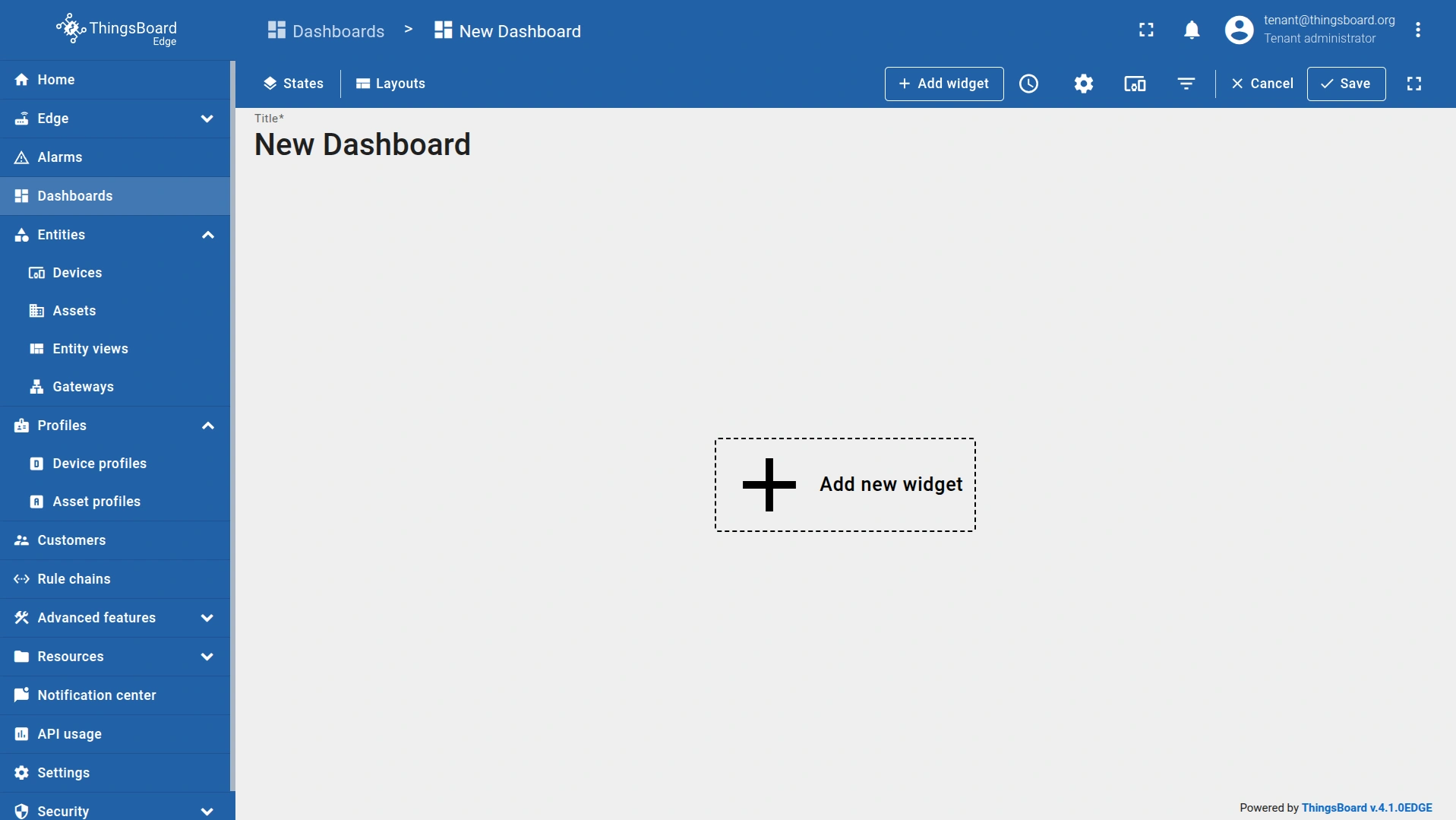 After creating the dashboard, you will automatically transition to edit mode. 添加实体别名别名是对部件中使用的单个实体或实体组的引用。别名可以是静态或动态的。我们将使用「单个实体」别名,引用单个实体,此处为「NVIDIA Jetson Xavier NX Developer Kit」。也可以配置引用多个设备的别名,例如某类型的设备或与某资产相关的设备。您可在此处了解更多关于不同别名的信息。
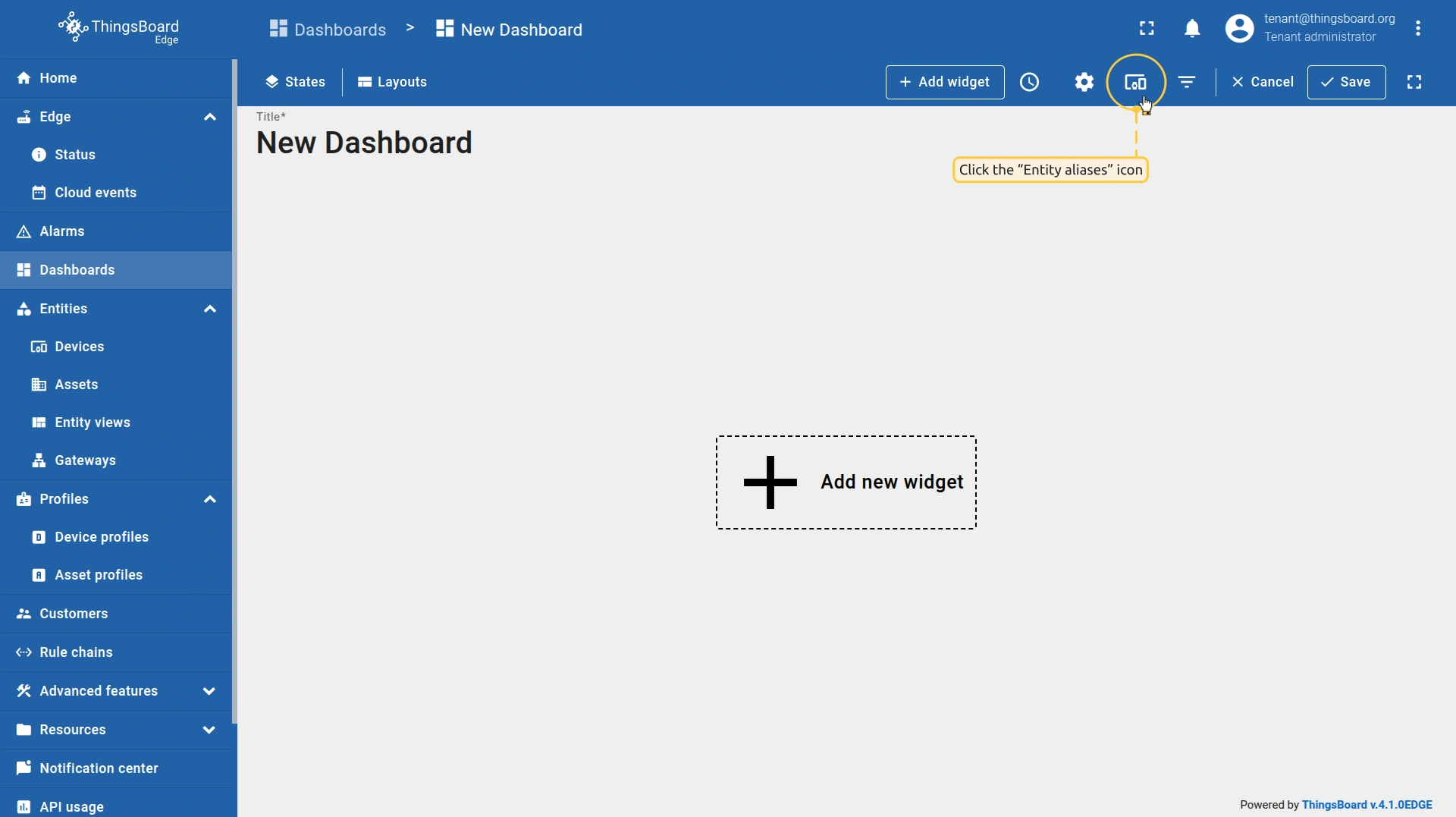 In the dashboard edit mode, click the “Entity aliases” icon in the top right corner. 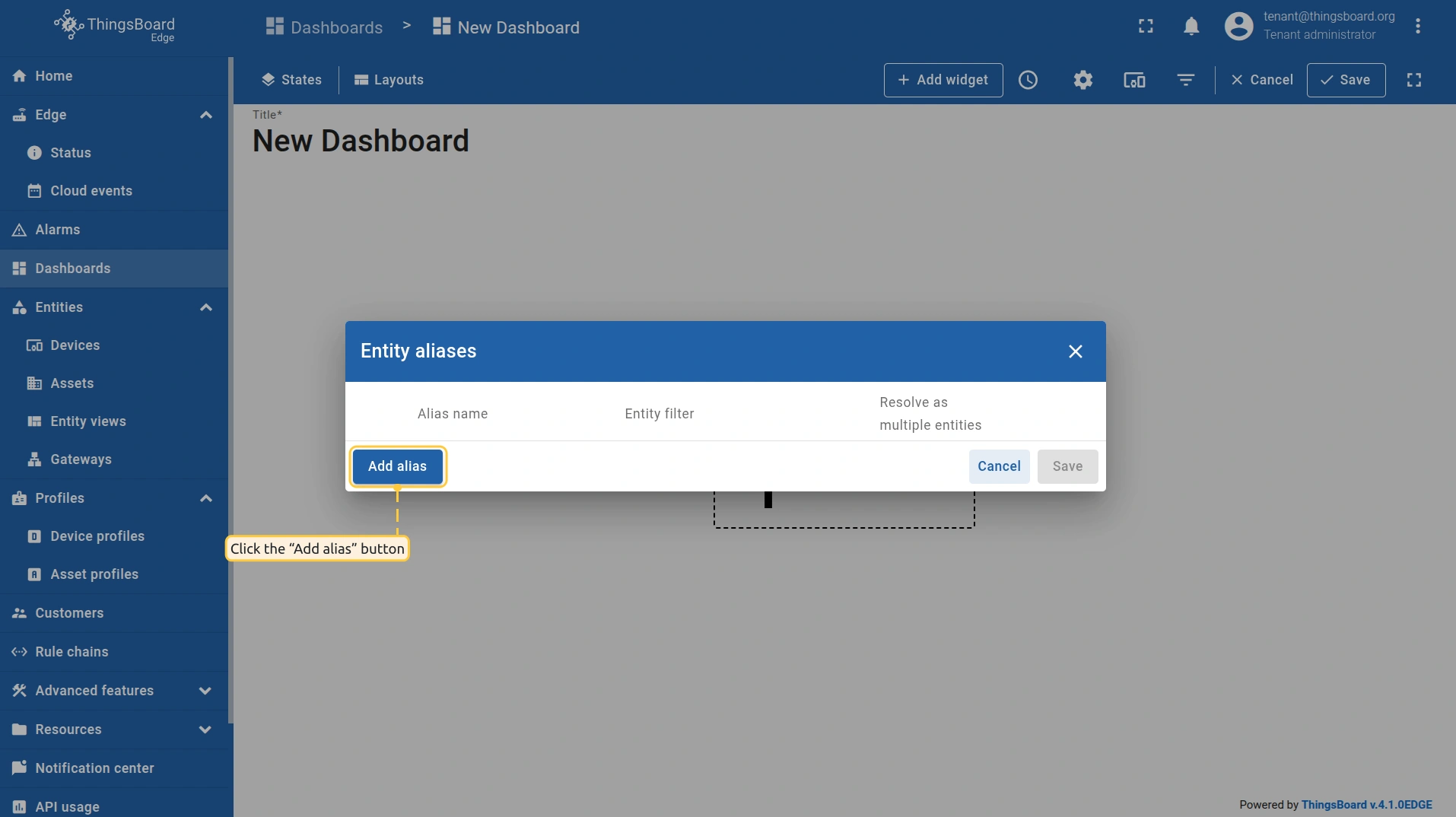 Click “Add alias”. 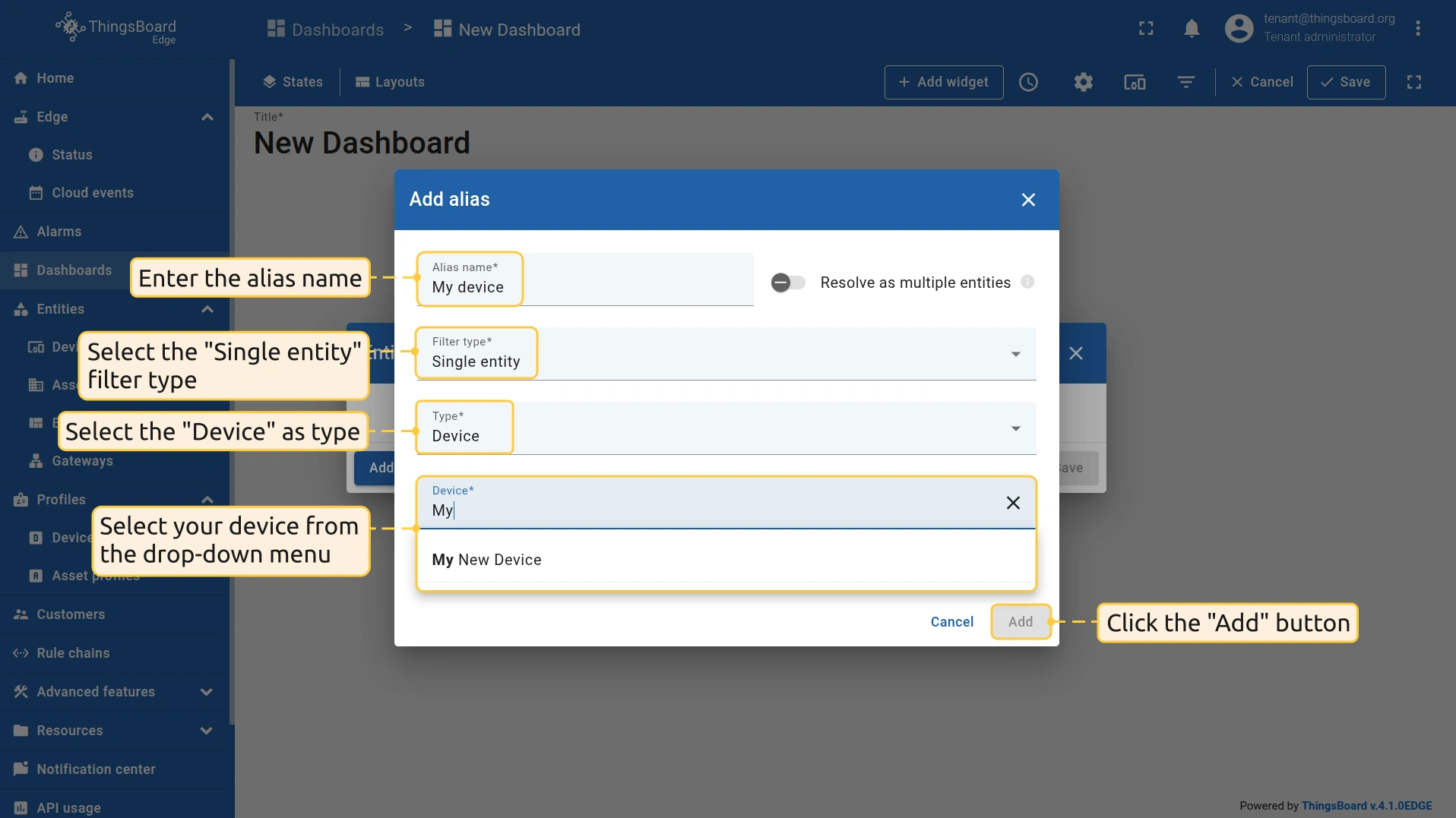 Enter the alias name (for example, “My Device”). Select “Single entity” as the filter type and “Device” as the type. Then, select the device from the drop-down menu. Click the “Add” button. 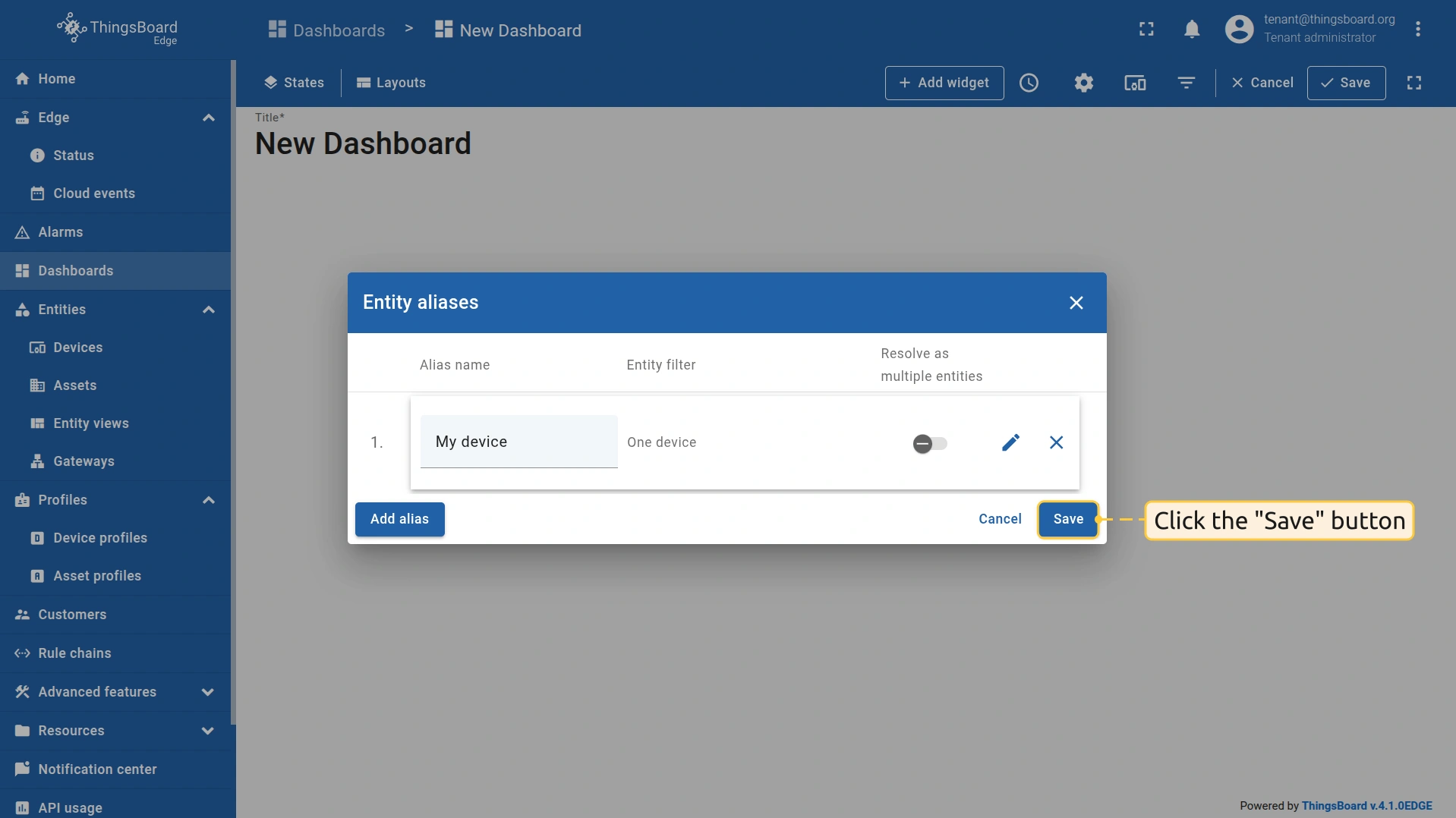 Click “Save” to save the entity alias. 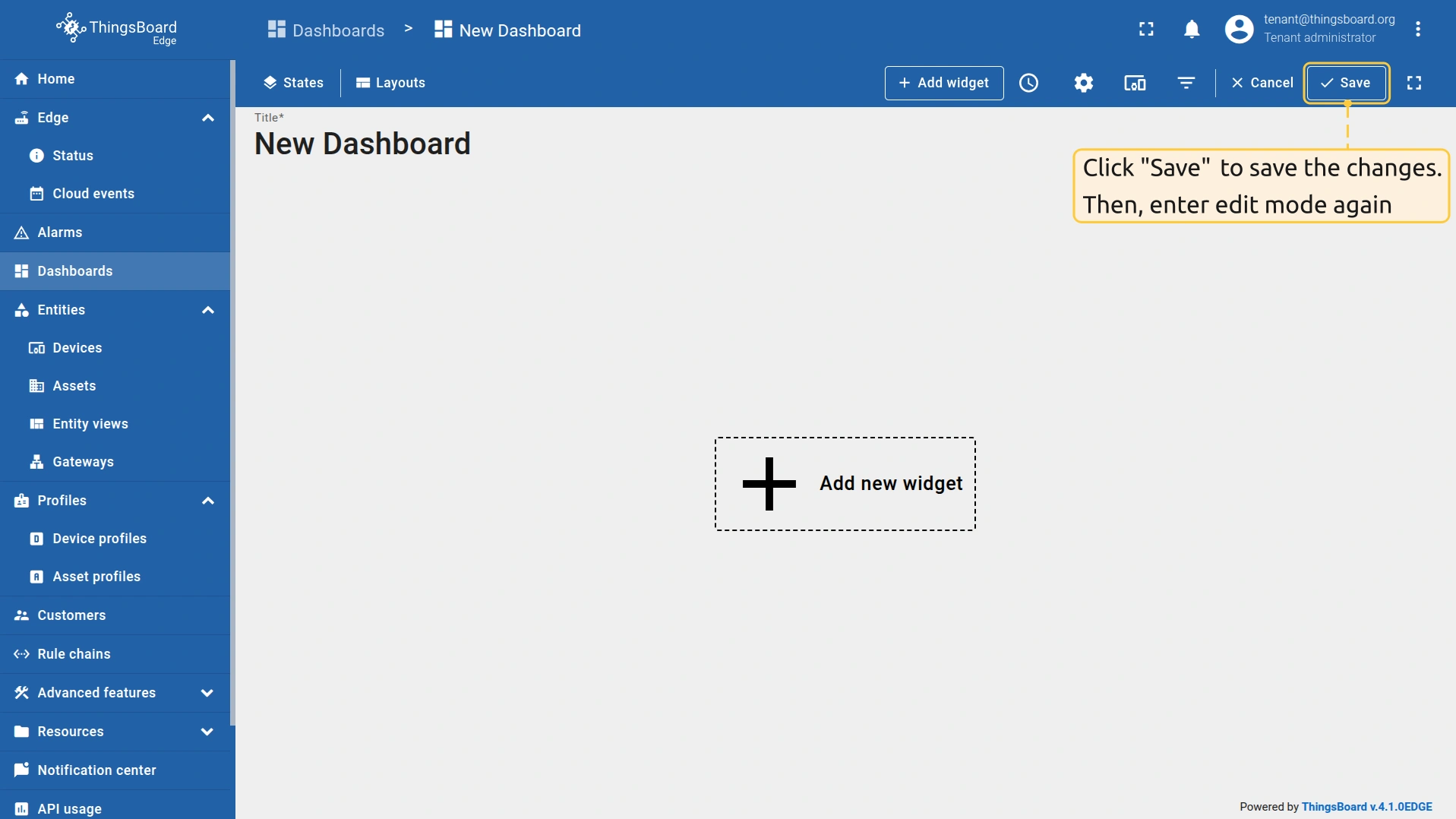 Finally, click “Save” on the dashboard editor page to save the changes. Then, re-enter edit mode. 要添加新部件,我们需要从部件库中选择。部件按部件包分组。 每个部件都有数据源,数据源决定了部件显示的数据。以查看在步骤 2 中发送的「cpu_usage」数据的最新值。
|
使用共享属性控制设备
请勿忘记在设备上创建共享属性 blinkingPeriod。
可通过共享属性更新功能修改闪烁周期。
该属性类型仅适用于设备,与服务端属性类似但有关键差异:设备固件/应用可请求共享属性值或订阅其更新。共享属性常用于存储设备配置。
运行本段代码建议使用Python 3.9或更高版本。
若尚未安装Python,请按以下步骤操作:
1
2
sudo apt update
sudo apt install software-properties-common
1
sudo add-apt-repository ppa:deadsnakes/ppa
1
sudo apt install python3.9
1
sudo apt-get install -y python3 git python3-pip
还需安装Adafruit-Blinka库,使用以下命令:
1
pip3 install Adafruit-Blinka
现在可以编写代码。本部分在 blink 函数中使用新包控制LED闪烁,
并通过 attibute_callback 在共享属性变更时被调用,最后在 main 中将其绑定到订阅者。
1
2
3
4
5
6
7
8
9
10
11
12
13
14
15
16
17
18
19
20
21
22
23
24
25
26
import digitalio
import board

...

# default blinking period
period = 1.0

# callback function that will call when we will change value of our Shared Attribute
def attribute_callback(client, result):
    print(client, result)
    # make sure that you paste YOUR shared attribute name
    period = result.get('blinkingPeriod', 1.0)

def main():
    ...
    # make sure that you paste YOUR shared attribute name
    sub_id_1 = client.subscribe_to_attribute("blinkingPeriod", attribute_callback)
    sub_id_2 = client.subscribe_to_all_attributes(attribute_callback)
    led = digitalio.DigitalInOut(board.PD14)
    led.direction = digitalio.Direction.OUTPUT
    ...
    led.value = True
    time.sleep(period)
    led.value = False
    time.sleep(period)
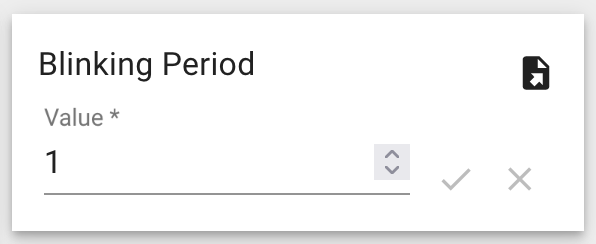
若使用导入的仪表板,可通过仪表板右下角的以下部件调整闪烁周期:
使用RPC控制设备
ThingsBoard Edge 支持发送远程过程调用 (RPC) ,可在服务端应用与设备之间双向通信。 该功能支持向设备发送/接收命令并获取执行结果。
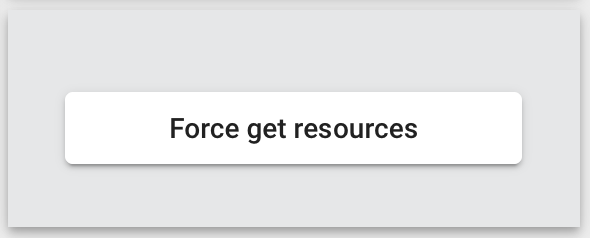
本指南将配置RPC命令以立即从OrangePI获取遥测数据。若使用导入的仪表板,则无需额外配置,仪表板已包含以下部件:
💡 若您创建新仪表板,可使用“RPC按钮”部件进行单向RPC通信,该部件位于“控制部件”组合中。
下面编写代码。 首先创建 rpc_callback 函数,在设备收到服务端RPC请求时触发。与共享属性示例类似,需在 main 中将该回调绑定到订阅者。
1
2
3
4
5
6
7
8
9
10
11
12
13
14
15
16
17
18
19
20
21
22
23
24
25
client = None

...

# callback function that will call when we will send RPC
def rpc_callback(id, request_body):
    # request body contains method and other parameters
    print(request_body)
    method = request_body.get('method')
    if method == 'getTelemetry':
        attributes, telemetry = get_data()
        client.send_attributes(attributes)
        client.send_telemetry(telemetry)
    else:
        print('Unknown method: ' + method)

...

def main():
    ...

    # now rpc_request_response will process rpc requests from server
    client.set_server_side_rpc_request_handler(rpc_callback)

    ...
点击 RPC按钮 后,设备将立即发送遥测(CPU占比、进程数等)。 可在仪表板的图表中看到更新。

若操作正确,控制台将输出:
1
{'method': 'getTelemetry', 'params': {}}
总结
现在您可以在NVIDIA Jetson Xavier NX Developer Kit上便捷安装ThingsBoard Edge,连接设备并开始发送数据。
进一步了解可查阅ThingsBoard Edge文档, 学习创建仪表板可视化遥测、 配置告警规则实时监控设备行为等核心功能。