产品定价 立即试用
目录
如何将 Valve Positioning Sensor 连接至 ThingsBoard?
  • Hardware type: Sensors
  • Connectivity: LoRaWAN
  • Industry: Industrial Manufacturing, Smart Cities, Energy Management, Smart Buildings
  • Use cases: Smart energy, Smart Farming, Smart Irrigation
  • Platforms: Community Edition, Professional Edition, Cloud

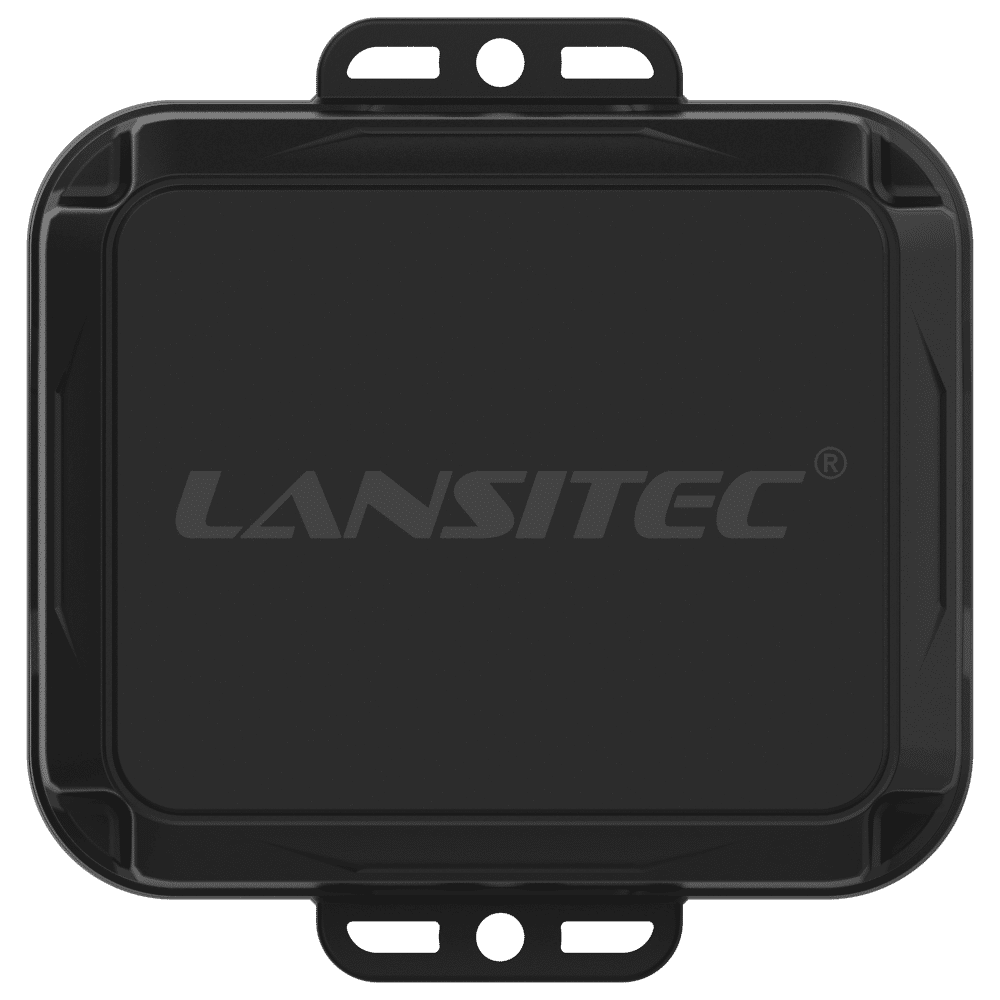
阀门定位传感器(Valve Positioning Sensor)利用LoRa技术和内置磁传感器,以1°精度追踪阀门旋转角度。
该紧凑型设备可测量转动方向和总圈数,并将实时数据上报至LoRaWAN网关。
支持可配置的心跳间隔和工作模式,以及通过蓝牙进行FOTA固件升级,在工业或市政环境中提供可靠性能且维护需求极低。

前置条件

继续本指南前,需准备以下内容:

配置

仅当该设备通过MQTT直接与ThingsBoard通信时,需使用ThingsBoard Cloud。

使用ThingsBoard集成时,可使用本地部署的ThingsBoard PE或ThingsBoard Cloud。

若要与网络服务器创建集成,请先选择所支持的网络服务器之一:

在ChirpStack上添加网关

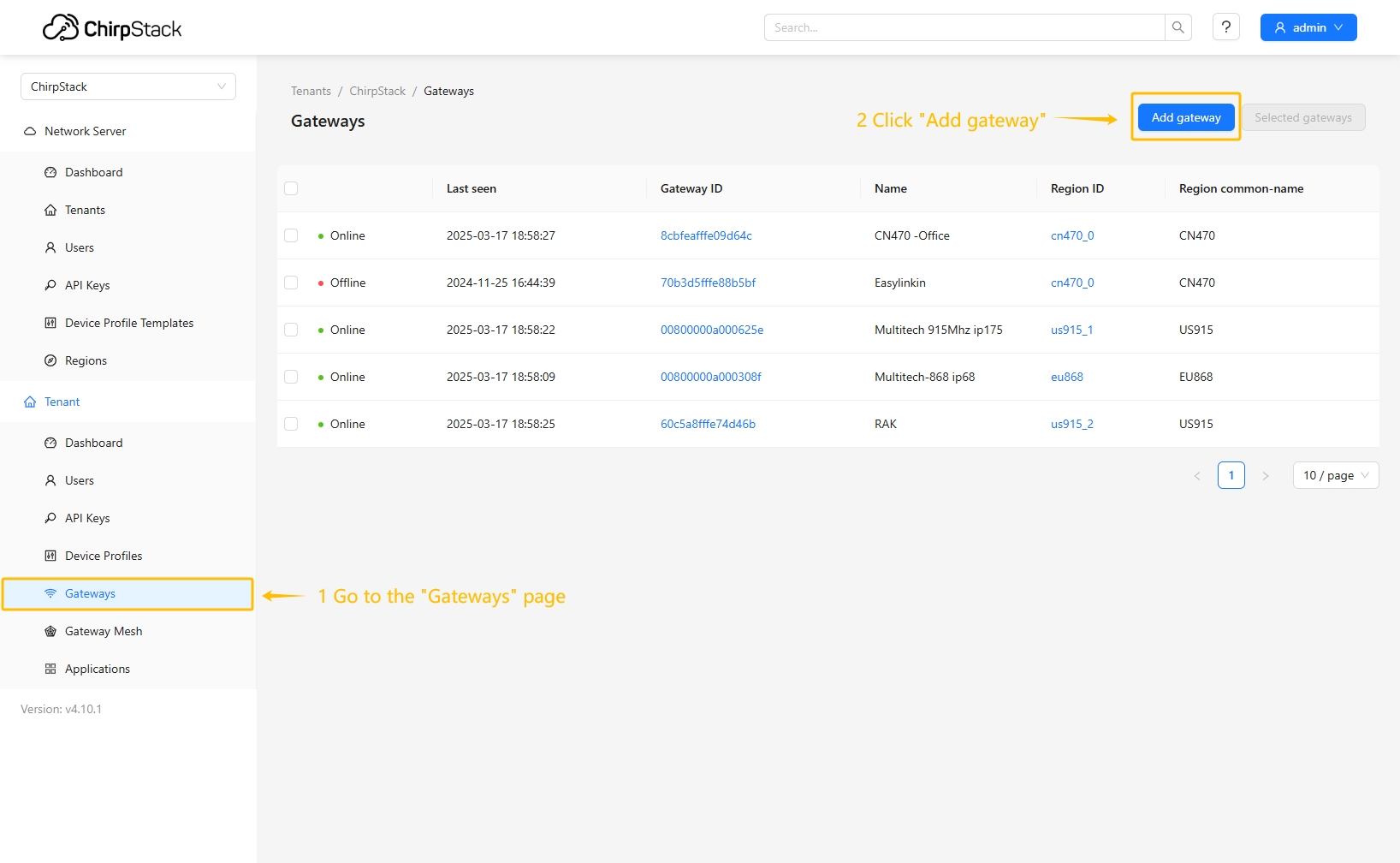
我们需要在 ChirpStack 上添加网关。

要添加网关,请按以下步骤操作:

  • 登录ChirpStack服务器。进入“网关”页面,点击“添加网关”按钮。

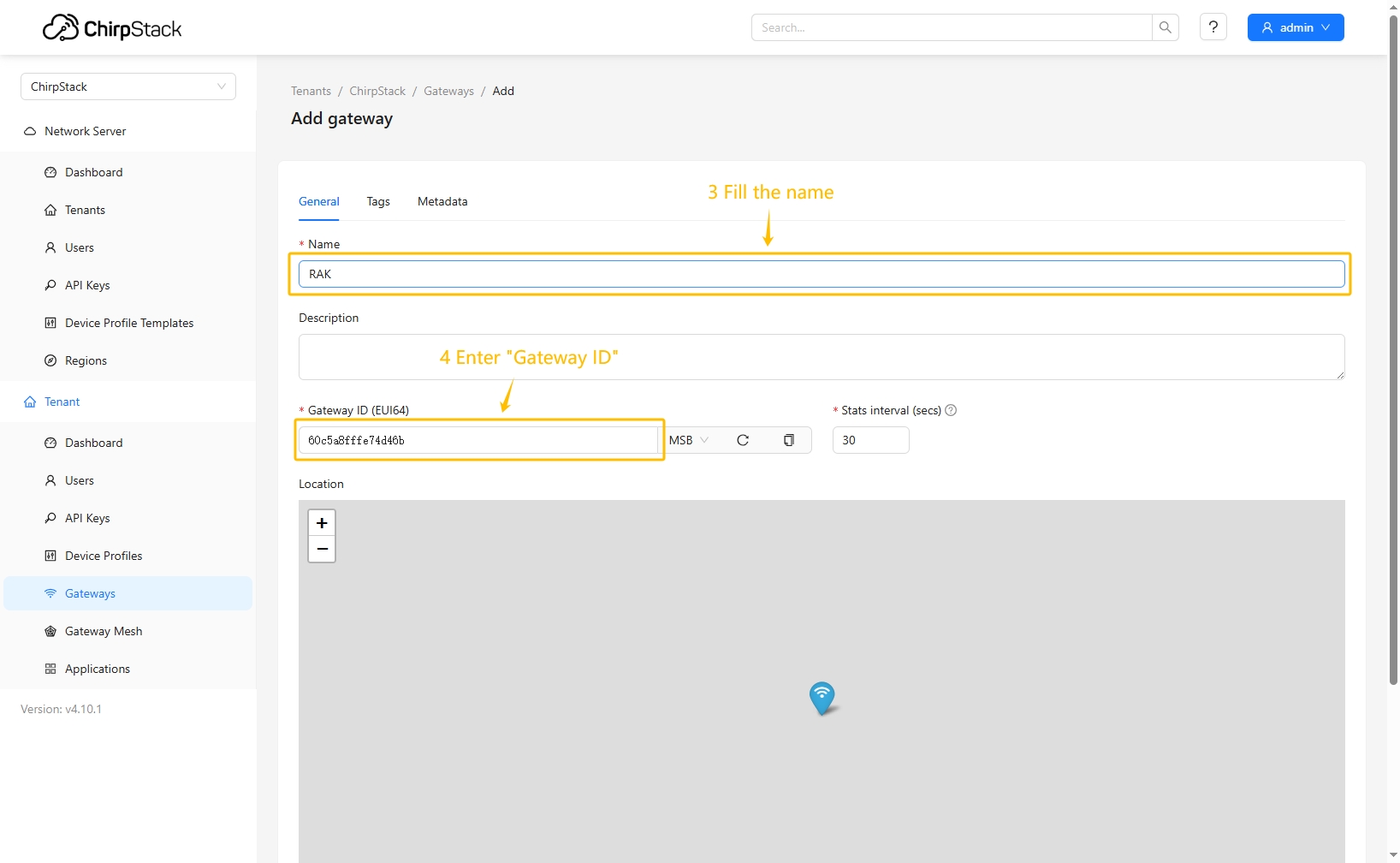
  • 填写 名称网关ID(根据您的网关而定,可在网关控制面板上查看),向下滚动并点击“提交”按钮。

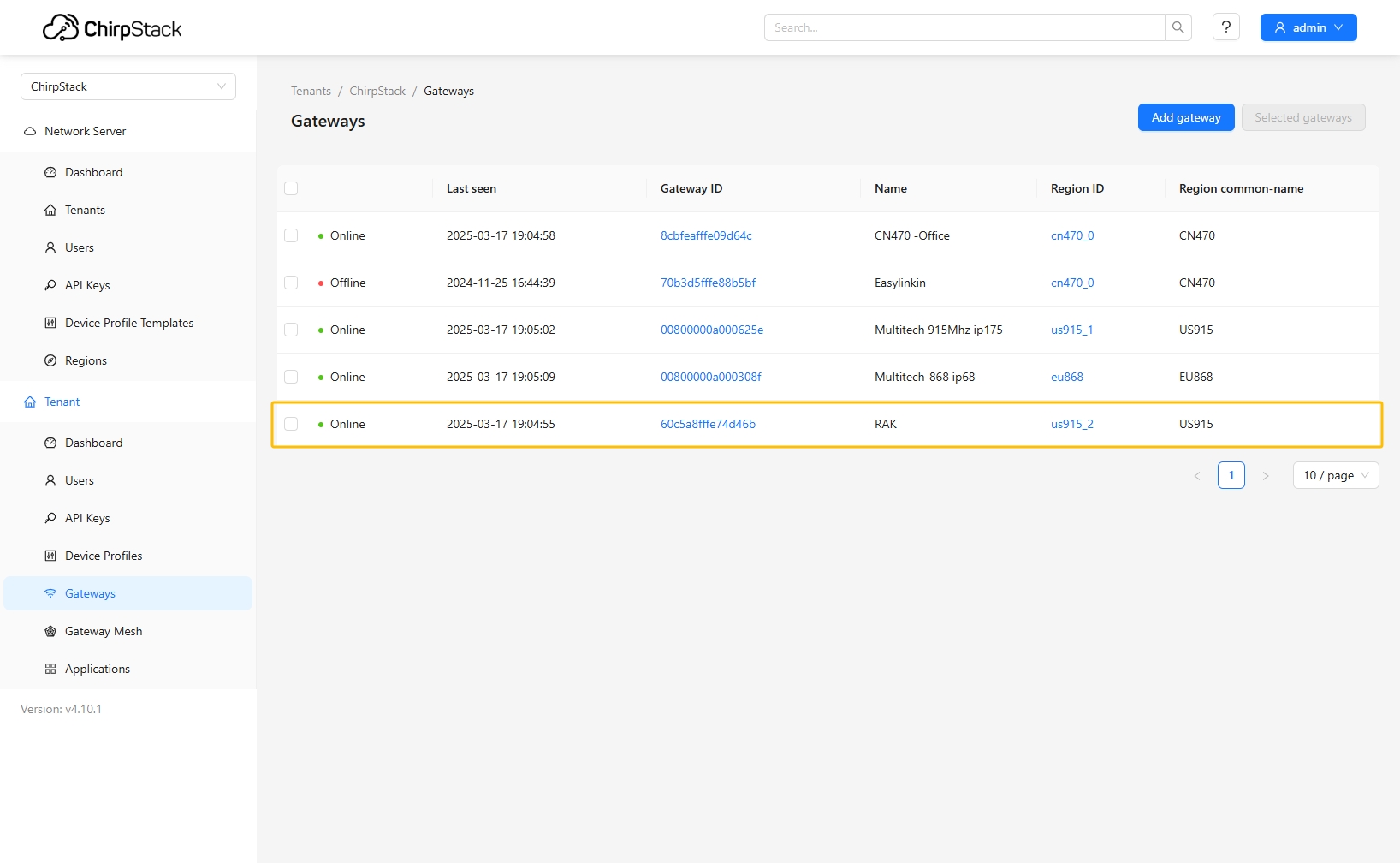
  • 网关已添加。在网关选项卡中可查看其状态。

在ChirpStack上添加设备配置

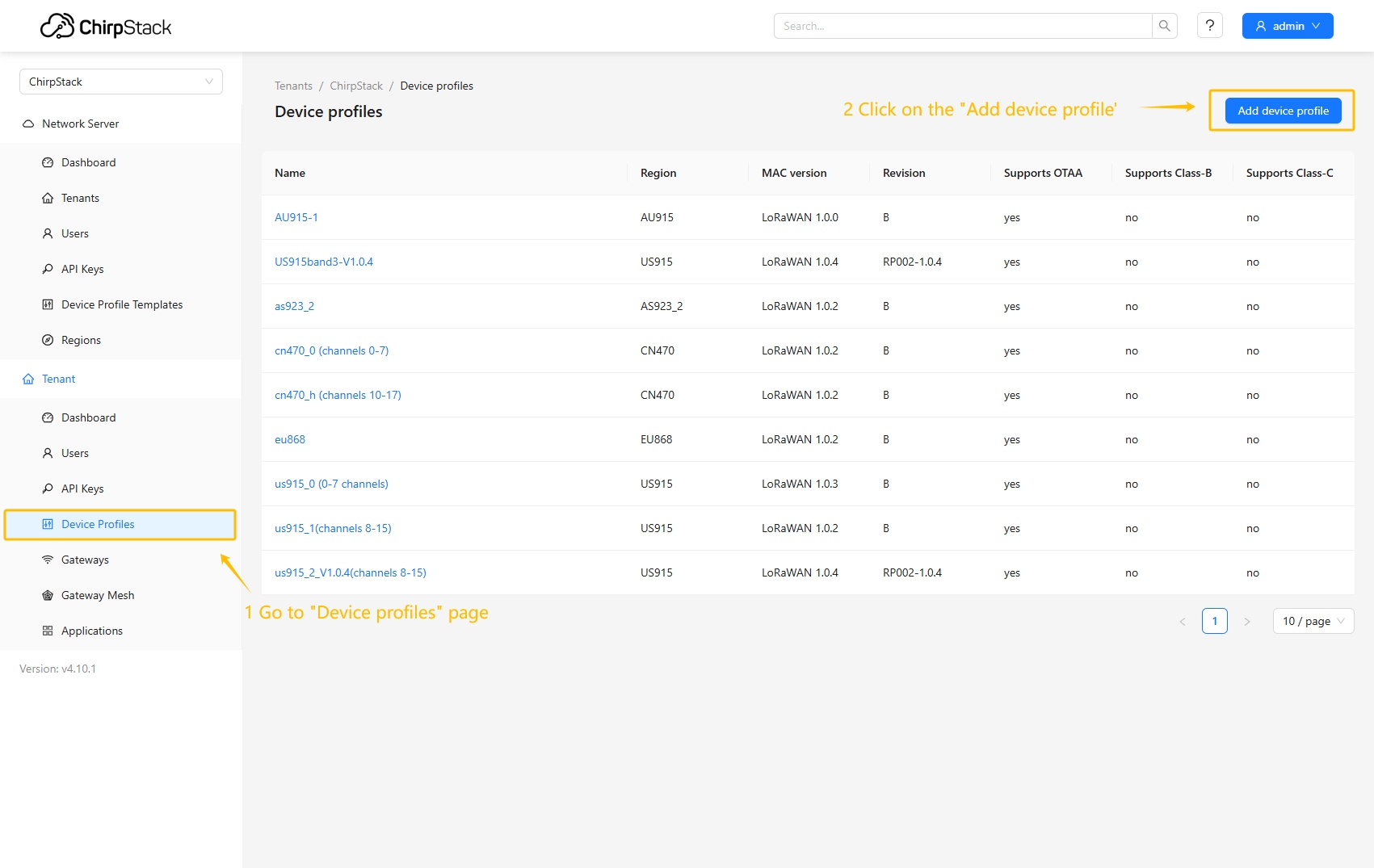
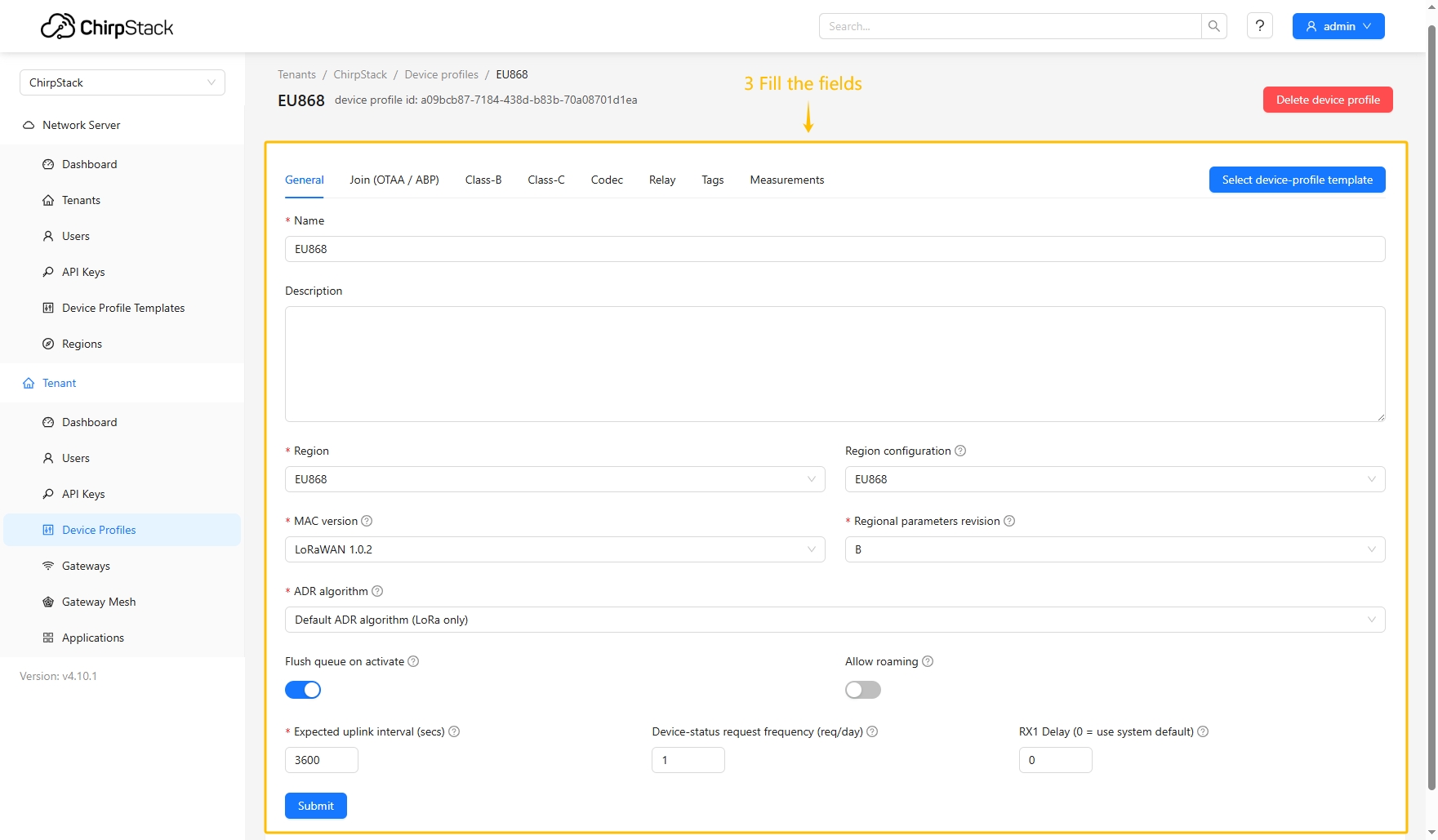
  • 登录ChirpStack服务器。进入“设备配置”页面,点击 添加设备配置 按钮。

  • 填写必填字段。

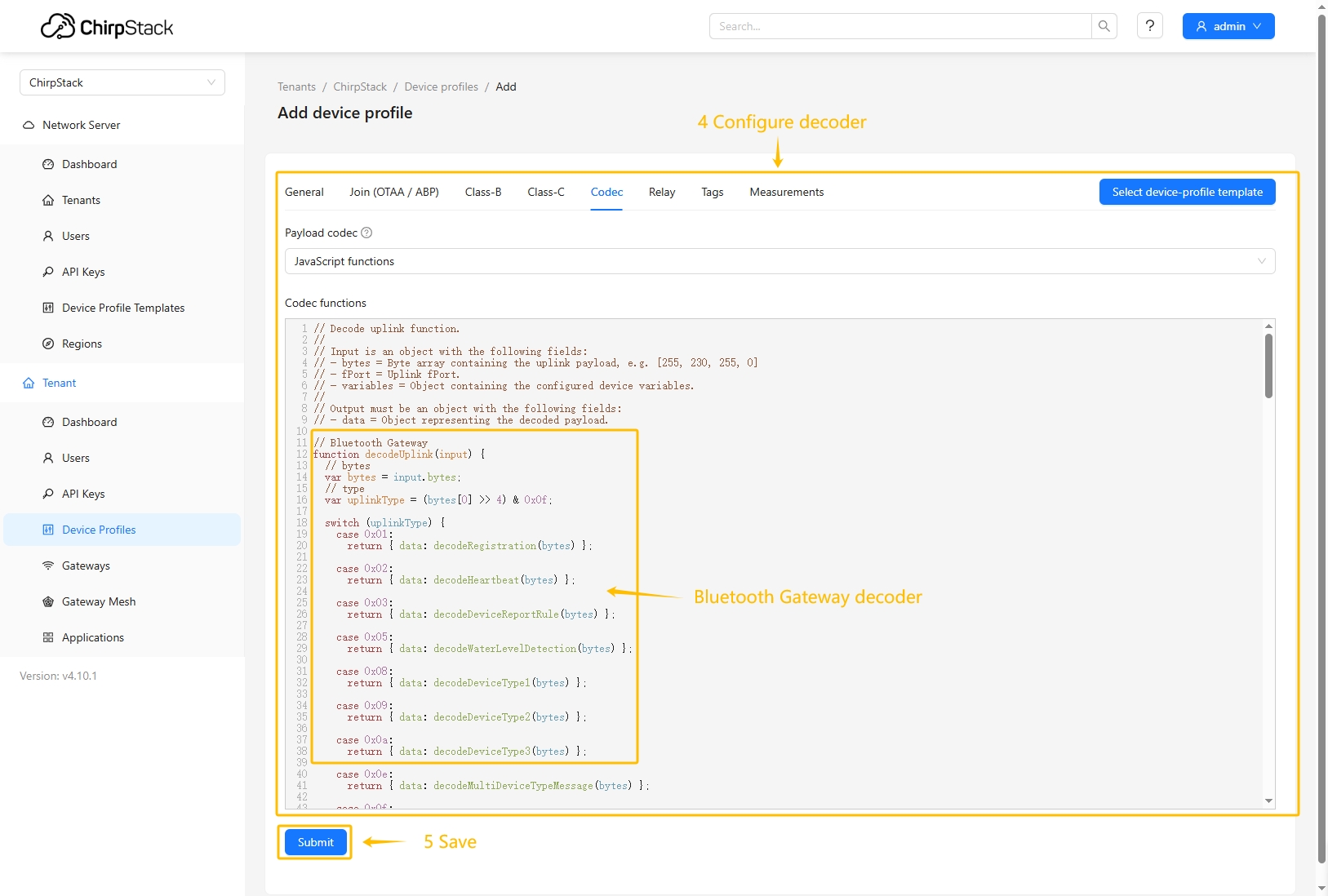
  • 进入 Codec 选项卡,在 Payload codec 下拉菜单中选择 JavaScript functions,粘贴解码器函数。然后点击 提交 按钮。

解码函数:

1
2
3
4
5
6
7
8
9
10
11
12
13
14
15
16
17
18
19
20
21
22
23
24
25
26
27
28
29
30
31
32
33
34
35
36
37
38
39
40
41
42
43
44
45
46
47
48
49
50
51
52
53
54
55
56
57
58
59
60
61
62
63
64
65
66
67
68
69
70
71
72
73
74
75
76
77
78
79
80
81
82
83
84
85
86
87
88
89
90
91
92
93
94
95
96
97
98
99
100
101
102
103
104
105
106
107
108
109
110
111
112
113
114
115
116
117
118
119
120
121
122
123
124
125
126
127
128
// Decode uplink function.
//
// Input is an object with the following fields:
// - bytes = Byte array containing the uplink payload, e.g. [255, 230, 255, 0]
// - fPort = Uplink fPort.
// - variables = Object containing the configured device variables.
//
// Output must be an object with the following fields:
// - data = Object representing the decoded payload.
// Valve Positioning Sensor decoder
function decodeUplink(input) {
// bytes
    var bytes = input.bytes;
// type
    var uplinkType = (bytes[0] >> 4) & 0x0f;
    switch (uplinkType) {
        case 0x01:
            return {data: decodeRegistration(bytes)};
        case 0x02:
            return {data: decodeHeartbeat(bytes)};
        case 0x03:
            return {data: decodeVceState(bytes)};
        default:
            return null;
    }
}

// type: 0x01 Registration
function decodeRegistration(bytes) {
    var data = {};
    data.type = "Registration";
    data.adr = ((bytes[0] >> 3) & 0x1) == 0 ? "OFF" : "ON";
    data.power = ((bytes[2] >> 3) & 0x1f) + "dBm";
    data.dr = (bytes[3] >> 4) & 0x0f;
    data.gnssEnable = ((bytes[3] >> 3) & 0x01) == 0 ? "Disable" : "Enable";
    var positionModeValue = (bytes[3] >> 1) & 0x03;
    if (positionModeValue == 0) {
        data.positionMode = "Period";
    } else if (positionModeValue == 1) {
        data.positionMode = "Autonomous";
    } else if (positionModeValue == 2) {
        data.positionMode = "Demand";
    }
    data.bleEnable = (bytes[3] & 0x01) == 0 ? "Disable" : "Enable";
    data.blePositionReportInterval =
        (((bytes[4] << 8) & 0xff00) | (bytes[5] & 0xff)) * 5 + "s";
    data.gnssPositionReportInterval =
        (((bytes[6] << 8) & 0xff00) | (bytes[7] & 0xff)) * 5 + "s";
    data.heartbeatReportInterval = (bytes[8] & 0xff) * 30 + "s";
    data.version =
        (bytes[9] & 0xff).toString(16).toUpperCase() +
        "." +
        (bytes[10] & 0xff).toString(16).toUpperCase();
    data.cfmsg = "1 Confirmed every " + (bytes[11] & 0xff) + " Heartbeat";
    data.hbCount = "Disconnect Judgement " + (bytes[12] & 0xff);
    data.fallDetection = (bytes[13] & 0xff) * 0.5 + " meters";
    return data;
}

// type: 0x02 Heartbeat
function decodeHeartbeat(bytes) {
    var data = {};
    data.type = "Heartbeat";
    data.battery = bytes[1] + "%";
    data.rssi = bytes[2] * -1 + "dBm";
    data.snr = (((bytes[3] << 8) & 0xff00) | (bytes[4] & 0xff)) / 100 + "dB";
    var gnssStateValue = (bytes[5] >> 4) & 0x0f;
    if (gnssStateValue == 0) {
        data.gnssState = "Off";
    } else if (gnssStateValue == 1) {
        data.gnssState = "Boot GNSS";
    } else if (gnssStateValue == 2) {
        data.gnssState = "Locating";
    } else if (gnssStateValue == 3) {
        data.gnssState = "Located";
    } else if (gnssStateValue == 9) {
        data.gnssState = "No signal";
    }
    data.moveState = bytes[5] & 0x0f;
    var chargeStateValue = (bytes[6] >> 4) & 0x0f;
    if (chargeStateValue == 0) {
        data.chargeState = "Power cable disconnected";
    } else if (chargeStateValue == 5) {
        data.chargeState = "Charging";
    } else if (chargeStateValue == 6) {
        data.chargeState = "Charge complete";
    }
    return data;
}

// type: 0x03 VceState
function decodeVceState(bytes) {
    var data = {};
    data.type = "VceState";
    var directionValue = (bytes[1] >> 7) & 0x01;
    if (directionValue == 0) {
        data.direction = "CW";
    } else if (directionValue == 1) {
        data.direction = "CCW";
    }
    var vceValue = bytes[5] & 0x0f;
    if (vceValue == 0) {
        data.vceState = "Close";
    } else if (vceValue == 1) {
        data.vceState = "Open";
    } else if (vceValue == 2) {
        data.vceState = "HalfOpen";
    }
    return data;
}

function hex2float(num) {
    var sign = num & 0x80000000 ? -1 : 1;
    var exponent = ((num >> 23) & 0xff) - 127;
    var mantissa = 1 + (num & 0x7fffff) / 0x7fffff;
    return sign * mantissa * Math.pow(2, exponent);
}

function timestampToTime(timestamp) {
    const date = new Date(timestamp);
    const year = date.getFullYear();
    const month = (date.getMonth() + 1).toString().padStart(2, "0");
    const day = date.getDate().toString().padStart(2, "0");
    const hour = date.getHours().toString().padStart(2, "0");
    const minute = date.getMinutes().toString().padStart(2, "0");
    const second = date.getSeconds().toString().padStart(2, "0");
    return `${year}-${month}-${day} ${hour}:${minute}:${second}`;
}

在ChirpStack上添加设备

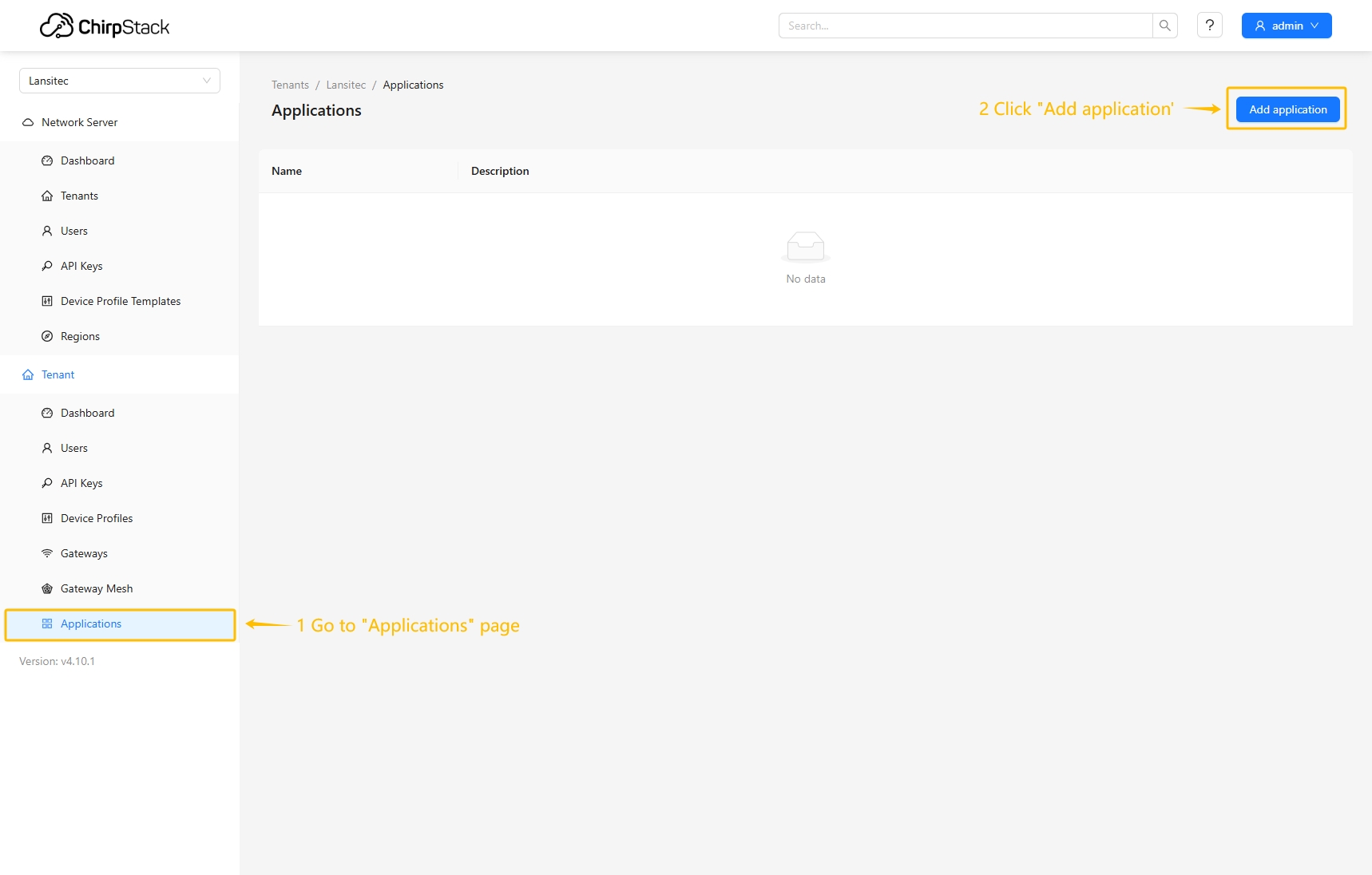
  • 进入 应用 页面,点击 添加应用 按钮。

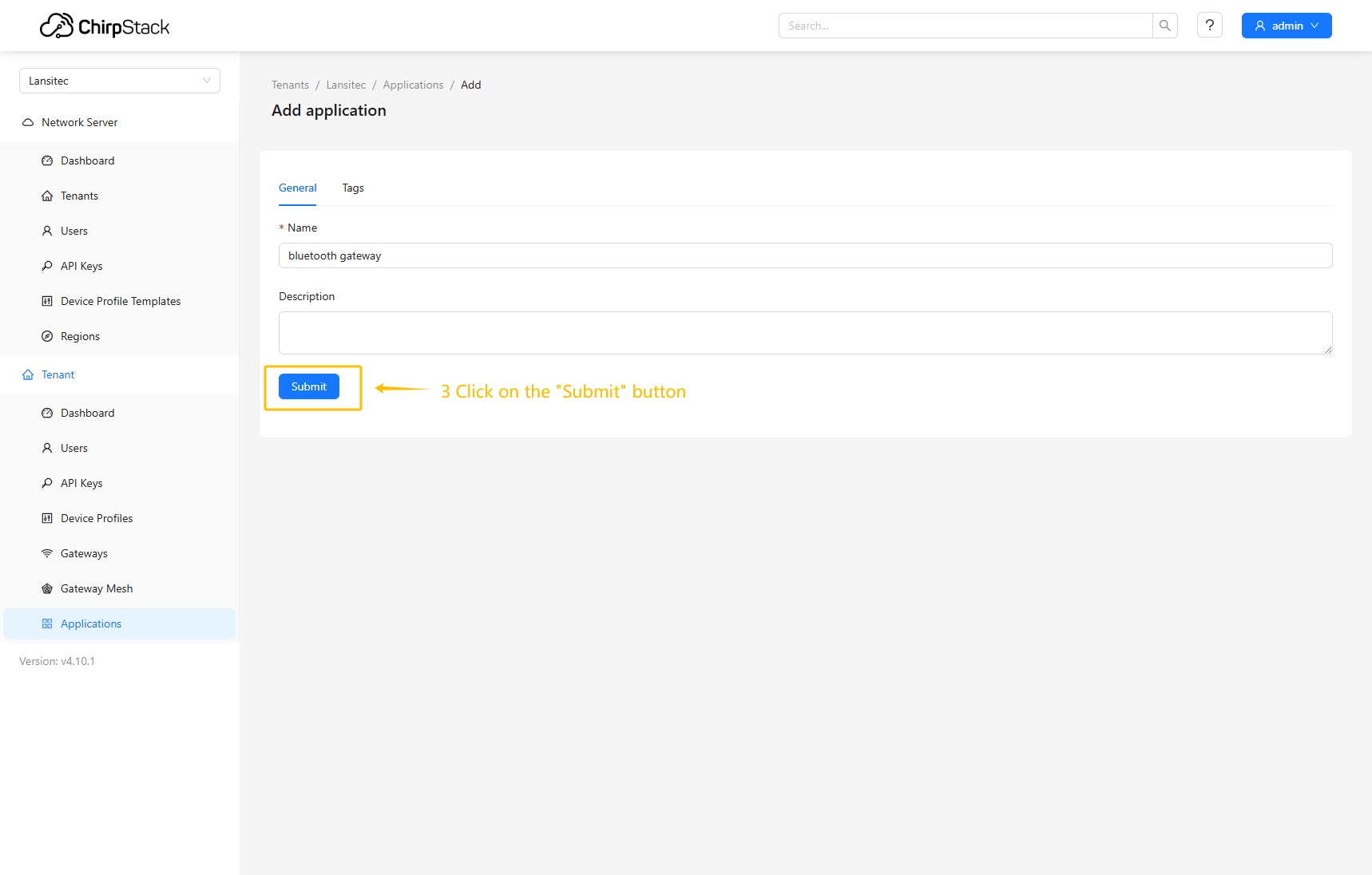
  • 输入名称并点击 提交 按钮。

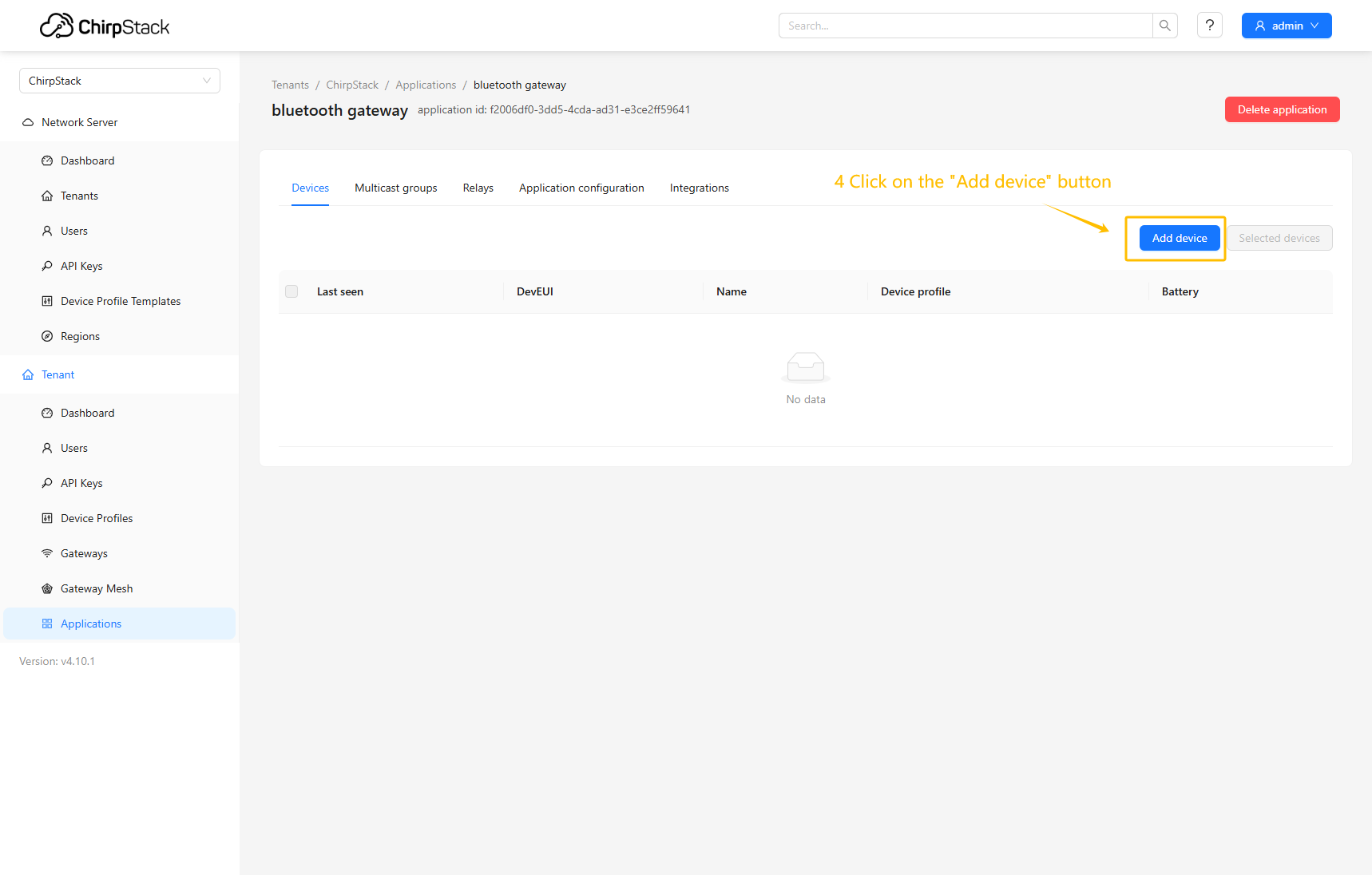
  • 点击 添加设备

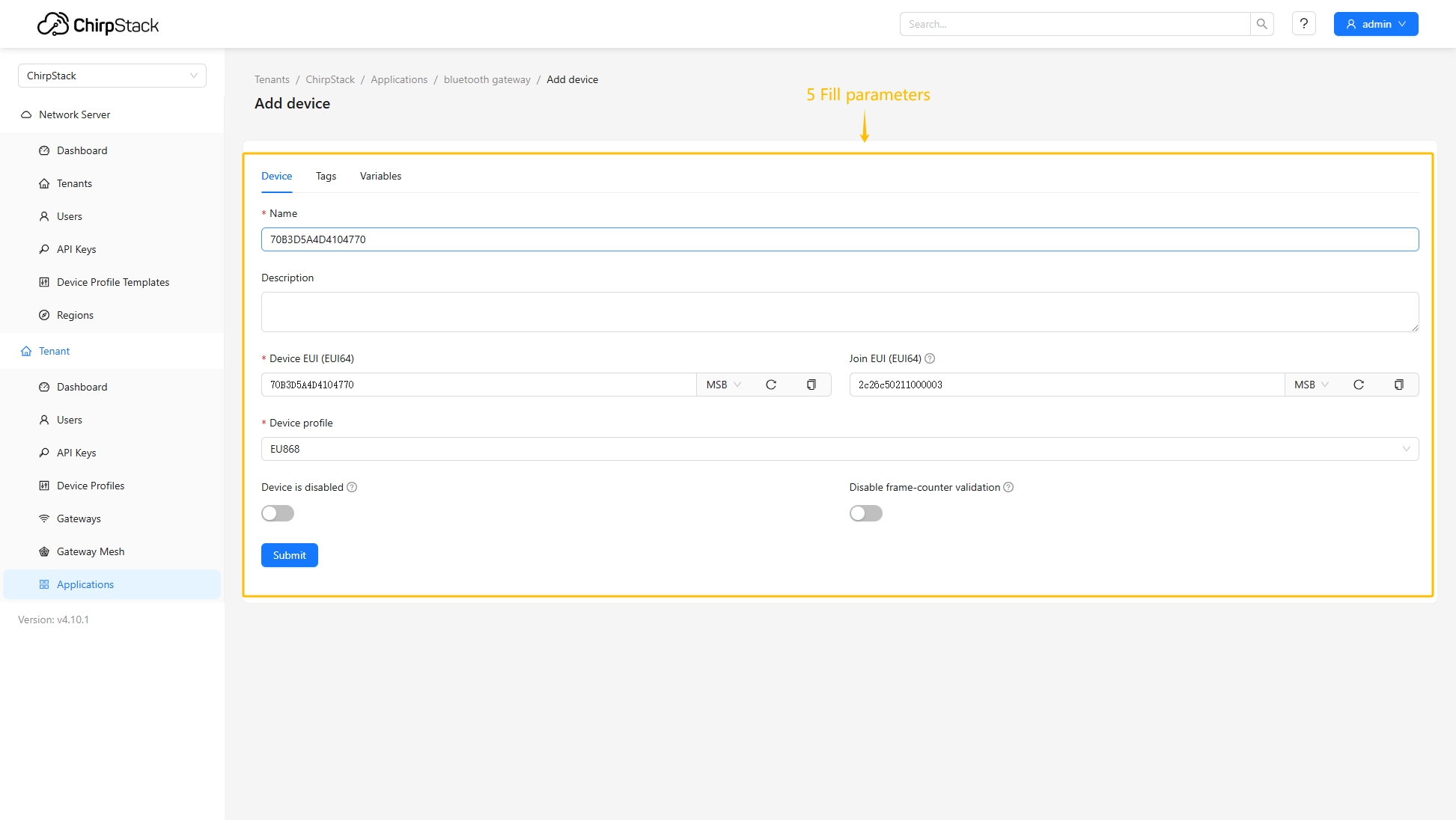
  • 使用设备信息填写必填字段,并指定之前创建设备配置。

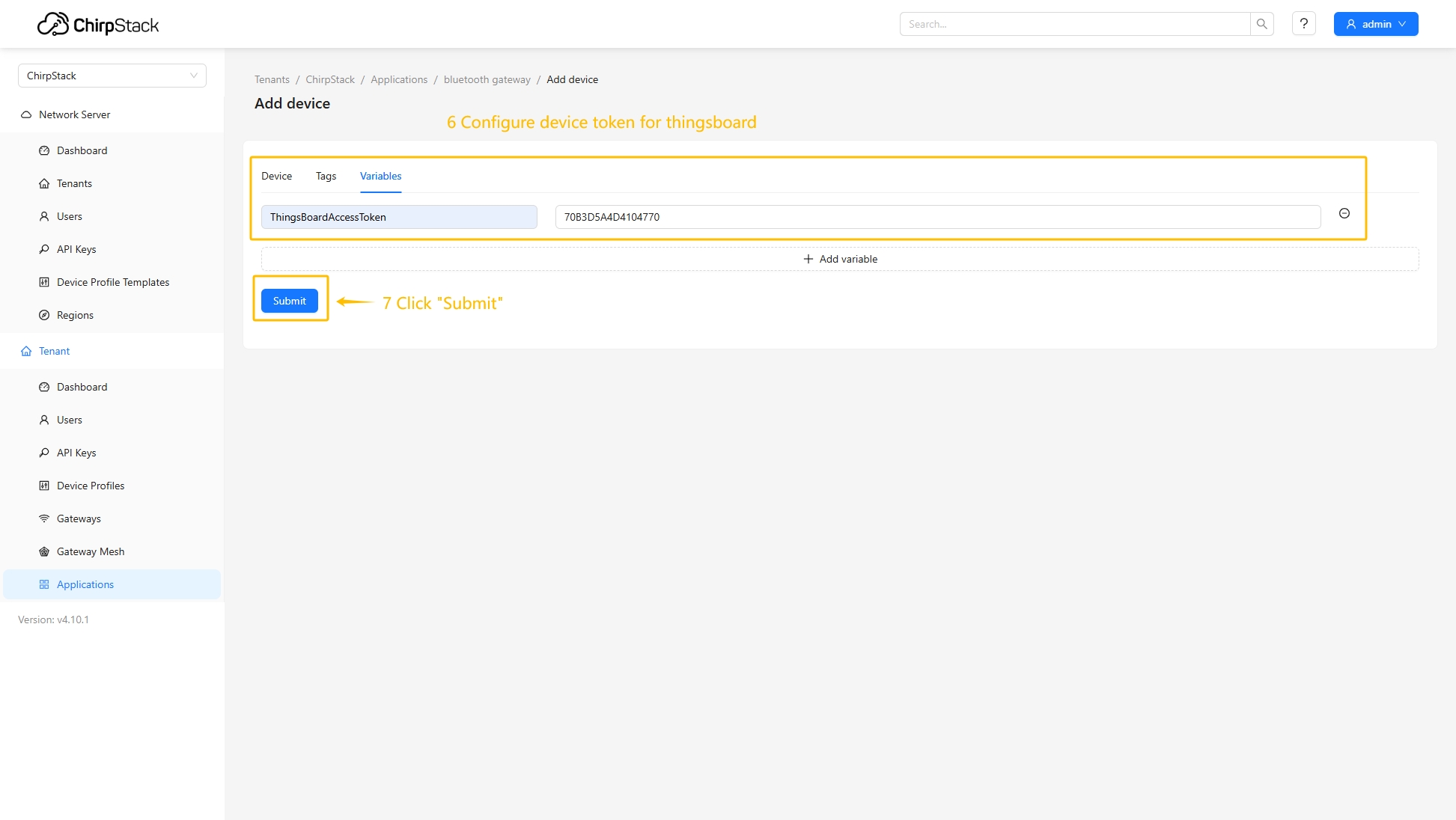
  • 进入 Variables 选项卡,输入 ThingsBoardAccessToken 的值,点击 提交 按钮。

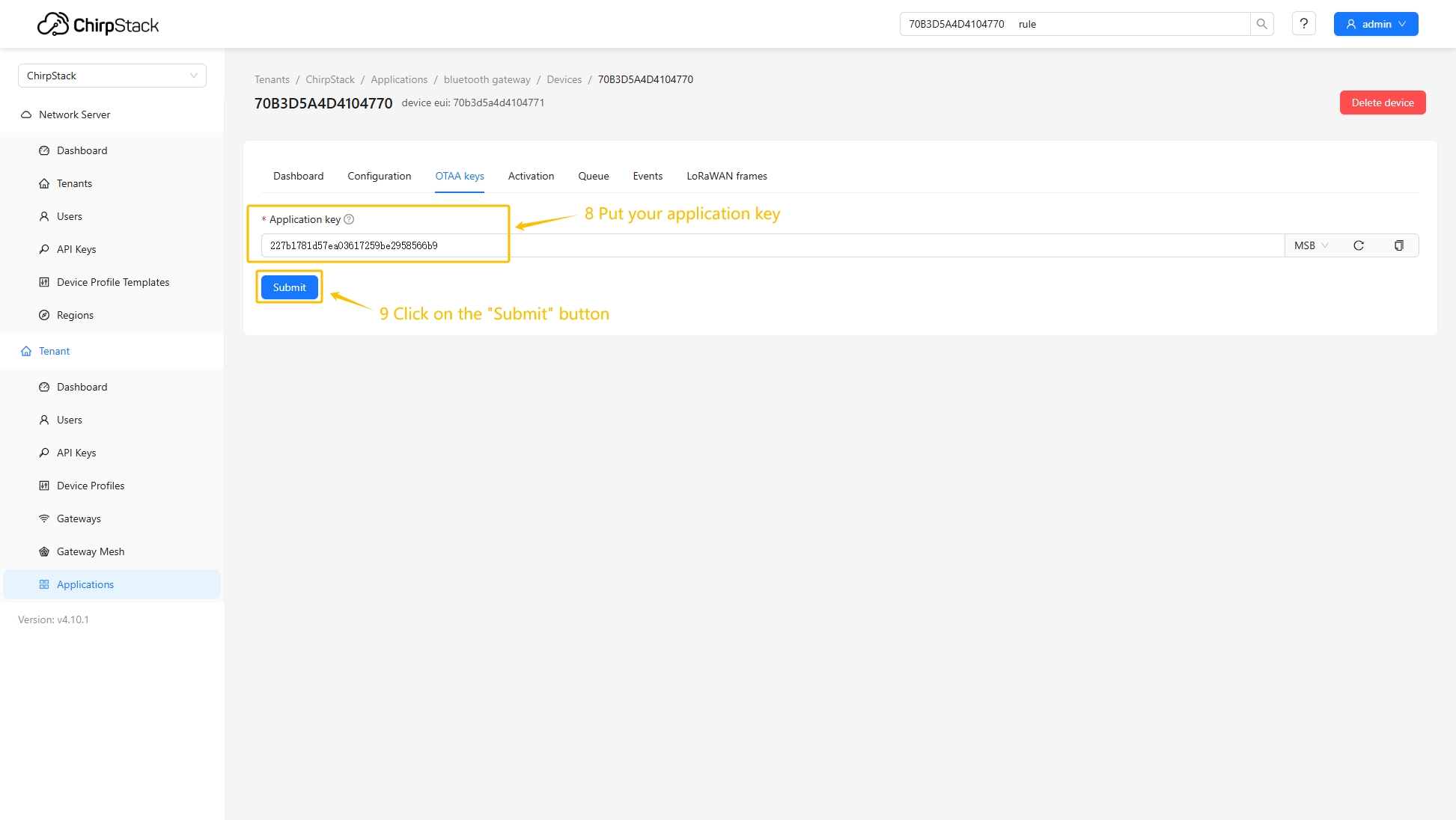
  • 应用密钥 填入对应字段,点击 提交 按钮保存设备。

配置应用与ThingsBoard的集成

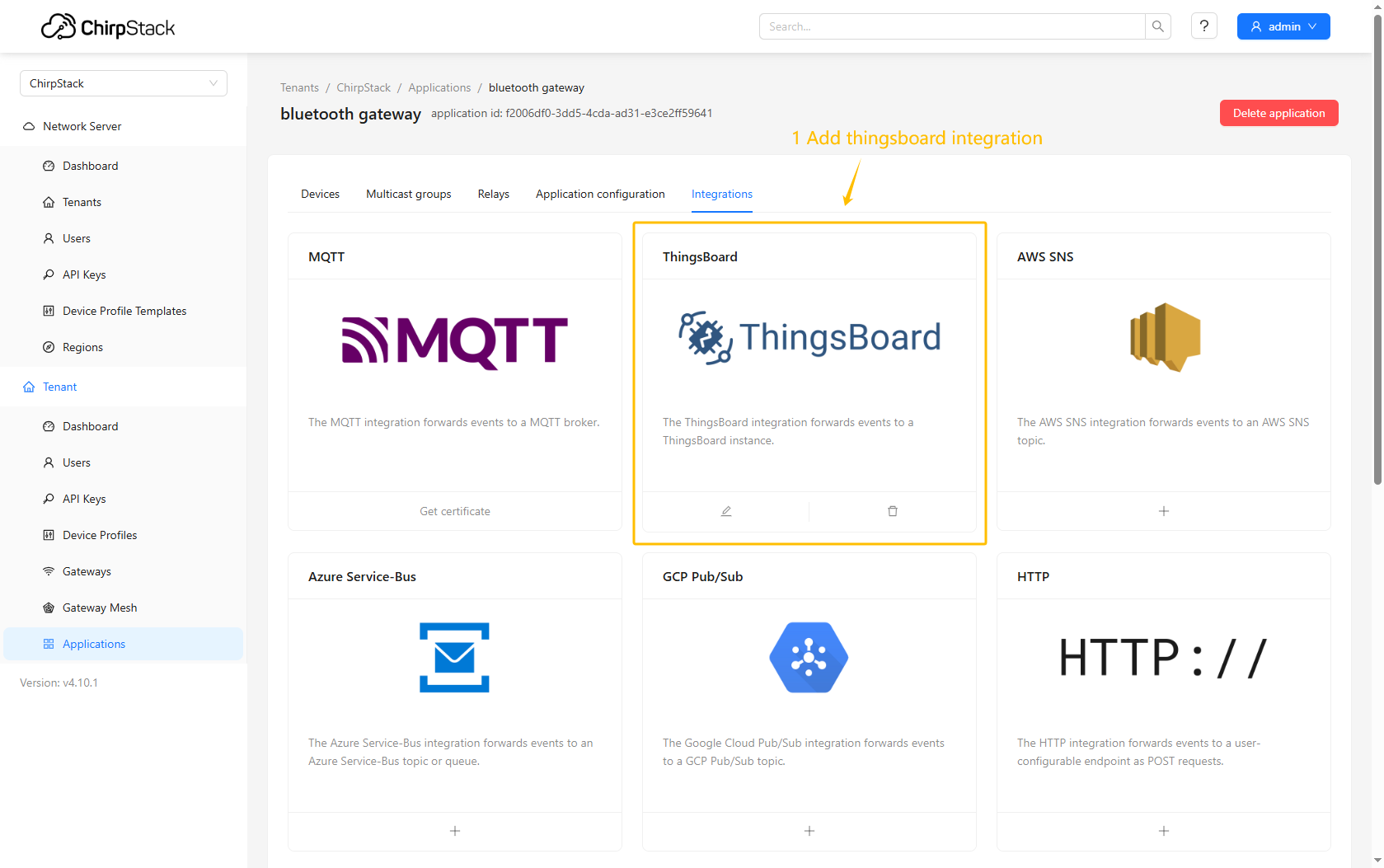
  • 进入 集成 页面,找到并选择 ThingsBoard

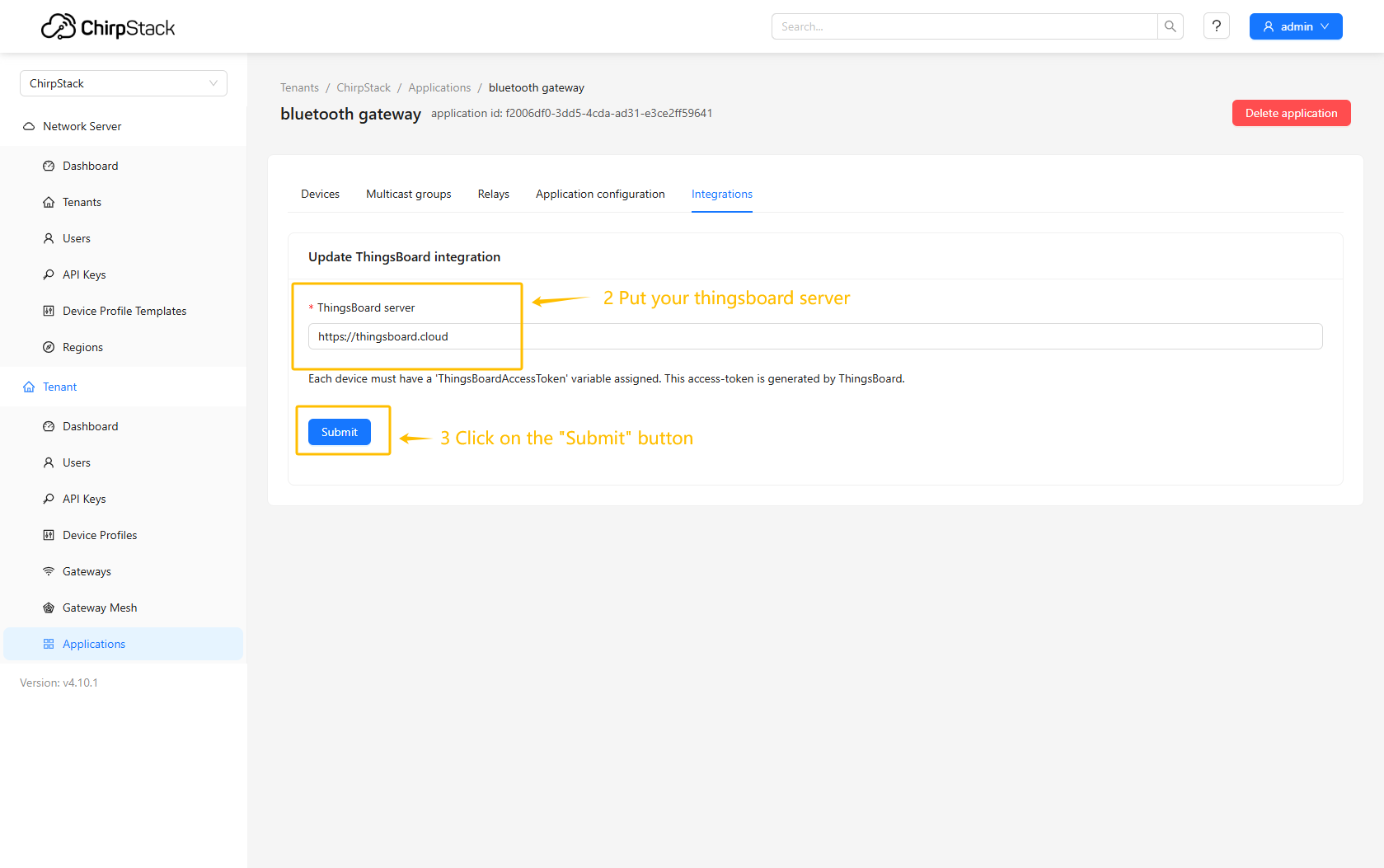
  • 输入 ThingsBoard服务器URL,点击 提交 按钮。

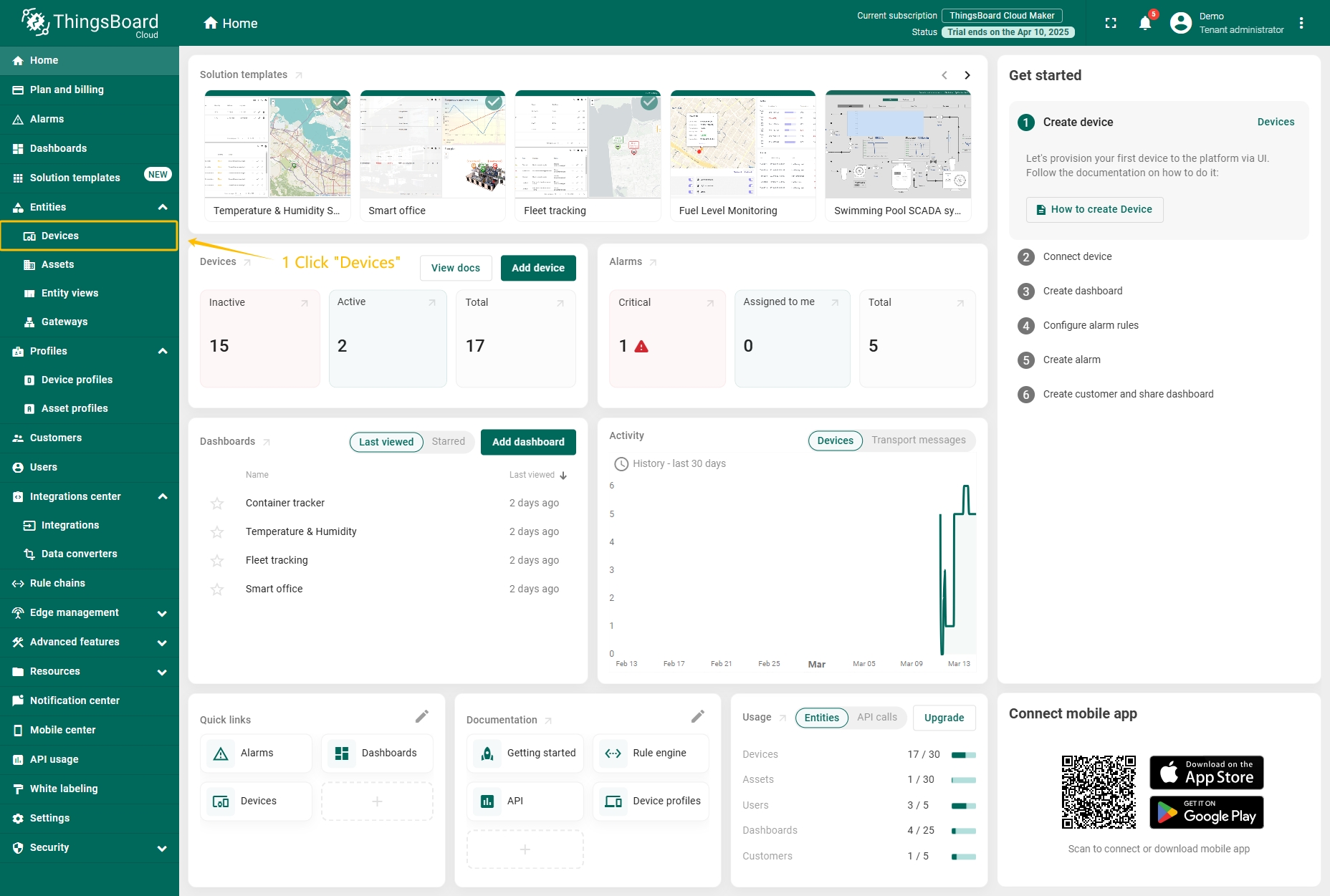
在ThingsBoard上创建设备

  • 进入 设备 页面。

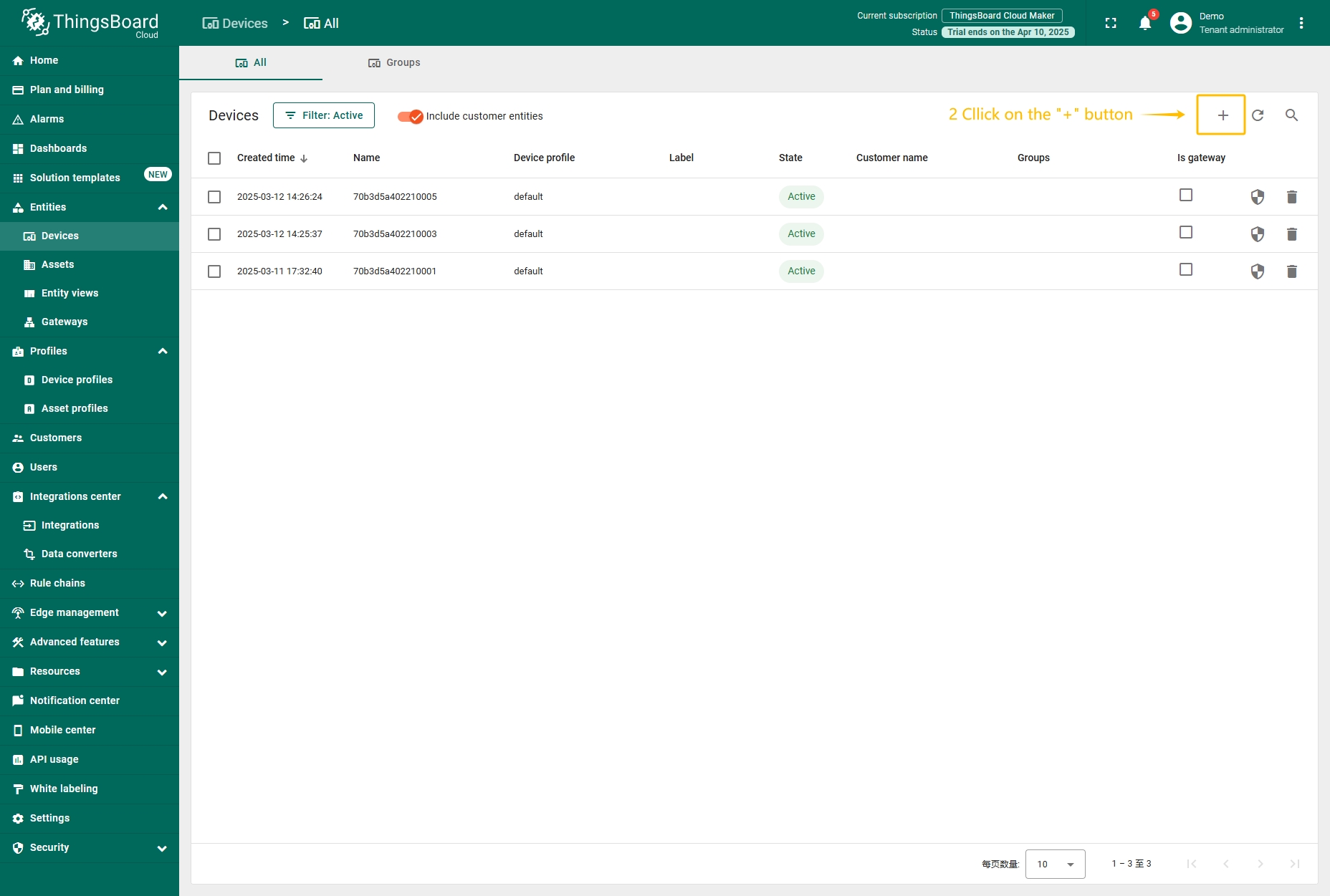
  • 点击 添加设备 按钮。

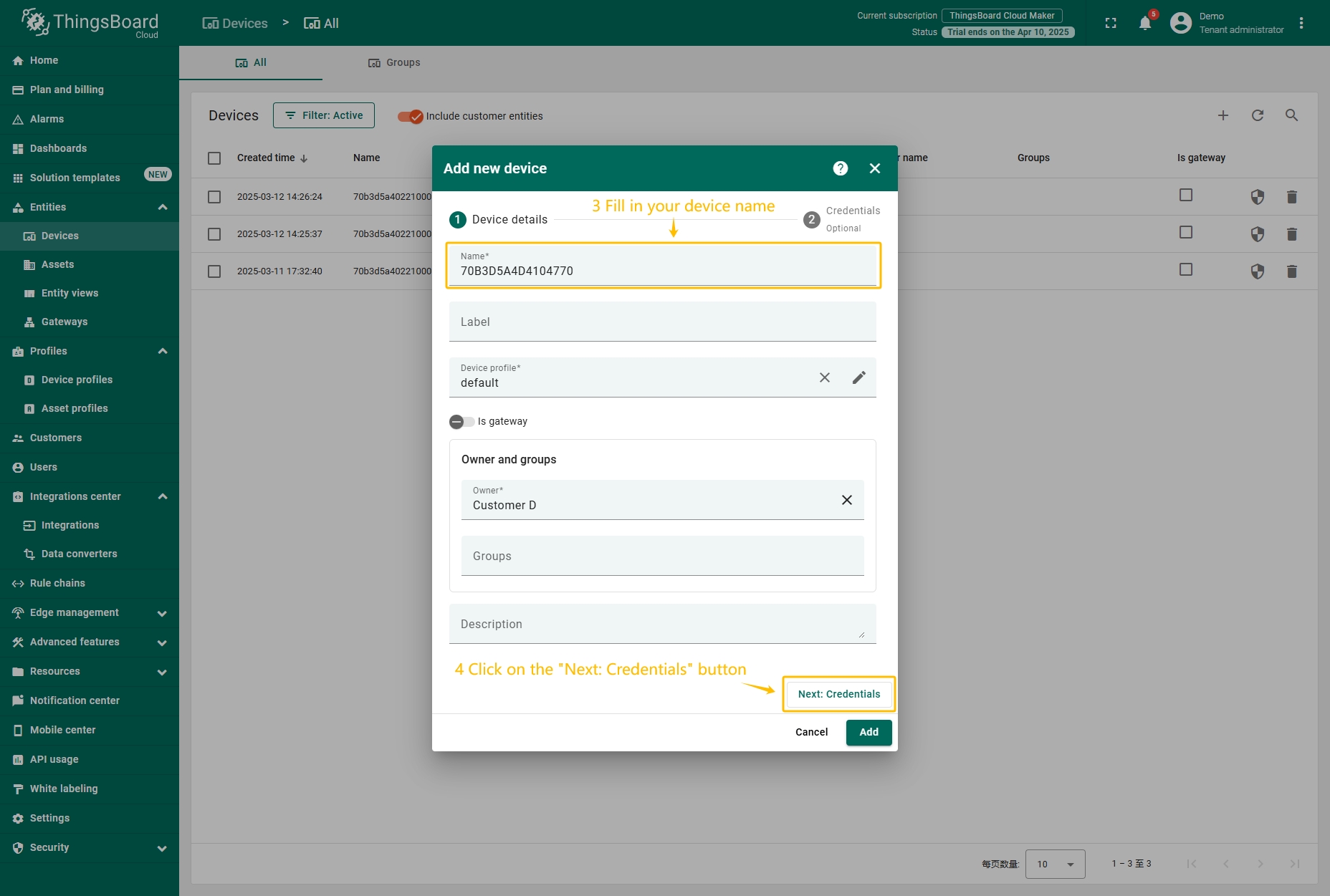
  • 填写设备名称并点击 下一步:凭证 按钮。

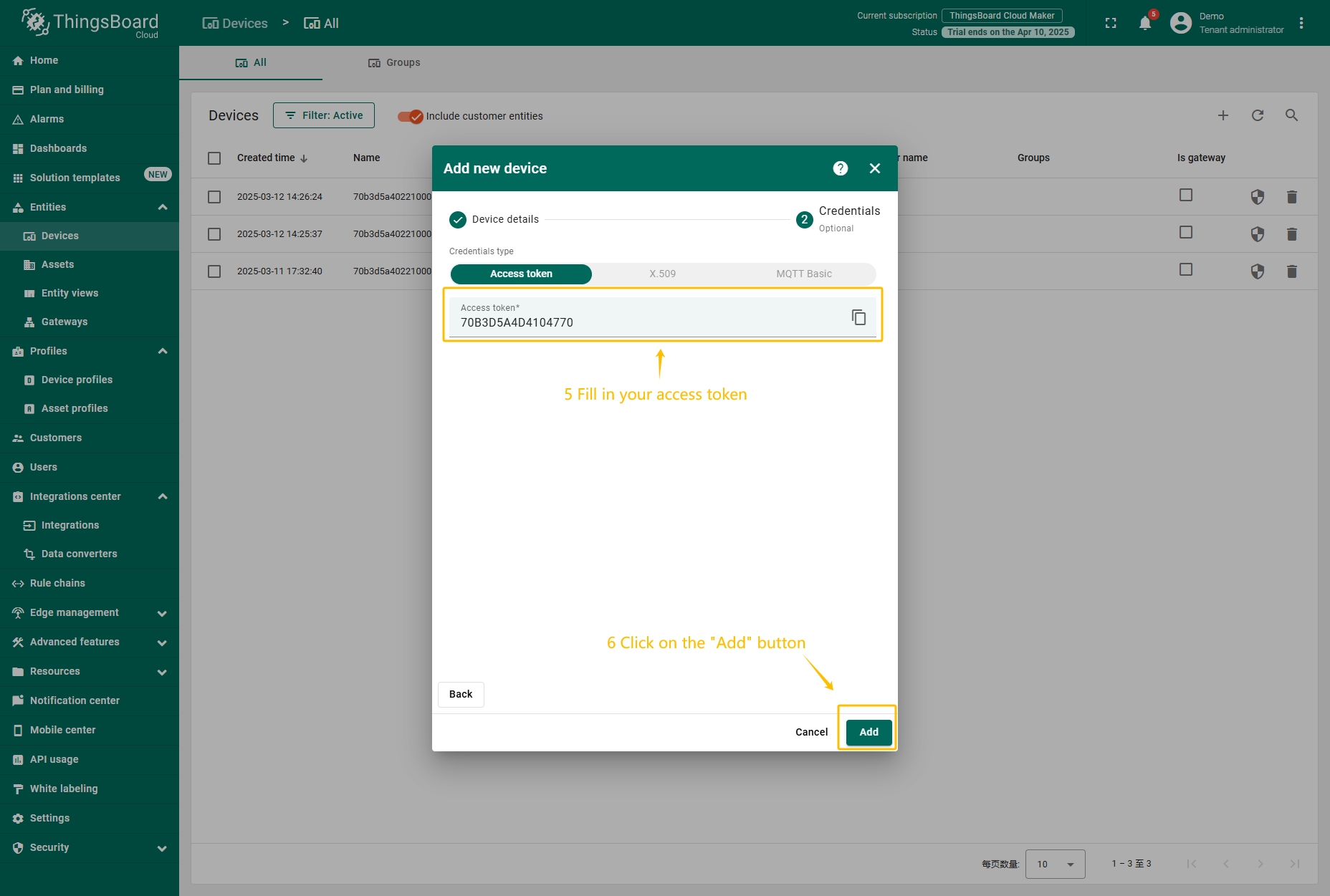
  • 输入设备 访问令牌(先前复制的 Device EUI 值)并点击 添加 按钮。

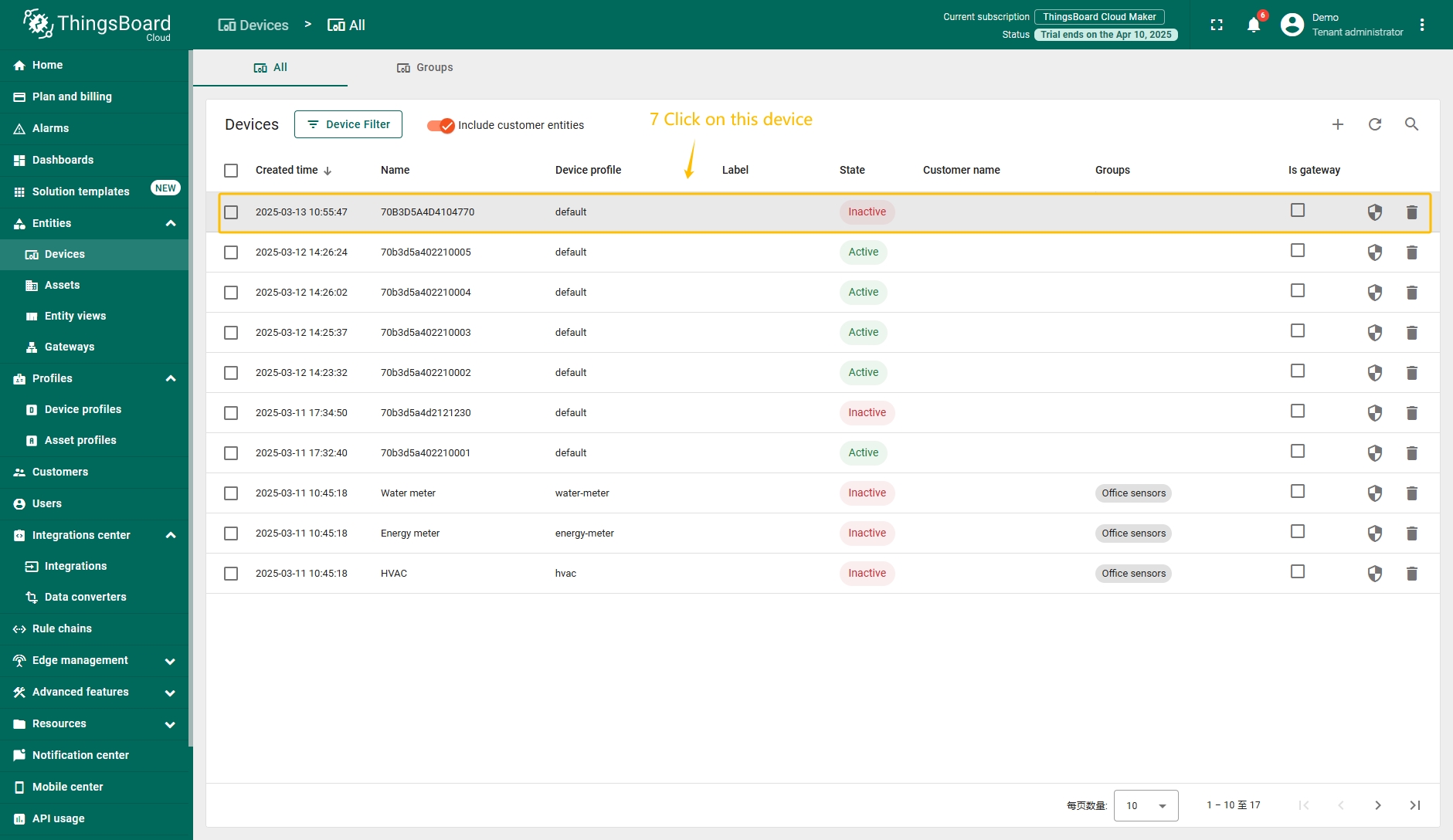
  • 点击设备打开设备信息窗口。

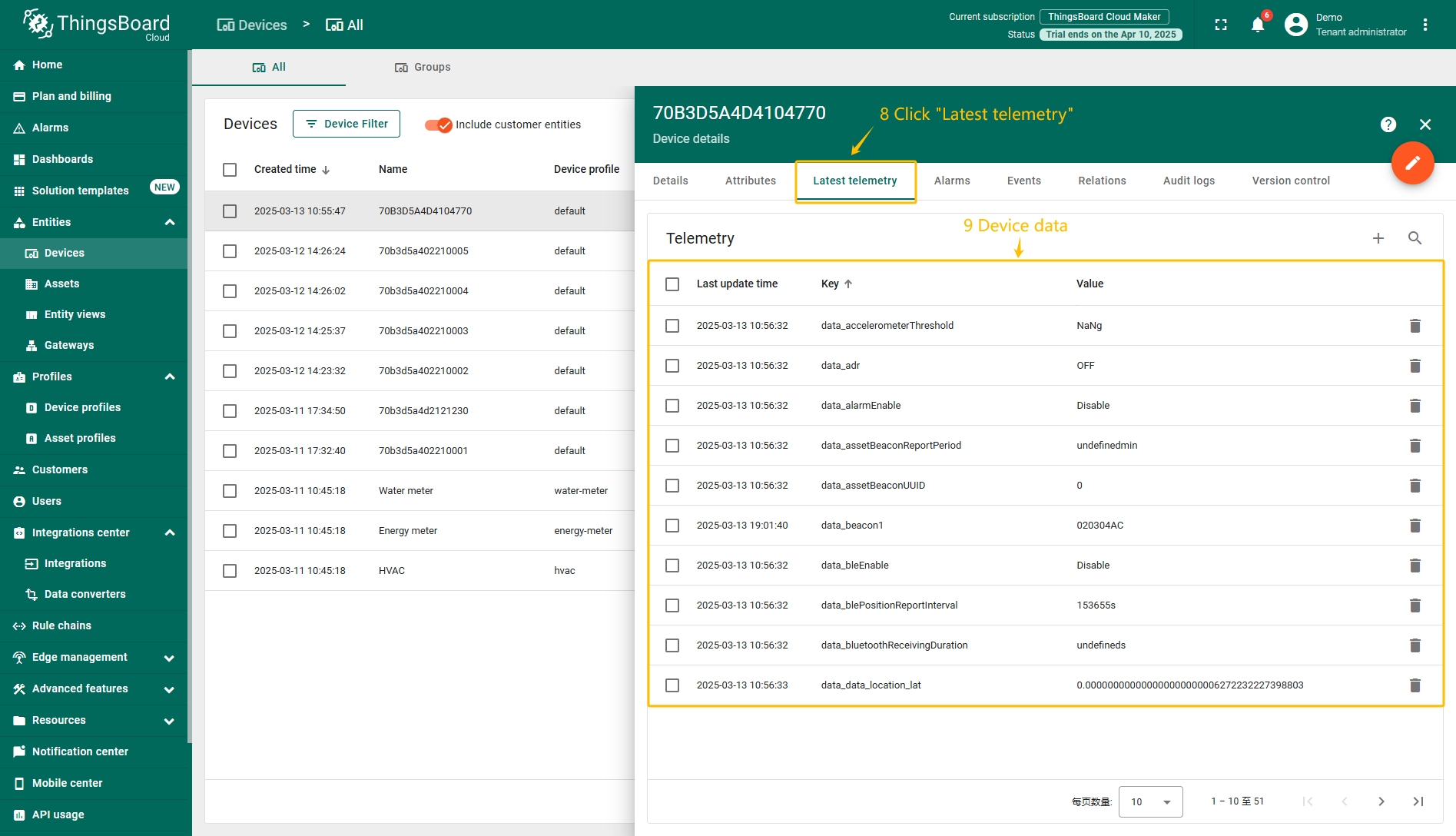
  • 进入 最新遥测数据 选项卡查看设备上报的数据。

在The Things Stack社区版上添加网关

我们需要在 The Things Stack社区版 上添加网关。

要添加网关,请按以下步骤操作:

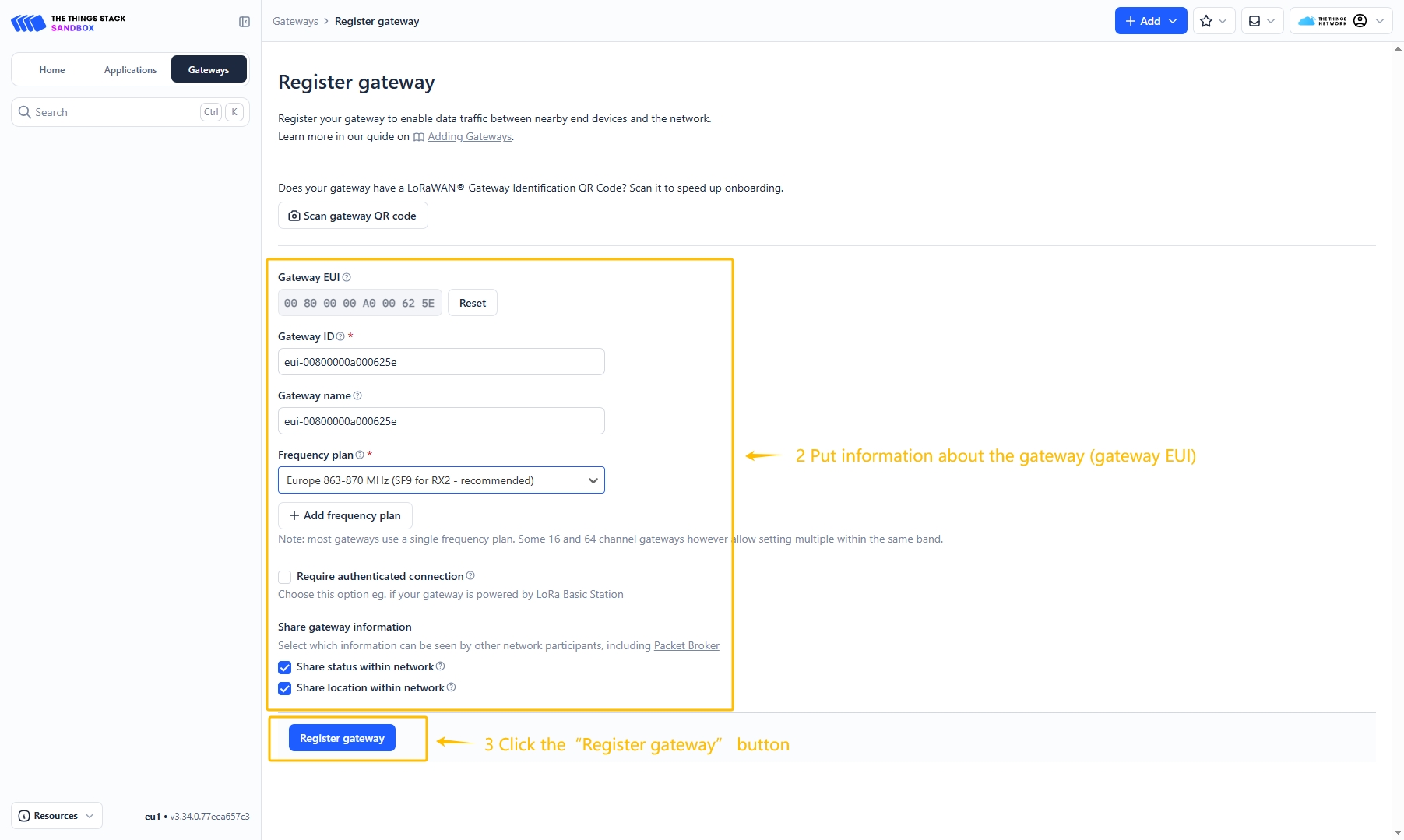
  • 登录云端并打开控制台。

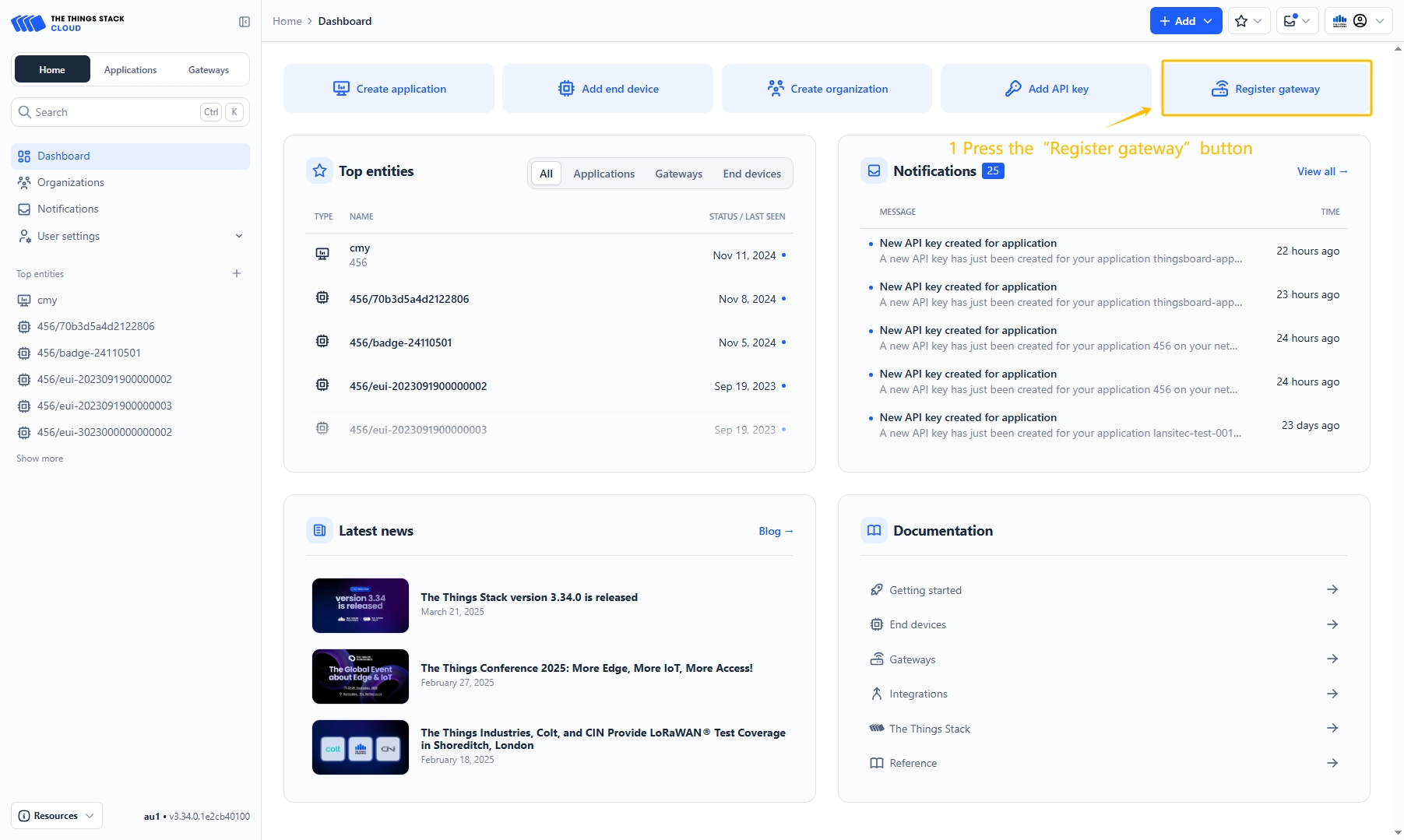
  • 进入 主页,点击“注册网关”按钮。

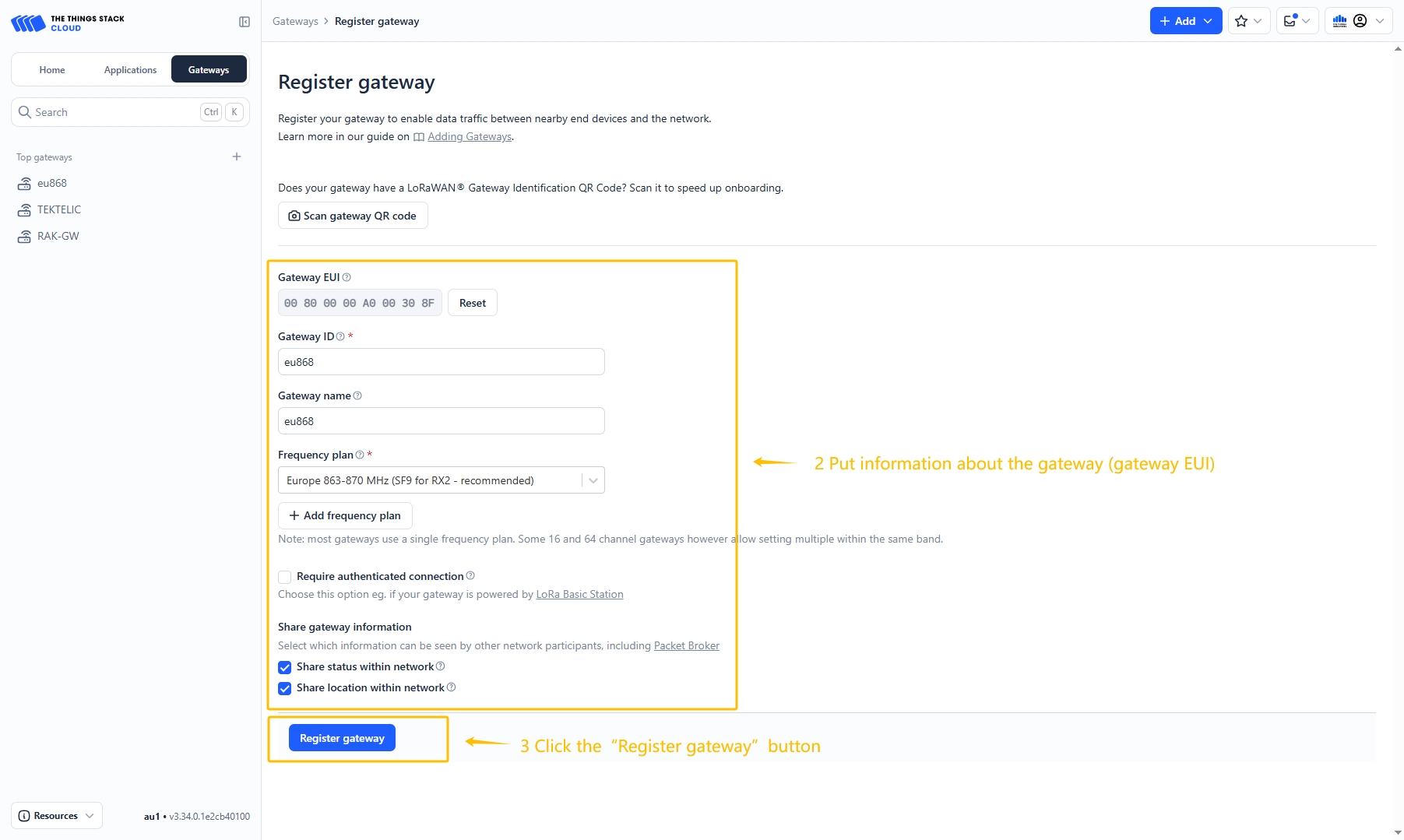
  • 填写网关信息(网关EUI)并点击“注册网关”按钮。

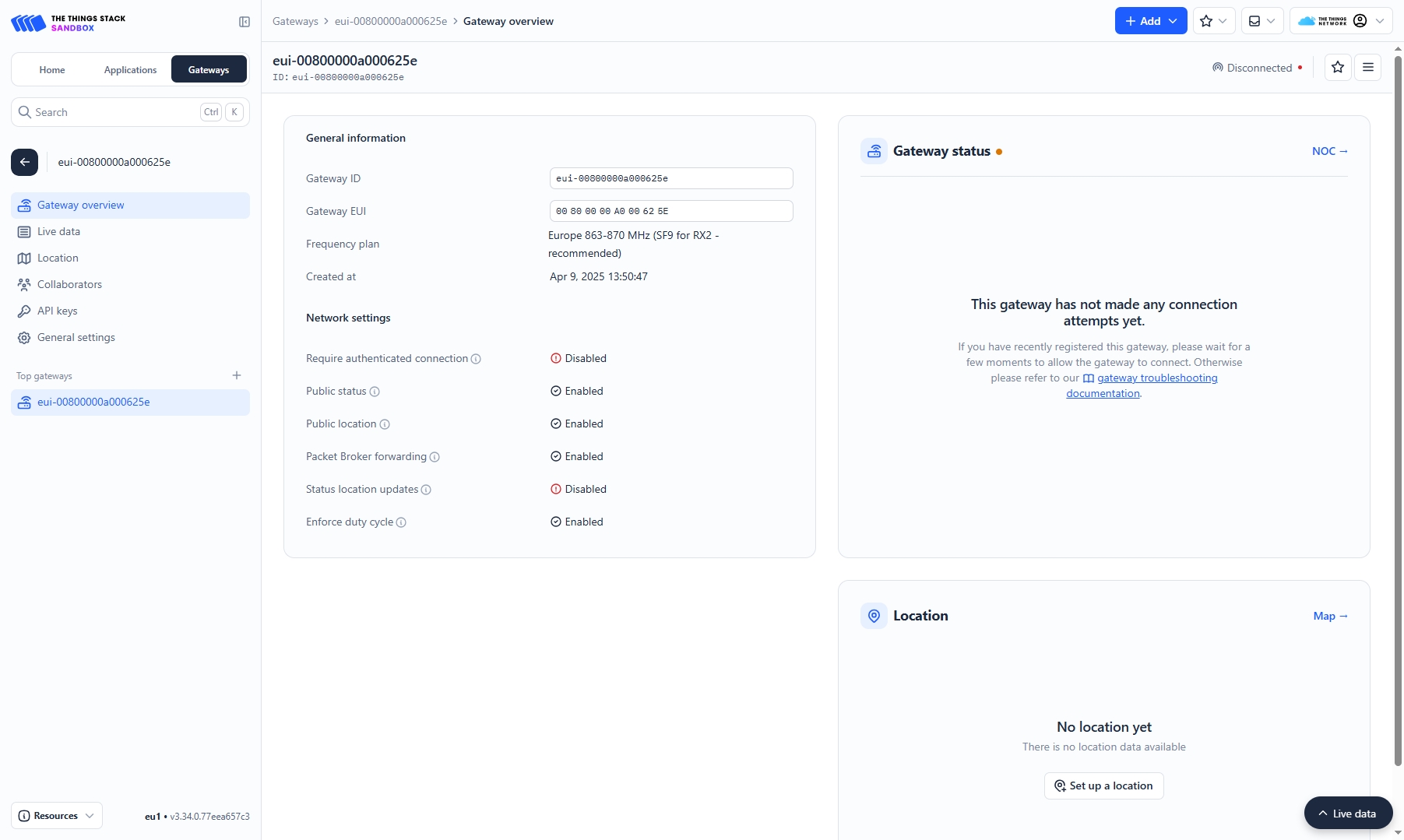
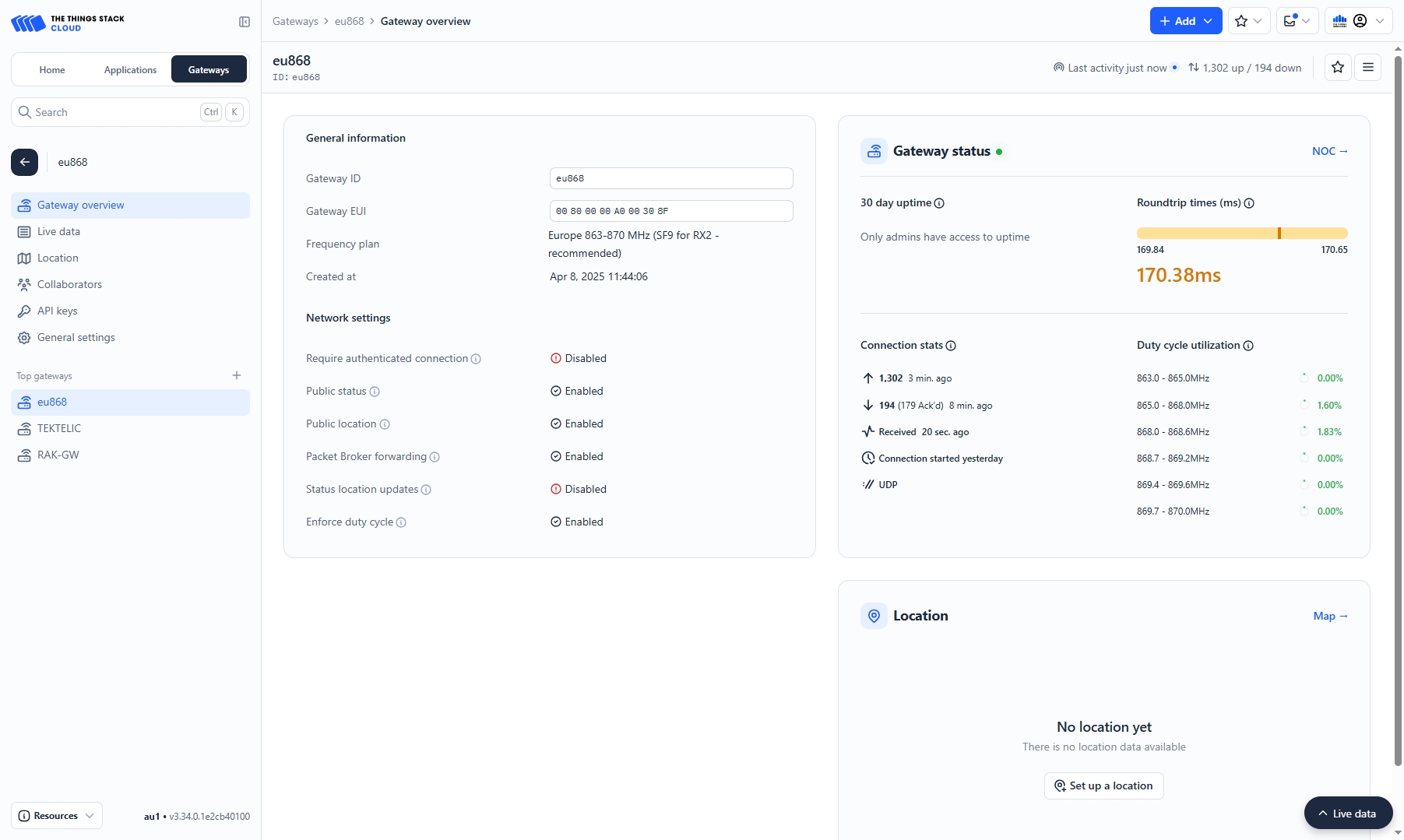
  • 网关已添加。您可看到其状态为已断开连接。

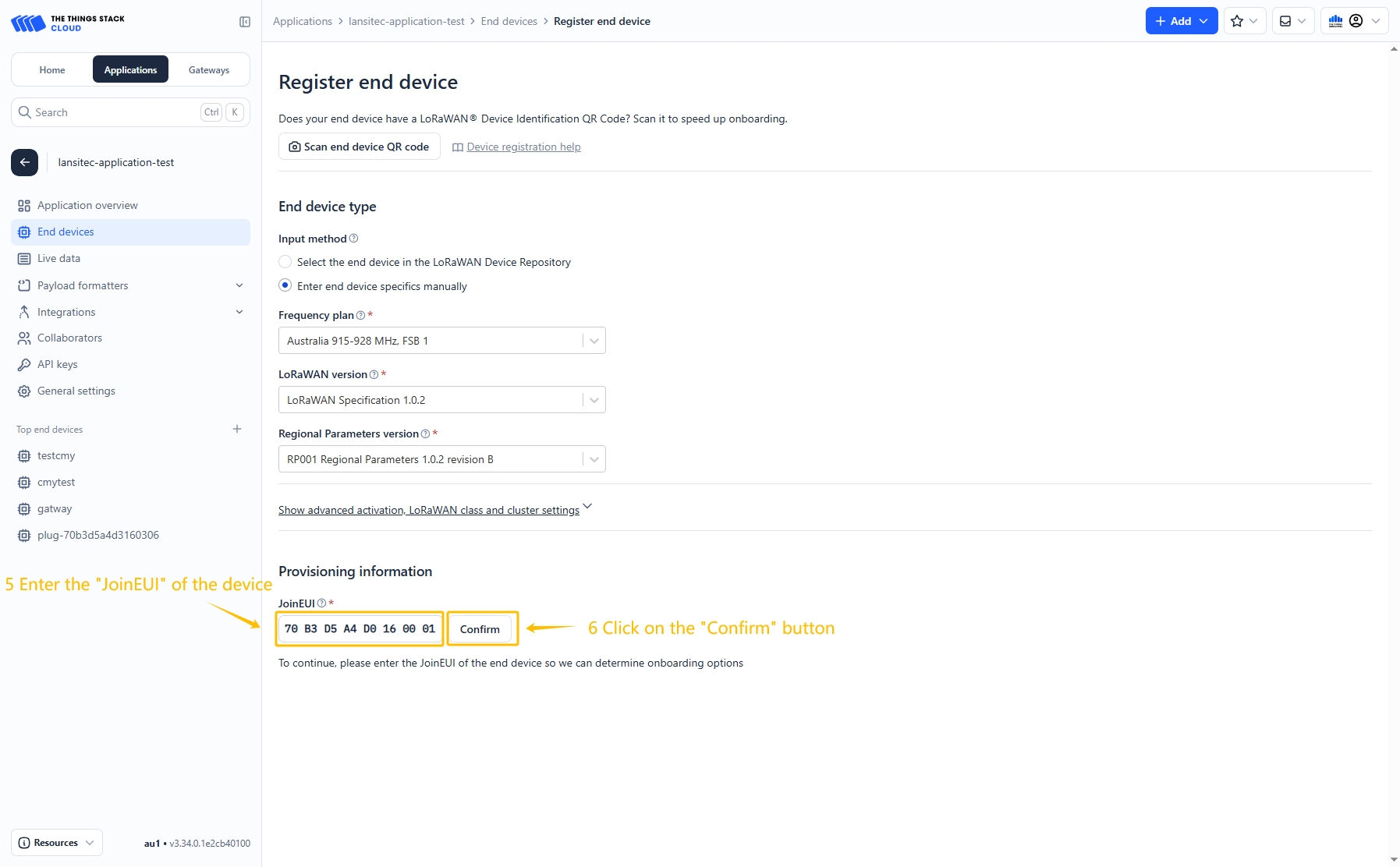
在The Things Stack社区版上添加设备

我们需要在 The Things Stack社区版 上添加设备。

要添加设备,请按以下步骤操作:

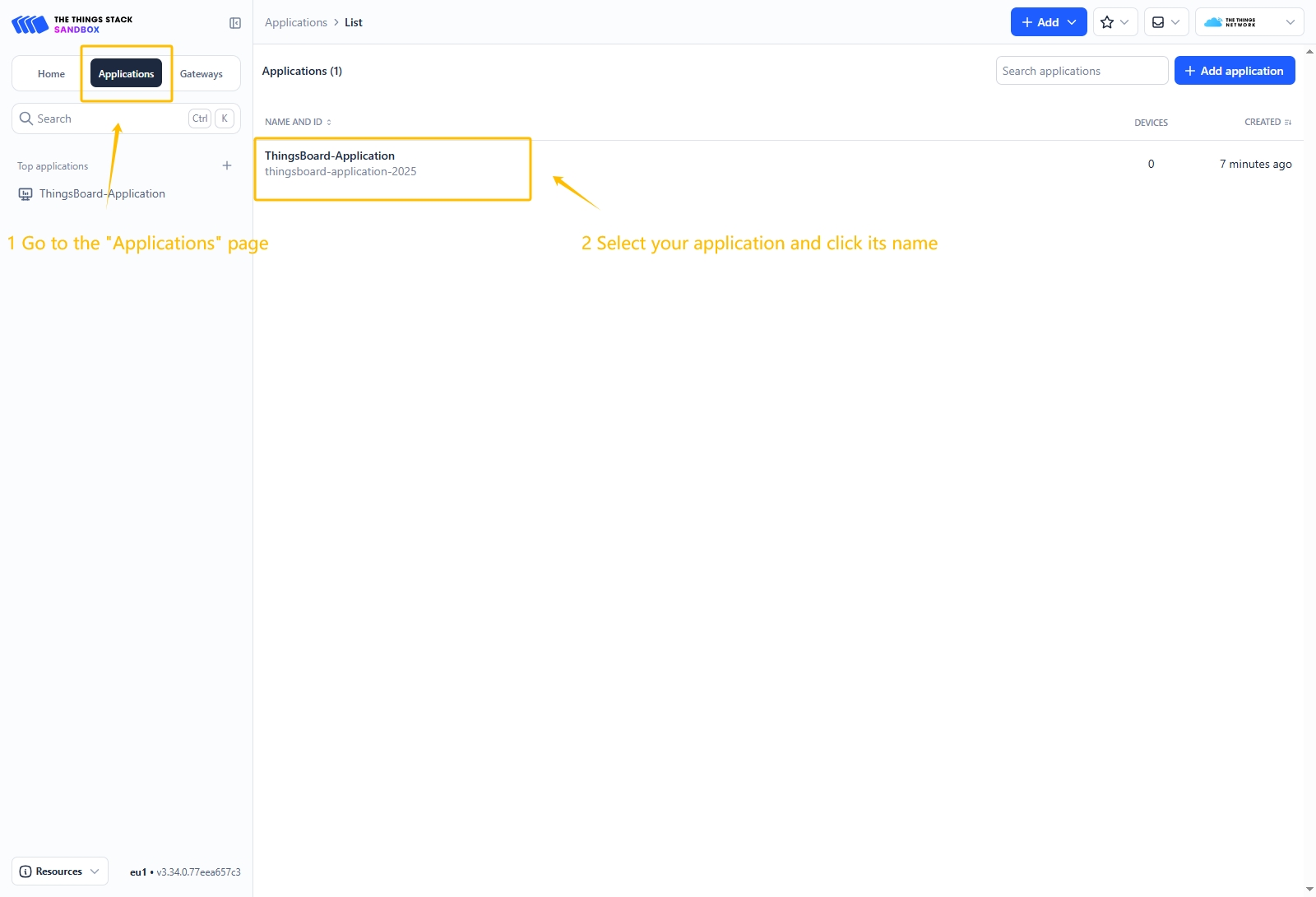
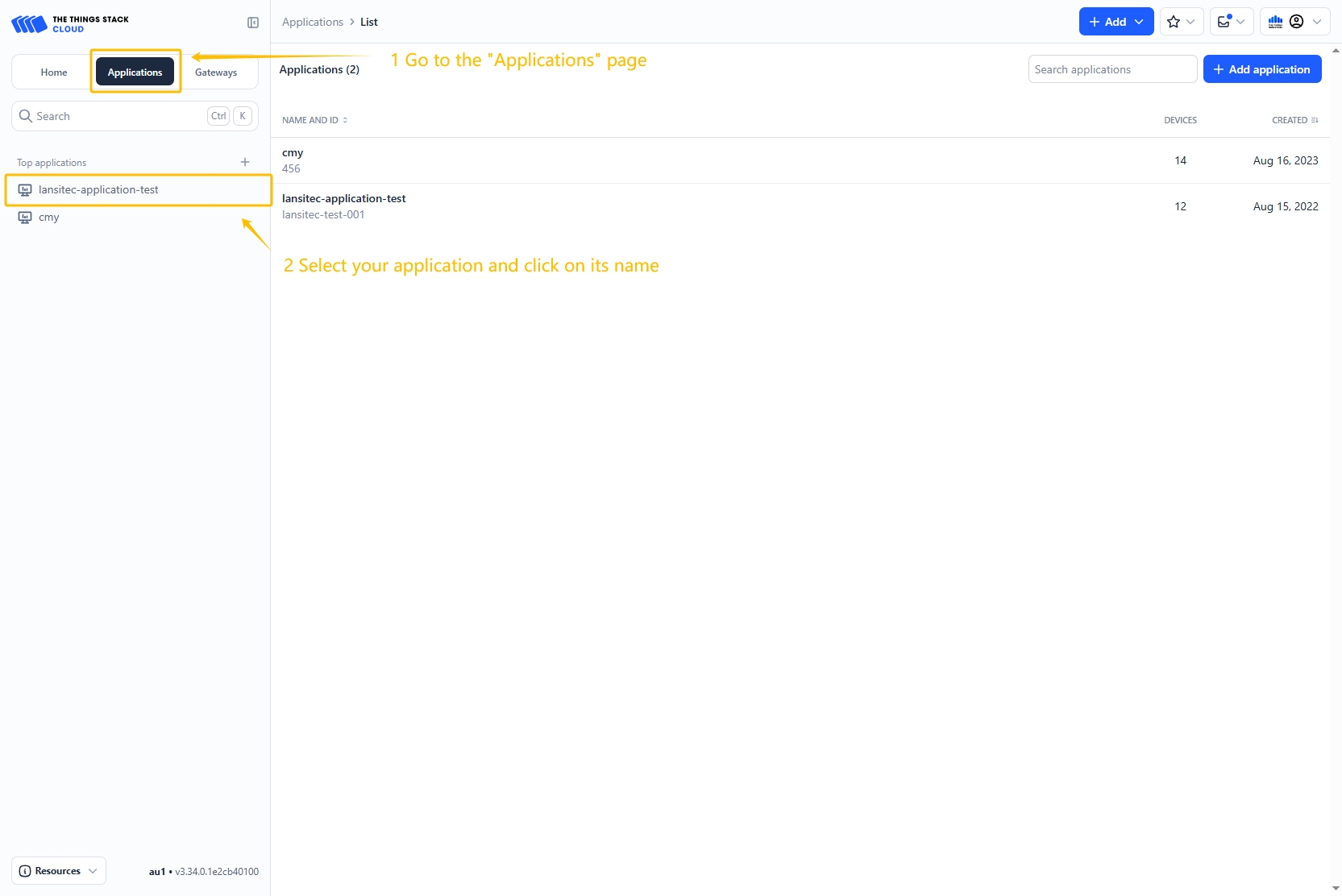
  • 进入 应用 页面。然后选择您的应用并点击其名称。

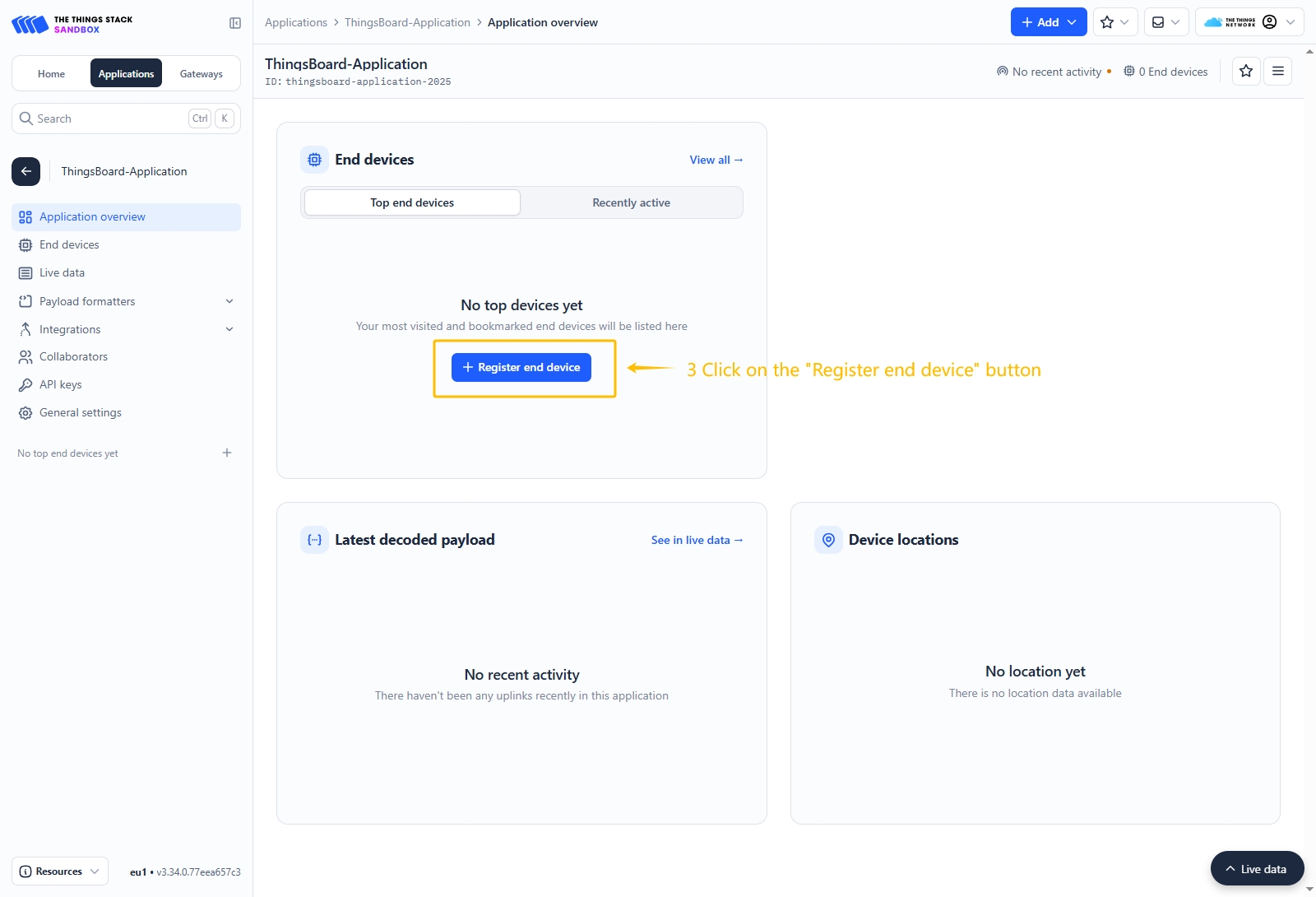
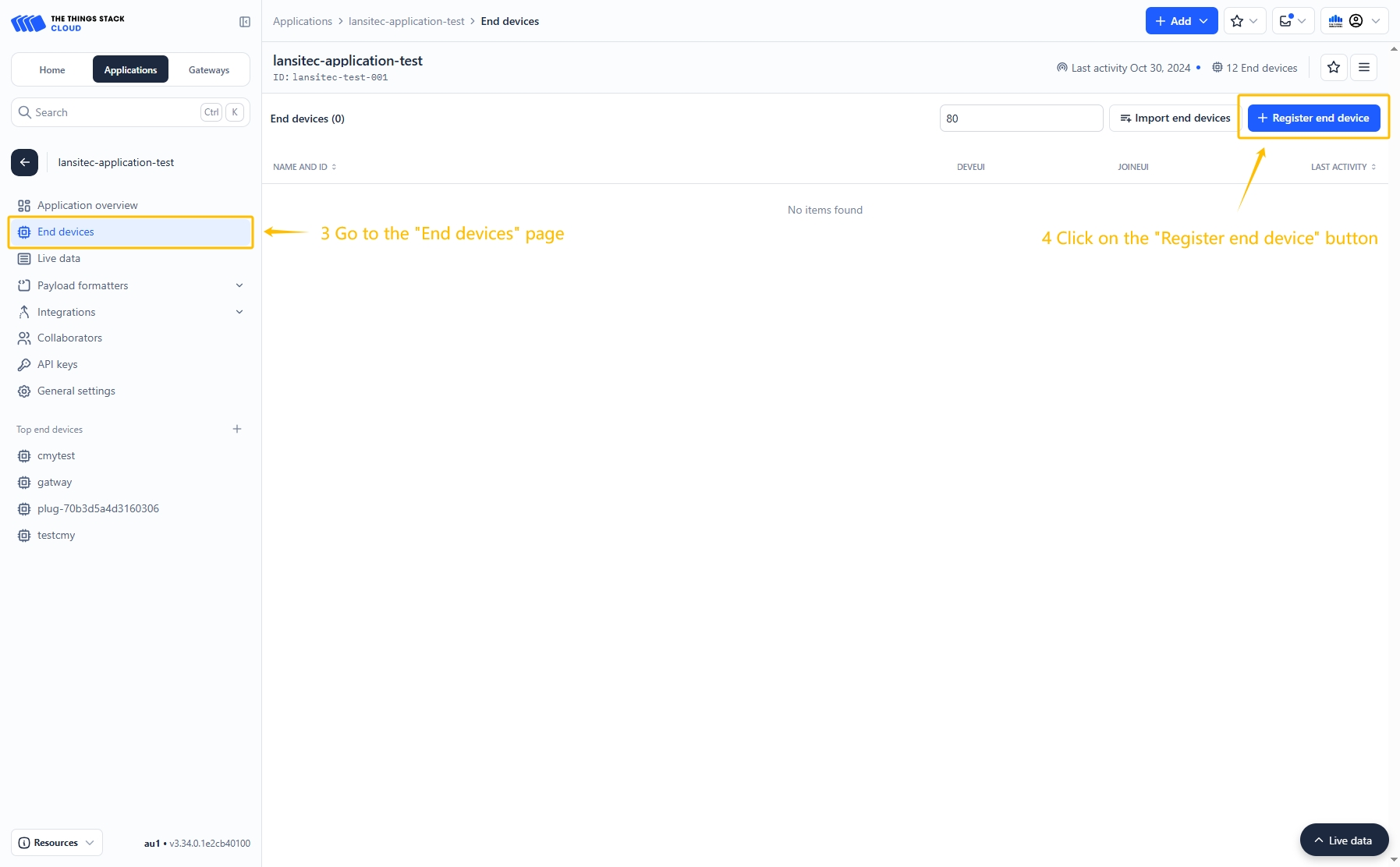
  • 点击 注册终端设备 按钮。

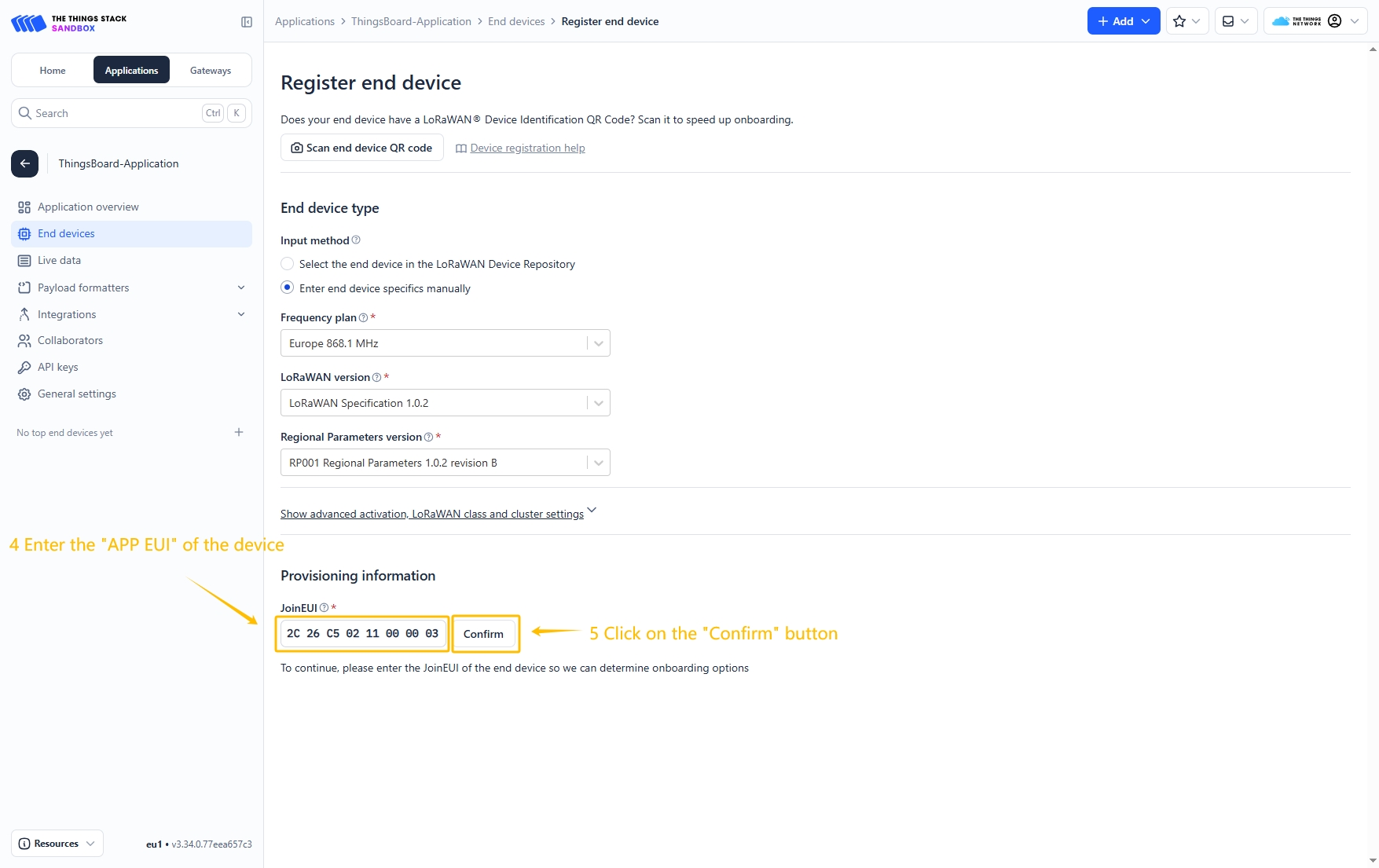
  • APP EUI 值填入 JoinEUI 字段。然后点击 确认 按钮。

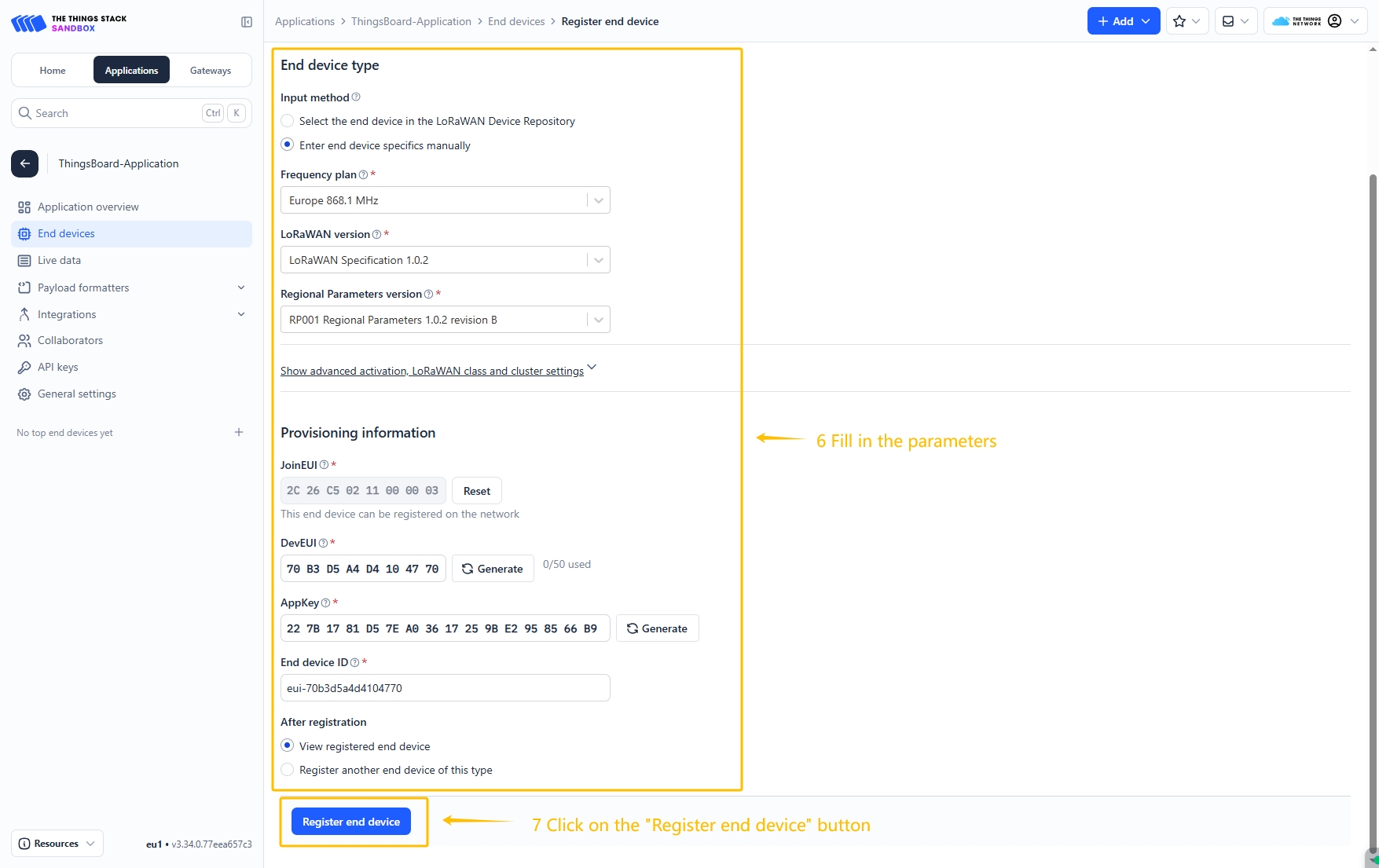
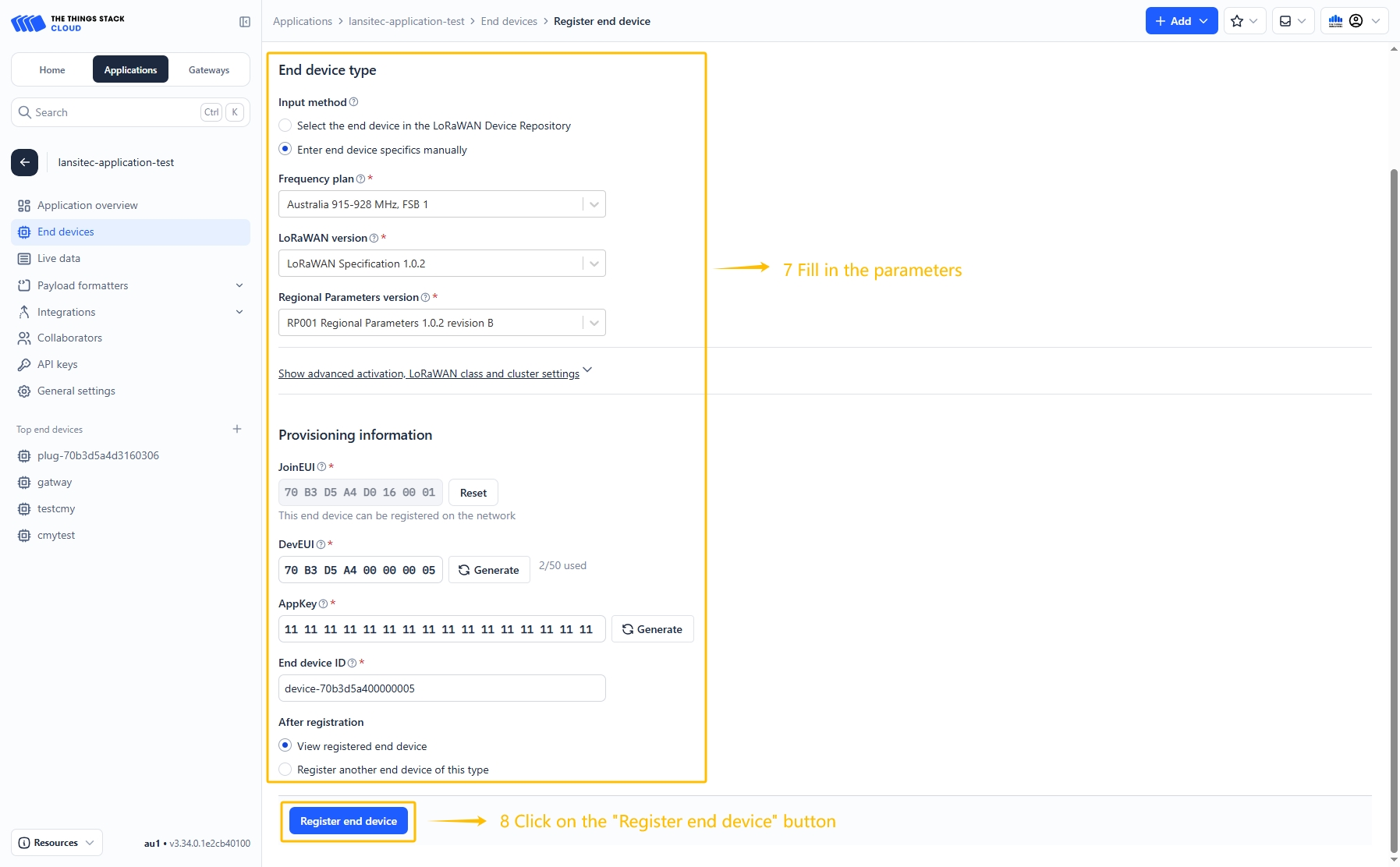
  • 填写其余参数并点击 注册终端设备 按钮。

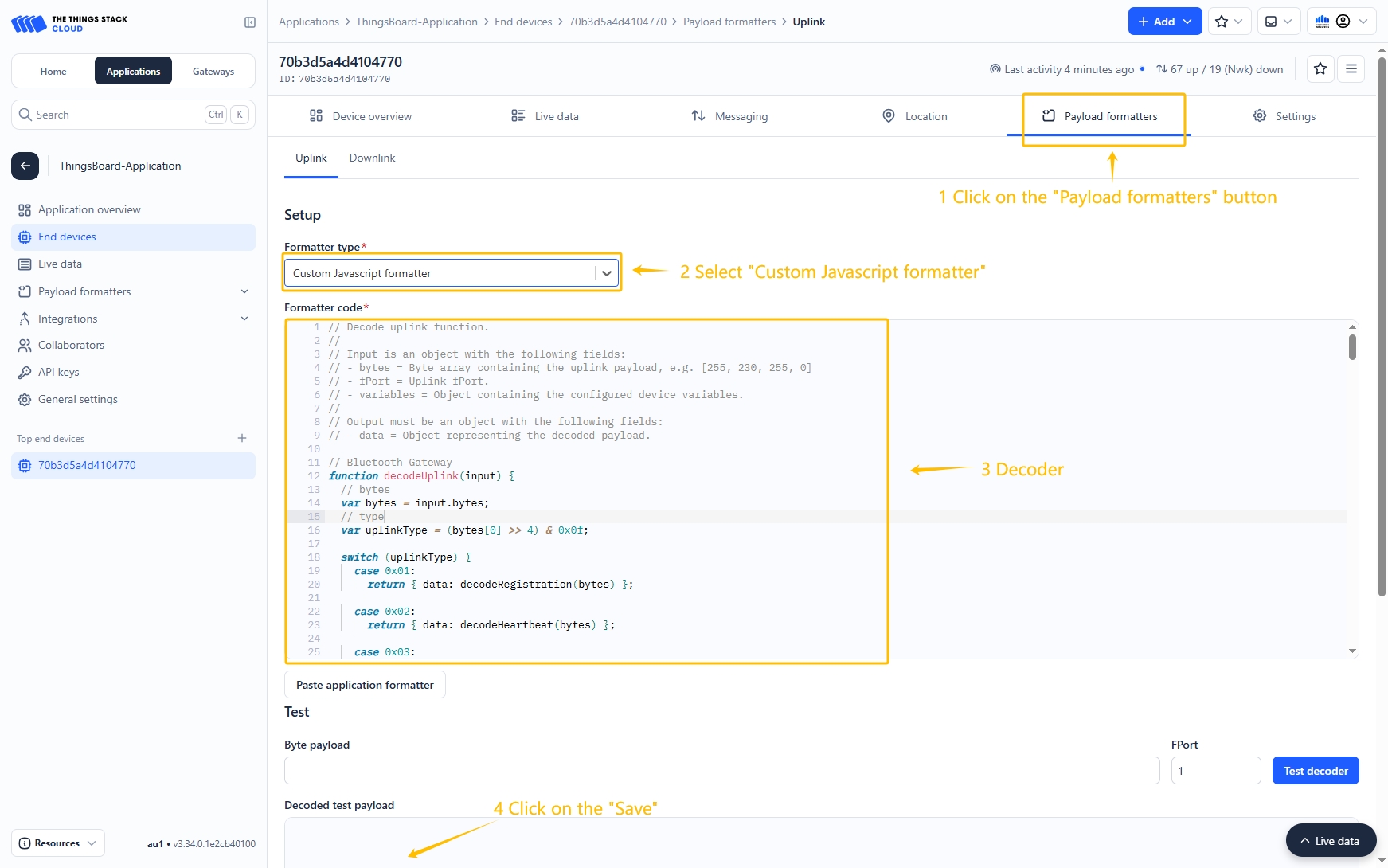
配置Payload Formatter

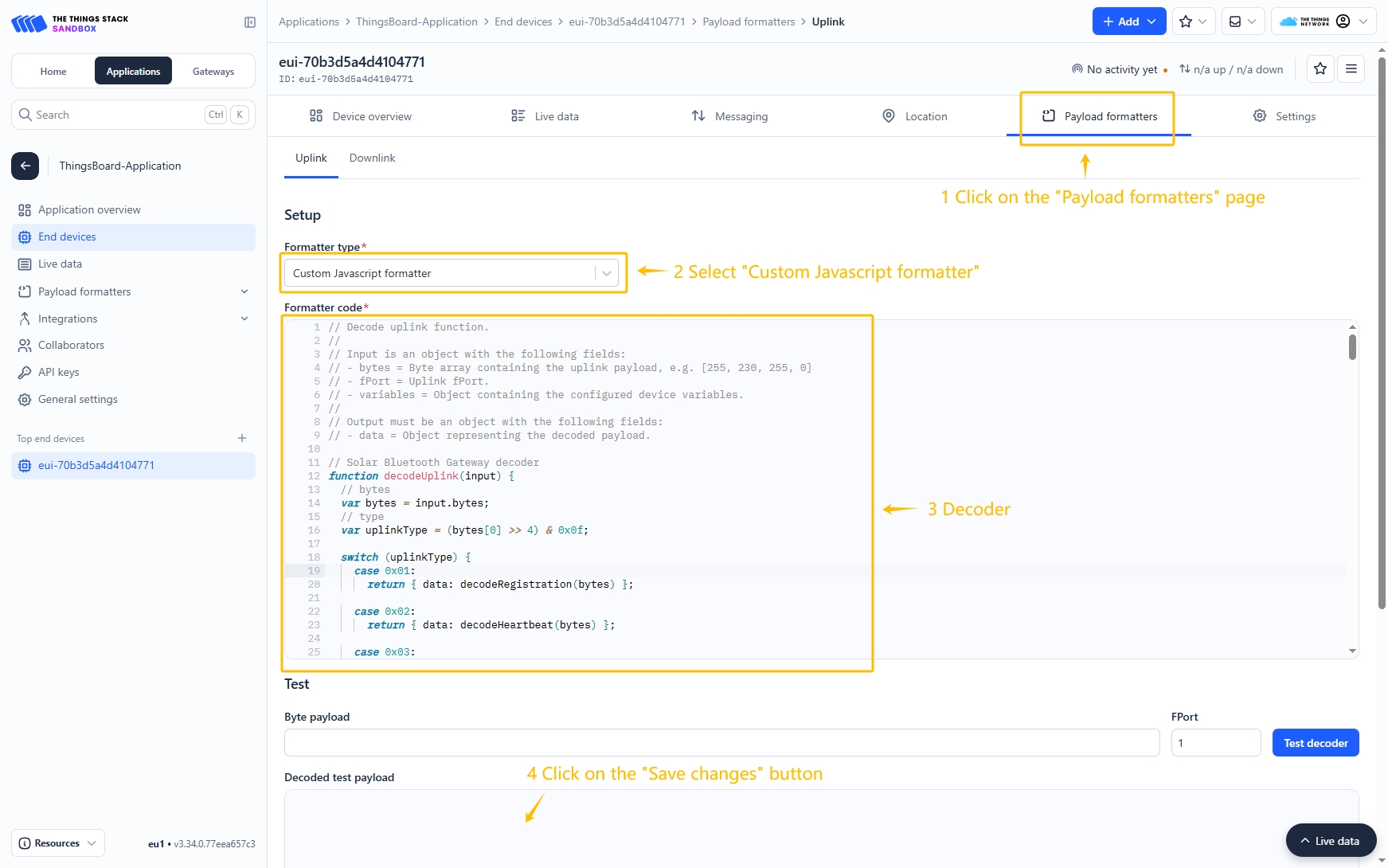
进入 Payload formatters 页面,为 Formatter type 选择 Custom Javascript formatter。粘贴解码函数并点击 Save changes 按钮。

解码函数:

1
2
3
4
5
6
7
8
9
10
11
12
13
14
15
16
17
18
19
20
21
22
23
24
25
26
27
28
29
30
31
32
33
34
35
36
37
38
39
40
41
42
43
44
45
46
47
48
49
50
51
52
53
54
55
56
57
58
59
60
61
62
63
64
65
66
67
68
69
70
71
72
73
74
75
76
77
78
79
80
81
82
83
84
85
86
87
88
89
90
91
92
93
94
95
96
97
98
99
100
101
102
103
104
105
106
107
108
109
110
111
112
113
114
115
116
117
118
119
120
121
122
123
124
125
126
127
// Decode uplink function.
//
// Input is an object with the following fields:
// - bytes = Byte array containing the uplink payload, e.g. [255, 230, 255, 0]
// - fPort = Uplink fPort.
// - variables = Object containing the configured device variables.
//
// Output must be an object with the following fields:
// - data = Object representing the decoded payload.
// Valve Positioning Sensor decoder
function decodeUplink(input) {
// bytes
    var bytes = input.bytes;
// type
    var uplinkType = (bytes[0] >> 4) & 0x0f;
    switch (uplinkType) {
        case 0x01:
            return {data: decodeRegistration(bytes)};
        case 0x02:
            return {data: decodeHeartbeat(bytes)};
        case 0x03:
            return {data: decodeVceState(bytes)};
        default:
            return null;
    }
}

// type: 0x01 Registrationfunction decodeRegistration(bytes) {
var data = {};
data.type = "Registration";
data.adr = ((bytes[0] >> 3) & 0x1) == 0 ? "OFF" : "ON";
data.power = ((bytes[2] >> 3) & 0x1f) + "dBm";
data.dr = (bytes[3] >> 4) & 0x0f;
data.gnssEnable = ((bytes[3] >> 3) & 0x01) == 0 ? "Disable" : "Enable";
var positionModeValue = (bytes[3] >> 1) & 0x03;
if (positionModeValue == 0) {
    data.positionMode = "Period";
} else if (positionModeValue == 1) {
    data.positionMode = "Autonomous";
} else if (positionModeValue == 2) {
    data.positionMode = "Demand";
}
data.bleEnable = (bytes[3] & 0x01) == 0 ? "Disable" : "Enable";
data.blePositionReportInterval =
    (((bytes[4] << 8) & 0xff00) | (bytes[5] & 0xff)) * 5 + "s";
data.gnssPositionReportInterval =
    (((bytes[6] << 8) & 0xff00) | (bytes[7] & 0xff)) * 5 + "s";
data.heartbeatReportInterval = (bytes[8] & 0xff) * 30 + "s";
data.version =
    (bytes[9] & 0xff).toString(16).toUpperCase() +
    "." +
    (bytes[10] & 0xff).toString(16).toUpperCase();
data.cfmsg = "1 Confirmed every " + (bytes[11] & 0xff) + " Heartbeat";
data.hbCount = "Disconnect Judgement " + (bytes[12] & 0xff);
data.fallDetection = (bytes[13] & 0xff) * 0.5 + " meters";
return data;
}

// type: 0x02 Heartbeat
function decodeHeartbeat(bytes) {
    var data = {};
    data.type = "Heartbeat";
    data.battery = bytes[1] + "%";
    data.rssi = bytes[2] * -1 + "dBm";
    data.snr = (((bytes[3] << 8) & 0xff00) | (bytes[4] & 0xff)) / 100 + "dB";
    var gnssStateValue = (bytes[5] >> 4) & 0x0f;
    if (gnssStateValue == 0) {
        data.gnssState = "Off";
    } else if (gnssStateValue == 1) {
        data.gnssState = "Boot GNSS";
    } else if (gnssStateValue == 2) {
        data.gnssState = "Locating";
    } else if (gnssStateValue == 3) {
        data.gnssState = "Located";
    } else if (gnssStateValue == 9) {
        data.gnssState = "No signal";
    }
    data.moveState = bytes[5] & 0x0f;
    var chargeStateValue = (bytes[6] >> 4) & 0x0f;
    if (chargeStateValue == 0) {
        data.chargeState = "Power cable disconnected";
    } else if (chargeStateValue == 5) {
        data.chargeState = "Charging";
    } else if (chargeStateValue == 6) {
        data.chargeState = "Charge complete";
    }
    return data;
}

// type: 0x03 VceState
function decodeVceState(bytes) {
    var data = {};
    data.type = "VceState";
    var directionValue = (bytes[1] >> 7) & 0x01;
    if (directionValue == 0) {
        data.direction = "CW";
    } else if (directionValue == 1) {
        data.direction = "CCW";
    }
    var vceValue = bytes[5] & 0x0f;
    if (vceValue == 0) {
        data.vceState = "Close";
    } else if (vceValue == 1) {
        data.vceState = "Open";
    } else if (vceValue == 2) {
        data.vceState = "HalfOpen";
    }
    return data;
}

function hex2float(num) {
    var sign = num & 0x80000000 ? -1 : 1;
    var exponent = ((num >> 23) & 0xff) - 127;
    var mantissa = 1 + (num & 0x7fffff) / 0x7fffff;
    return sign * mantissa * Math.pow(2, exponent);
}

function timestampToTime(timestamp) {
    const date = new Date(timestamp);
    const year = date.getFullYear();
    const month = (date.getMonth() + 1).toString().padStart(2, "0");
    const day = date.getDate().toString().padStart(2, "0");
    const hour = date.getHours().toString().padStart(2, "0");
    const minute = date.getMinutes().toString().padStart(2, "0");
    const second = date.getSeconds().toString().padStart(2, "0");
    return `${year}-${month}-${day} ${hour}:${minute}:${second}`;
}

在ThingsBoard中创建集成

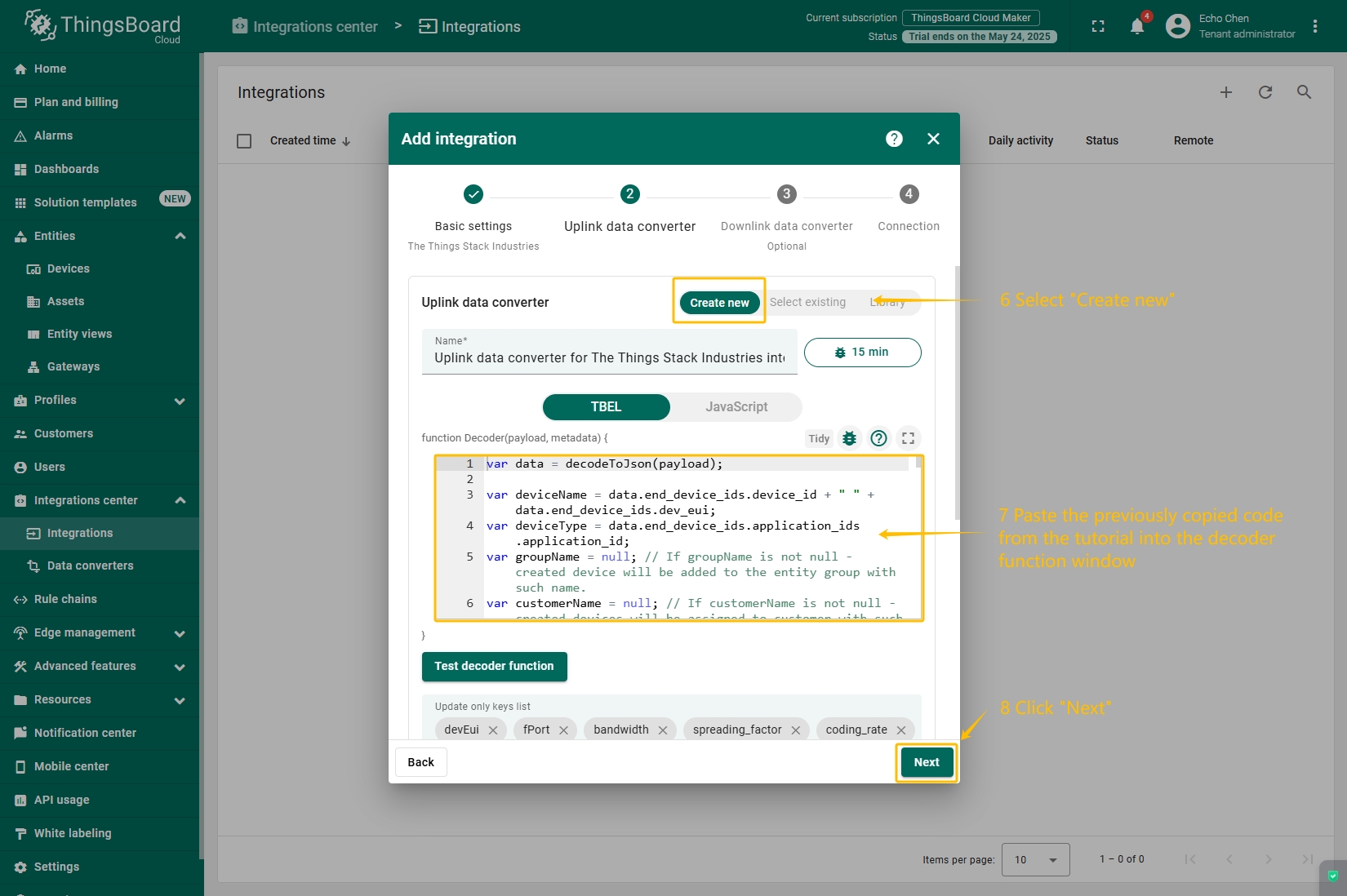
接下来,我们将在ThingsBoard中创建“The Things Stack”(TTS)集成。

首先,复制以下代码,创建上行数据转换器时需要用到:

1
2
3
4
5
6
7
8
9
10
11
var data = decodeToJson(payload);
var deviceName = data.end_device_ids.device_id;
var deviceType = data.end_device_ids.application_ids.application_id;

var result = {
  deviceName: deviceName,
  deviceType: deviceType,
  telemetry: data.uplink_message.decoded_payload
};

return result;

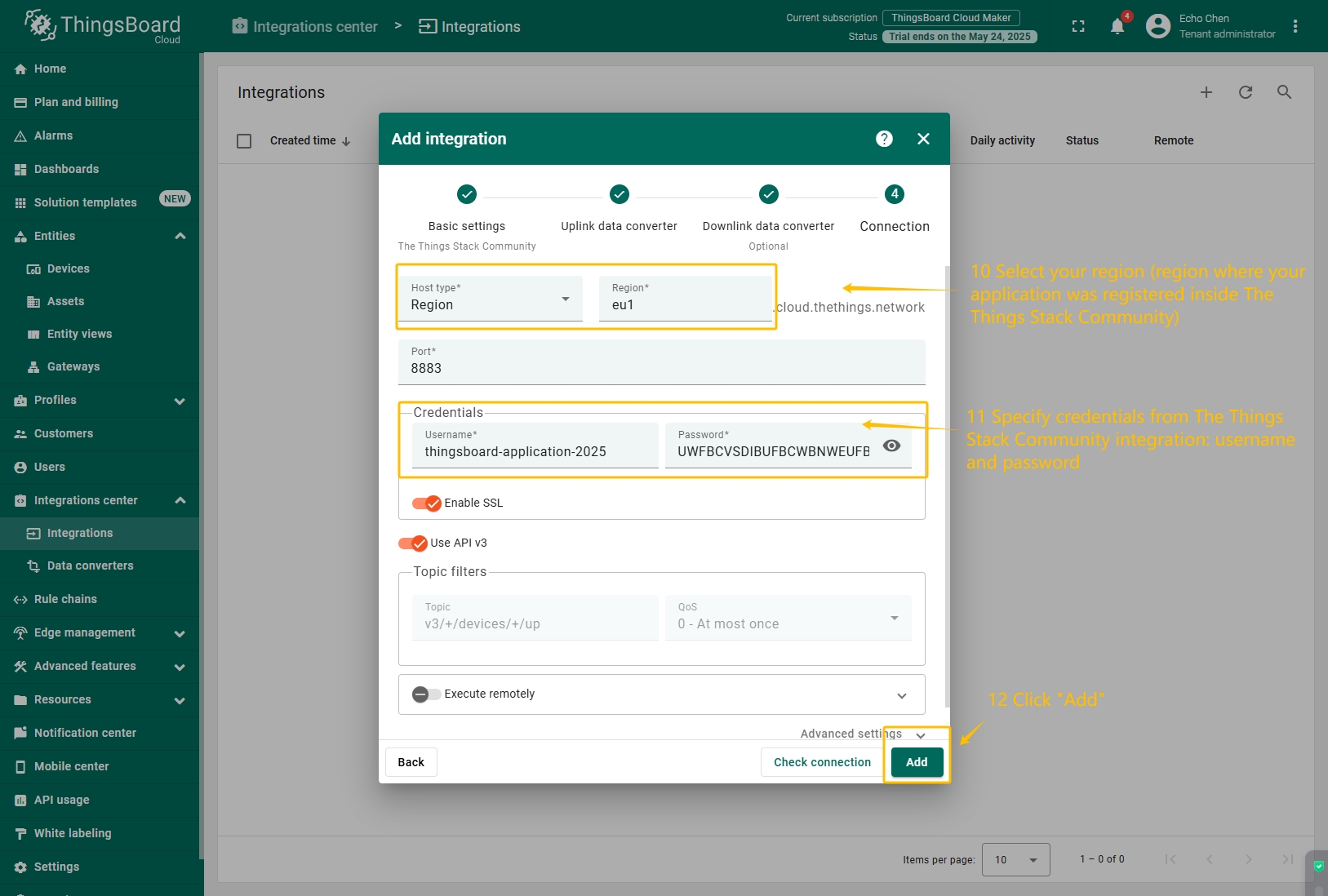
在“连接”步骤中,您需要以下参数:

  • Region(区域)eu1(在The Things Stack社区中注册应用所在区域)
  • Username(用户名)thingsboard-application-2025-06@ttn(使用TTS集成中的 用户名
  • Password(密码):使用The Things Stack社区集成中的 密码

现在,进入“集成中心”部分下的“集成”页面,按以下步骤操作:

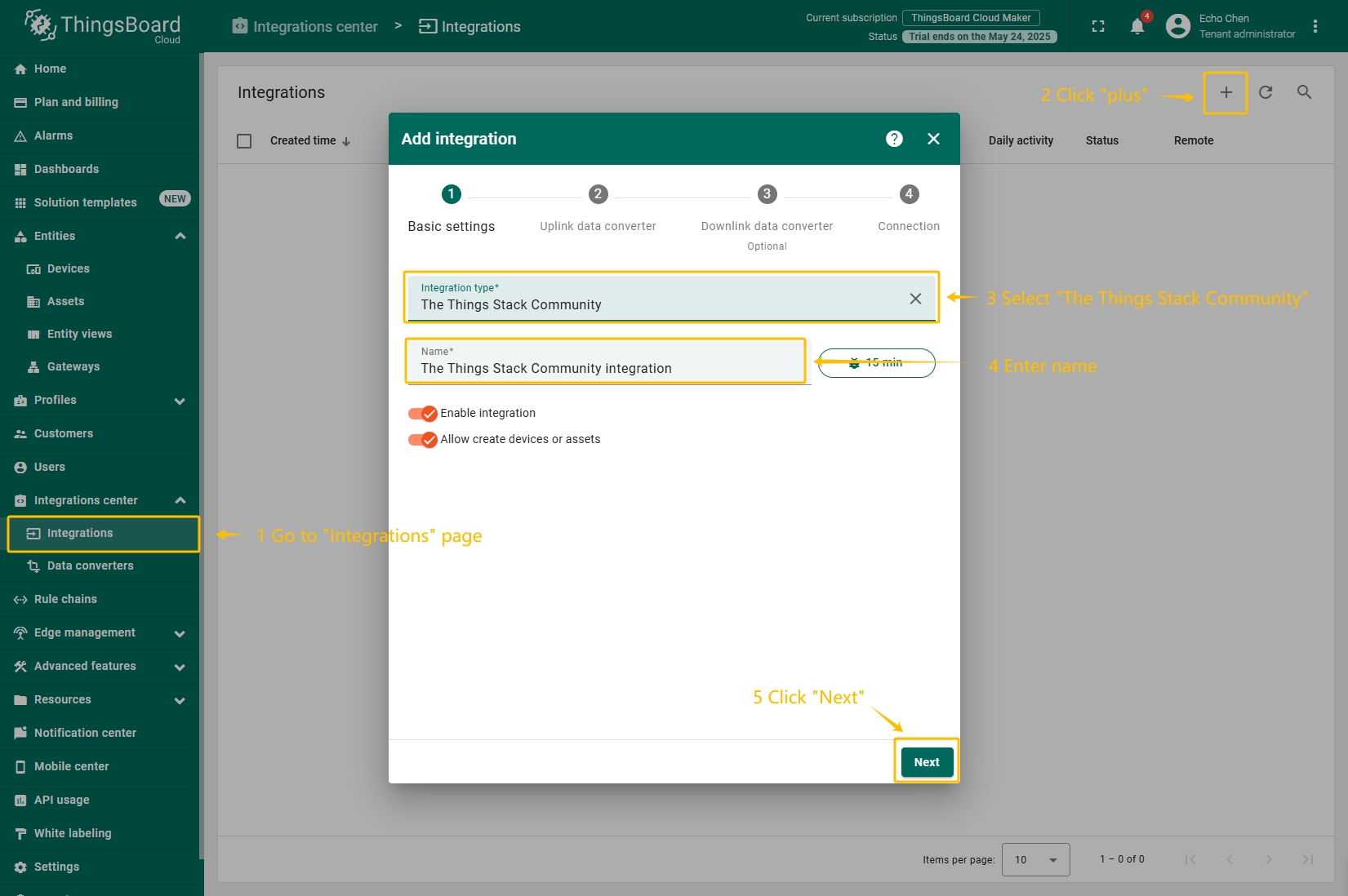
  • 点击右上角的“加号”图标添加新集成。选择类型“The Things Stack社区”。然后点击“下一步”按钮。

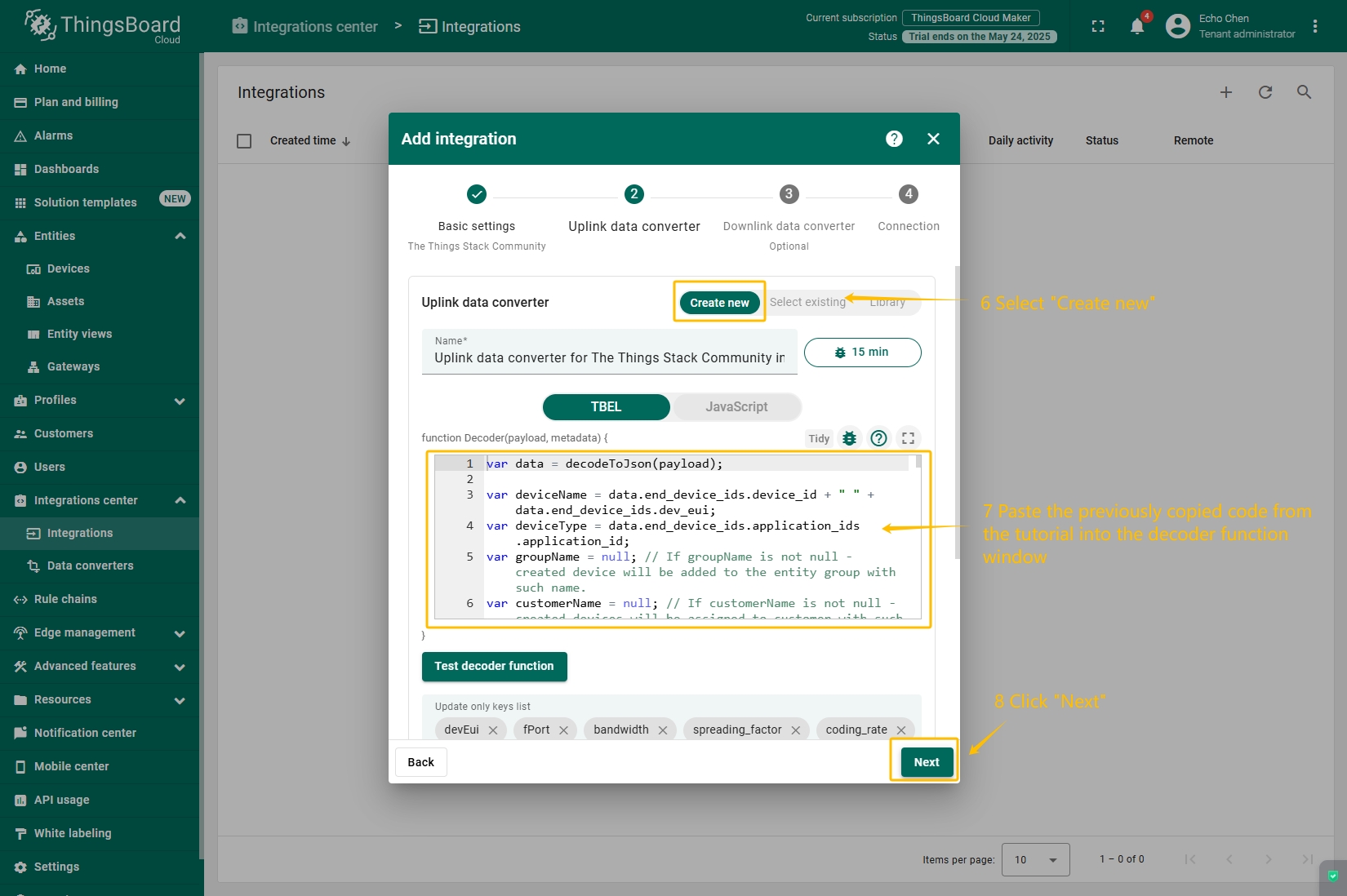
  • 将先前复制的脚本粘贴到解码器函数区域。点击“下一步”按钮。

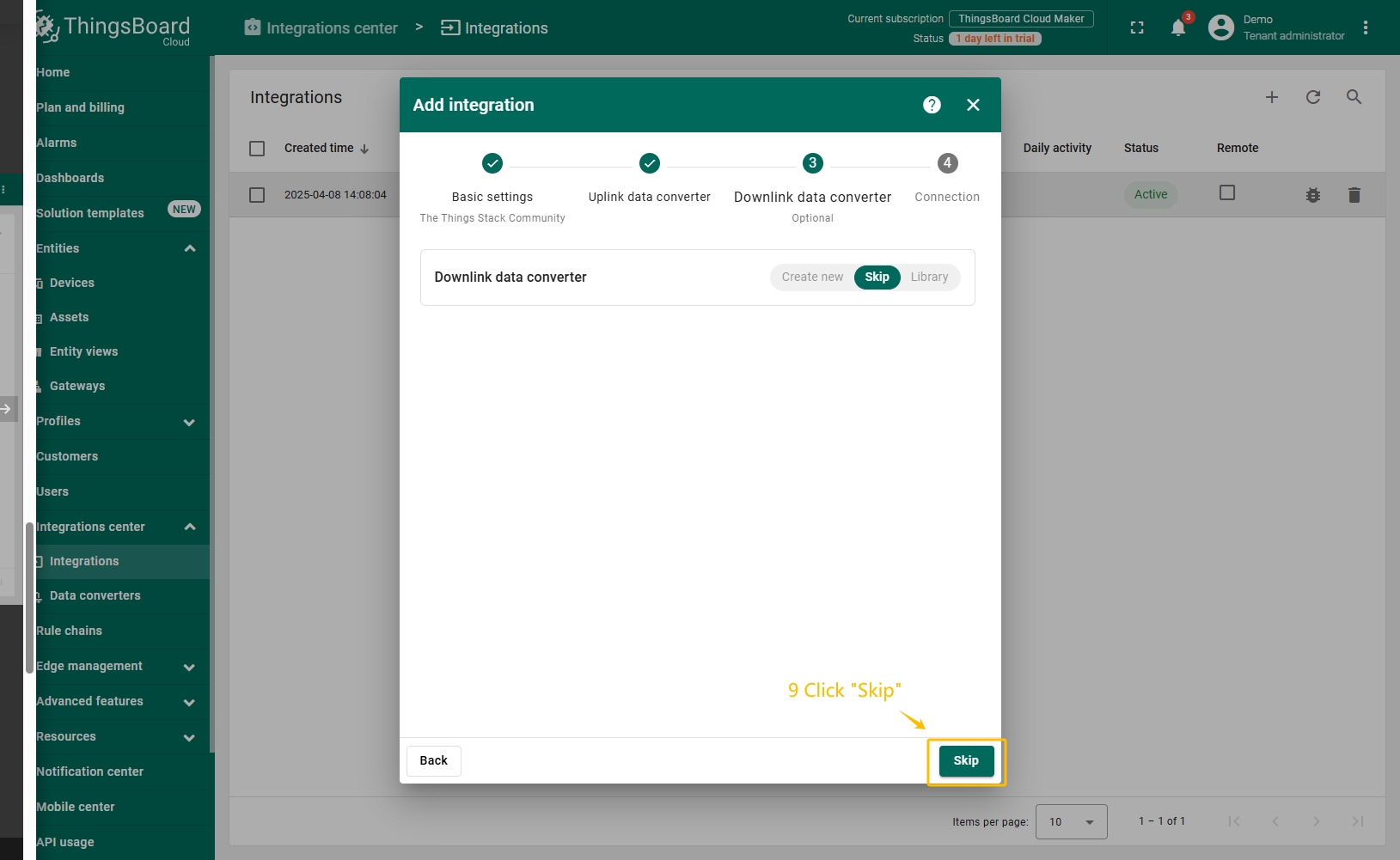
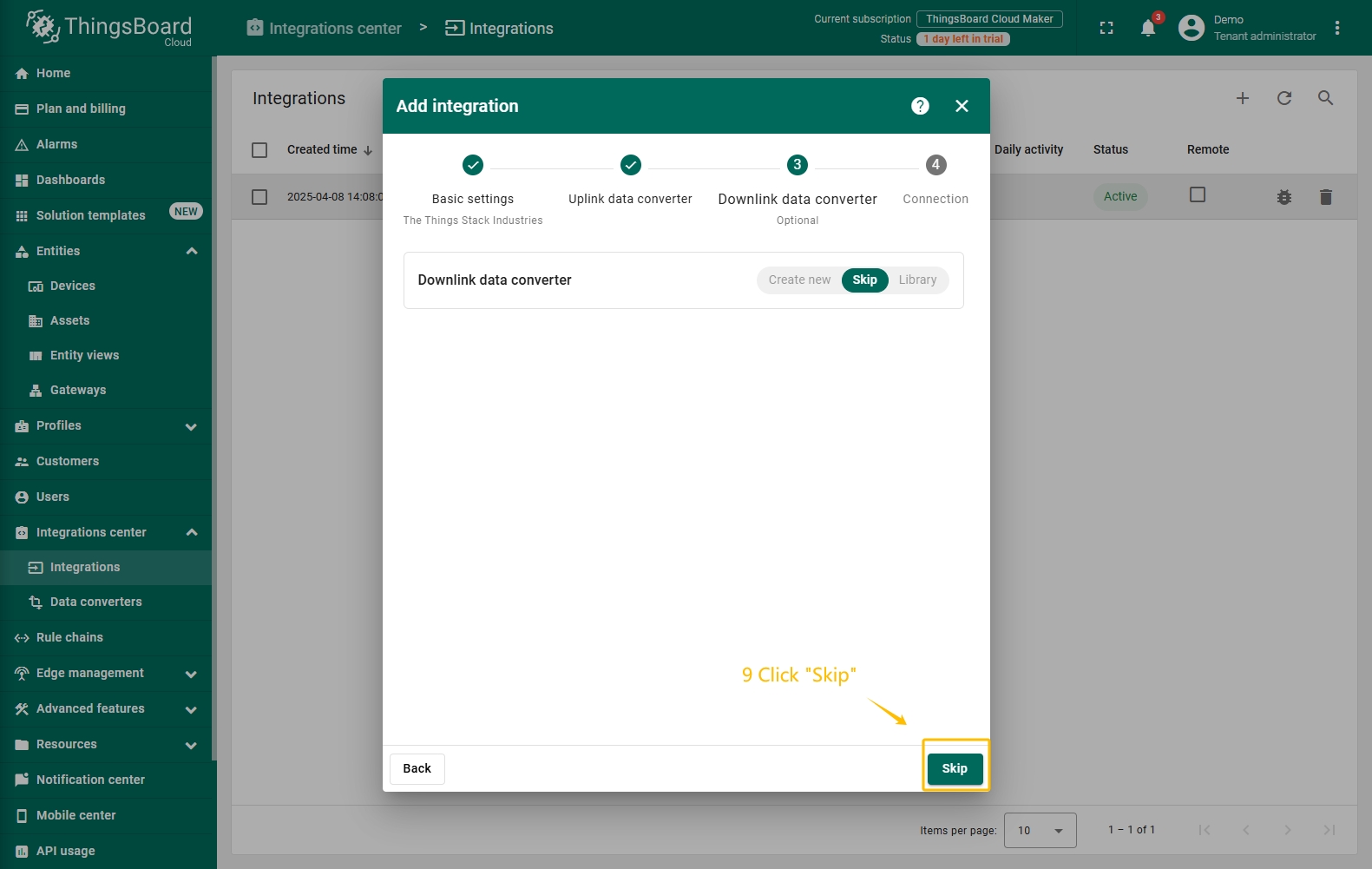
  • 将“下行数据转换器”字段留空。点击“跳过”按钮。

  • 填写您的参数,然后点击“添加”按钮。

在The Things Industries上添加网关

我们需要在 The Things Industries云 上添加网关。

要添加网关,请按以下步骤操作:

  • 登录云端并打开控制台。

  • 进入 主页,点击“注册网关”按钮。

  • 填写网关信息(网关EUI)并点击“注册网关”按钮。

  • 网关已添加。您可看到其状态为已断开连接。

在The Things Industries上添加设备

我们需要在 The Things Industries云 上添加设备。

要添加设备,请按以下步骤操作:

  • 进入 应用 页面。然后选择您的应用并点击其名称。

  • 点击 注册终端设备 按钮。

  • APP EUI 值填入 JoinEUI 字段。然后点击 确认 按钮。

  • 填写其余参数并点击 注册终端设备 按钮。

配置Payload Formatter

进入 Payload formatters 页面,将 Formatter type 选择为 Custom JavaScript formatter。将解码函数粘贴到编辑器中,点击 Save changes 按钮。

解码函数:

1
2
3
4
5
6
7
8
9
10
11
12
13
14
15
16
17
18
19
20
21
22
23
24
25
26
27
28
29
30
31
32
33
34
35
36
37
38
39
40
41
42
43
44
45
46
47
48
49
50
51
52
53
54
55
56
57
58
59
60
61
62
63
64
65
66
67
68
69
70
71
72
73
74
75
76
77
78
79
80
81
82
83
84
85
86
87
88
89
90
91
92
93
94
95
96
97
98
99
100
101
102
103
104
105
106
107
108
109
110
111
112
113
114
115
116
117
118
119
120
121
122
123
124
125
126
127
128
// Decode uplink function.
//
// Input is an object with the following fields:
// - bytes = Byte array containing the uplink payload, e.g. [255, 230, 255, 0]
// - fPort = Uplink fPort.
// - variables = Object containing the configured device variables.
//
// Output must be an object with the following fields:
// - data = Object representing the decoded payload.
// Valve Positioning Sensor decoder
function decodeUplink(input) {
// bytes
    var bytes = input.bytes;
// type
    var uplinkType = (bytes[0] >> 4) & 0x0f;
    switch (uplinkType) {
        case 0x01:
            return {data: decodeRegistration(bytes)};
        case 0x02:
            return {data: decodeHeartbeat(bytes)};
        case 0x03:
            return {data: decodeVceState(bytes)};
        default:
            return null;
    }
}

// type: 0x01 Registration
function decodeRegistration(bytes) {
    var data = {};
    data.type = "Registration";
    data.adr = ((bytes[0] >> 3) & 0x1) == 0 ? "OFF" : "ON";
    data.power = ((bytes[2] >> 3) & 0x1f) + "dBm";
    data.dr = (bytes[3] >> 4) & 0x0f;
    data.gnssEnable = ((bytes[3] >> 3) & 0x01) == 0 ? "Disable" : "Enable";
    var positionModeValue = (bytes[3] >> 1) & 0x03;
    if (positionModeValue == 0) {
        data.positionMode = "Period";
    } else if (positionModeValue == 1) {
        data.positionMode = "Autonomous";
    } else if (positionModeValue == 2) {
        data.positionMode = "Demand";
    }
    data.bleEnable = (bytes[3] & 0x01) == 0 ? "Disable" : "Enable";
    data.blePositionReportInterval =
        (((bytes[4] << 8) & 0xff00) | (bytes[5] & 0xff)) * 5 + "s";
    data.gnssPositionReportInterval =
        (((bytes[6] << 8) & 0xff00) | (bytes[7] & 0xff)) * 5 + "s";
    data.heartbeatReportInterval = (bytes[8] & 0xff) * 30 + "s";
    data.version =
        (bytes[9] & 0xff).toString(16).toUpperCase() +
        "." +
        (bytes[10] & 0xff).toString(16).toUpperCase();
    data.cfmsg = "1 Confirmed every " + (bytes[11] & 0xff) + " Heartbeat";
    data.hbCount = "Disconnect Judgement " + (bytes[12] & 0xff);
    data.fallDetection = (bytes[13] & 0xff) * 0.5 + " meters";
    return data;
}

// type: 0x02 Heartbeat
function decodeHeartbeat(bytes) {
    var data = {};
    data.type = "Heartbeat";
    data.battery = bytes[1] + "%";
    data.rssi = bytes[2] * -1 + "dBm";
    data.snr = (((bytes[3] << 8) & 0xff00) | (bytes[4] & 0xff)) / 100 + "dB";
    var gnssStateValue = (bytes[5] >> 4) & 0x0f;
    if (gnssStateValue == 0) {
        data.gnssState = "Off";
    } else if (gnssStateValue == 1) {
        data.gnssState = "Boot GNSS";
    } else if (gnssStateValue == 2) {
        data.gnssState = "Locating";
    } else if (gnssStateValue == 3) {
        data.gnssState = "Located";
    } else if (gnssStateValue == 9) {
        data.gnssState = "No signal";
    }
    data.moveState = bytes[5] & 0x0f;
    var chargeStateValue = (bytes[6] >> 4) & 0x0f;
    if (chargeStateValue == 0) {
        data.chargeState = "Power cable disconnected";
    } else if (chargeStateValue == 5) {
        data.chargeState = "Charging";
    } else if (chargeStateValue == 6) {
        data.chargeState = "Charge complete";
    }
    return data;
}

// type: 0x03 VceState
function decodeVceState(bytes) {
    var data = {};
    data.type = "VceState";
    var directionValue = (bytes[1] >> 7) & 0x01;
    if (directionValue == 0) {
        data.direction = "CW";
    } else if (directionValue == 1) {
        data.direction = "CCW";
    }
    var vceValue = bytes[5] & 0x0f;
    if (vceValue == 0) {
        data.vceState = "Close";
    } else if (vceValue == 1) {
        data.vceState = "Open";
    } else if (vceValue == 2) {
        data.vceState = "HalfOpen";
    }
    return data;
}

function hex2float(num) {
    var sign = num & 0x80000000 ? -1 : 1;
    var exponent = ((num >> 23) & 0xff) - 127;
    var mantissa = 1 + (num & 0x7fffff) / 0x7fffff;
    return sign * mantissa * Math.pow(2, exponent);
}

function timestampToTime(timestamp) {
    const date = new Date(timestamp);
    const year = date.getFullYear();
    const month = (date.getMonth() + 1).toString().padStart(2, "0");
    const day = date.getDate().toString().padStart(2, "0");
    const hour = date.getHours().toString().padStart(2, "0");
    const minute = date.getMinutes().toString().padStart(2, "0");
    const second = date.getSeconds().toString().padStart(2, "0");
    return `${year}-${month}-${day} ${hour}:${minute}:${second}`;
}

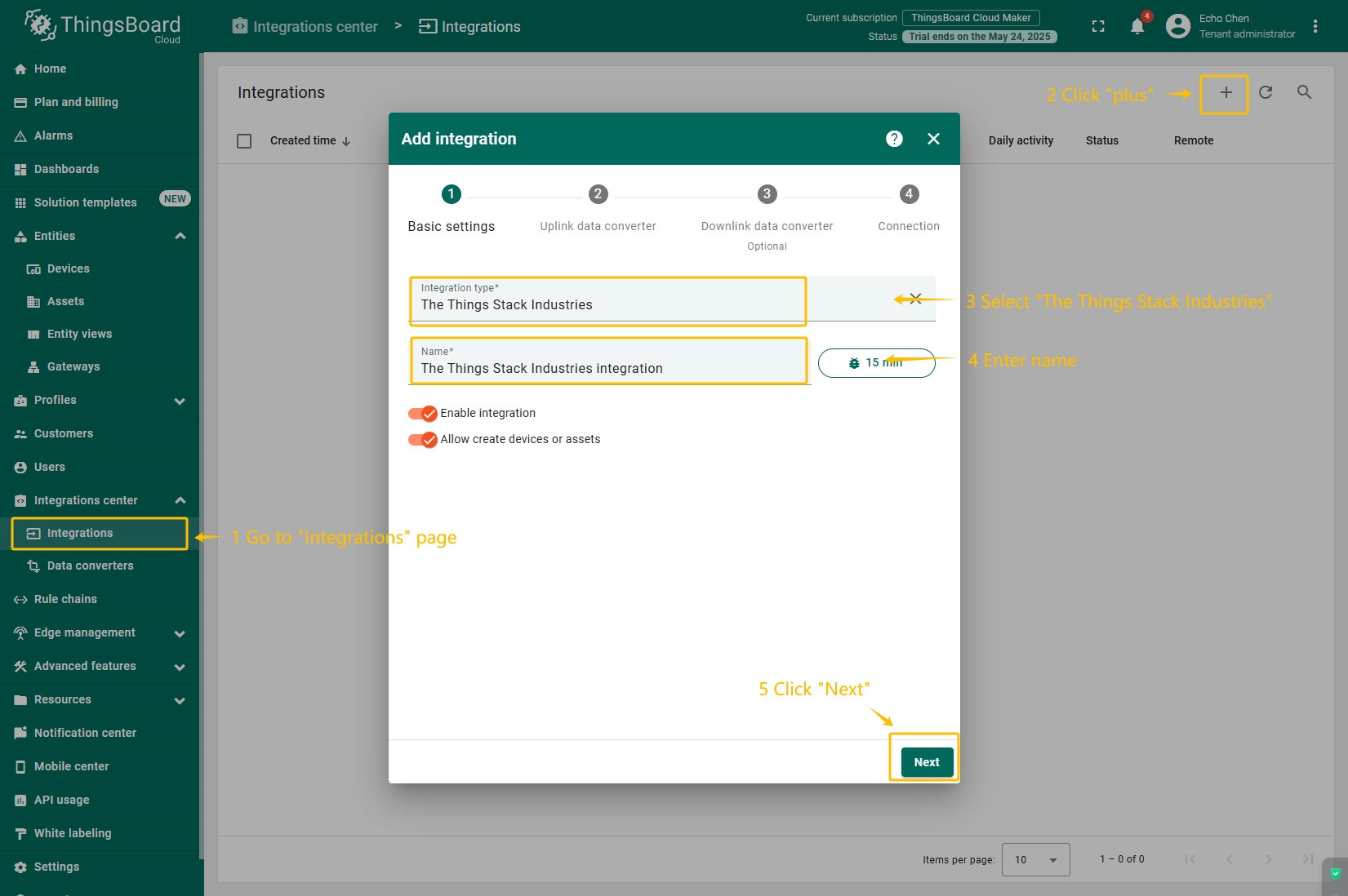
在ThingsBoard中创建集成

接下来,我们将在 ThingsBoard 中创建“The Things Industries”集成。
首先,复制以下代码,创建上行数据转换器时需要用到:

1
2
3
4
5
6
7
8
9
10
11
var data = decodeToJson(payload);
var deviceName = data.end_device_ids.device_id;
var deviceType = data.end_device_ids.application_ids.application_id;

var result = {
  deviceName: deviceName,
  deviceType: deviceType,
  telemetry: data.uplink_message.decoded_payload
};

return result;

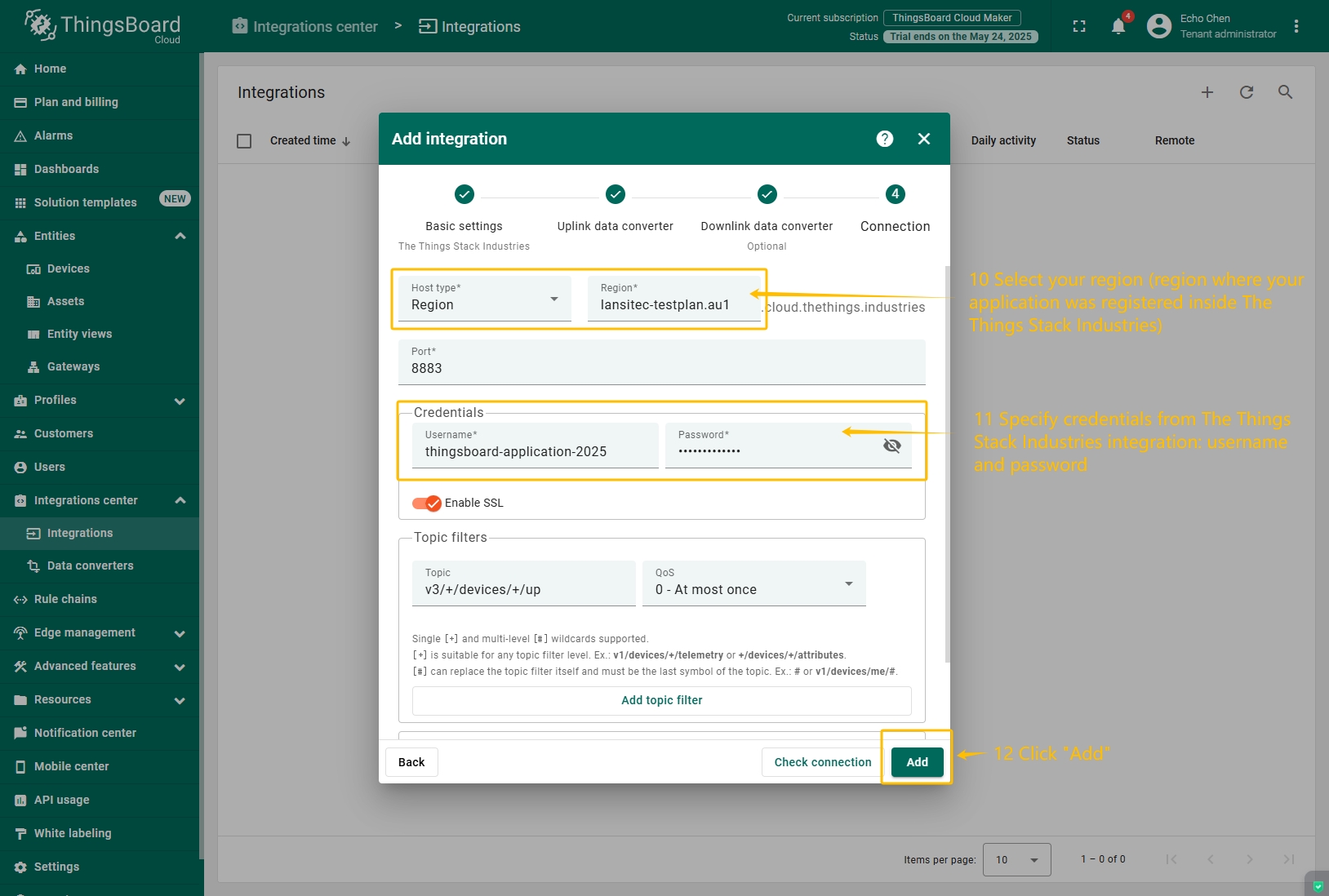
在“连接”步骤中,您需要以下参数:

  • Region(区域)eu1(在The Things Industries控制台中注册应用所在区域);
  • Username(用户名)thingsboard-application-2025-05@lansitec-testplan(使用The Things Stack Industries集成中的 用户名);
  • Password(密码):使用The Things Industries集成中的 密码

现在,进入“集成中心”部分下的“集成”页面,按以下步骤操作:

  • 点击右上角的“加号”图标添加新集成。选择类型“The Things Industries集成”。然后点击“下一步”按钮。

  • 将先前复制的脚本粘贴到解码器函数区域。点击“下一步”按钮。

  • 将“下行数据转换器”字段留空。点击“跳过”按钮。

  • 填写您的参数,然后点击“添加”按钮。

在Loriot上添加网关

我们需要在 Loriot 上添加网关。

要添加网关,请按以下步骤操作:

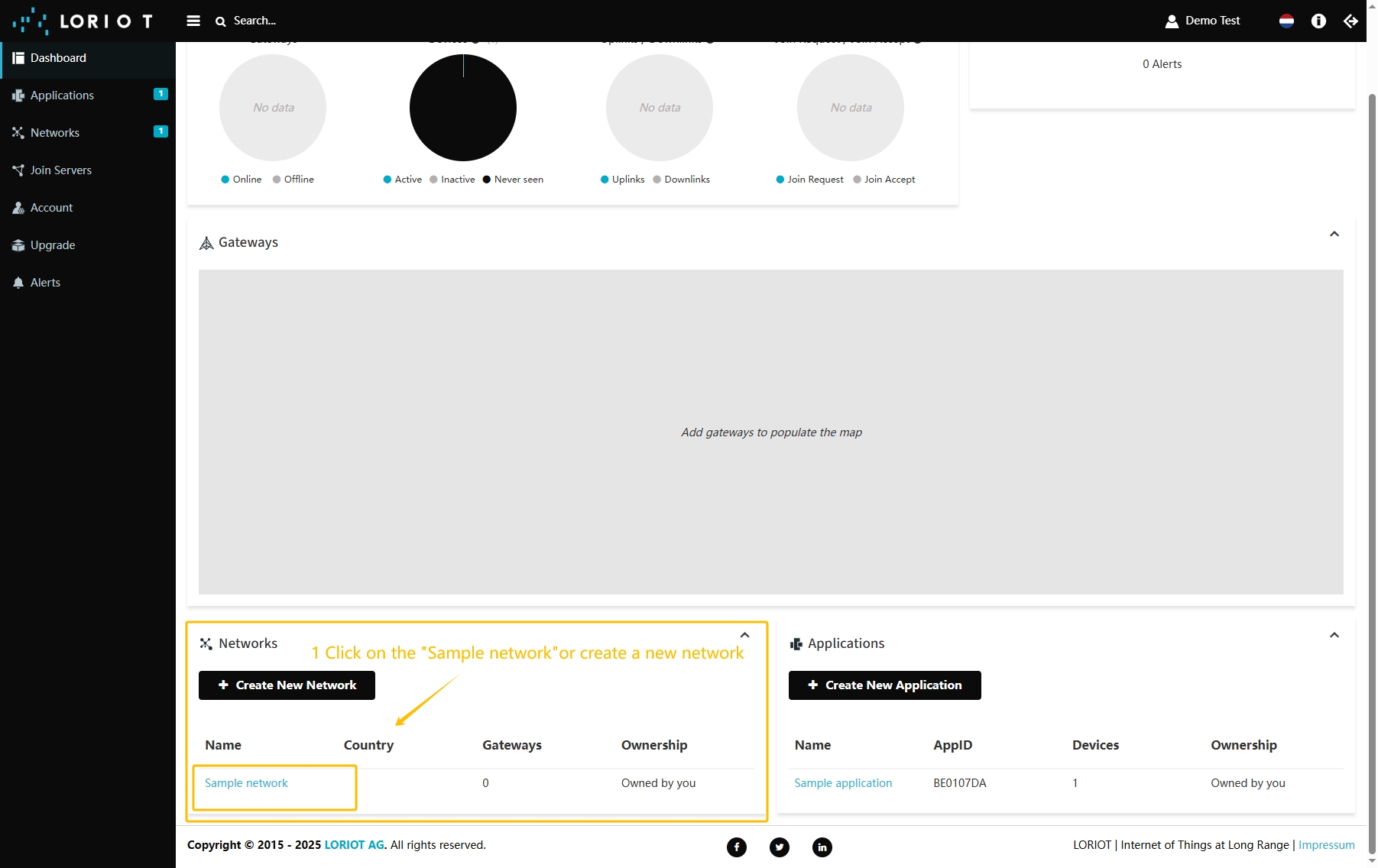
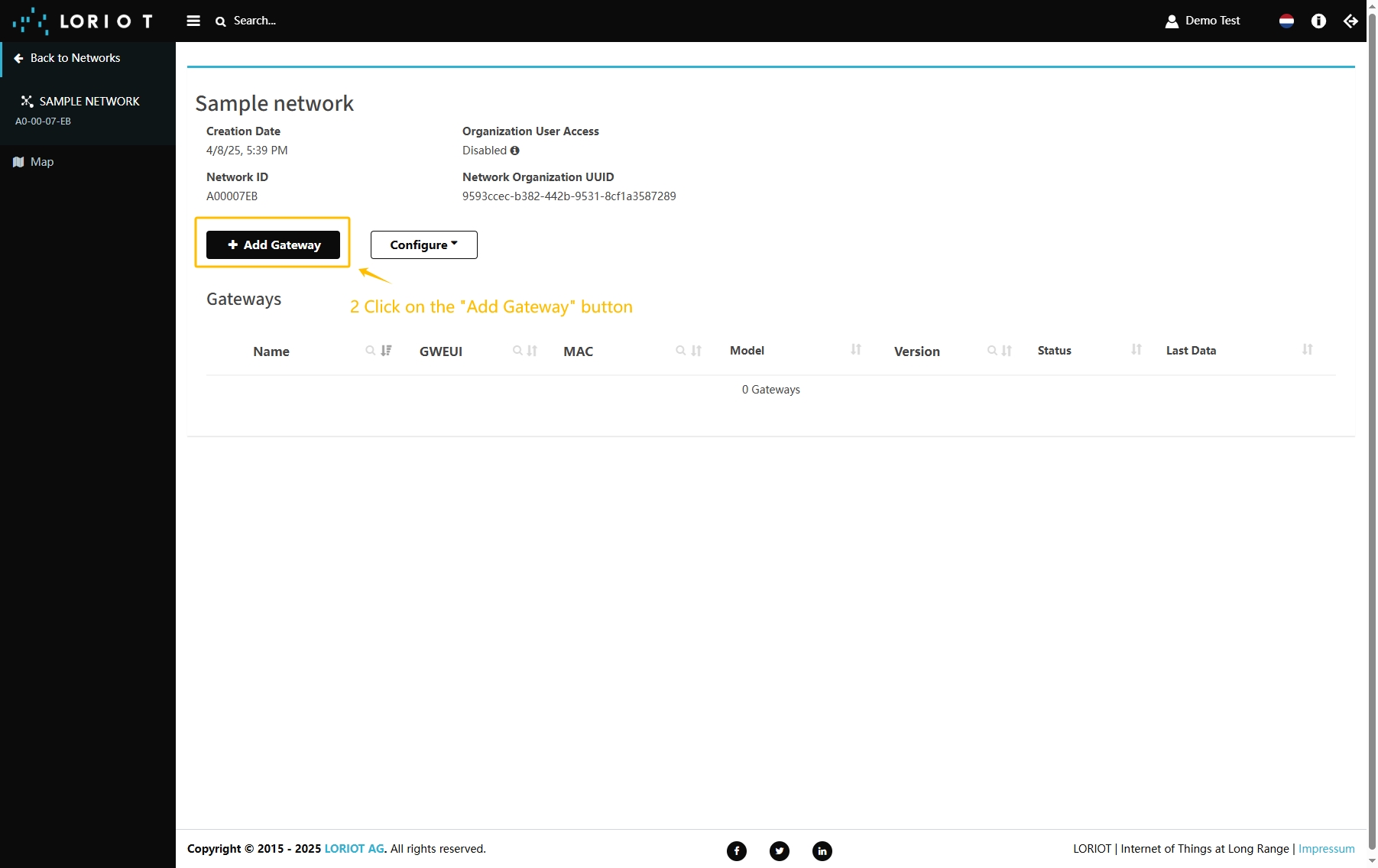
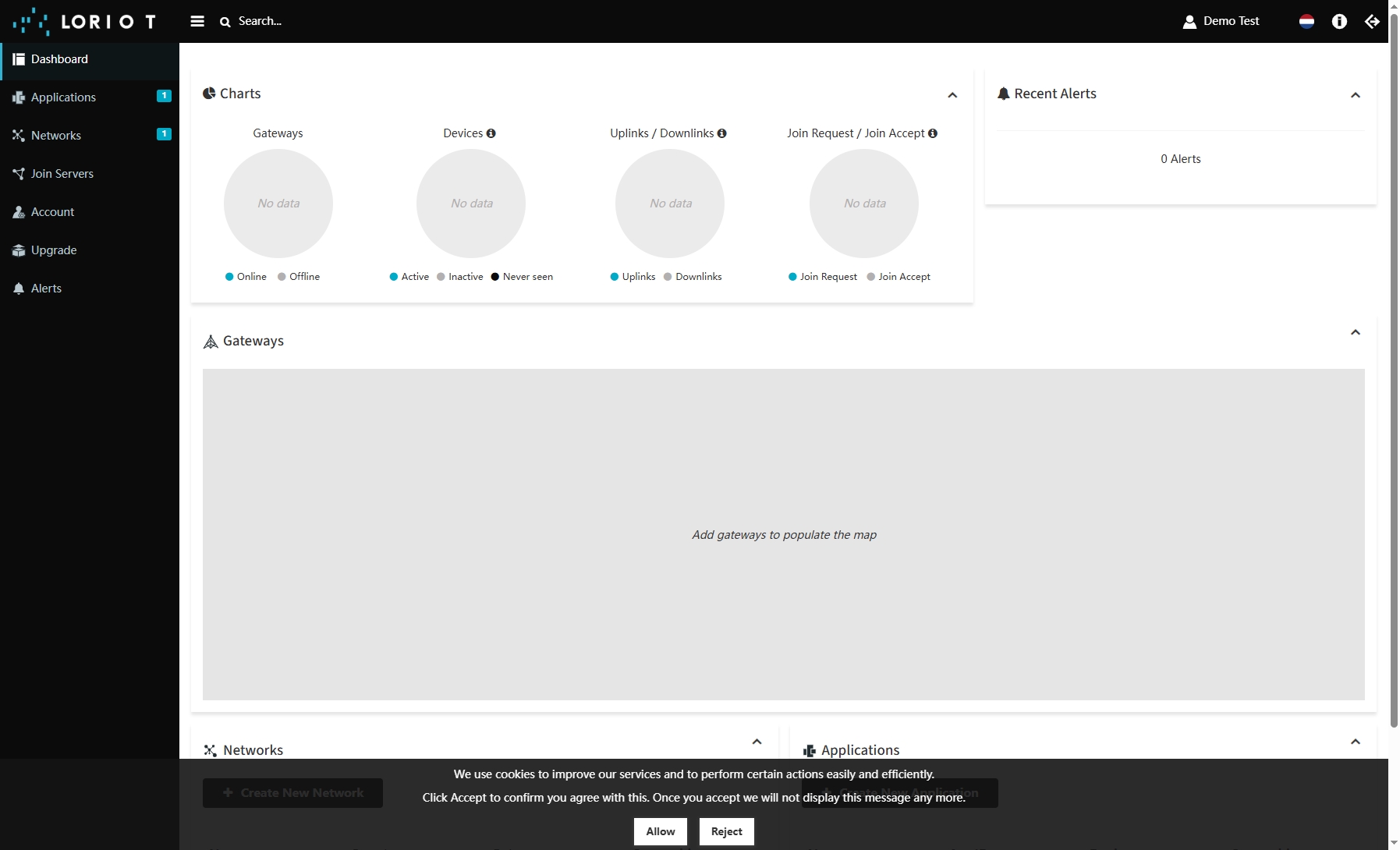
  • 登录Loriot服务器。在“网络”部分打开“示例网络”或创建新网络。

  • 点击“添加网关”按钮。

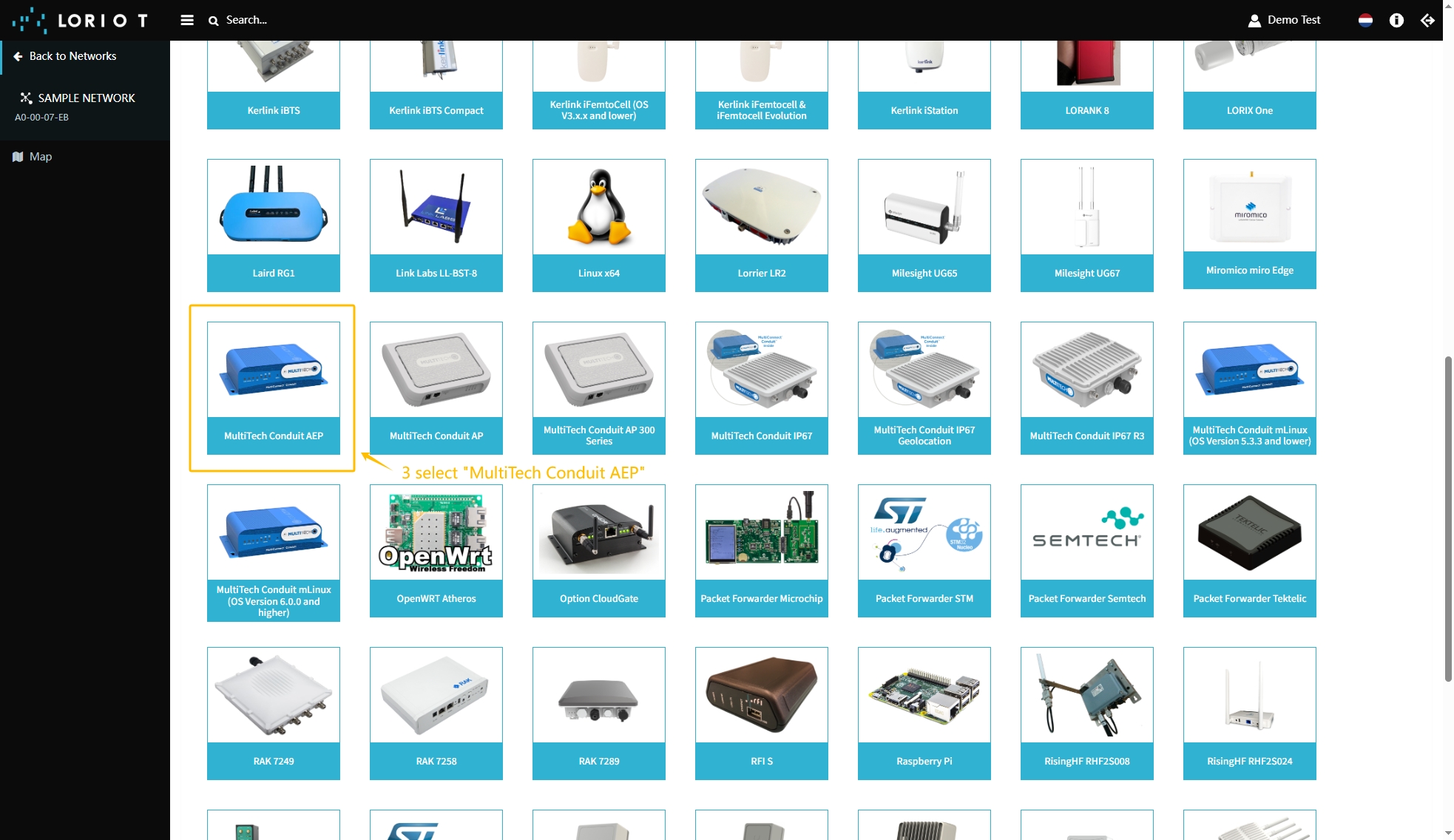
  • 向下滚动并选择“MultiTech Conduit AEP”。

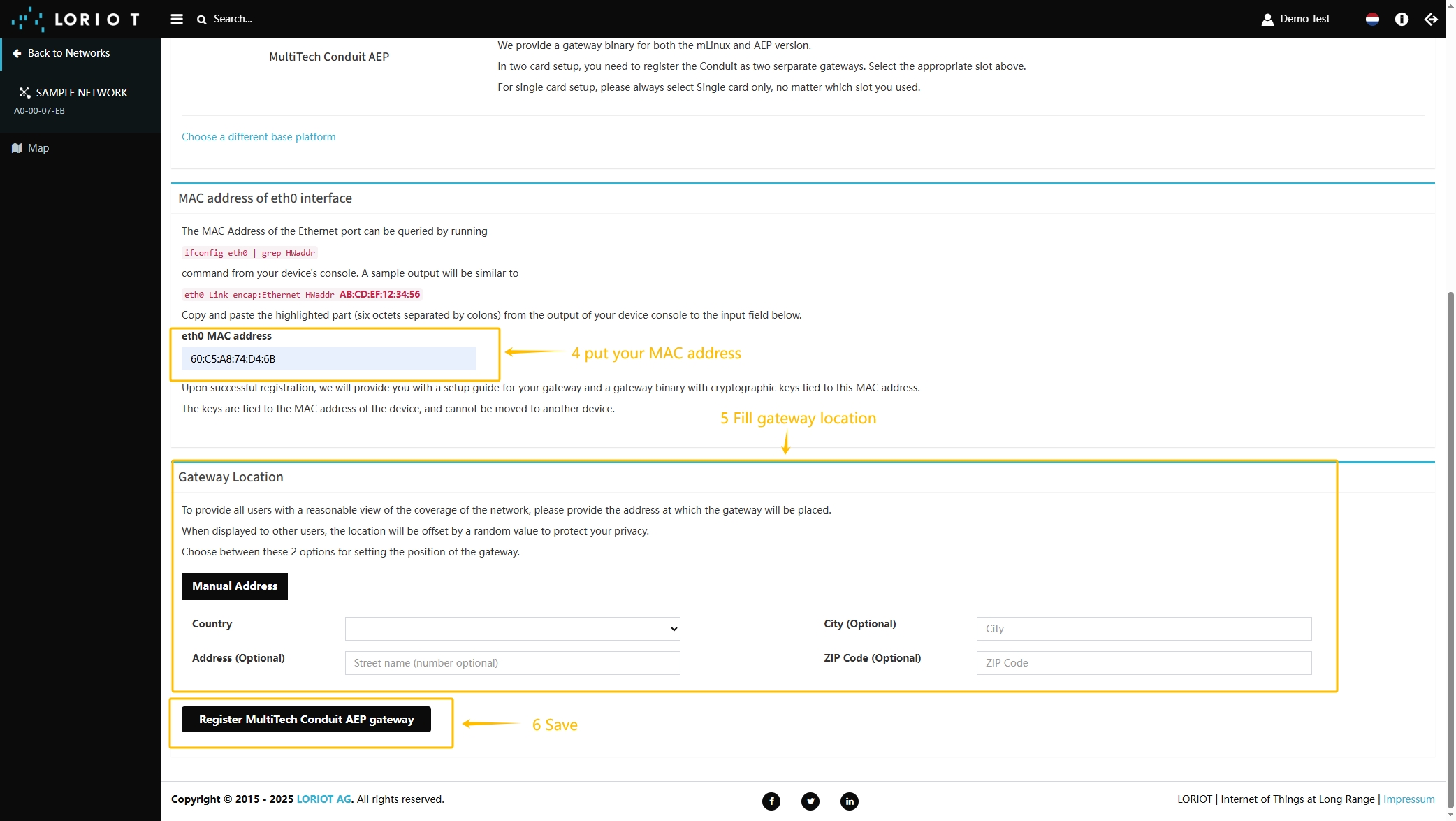
  • 向上滚动,将网关的 MAC地址(从 网关EUI 中去掉中间的 FFFFFFFE 后得到)填入 eth0 MAC address 字段,将网关EUI填入 Custom EUI 字段。

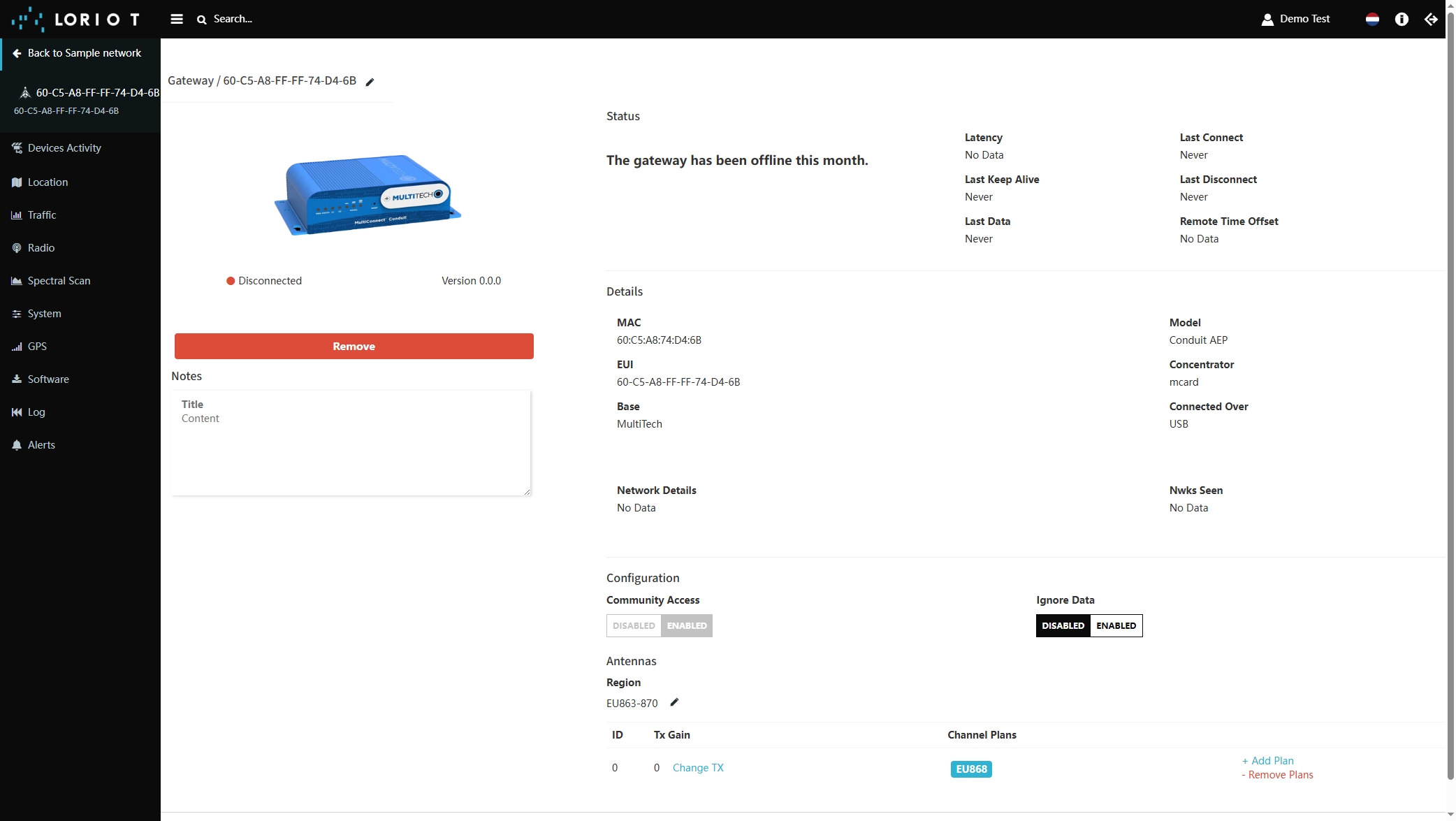
  • 网关已添加。您可看到其状态为已断开连接。

在Loriot上添加设备

我们需要在 Loriot 上添加设备。

要添加设备,请按以下步骤操作:

  • 登录Loriot服务器。我们使用 eu2.loriot.io,具体取决于注册时选择的区域。

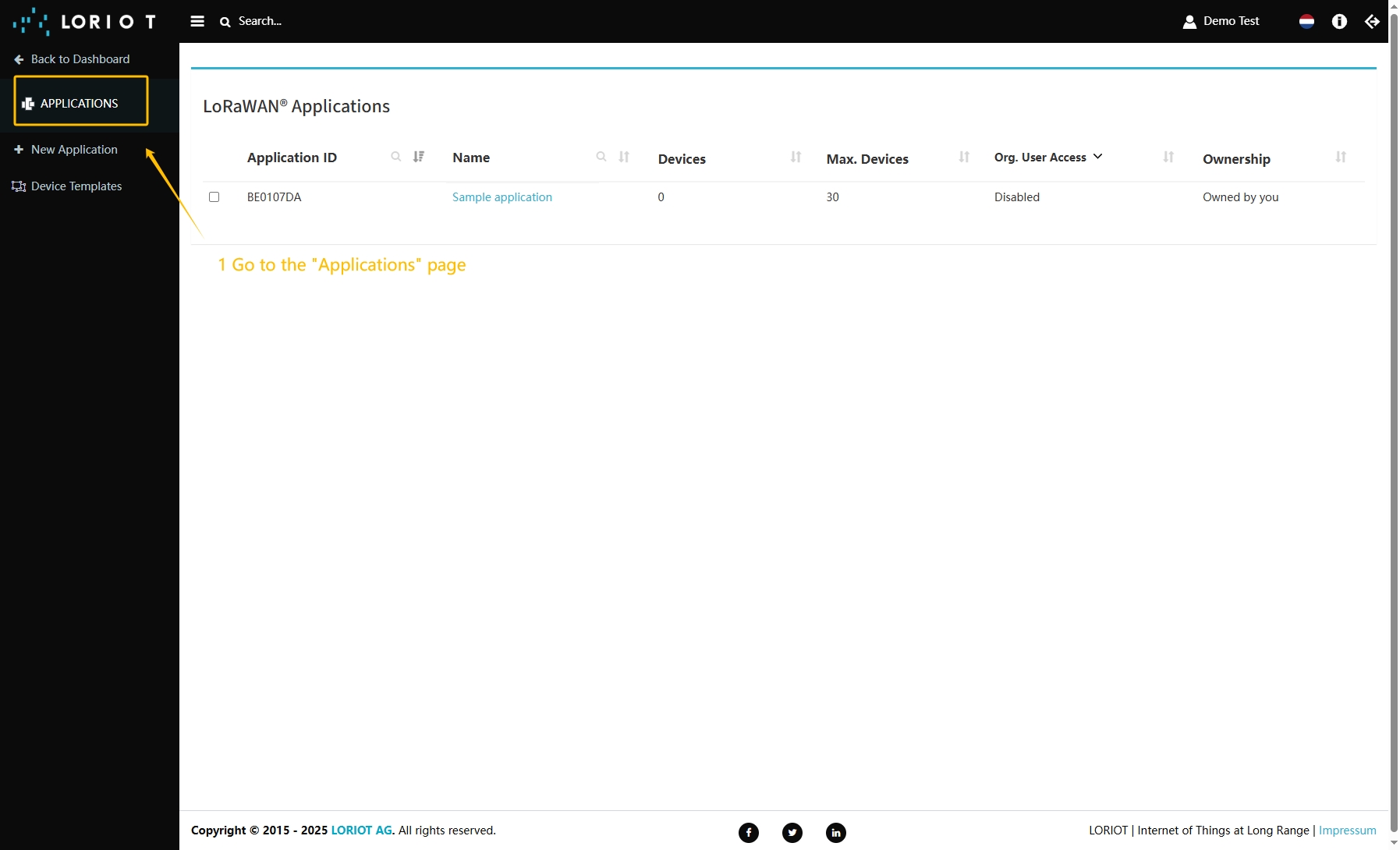
  • 在左侧菜单中进入“应用”页面。

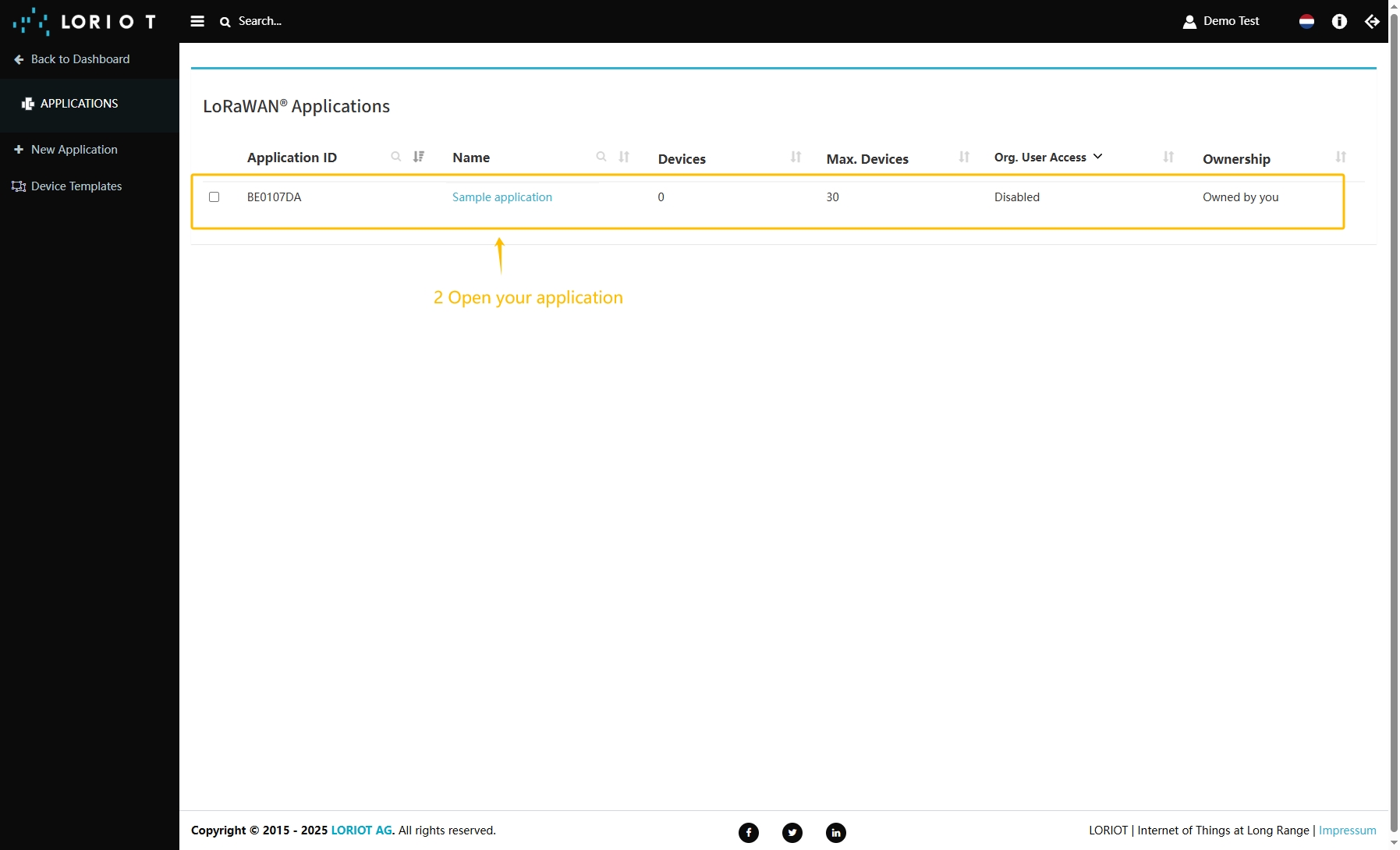
  • 打开您的应用,我们的示例为“SampleApp”。

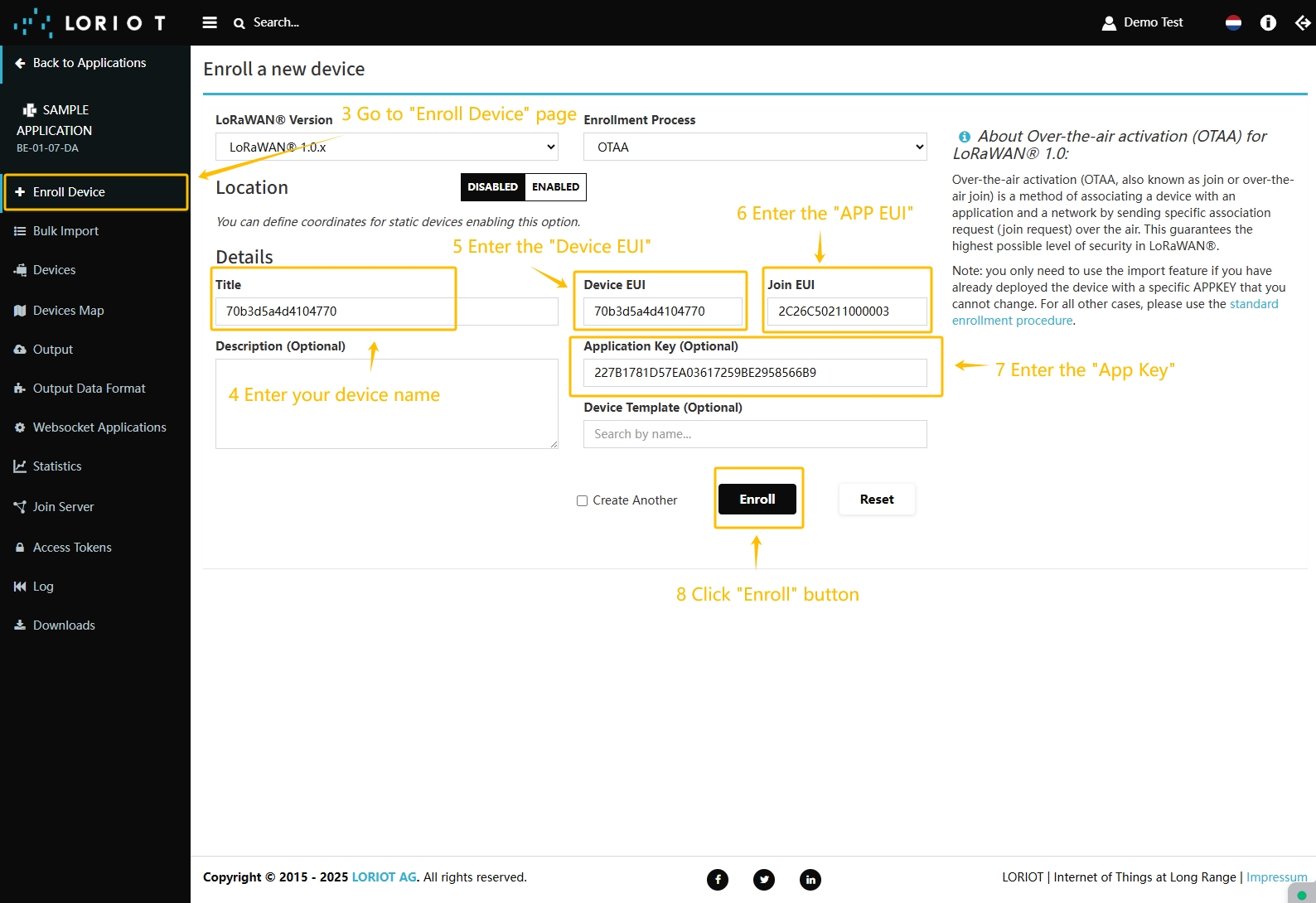
  • 进入“注册设备”页面。使用设备配置中的值填写字段,然后点击“注册”按钮。

在ThingsBoard中创建集成

接下来,我们将在ThingsBoard中创建与Loriot的集成。
首先,复制以下代码,创建上行数据转换器时需要用到:

1
2
3
4
5
6
7
8
9
10
11
var data = decodeToJson(payload);
var deviceName = data.end_device_ids.device_id;
var deviceType = data.end_device_ids.application_ids.application_id;

var result = {
  deviceName: deviceName,
  deviceType: deviceType,
  telemetry: data.uplink_message.decoded_payload
};

return result;

现在,进入“集成中心”部分下的“集成”页面,按以下步骤操作:

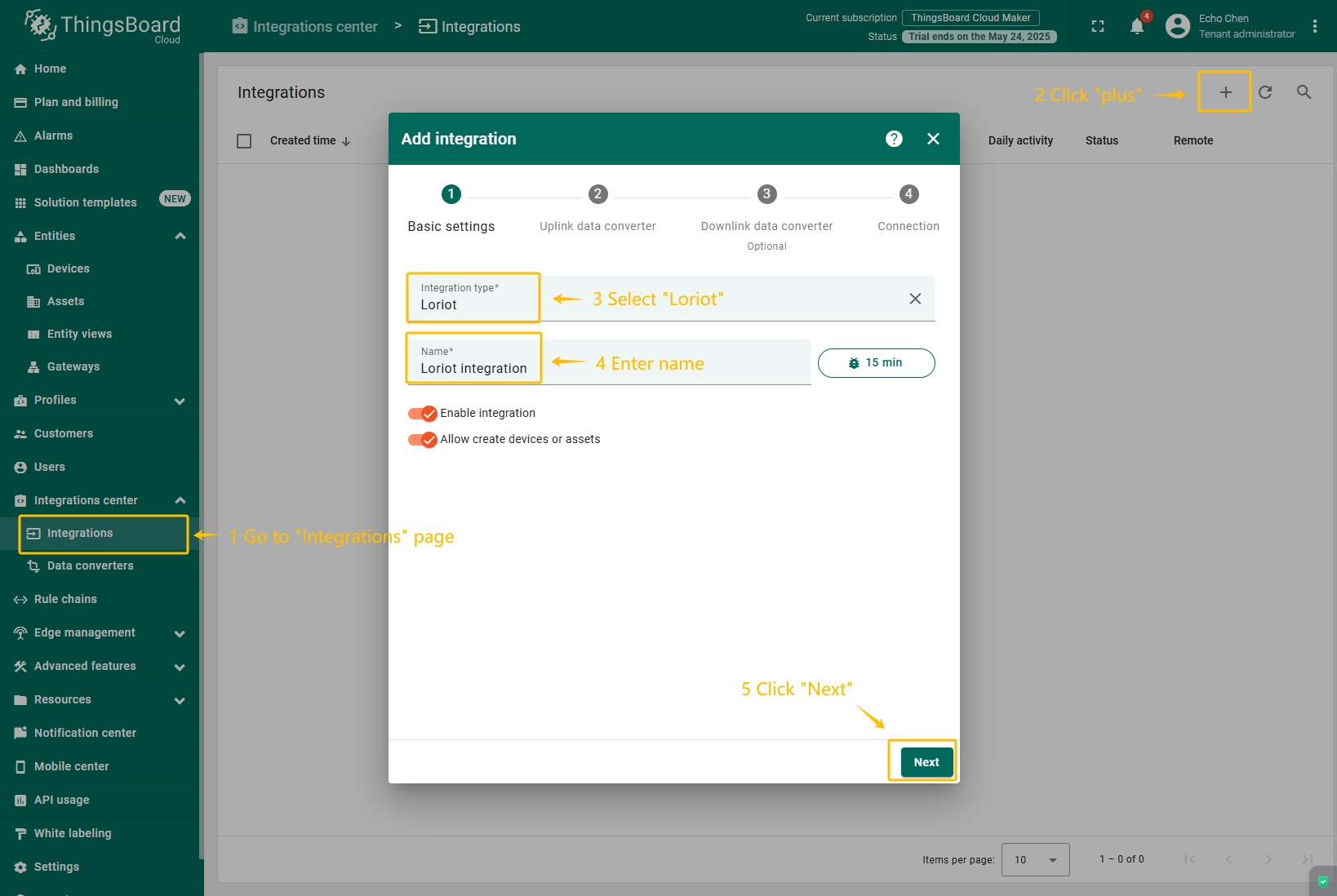
  • 点击右上角的“加号”图标按钮添加新集成。选择类型“Loriot”。然后点击“下一步”按钮。
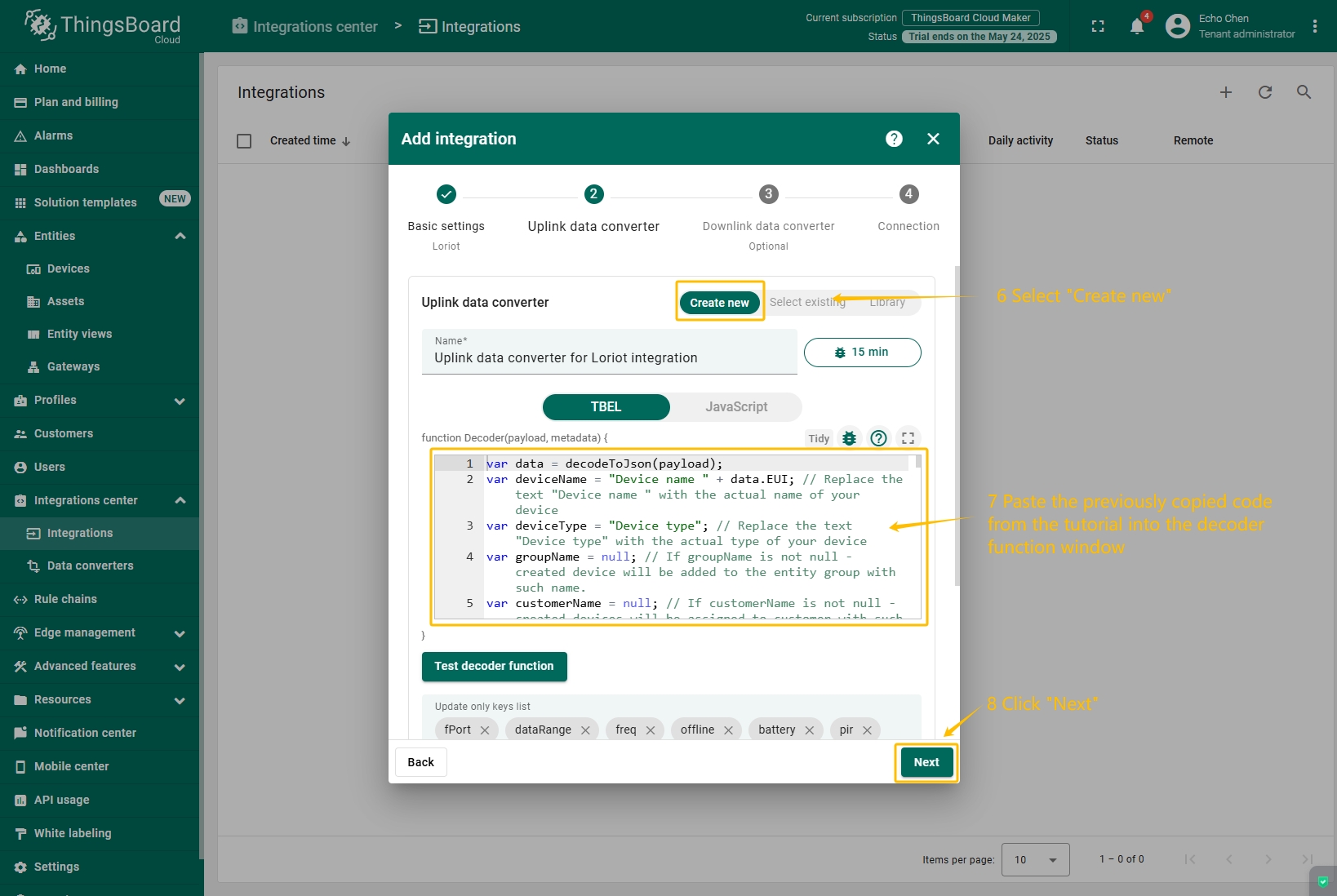
  • 将先前复制的脚本粘贴到解码器函数区域。点击“下一步”按钮。

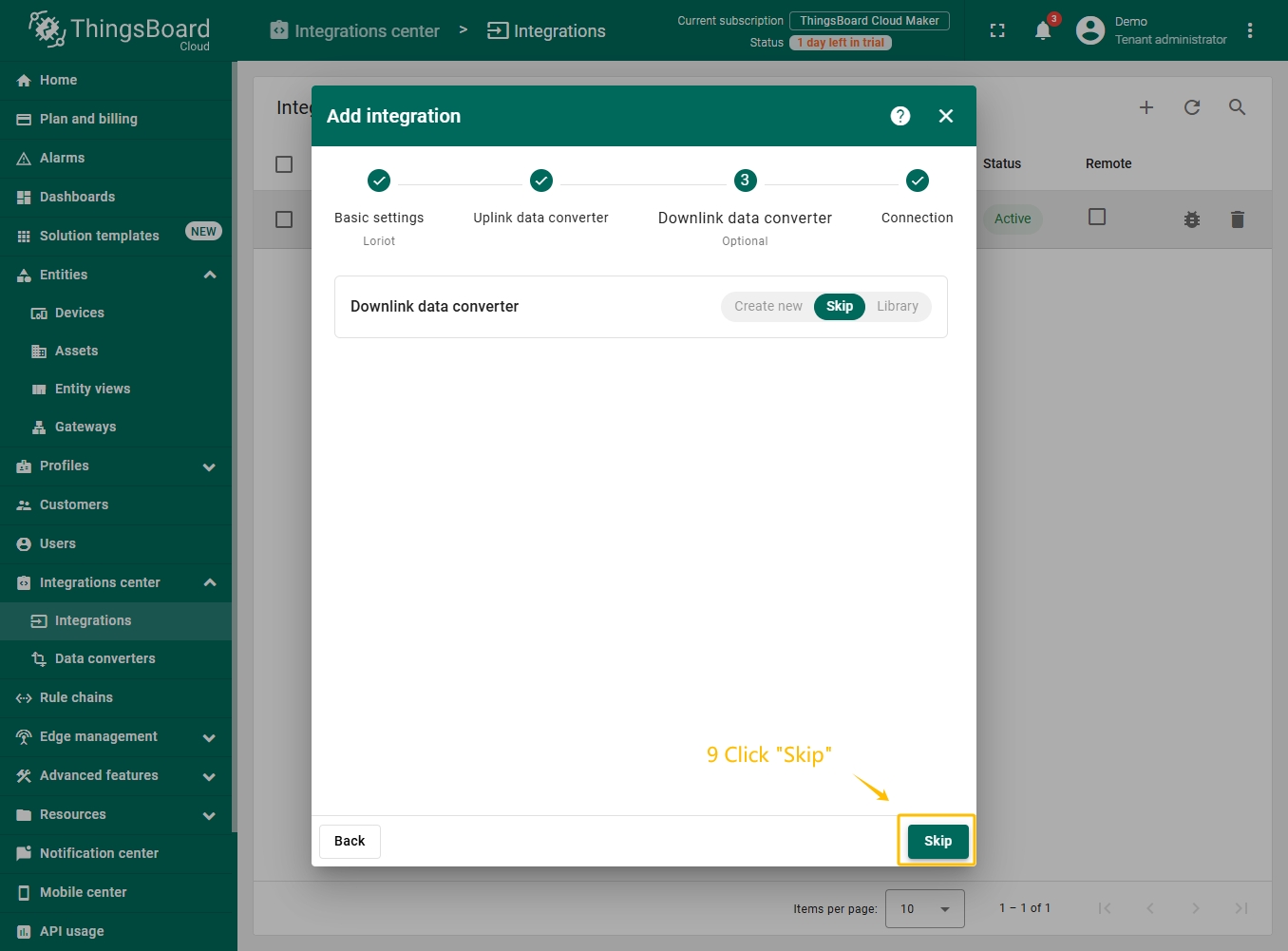
  • 将“下行数据转换器”字段留空。点击“跳过”按钮。

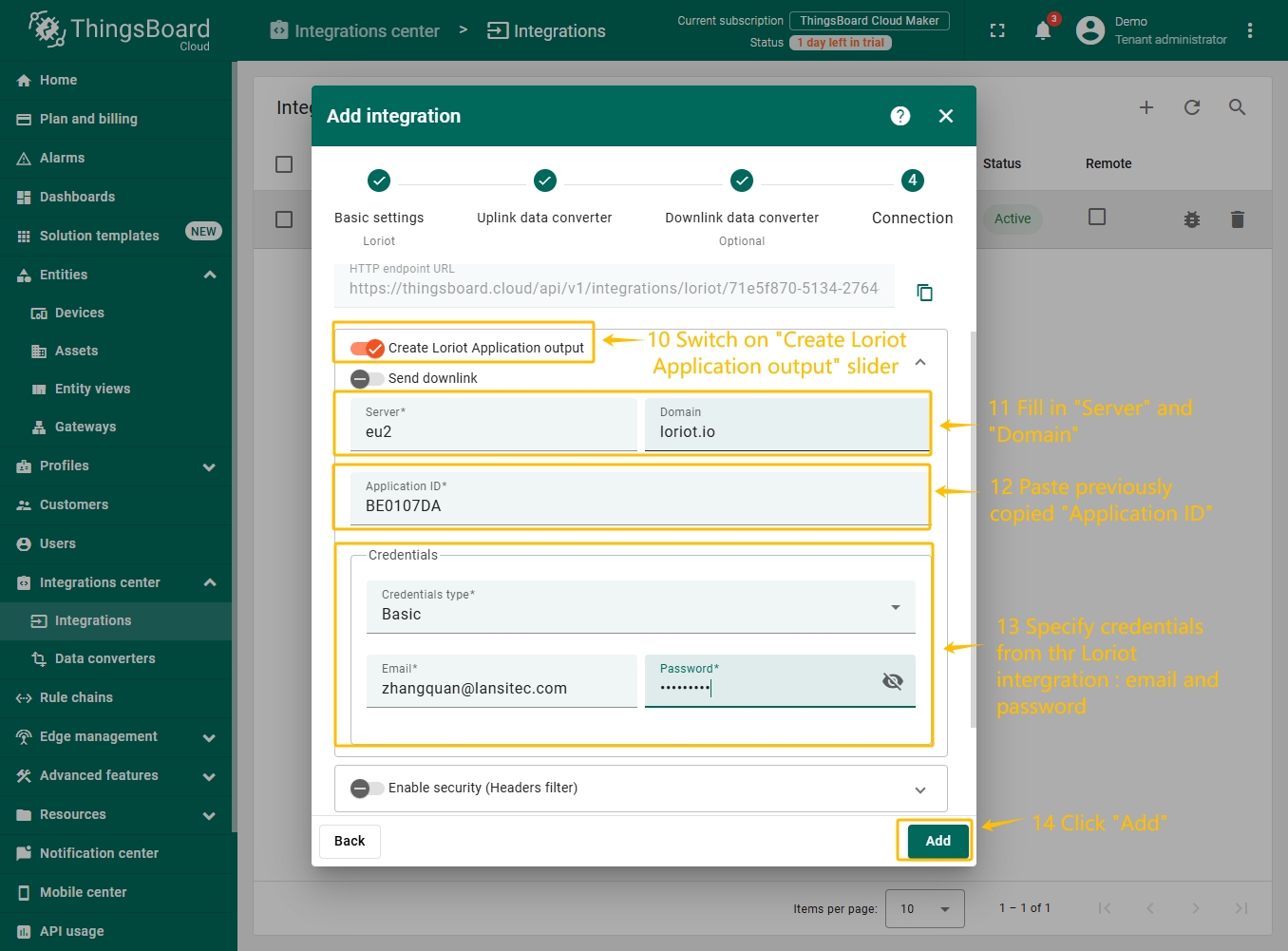
  • 填写您的参数,然后点击“添加”按钮。

在ThingsBoard上检查数据

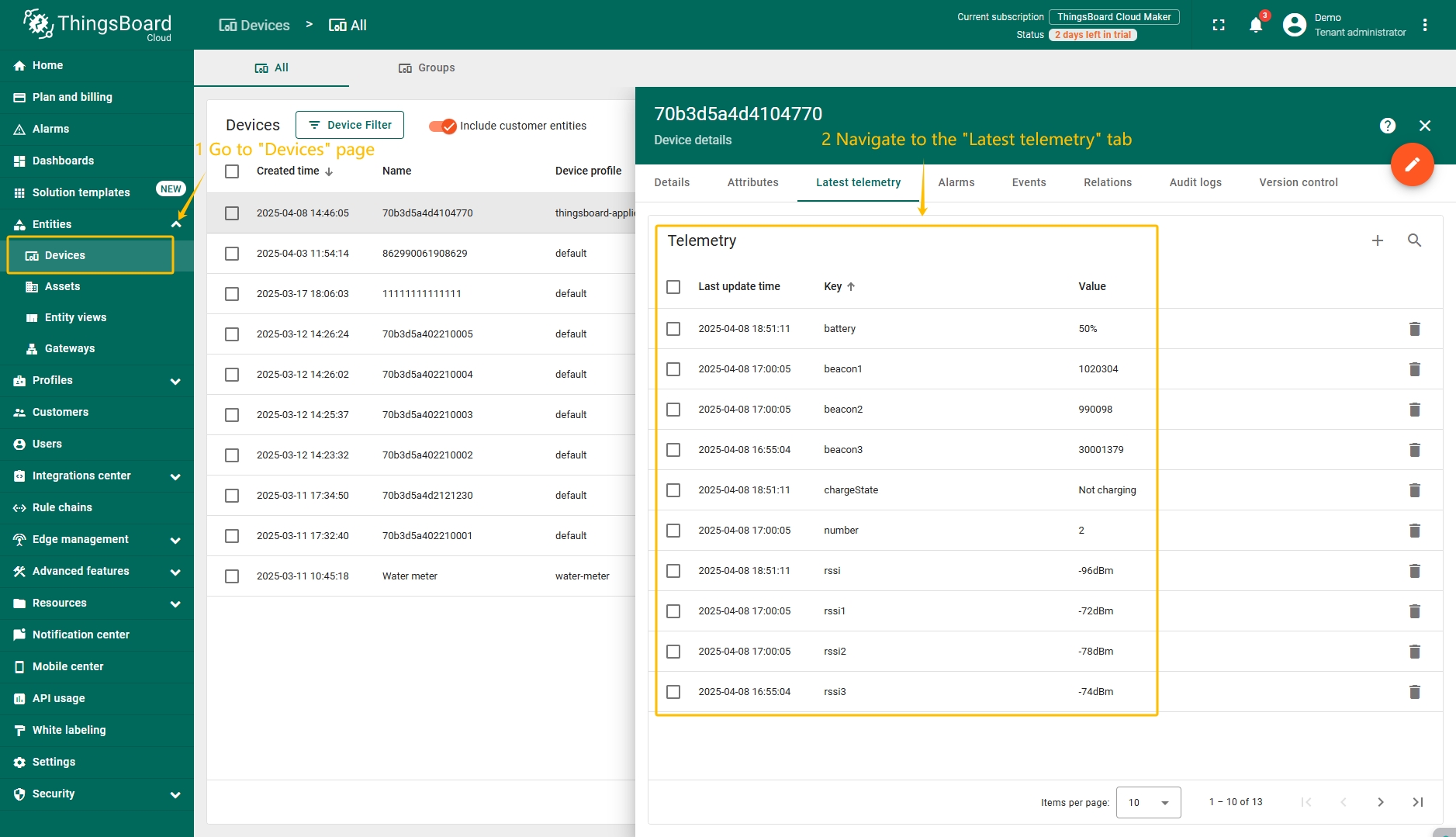
设备已添加后,若其发送了数据,应会显示在设备中。 要检查数据,您可以在 实体 部分打开 设备 页面。设备应出现在设备列表中。您可以通过点击设备,然后打开 属性最新遥测数据 选项卡来查看数据。

为了获得更友好的视图,您可以使用仪表板。 您可以为此设备下载简单仪表板,其已配置为显示名称为“Devices”的设备的“latitude”和“longitude”遥测键数据。

ThingsBoard支持创建和自定义用于监控和管理数据与设备的交互式可视化(仪表板)。 通过ThingsBoard仪表板,您可以高效地管理和监控IoT设备及数据。接下来,我们将为设备创建仪表板。

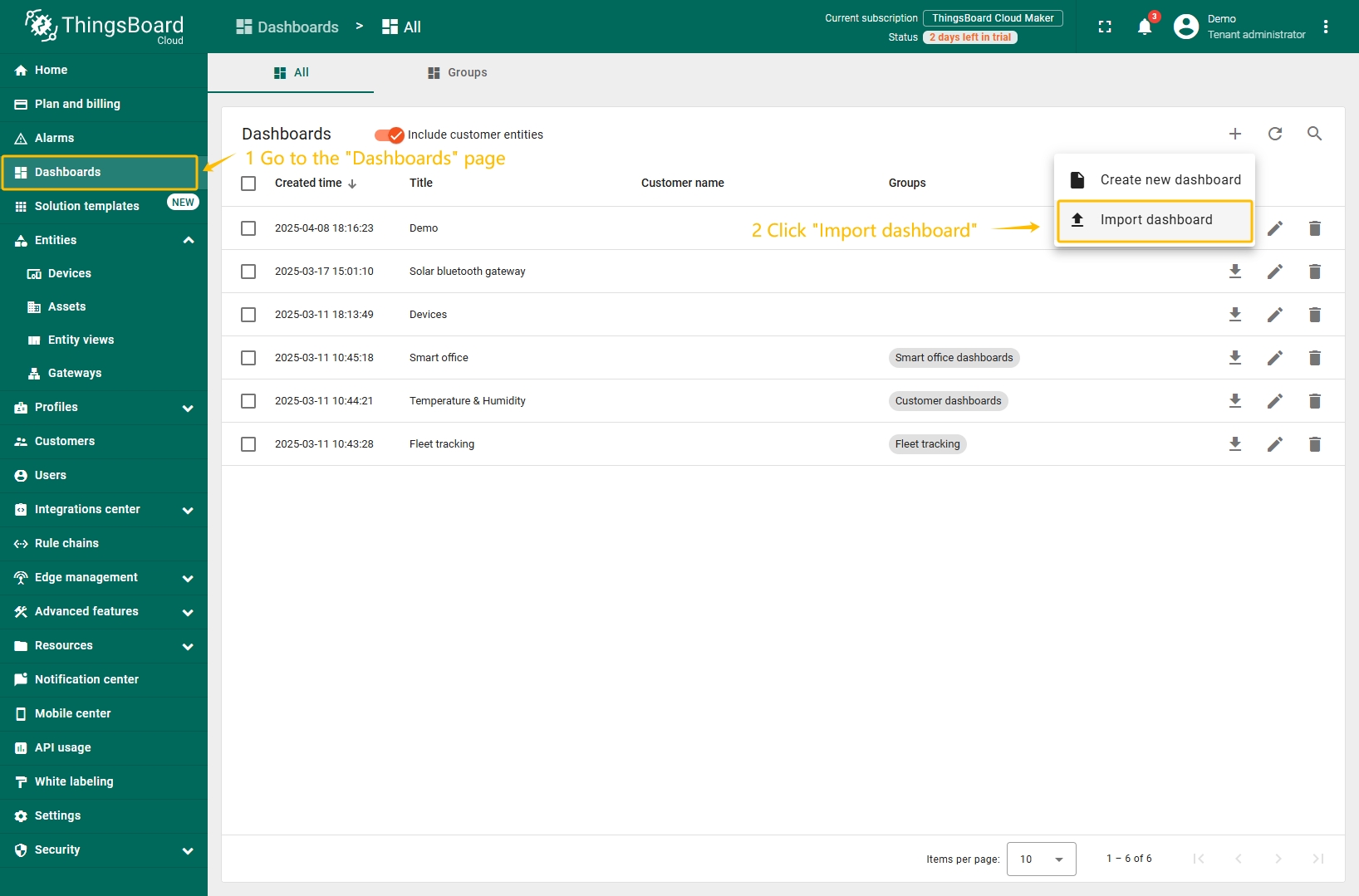
要将仪表板添加到ThingsBoard,需要导入它。导入仪表板请按以下步骤操作:

  • 进入“仪表板”页面。默认会进入仪表板组“全部”。点击右上角的“加号”图标。选择“导入仪表板”。

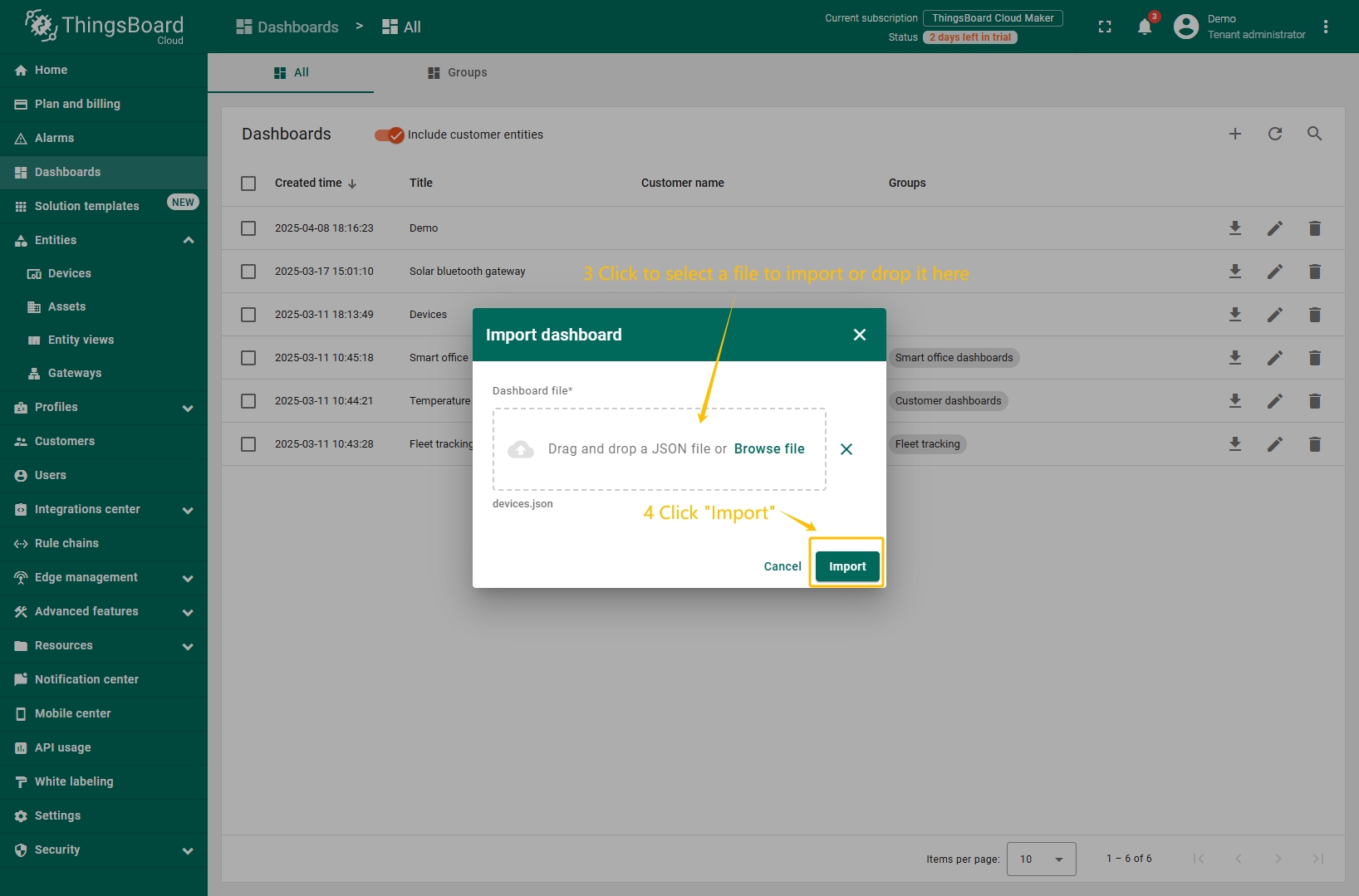
  • 在仪表板导入窗口中,上传JSON文件并点击“导入”按钮。

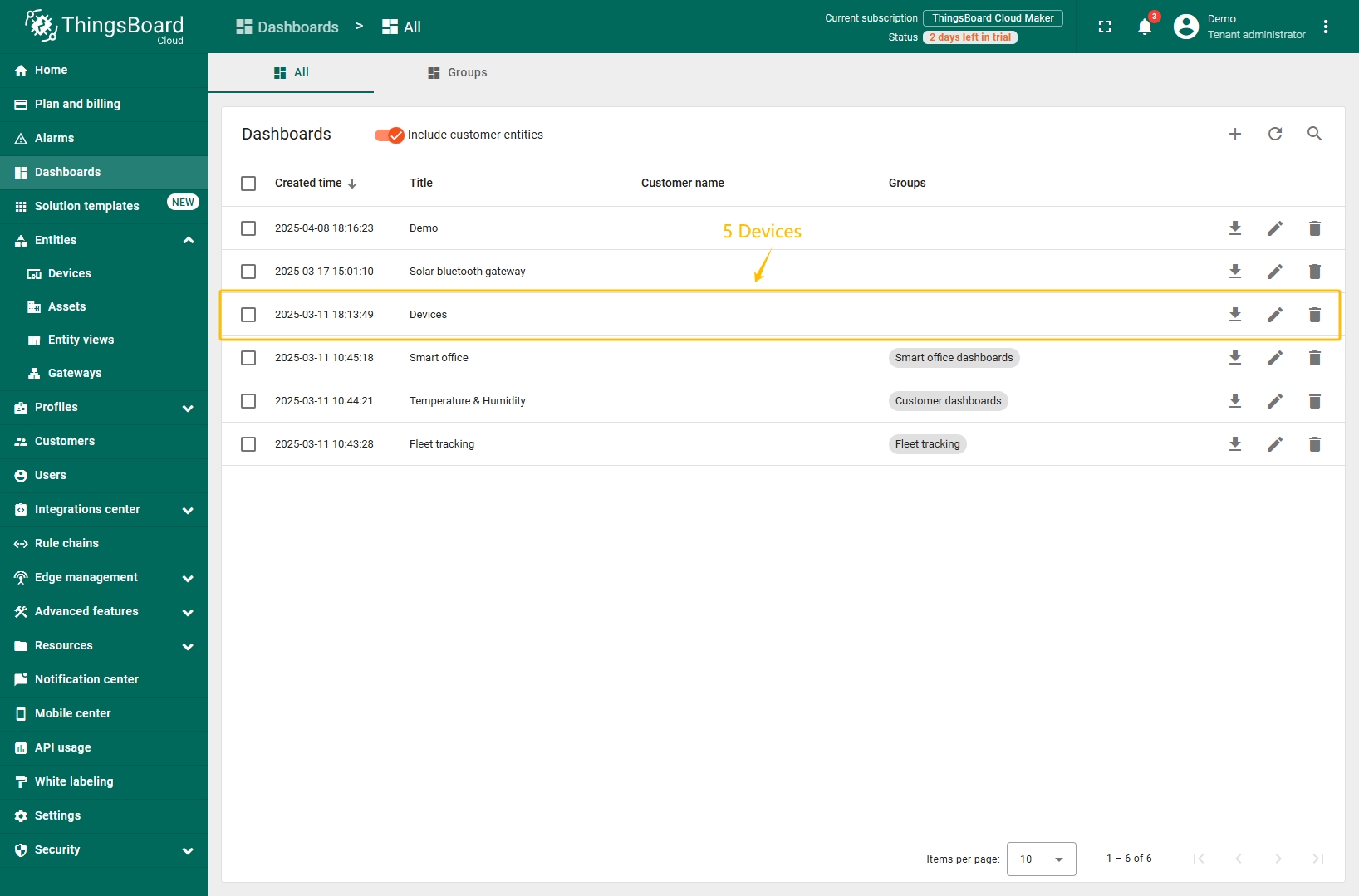
  • 仪表板已导入。

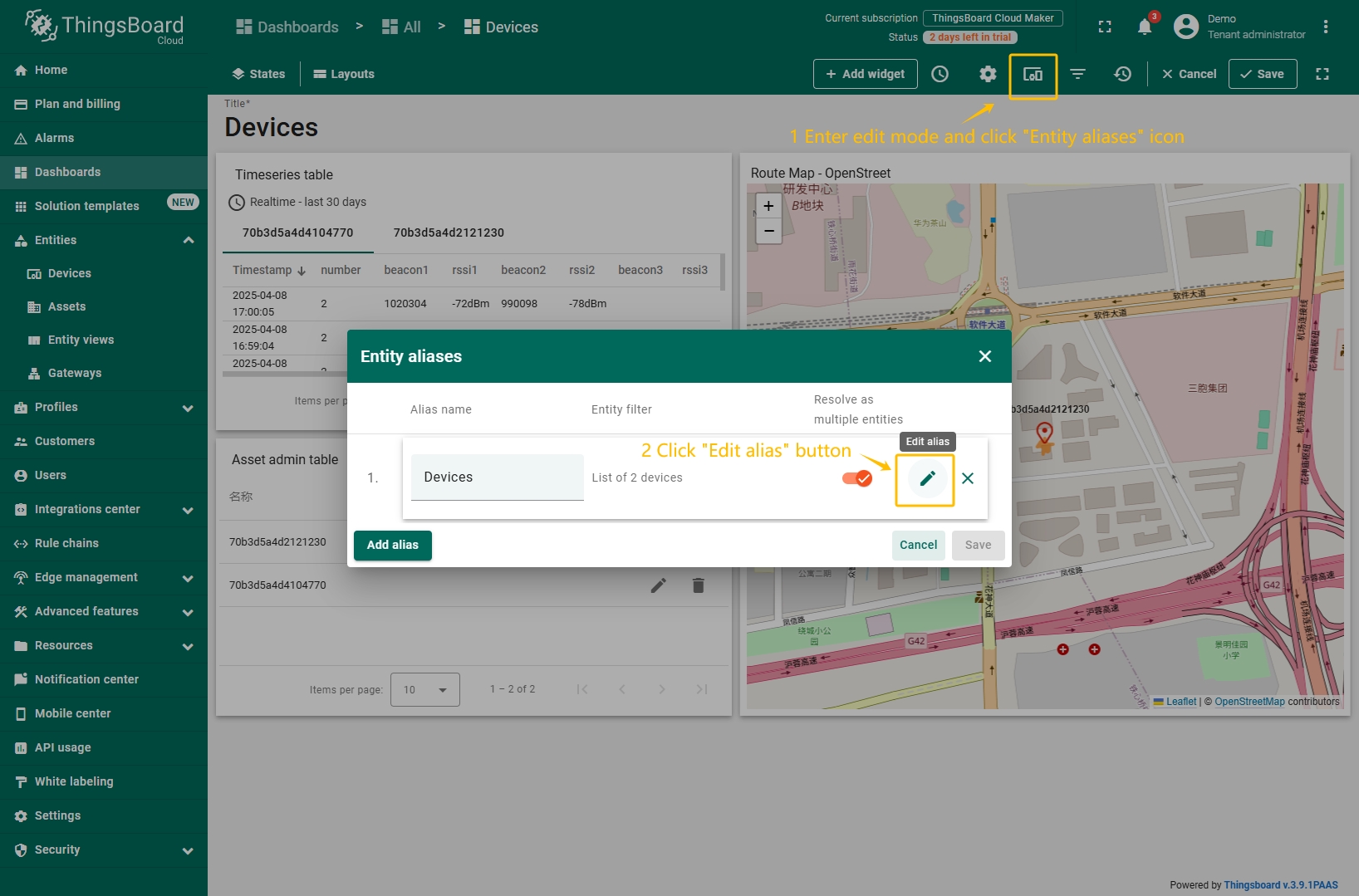
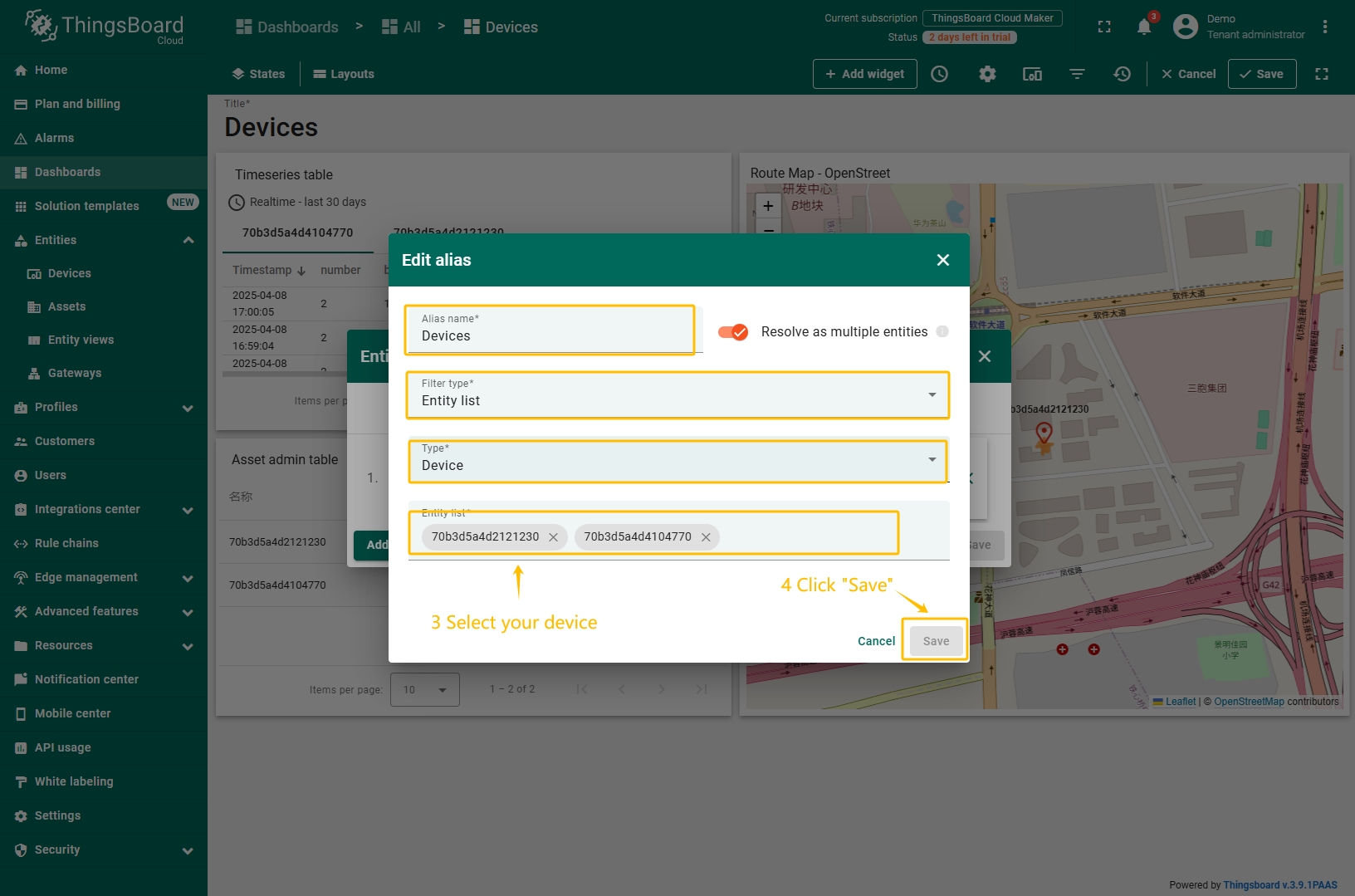
要打开已导入的仪表板,请点击它。然后需要在仪表板的实体别名中指定您的设备。

请按以下步骤操作:

  • 打开仪表板并进入编辑模式。点击“实体别名”图标,在弹出窗口中点击别名旁的“编辑别名”图标。

  • 在编辑别名窗口中从下拉列表选择您的设备并保存实体别名。

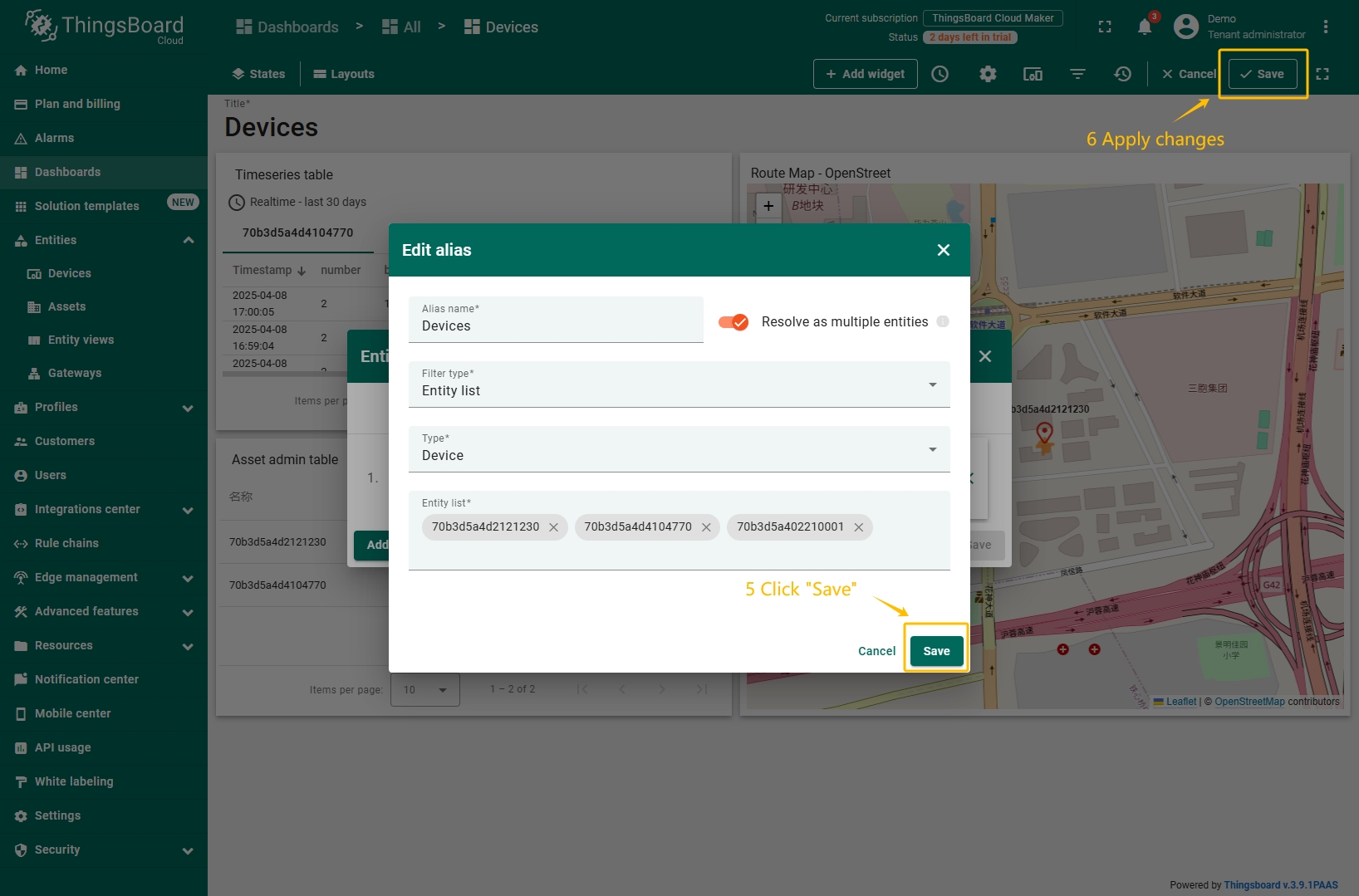
  • 应用所有更改。

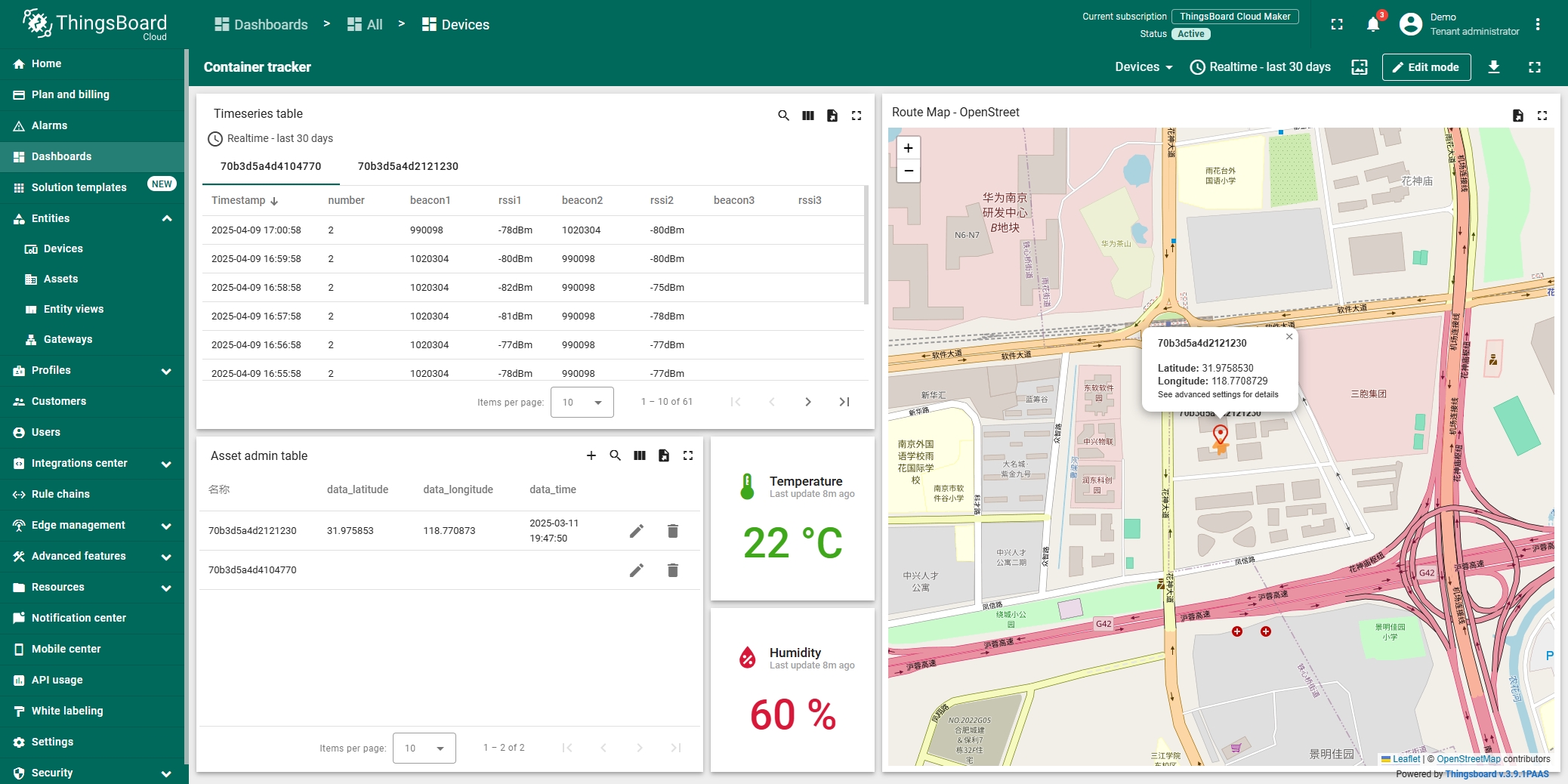
此时您应能看到来自设备的数据。

带数据的仪表板示例:

结论

借助本指南所述内容,您可以轻松连接资产管理追踪器并向ThingsBoard发送数据。

浏览平台文档以了解更多核心概念和功能。例如,配置告警规则仪表板

发现即插即用硬件,助力您的解决方案
合作伙伴图标