- Hardware type: Other devices
- Connectivity: HTTP, Ethernet, WIFI, BACnet, RS485
- Industry: Industrial Manufacturing, Smart Cities, Smart Buildings, Energy Management
- Use cases: Smart energy, Smart Metering
- Platforms: Community Edition, Cloud
概述
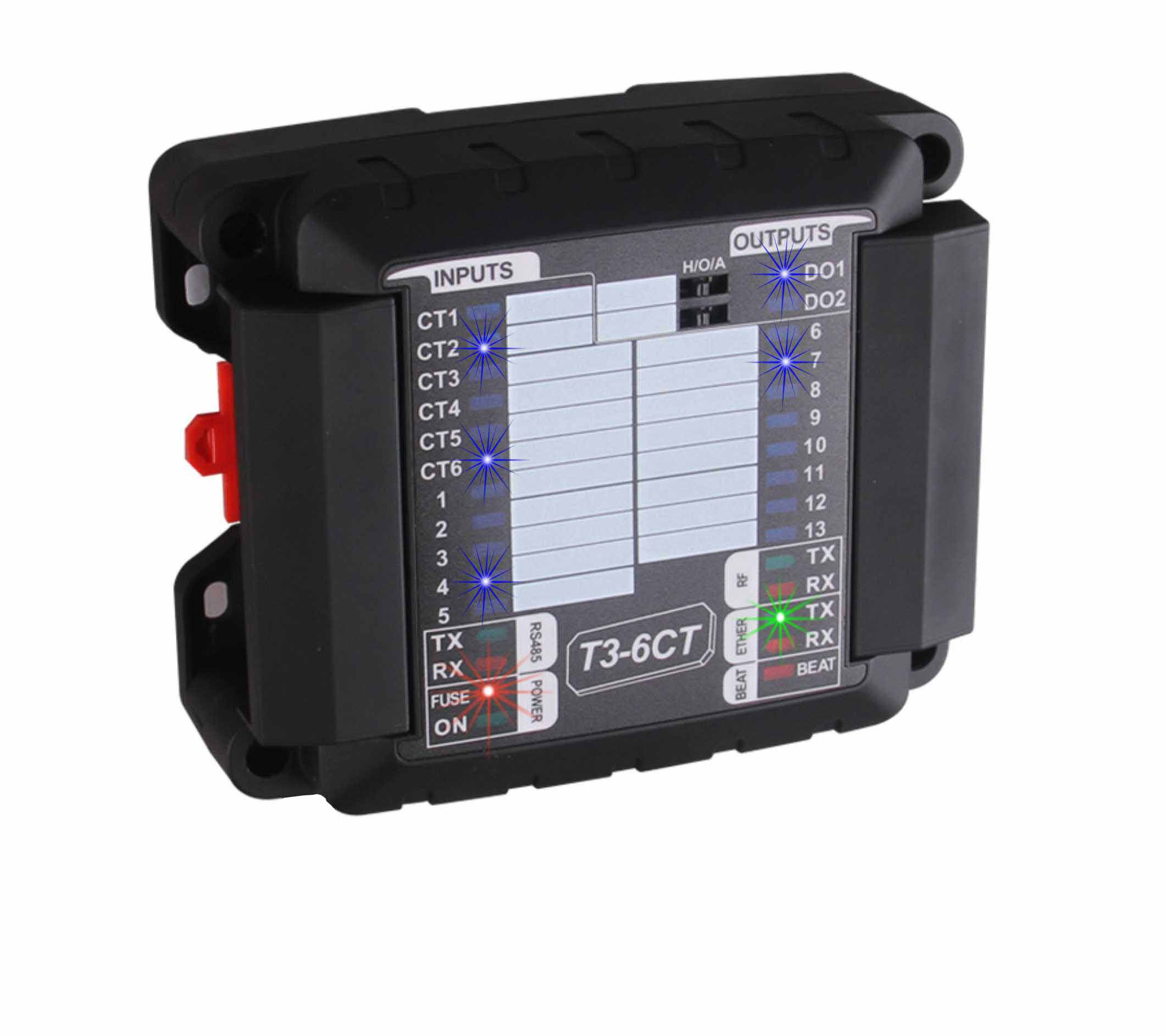
Temco T3E-6CT 是面向楼宇集成商的通用输入/输出模块。提供多种输入/输出配置,T3模块可方便地连接现场设备,接入HVAC、照明、温度传感器及其他典型楼宇自动化应用。每个模拟输入可通过跳线配置为0–5 V、0–20 mA或干接点信号。输出支持干接点(每路1 A)、0–10 V模拟输出及PNP吸入式输出。
前置条件
继续本指南前需准备以下内容:
- Temco T3E-6CT
- Humidity and Temp Transmitter (in our case Temco HUM-W1)
- 已安装 ThingsBoard IoT Gateway
- ThingsBoard 账户
设备连接
根据官方用户手册,首先需要将控制器与温度传感器进行有线连接。控制器需通过RS485转USB转换器连接到PC进行配置。 此外,还需从官方网站下载并安装T3000软件。
控制器配置
使用T3000软件可以对控制器进行配置。首先需要通过以太网将控制器连接到网络。请按照以下步骤操作:
-
Connect T3E-6CT to PC by Ethernet cable and start T3000 software. Click the button “Search” to scan your network, the following view will appear;
-
When T3E-6CT will discover, close the view.
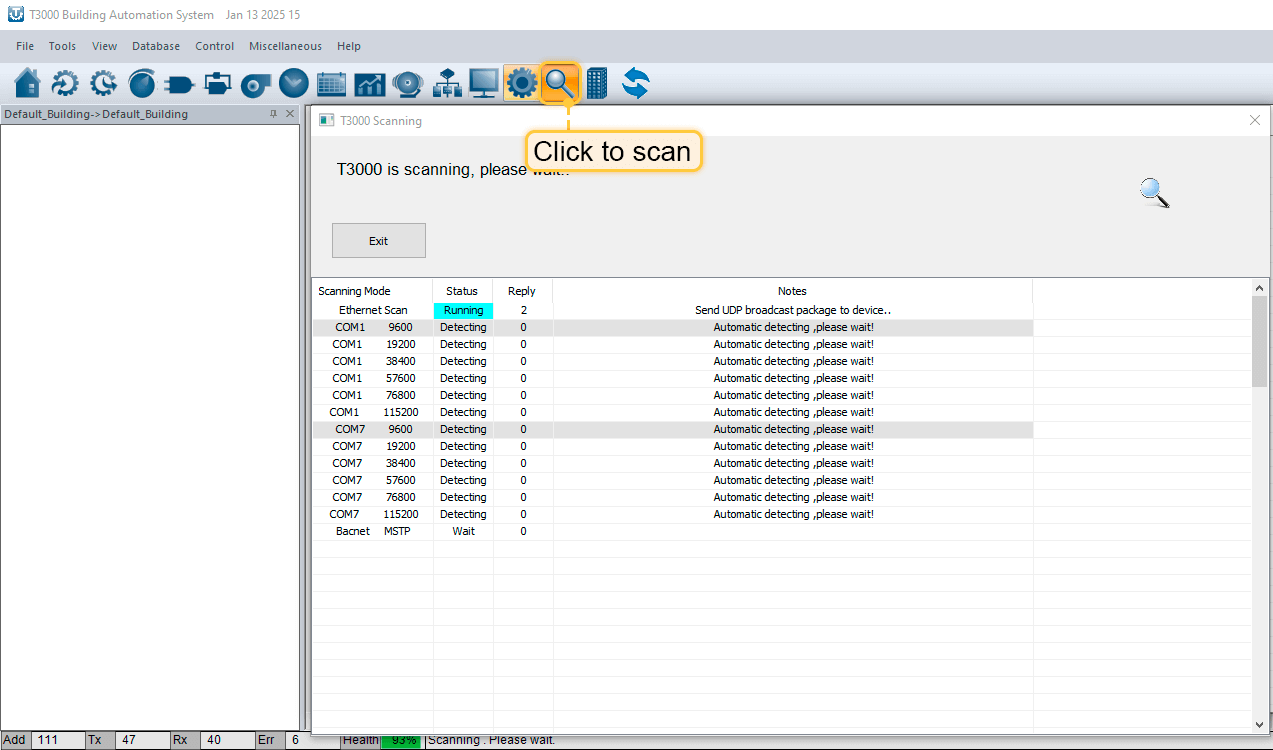
Connect T3E-6CT to PC by Ethernet cable and start T3000 software. Click the button “Search” to scan your network, the following view will appear;
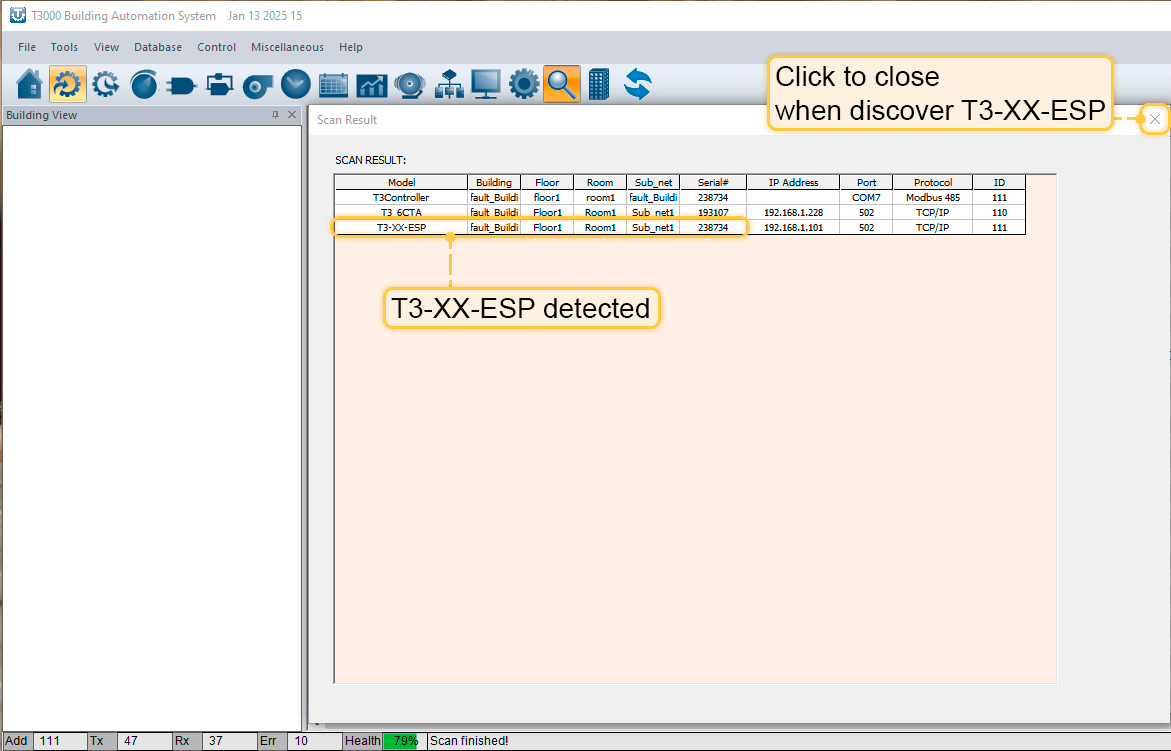
When T3E-6CT will discover, close the view.
Creating and configuring ThingsBoard IoT Gateway
 别忘了在 docker compose 文件中暴露端口 47808。 同时,在设备高级配置中,将设备 host 添加到 Alternative responses address 数组。
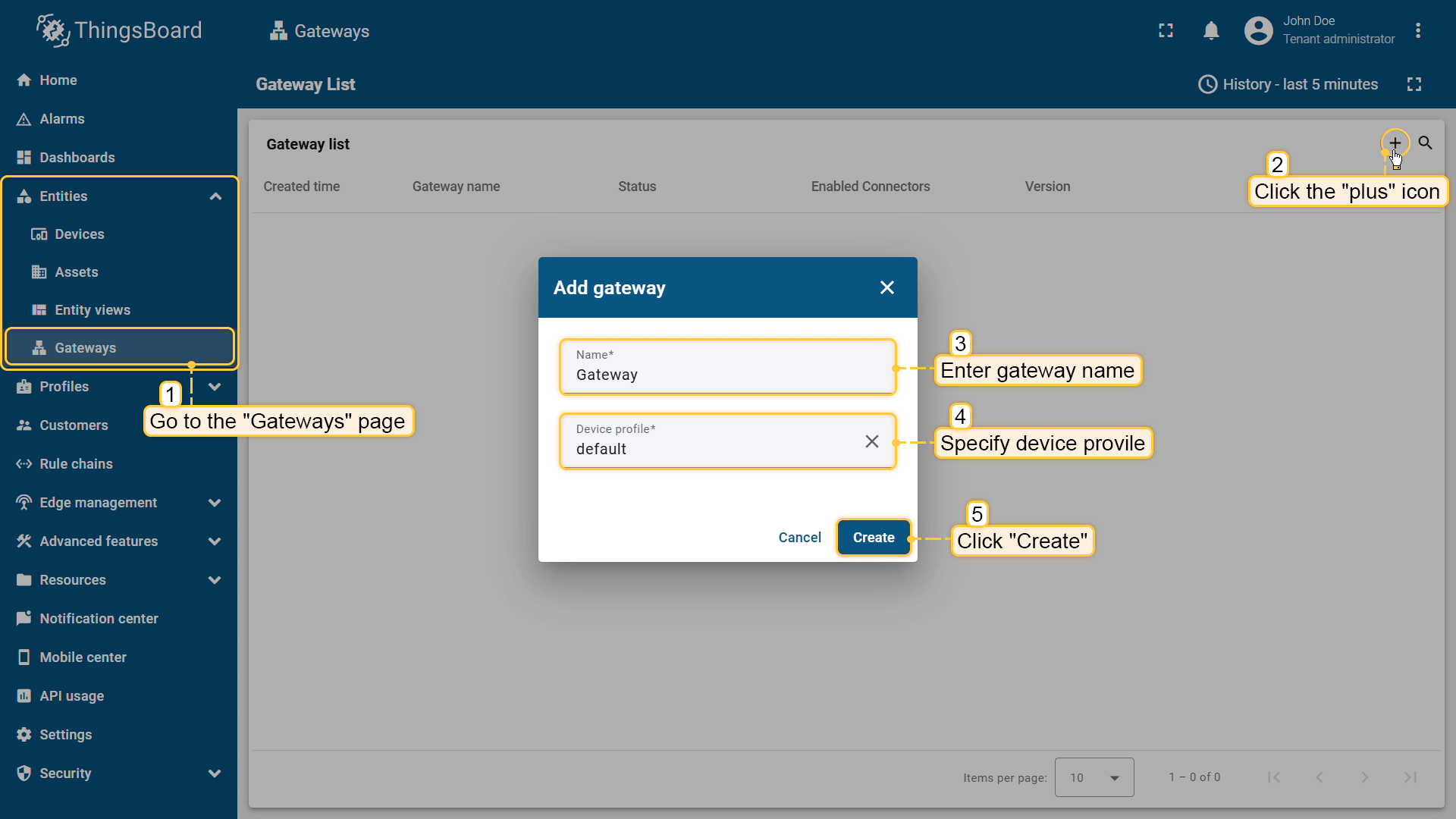 Open the ThingsBoard in your browser and log in. Go to “Entities” > “Gateways” tab in the sidebar and click on “+” button. Fill in “Name” and “Device profile” fields and click “Create” button; 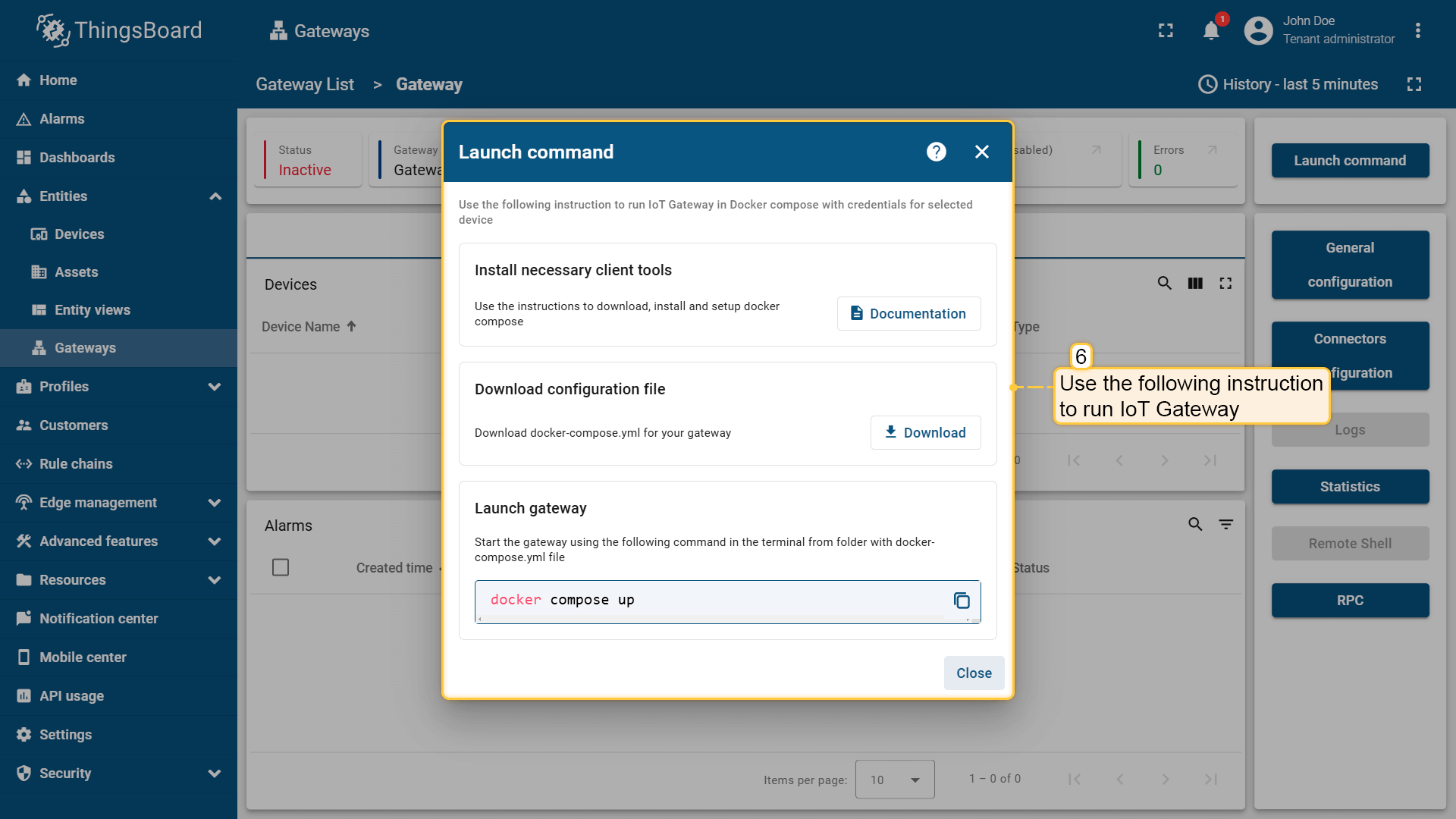 Start gateway using launch command; 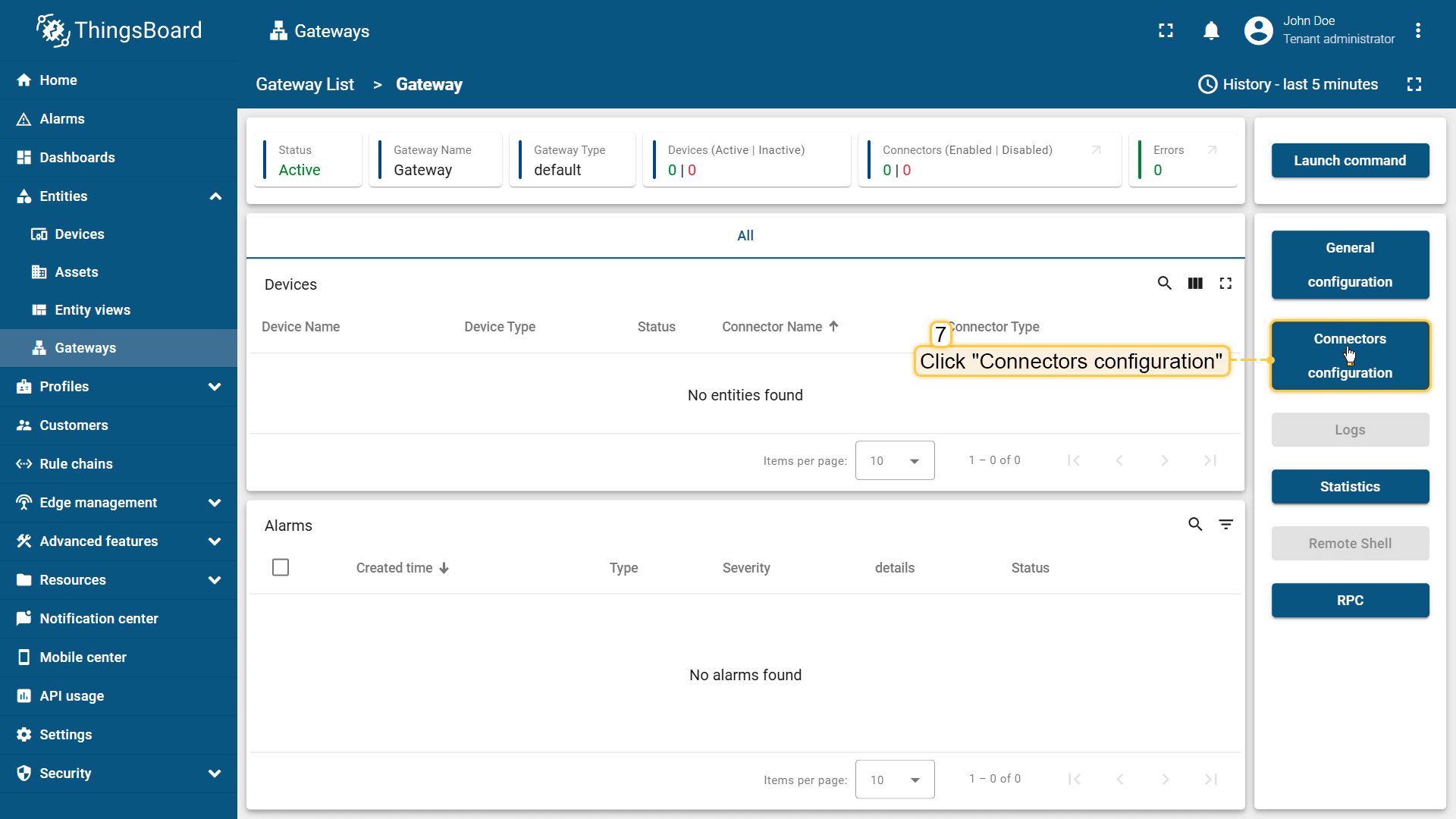 The gateway has been created. Click on the “Connectors configuration” button in the sidebar menu; 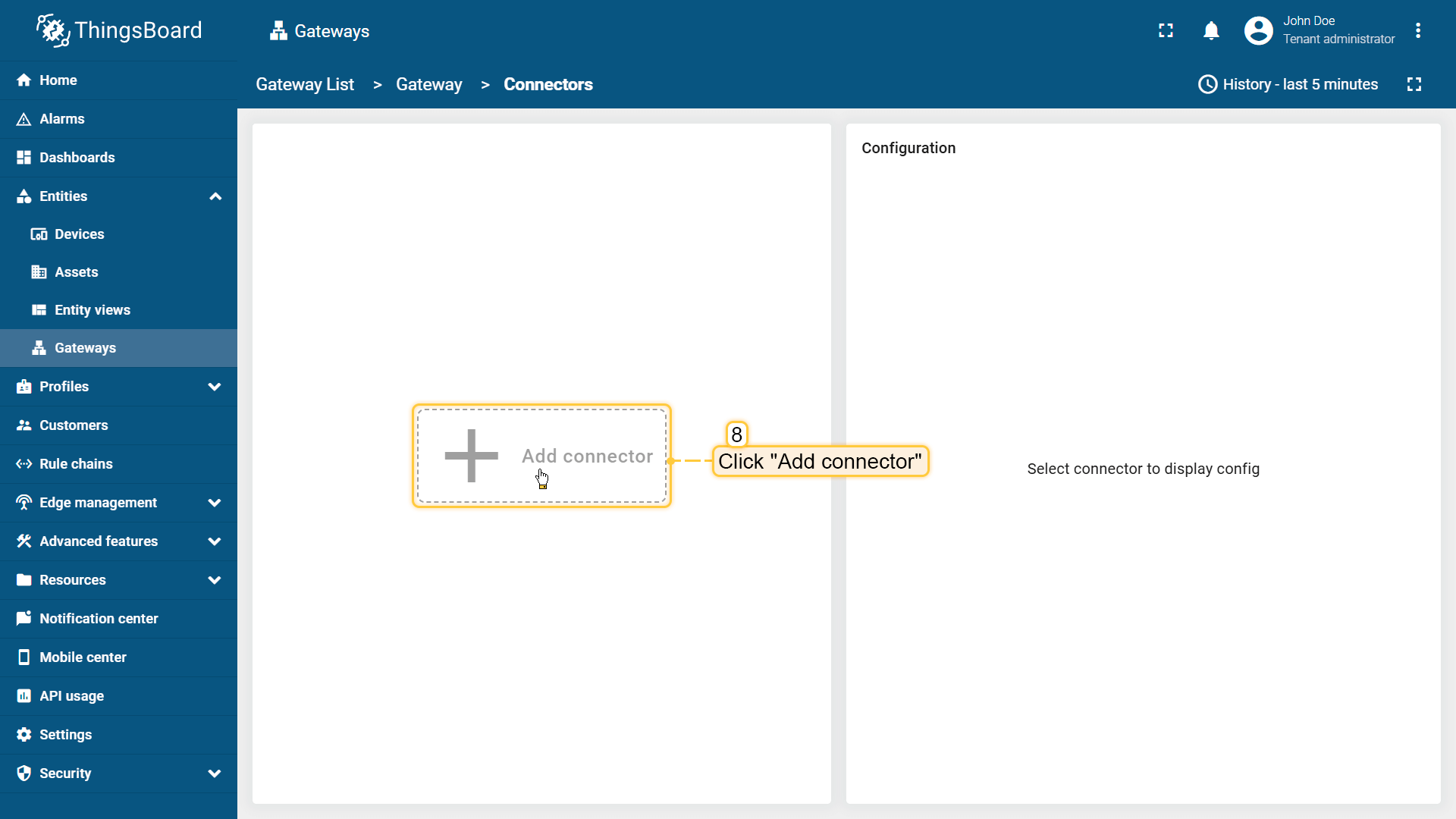 Click on “+” button to add a new connector; 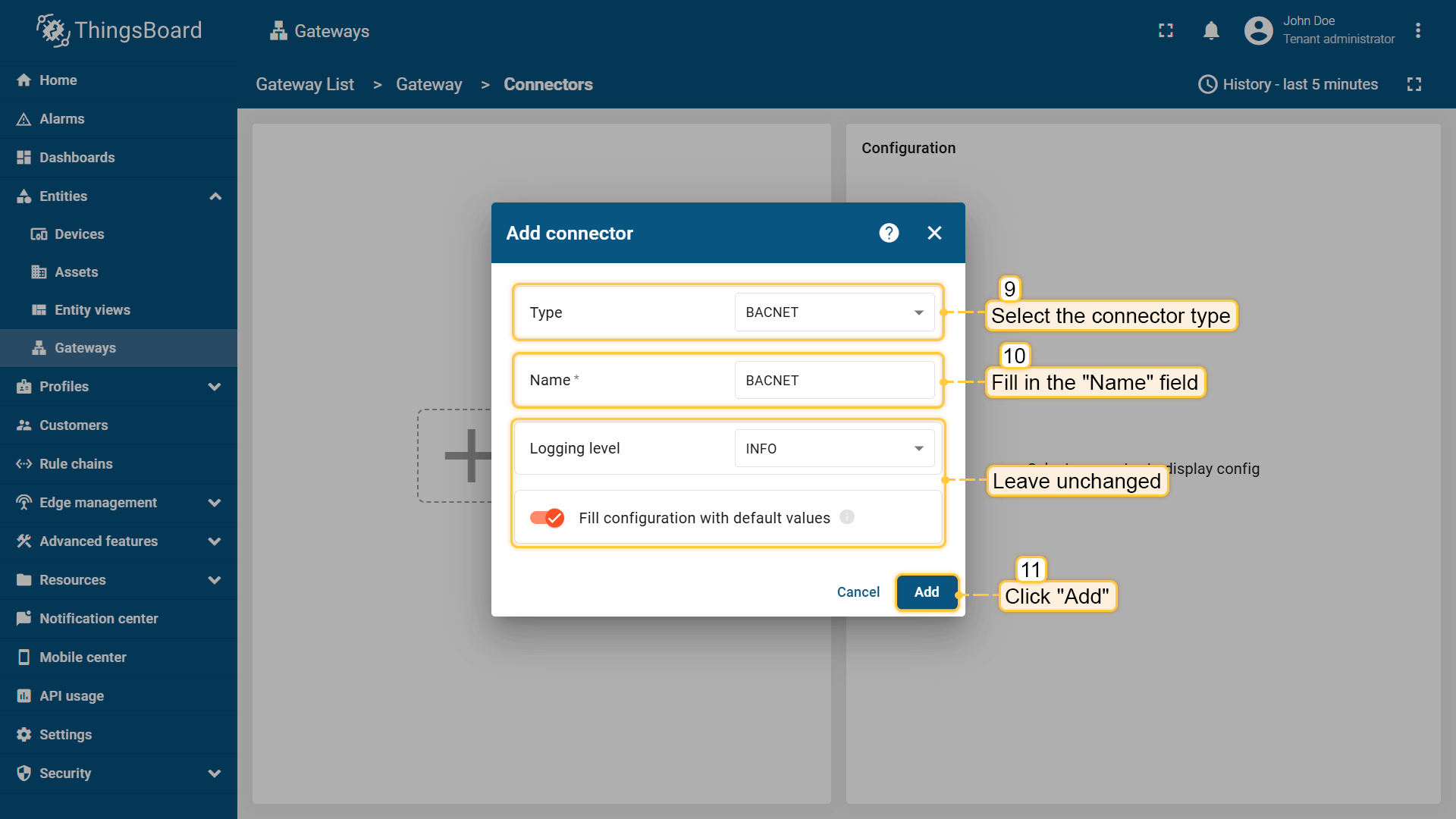 Select “BACnet” connector type, fill in the “Name” field and click “Add” button; 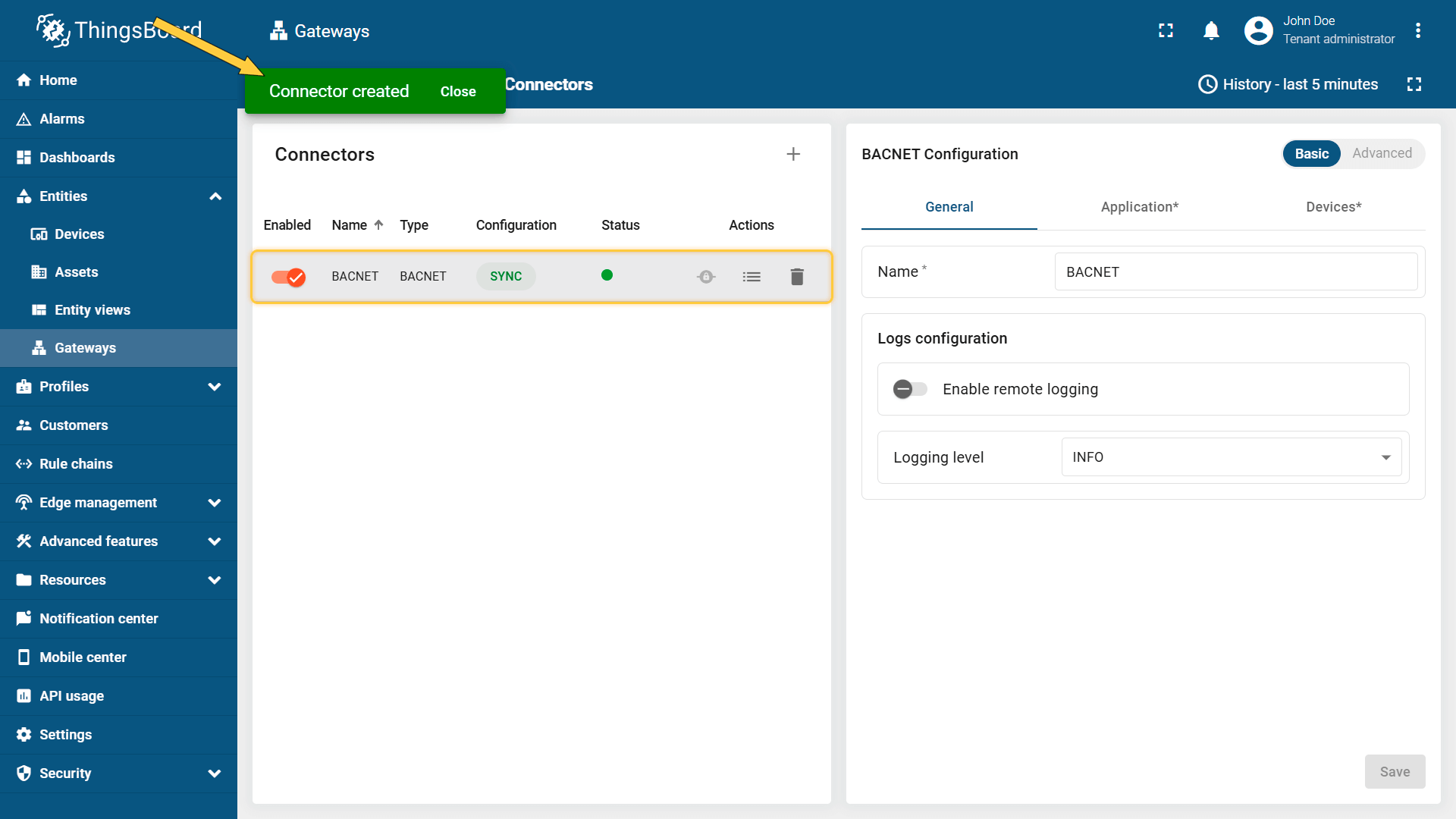 The connector has been created; 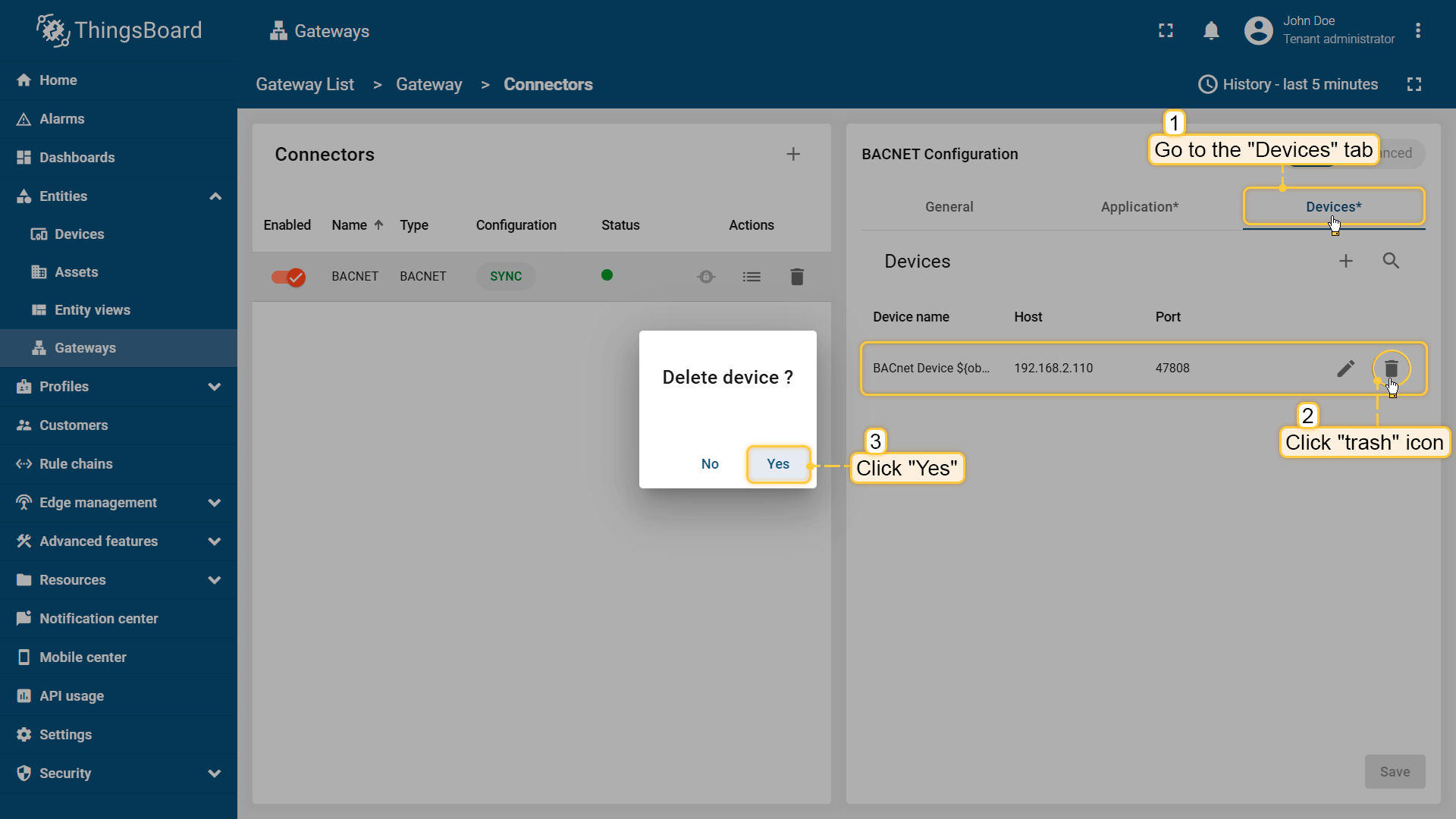 In the created connector go to “Devices” tab and delete default device; 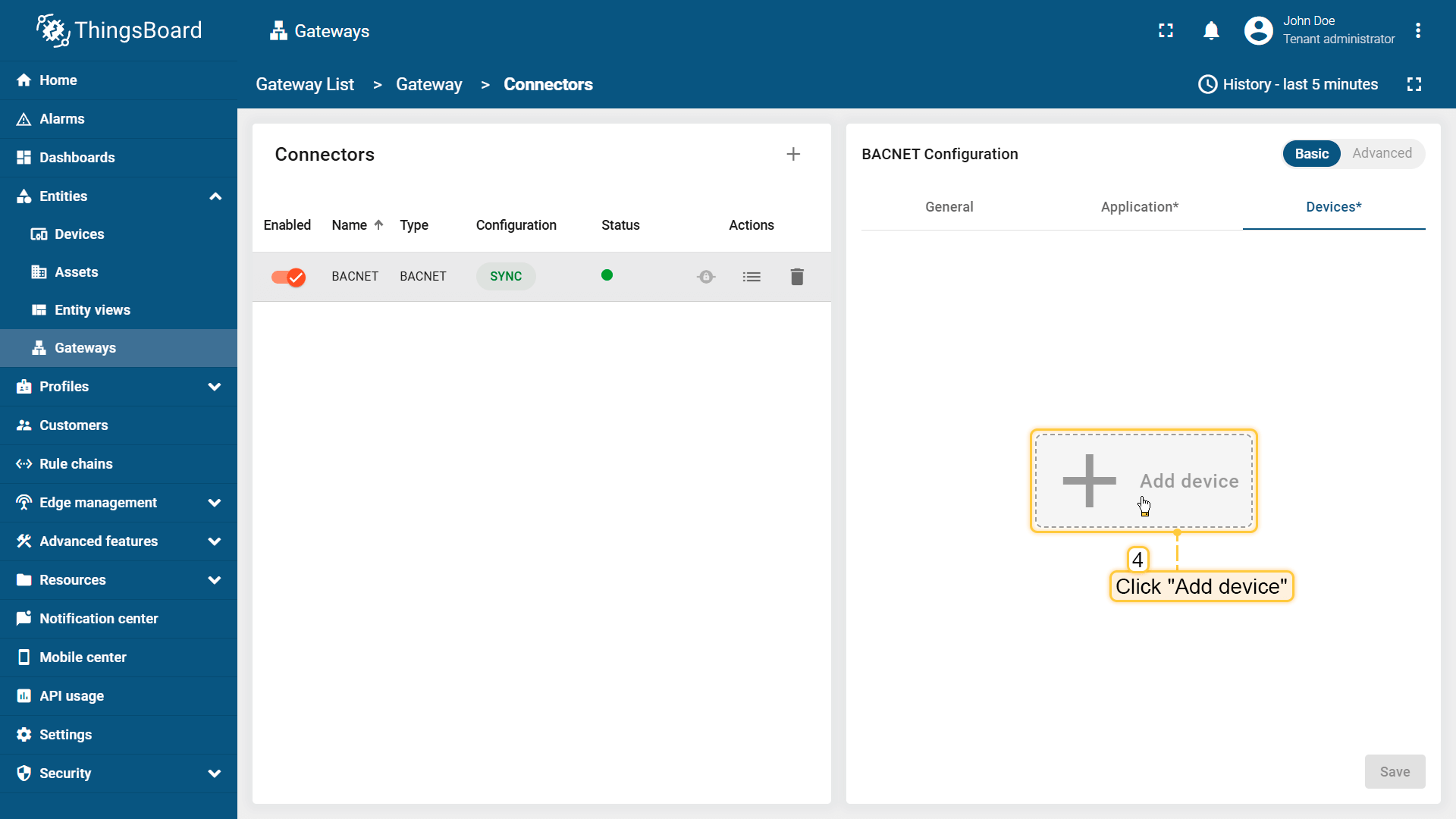 Click on “Add device” button; 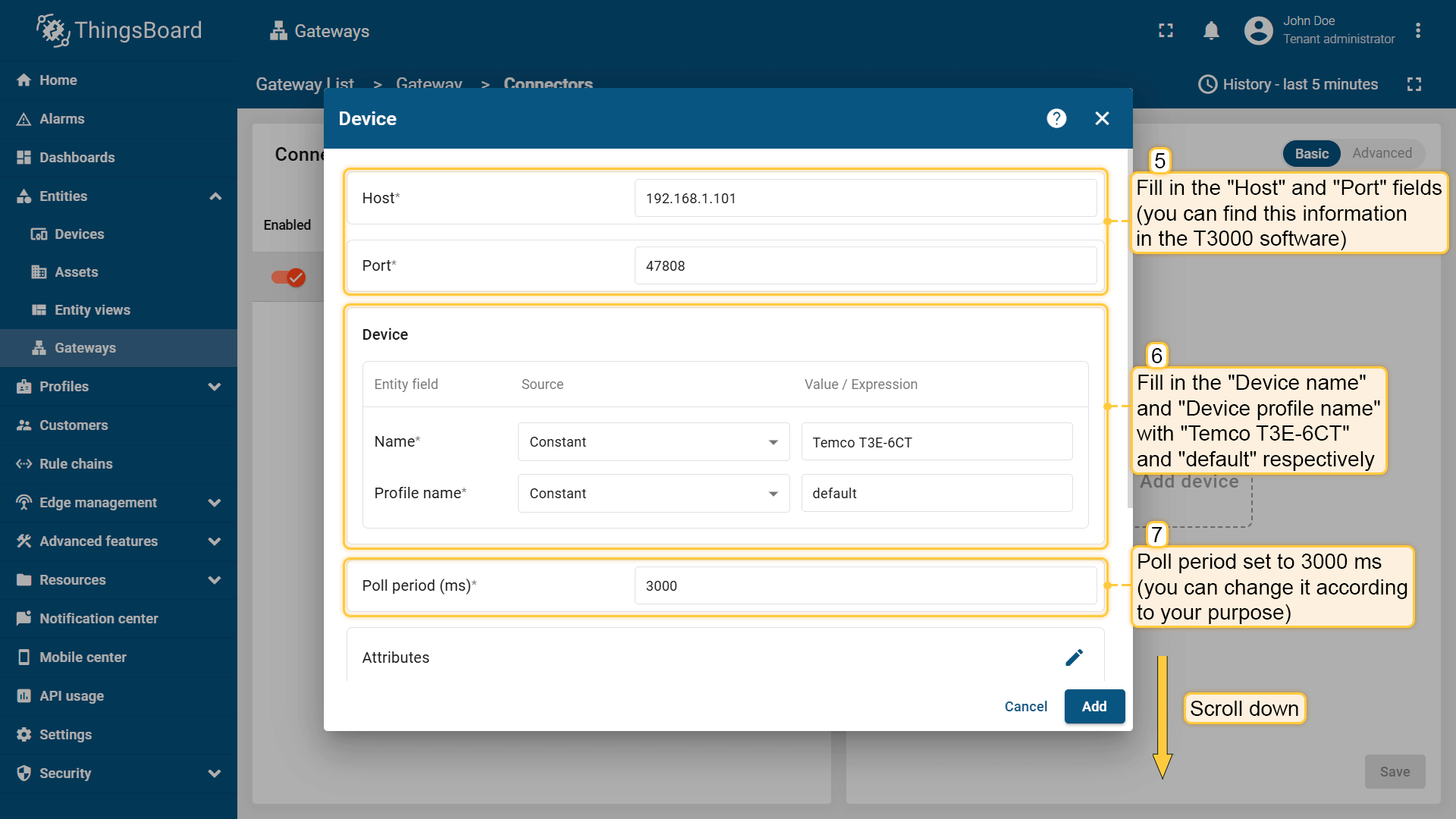 Fill in the “Host” and “Port” fields (you can find this information in the T3000 software). Fill in the “Device name” and “Device profile name” with “Temco T3E-6CT” and “default” respectively. Poll period is set to 3000 ms (you can change it according to your needs); 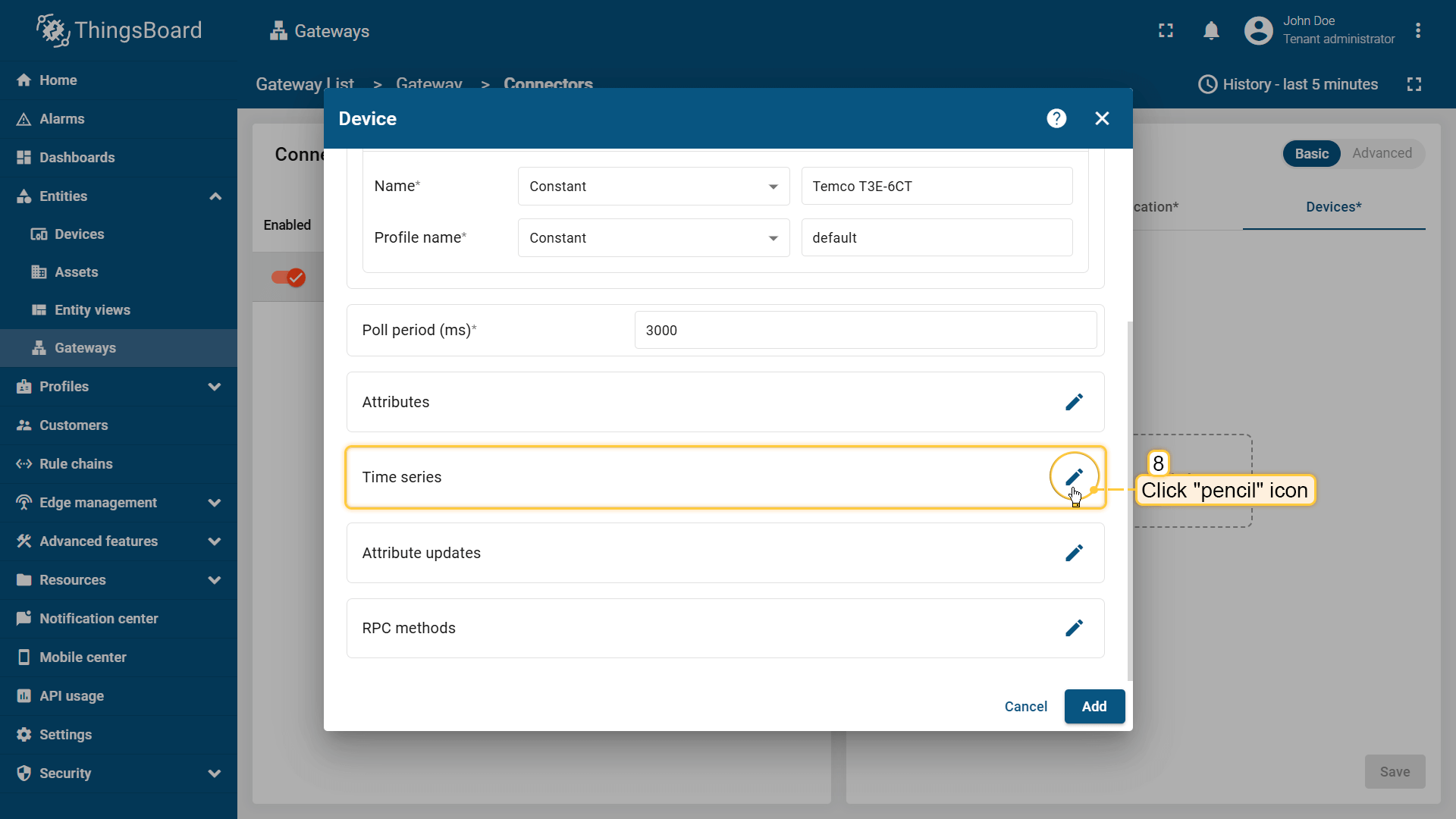 Click on “Time series pencil” icon; 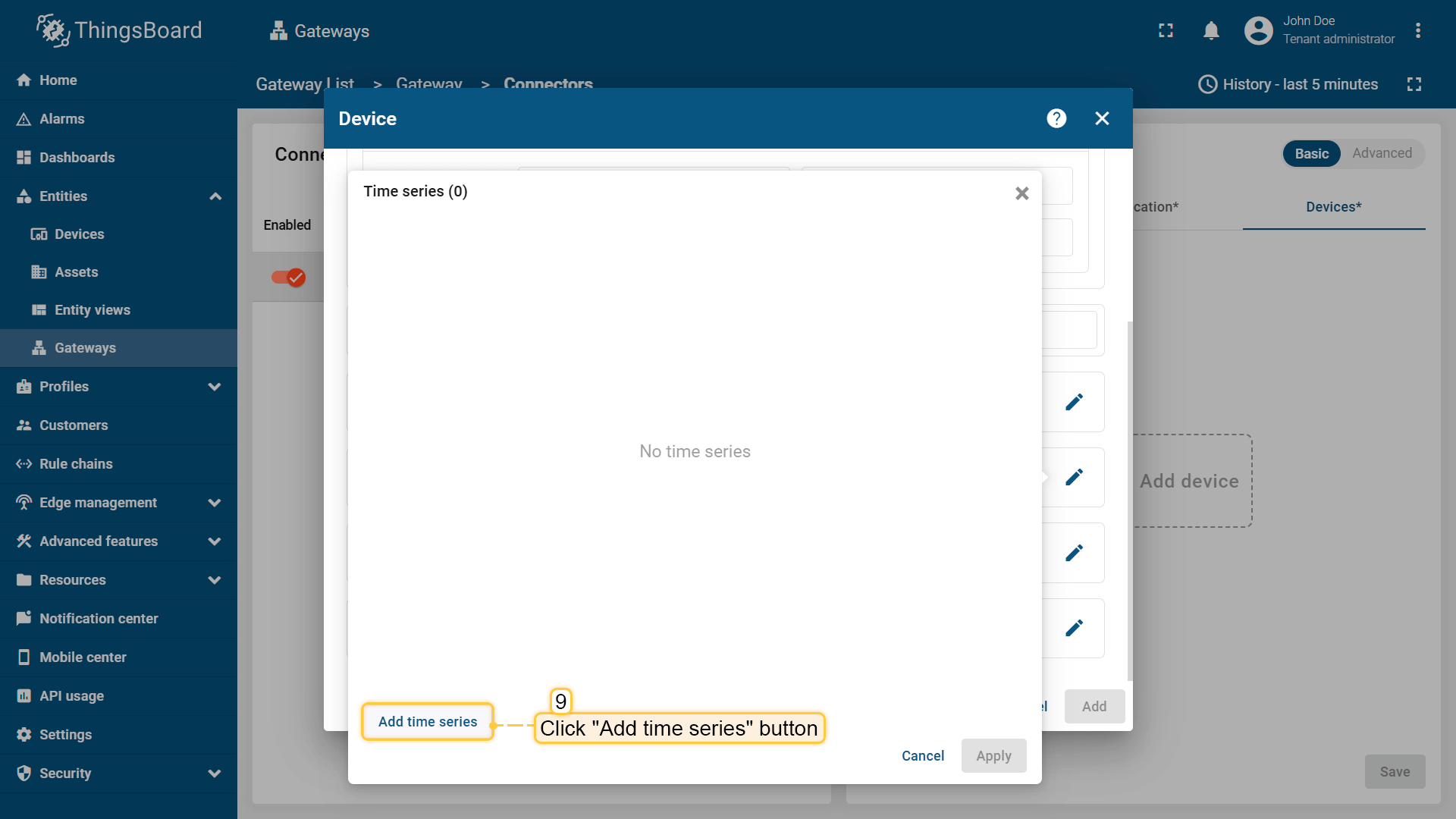 Click on “Add time series” button in the opened window; 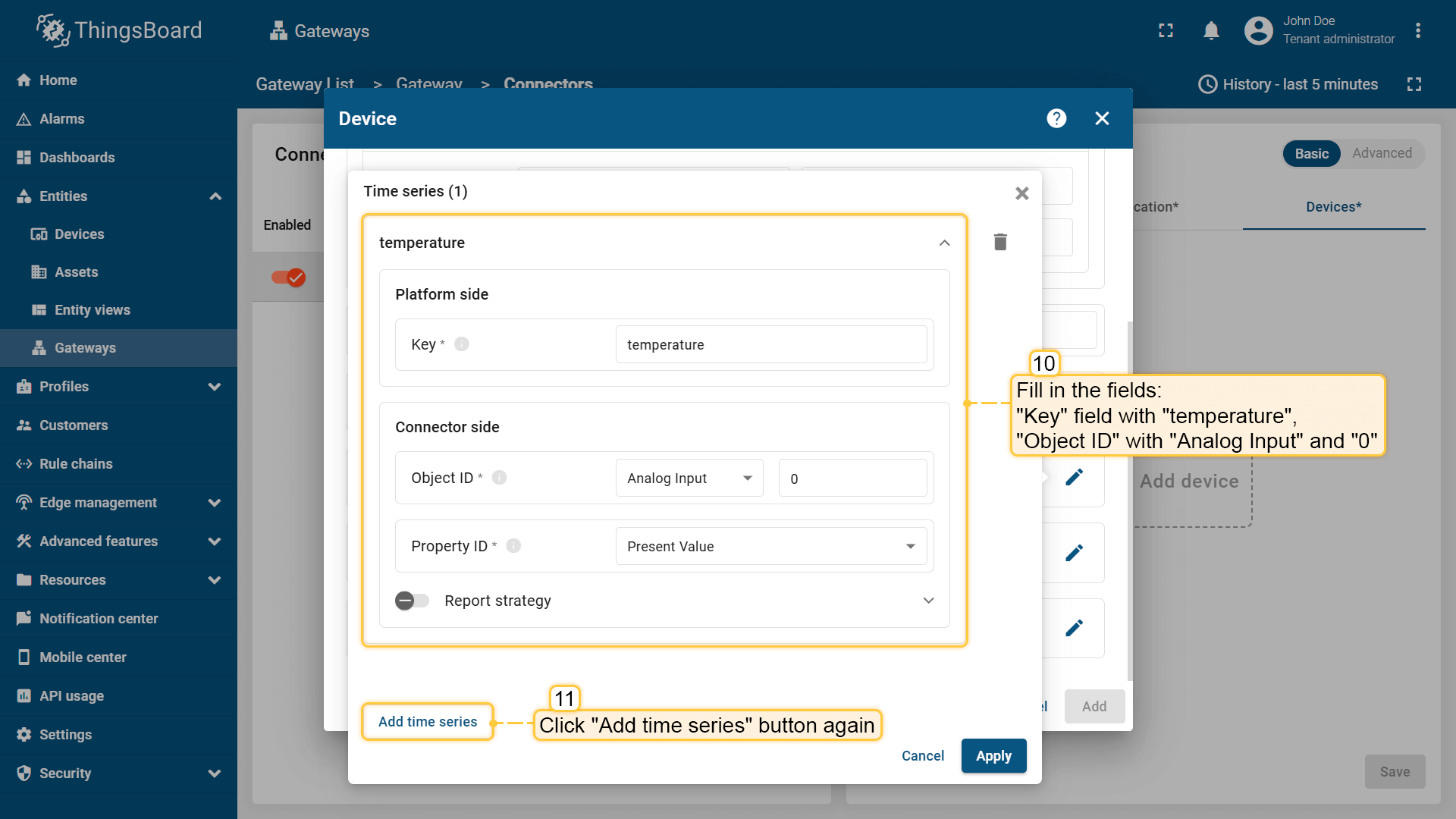 Fill in the “Key” field with “temperature”, “Object ID” with “Analog Input” and “0”. Click “Add time series” button; 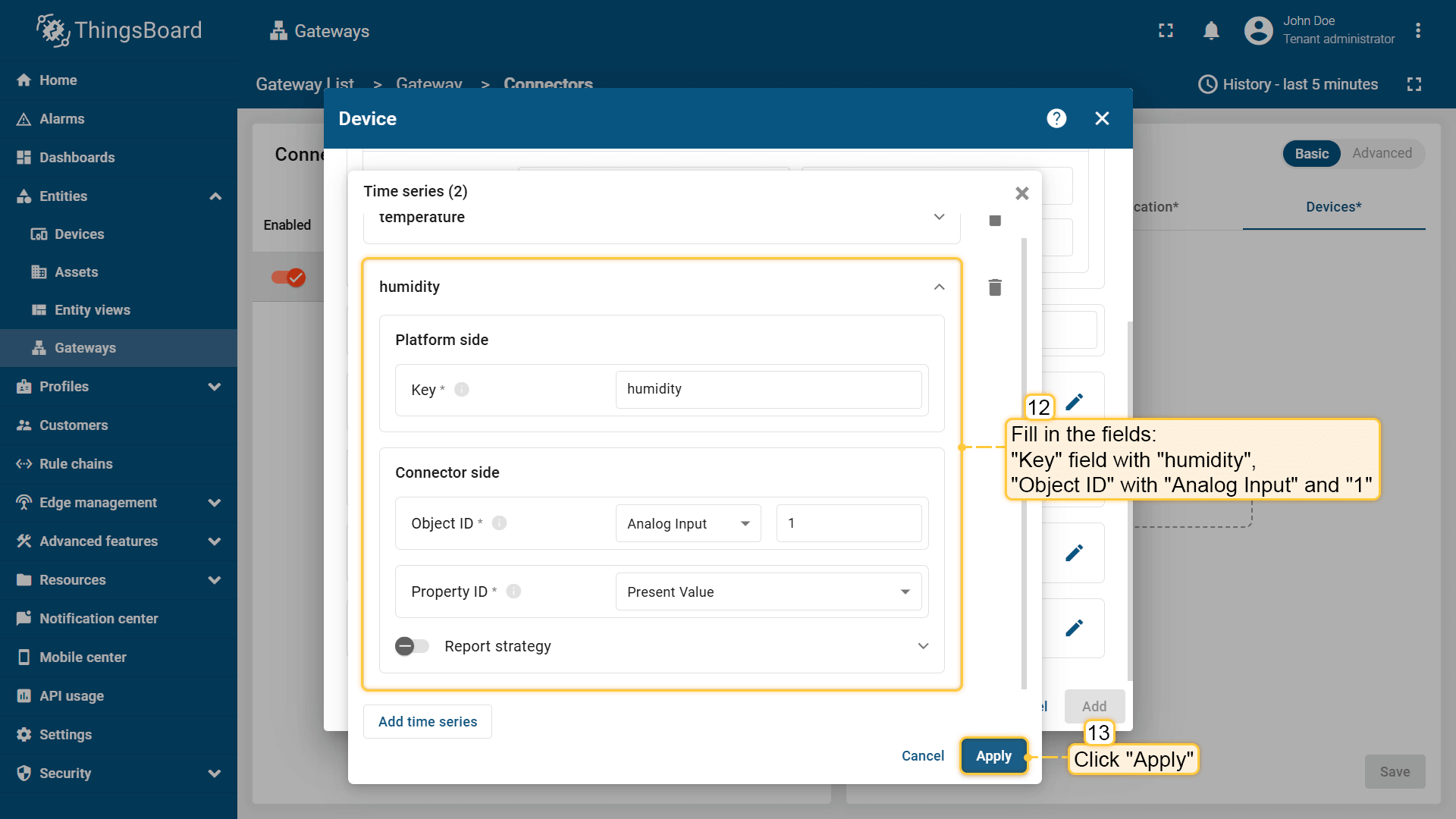 Fill in the “Key” field with “humidity”, “Object ID” with “Analog Input” and “1”; 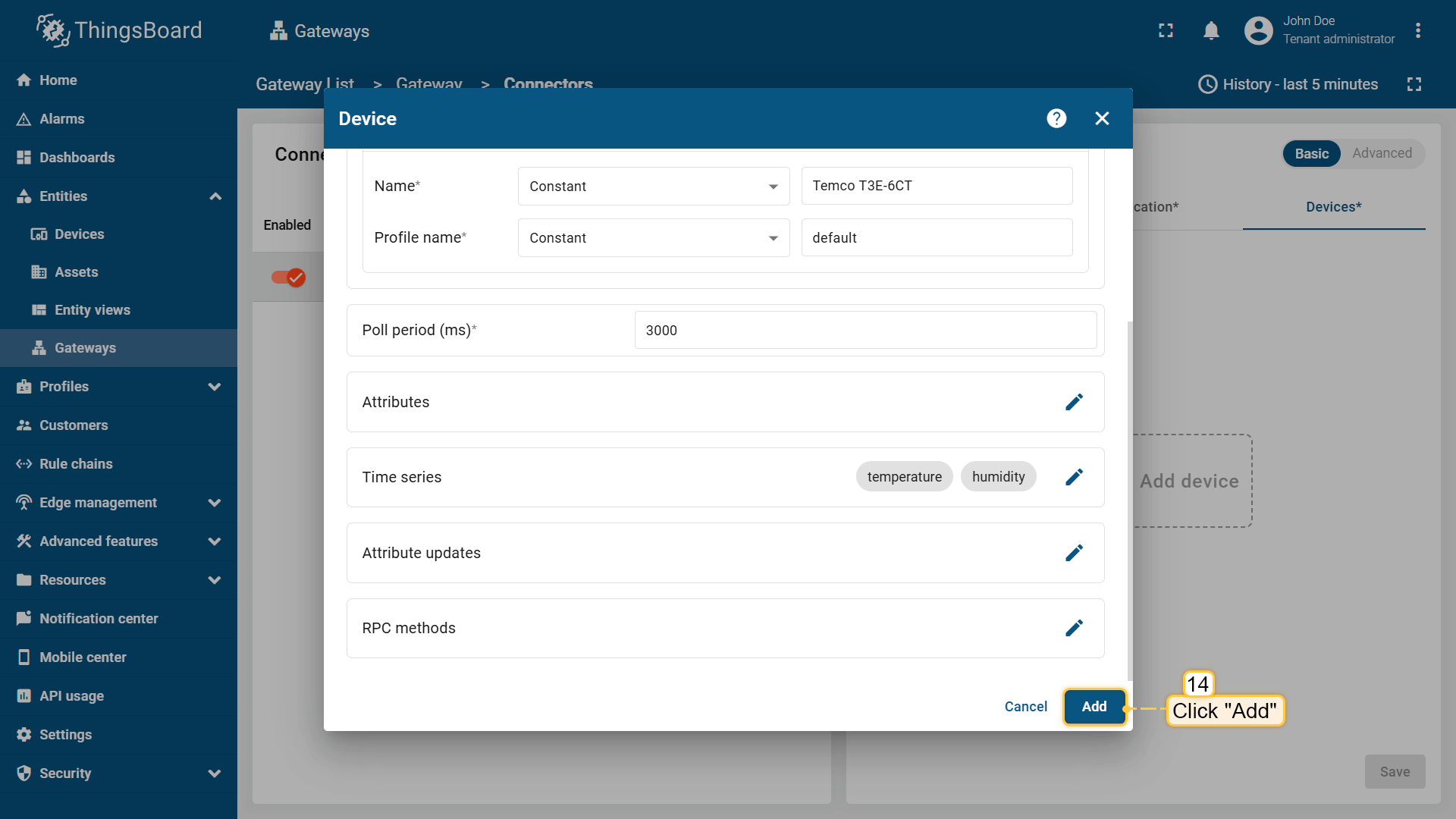 Click “Add” button; 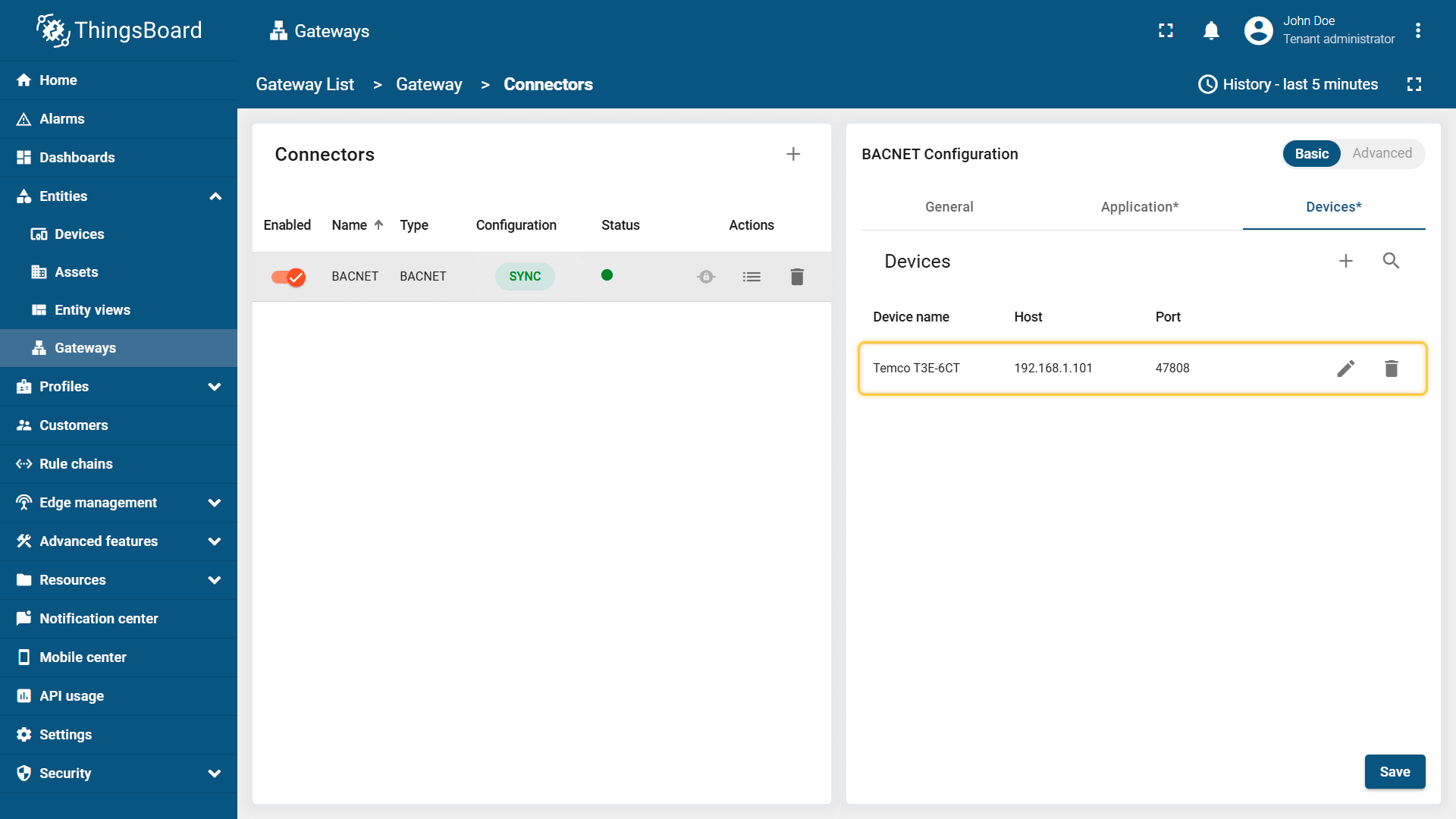 The Device has been added. 此外,Temco T3E-6CT 提供两个可通过网关控制输出继电器。我们将创建新的 RPC 命令以控制继电器。请按以下步骤操作:
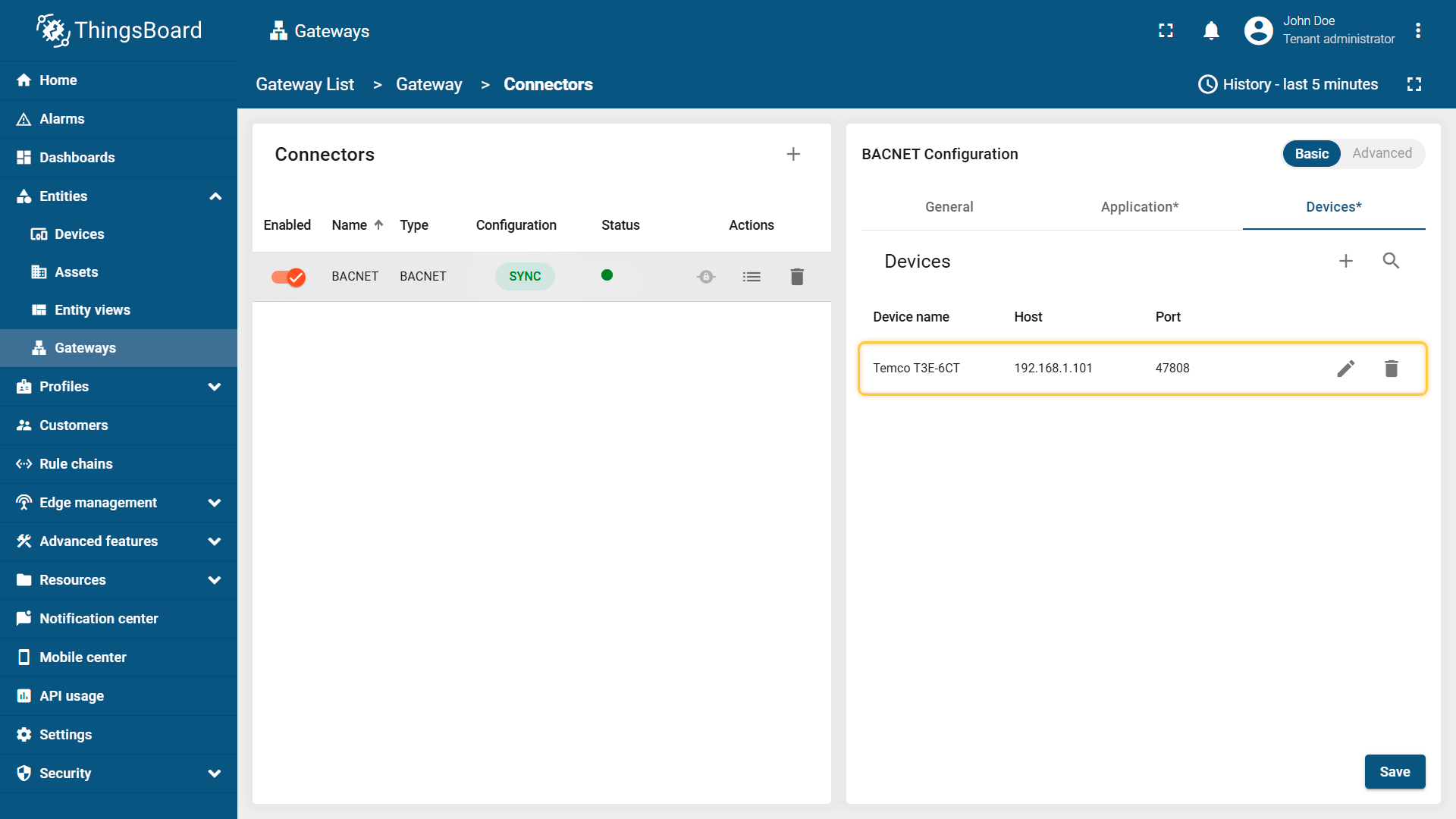 Select created device in the device list of BACnet connector. Click on “pencil” icon; 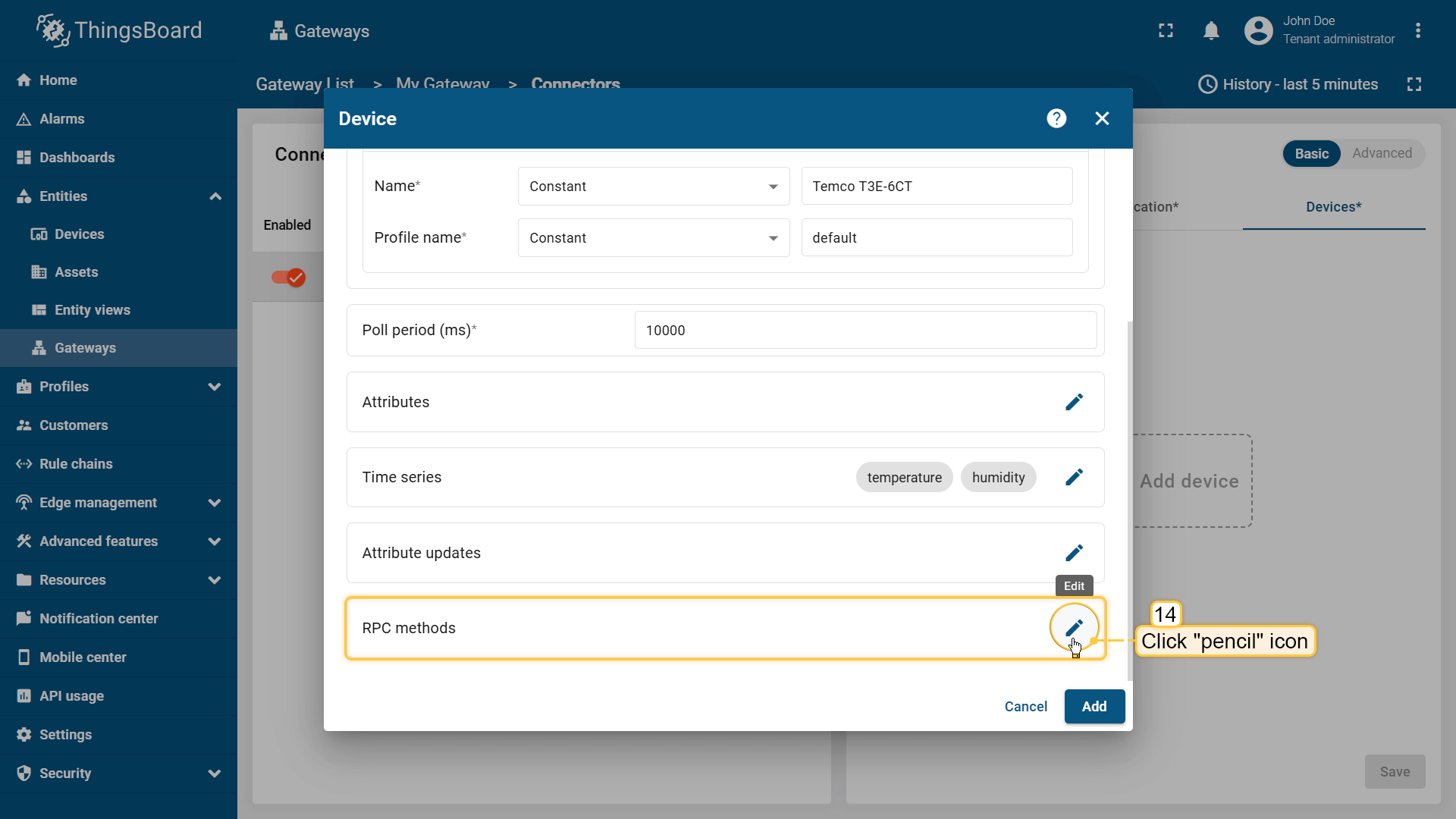 In the window that opens, scroll down to the “RPC methods” section and click on “pencil” icon; 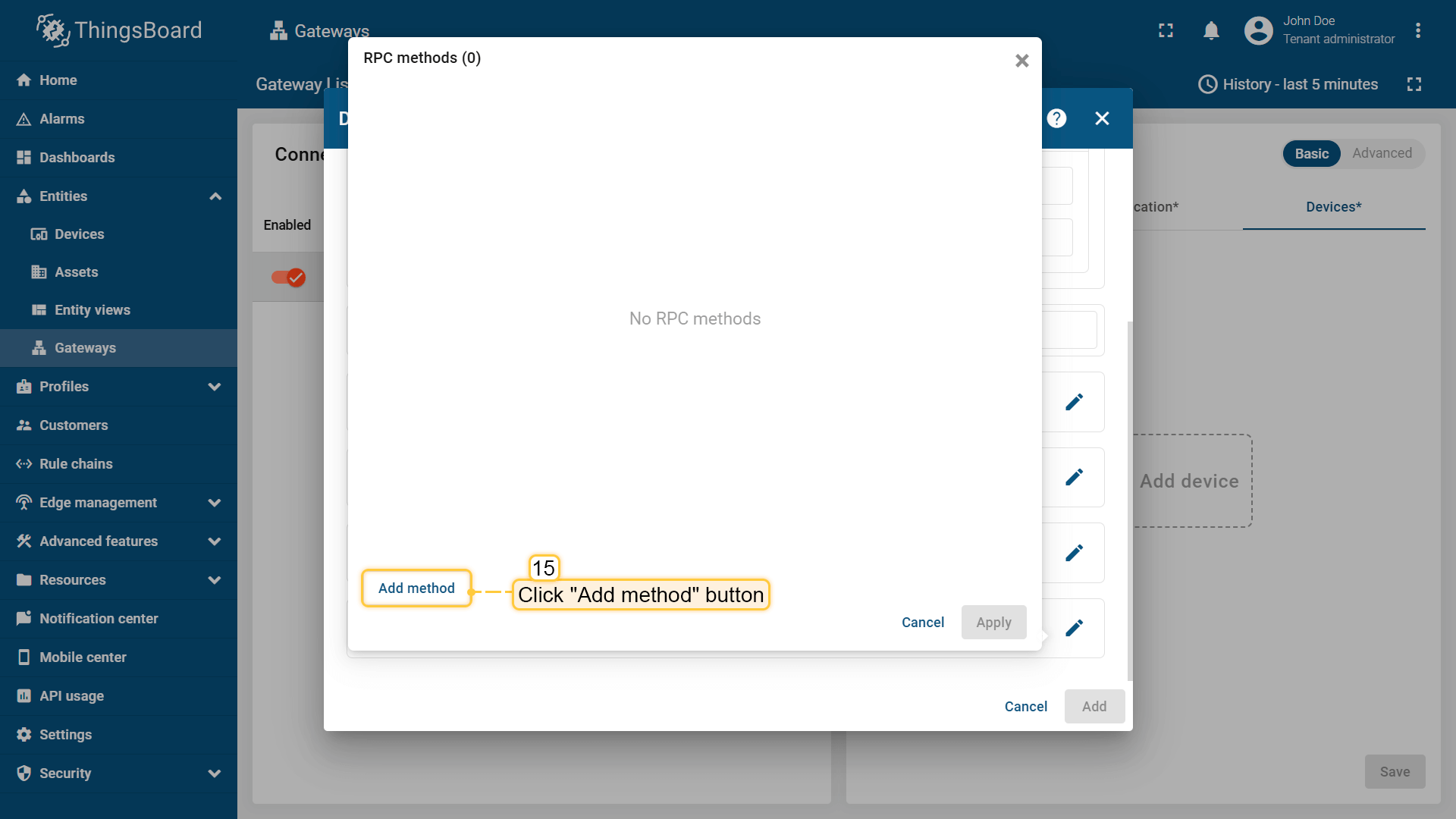 Click on “Add method” button; 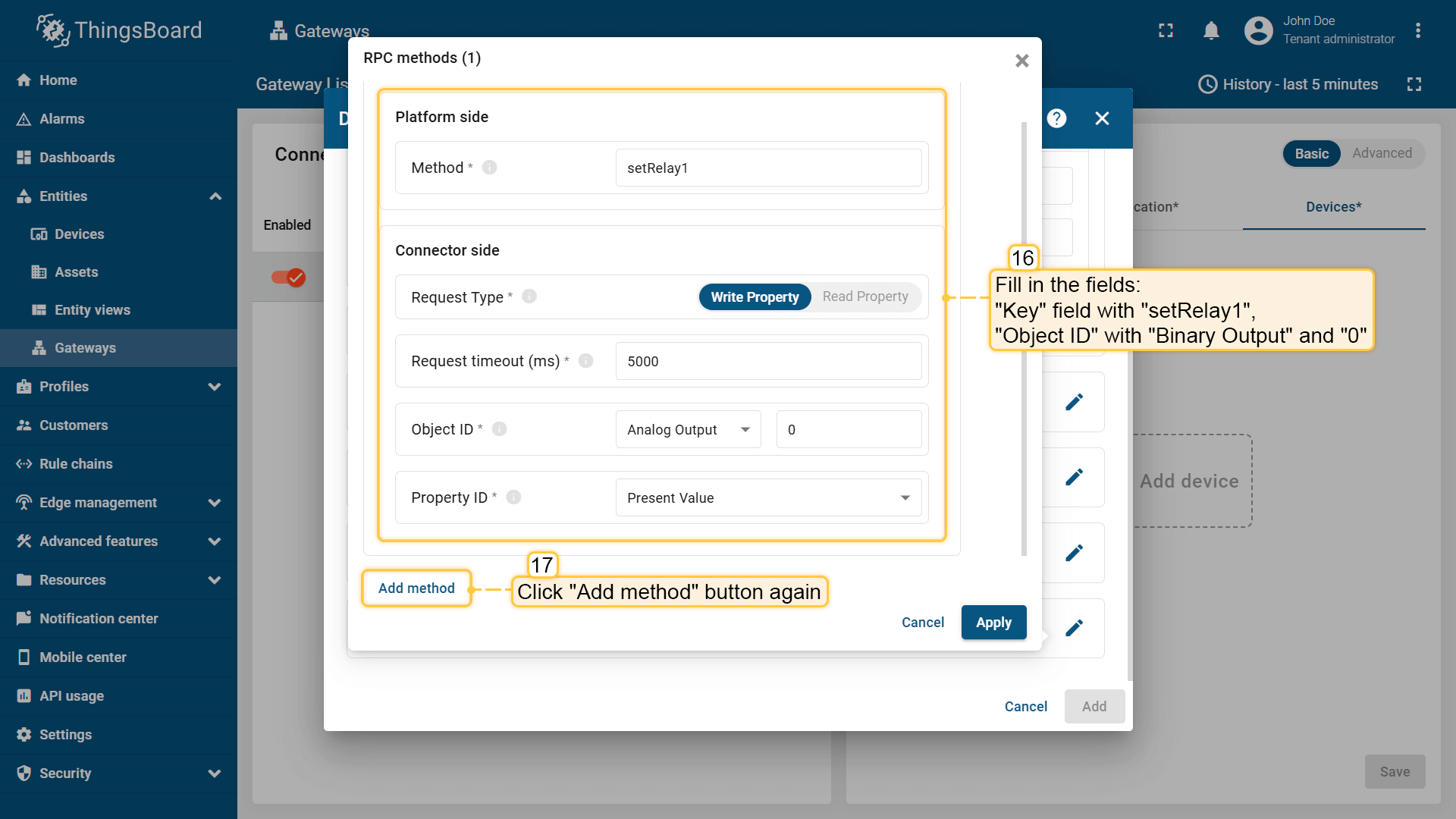 Fill in the “Method” field with “setRelay1”, “Object ID” with “Binary Output” and “0”. Click “Add method” button; 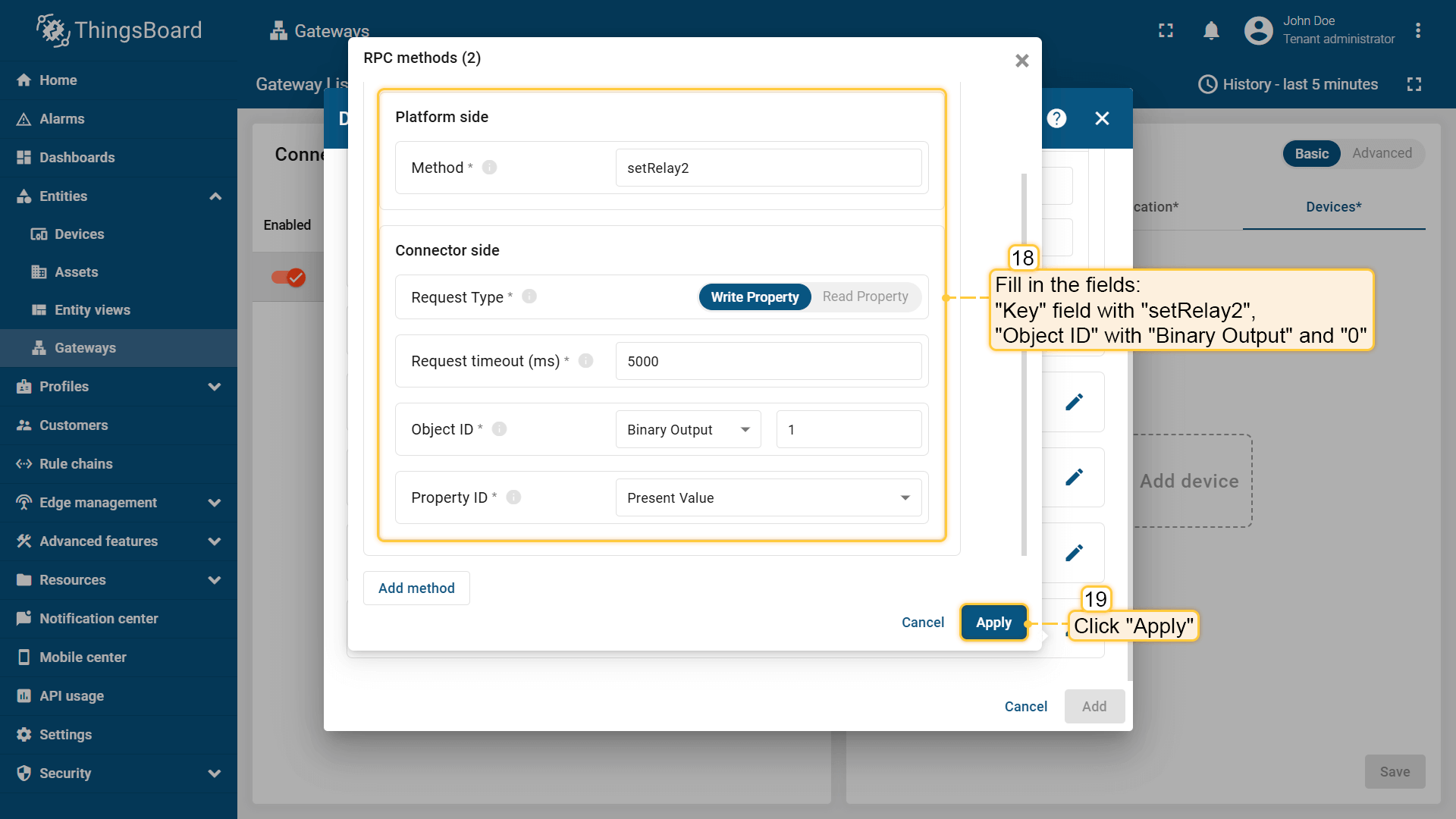 Click on “Add method” button and fill in the “Method” field with “setRelay2”, “Object ID” with “Binary Output” and “1”. Click “Apply” button;; 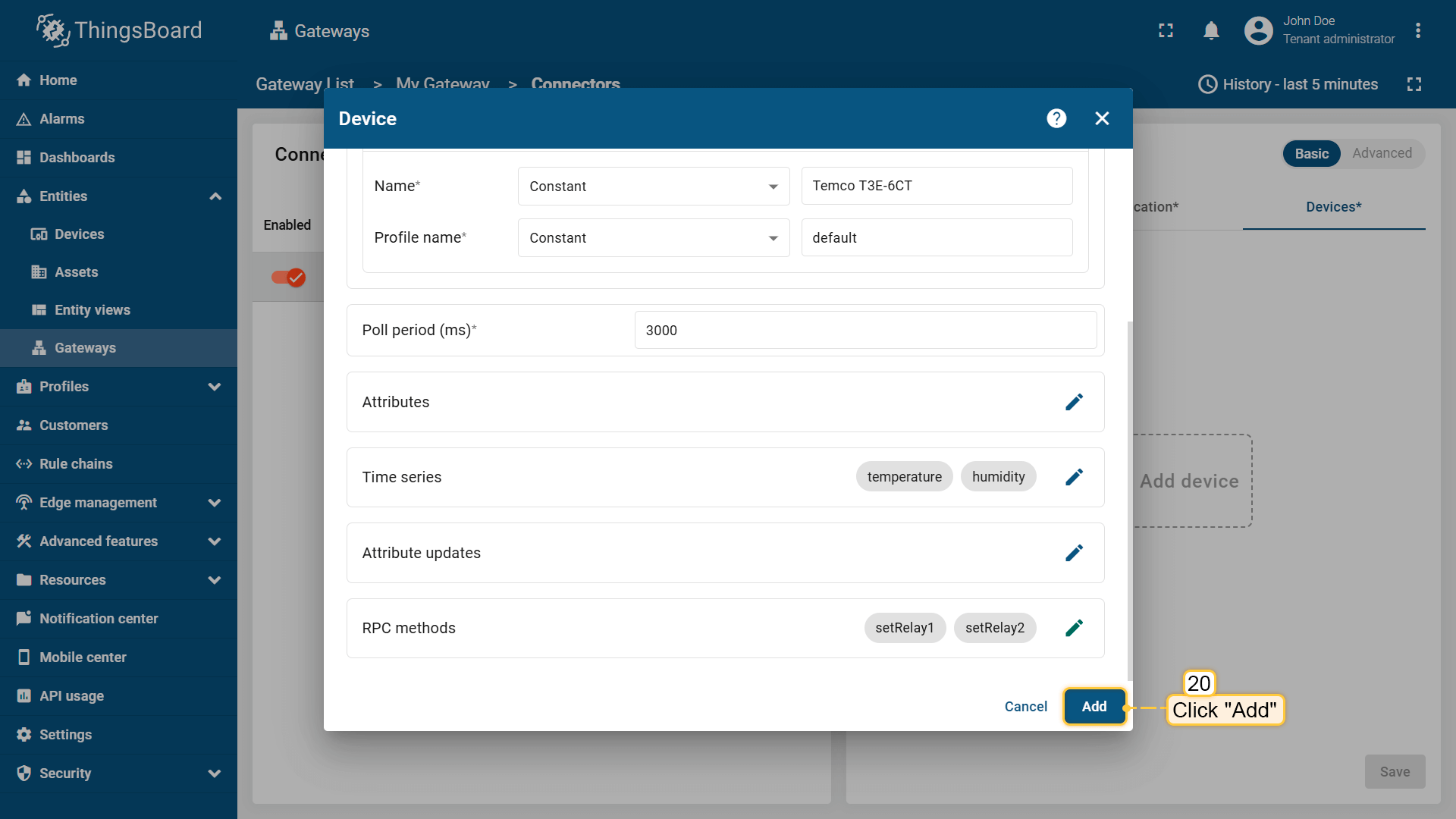 Click “Save” button. |
在浏览器中打开 ThingsBoard 并登录。在侧边栏进入「实体」>「网关」选项卡,点击「+」按钮。填写「名称」和「设备档案」字段并点击「创建」按钮; 使用启动命令启动网关; 网关已创建。点击侧边栏菜单中的「连接器配置」按钮; 点击「+」按钮添加新连接器; 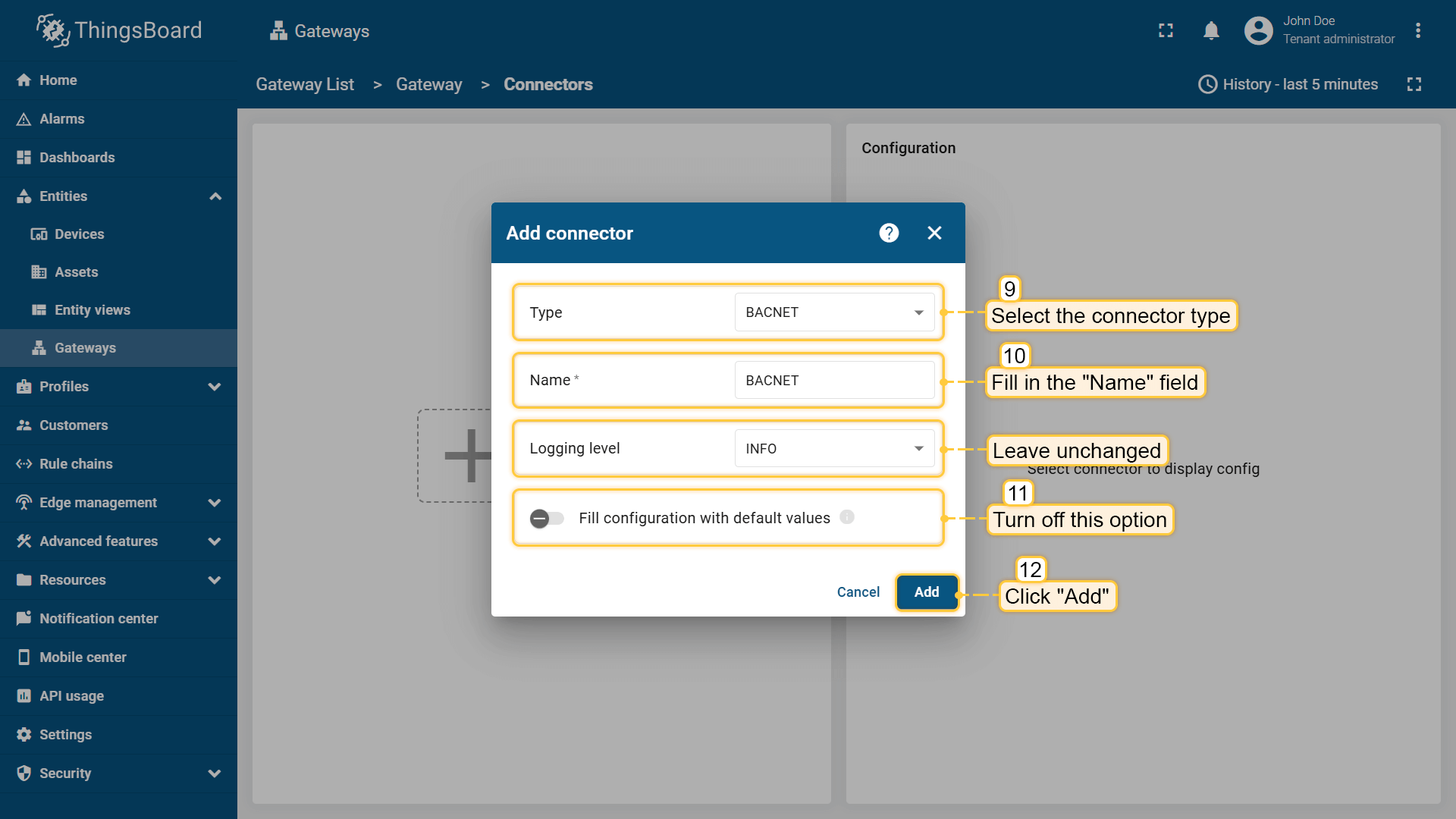 选择「BACnet」连接器类型,填写「名称」字段,禁用默认值填充配置,点击「添加」按钮; 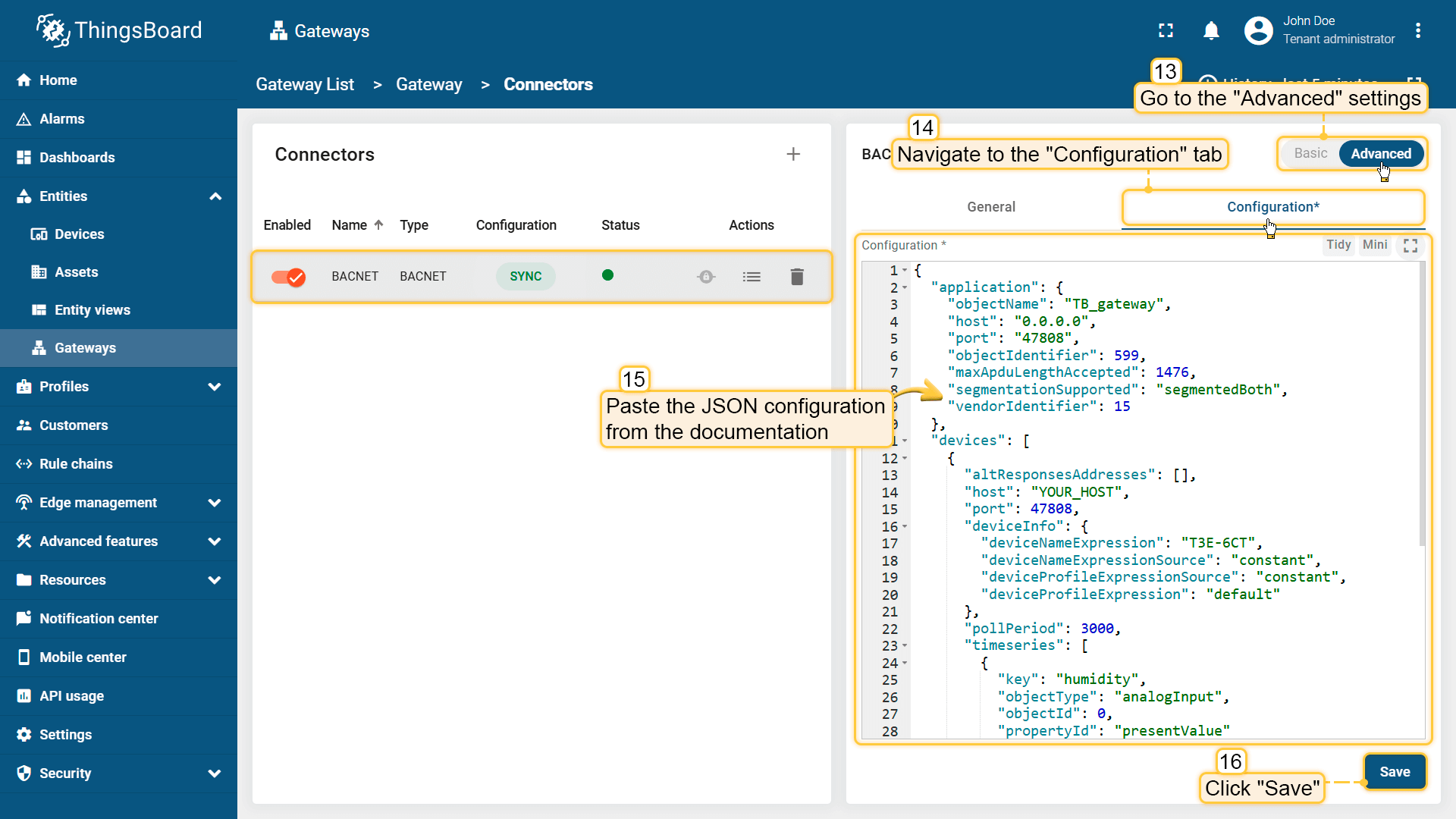 在已创建的连接器中,进入「高级」部分并粘贴下方的 JSON 配置。将 host 和 port 配置参数值替换为设备的 host 和 port。同时将「altResponsesAddresses」中的「DEVICE_HOST」替换为设备 host。点击「保存」按钮。 |
在ThingsBoard上查看数据
完成以上所有步骤且网关发送数据后,您可以在设备遥测选项卡中查看数据:
- 点击表格中的设备行以打开设备详情;
- 切换到遥测选项卡。
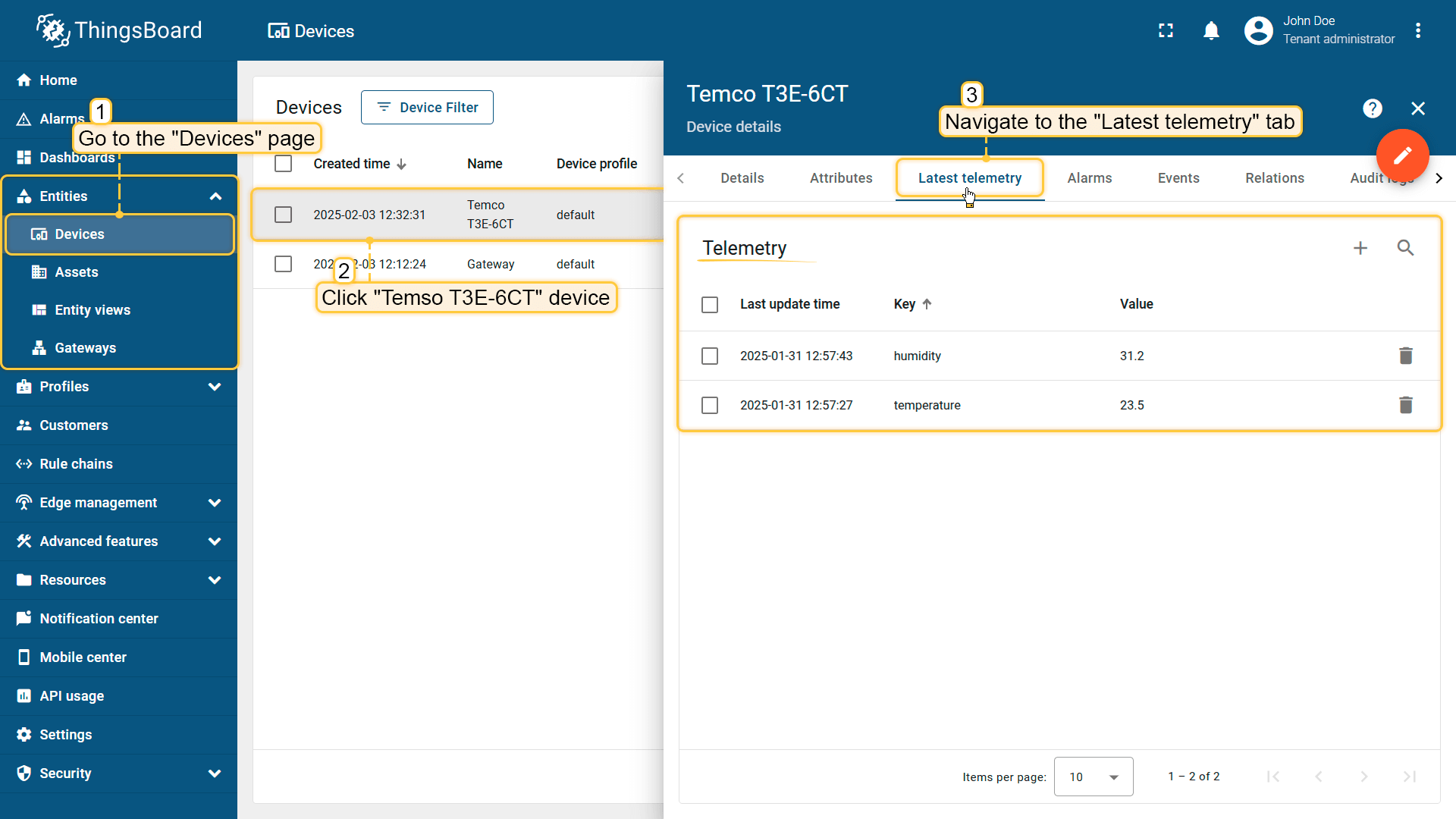
接下来在仪表板上展示Temco T3E-6CT的时序数据。您可以使用自定义部件创建自己的仪表板,也可以直接导入现成的仪表板。
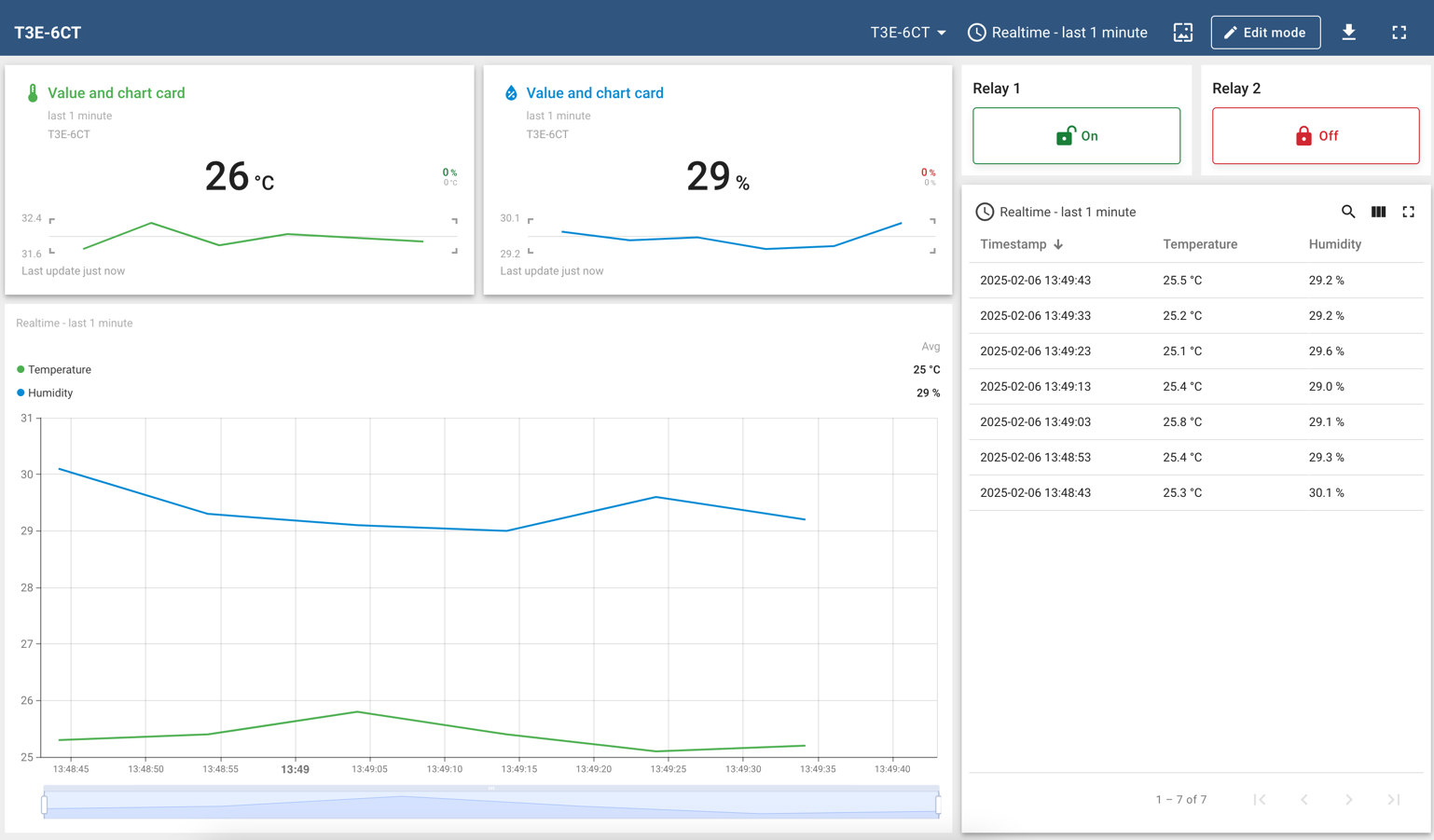
导入仪表盘下载 检查设备数据仪表盘 并导入。 您可导入 JSON 格式的仪表盘。操作方式:进入「仪表盘」组,点击页面右上角的 「+」 按钮,选择 「导入仪表盘」。 仪表盘导入窗口将弹出,提示您上传 JSON 文件并点击 「导入」。 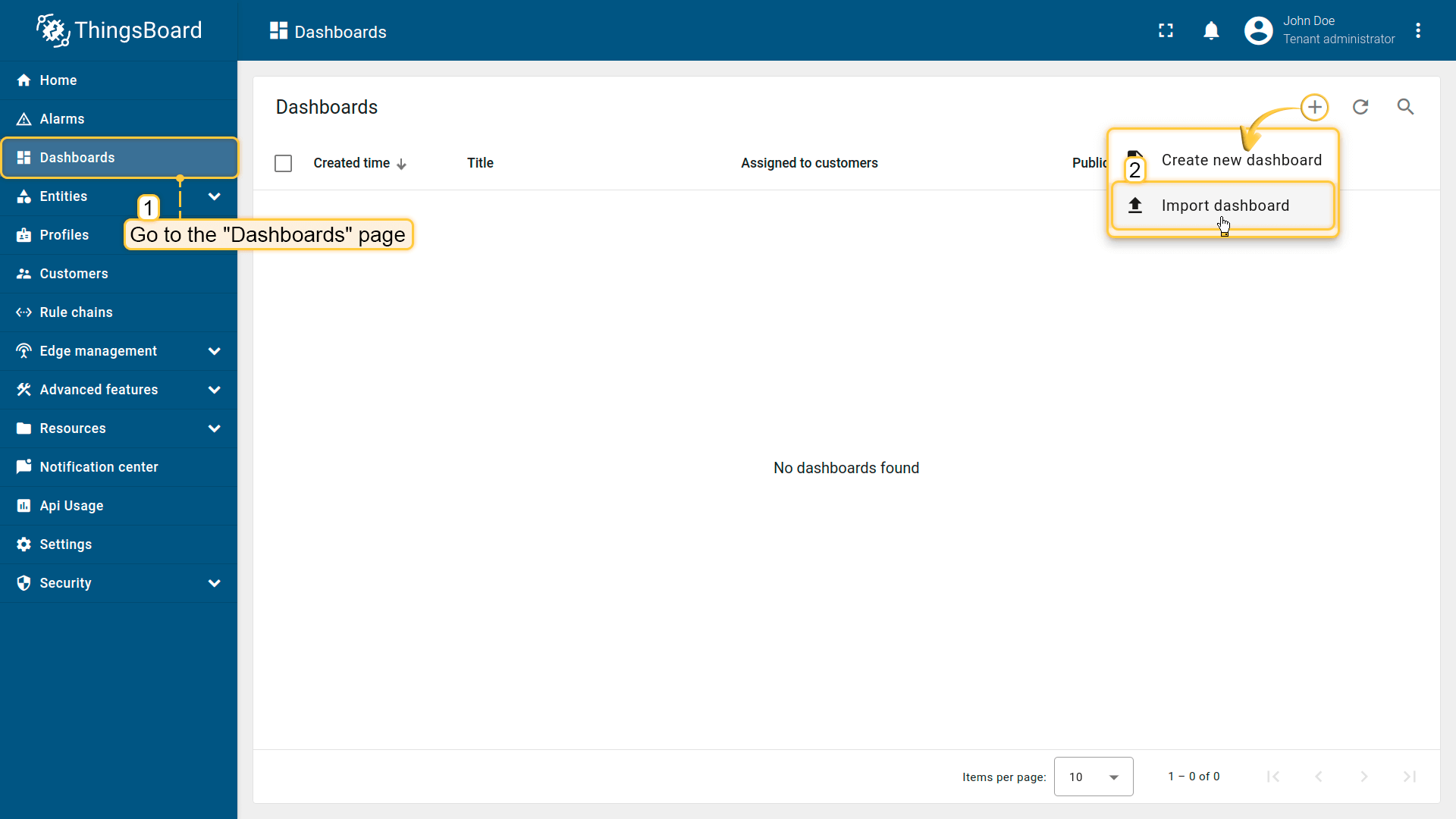 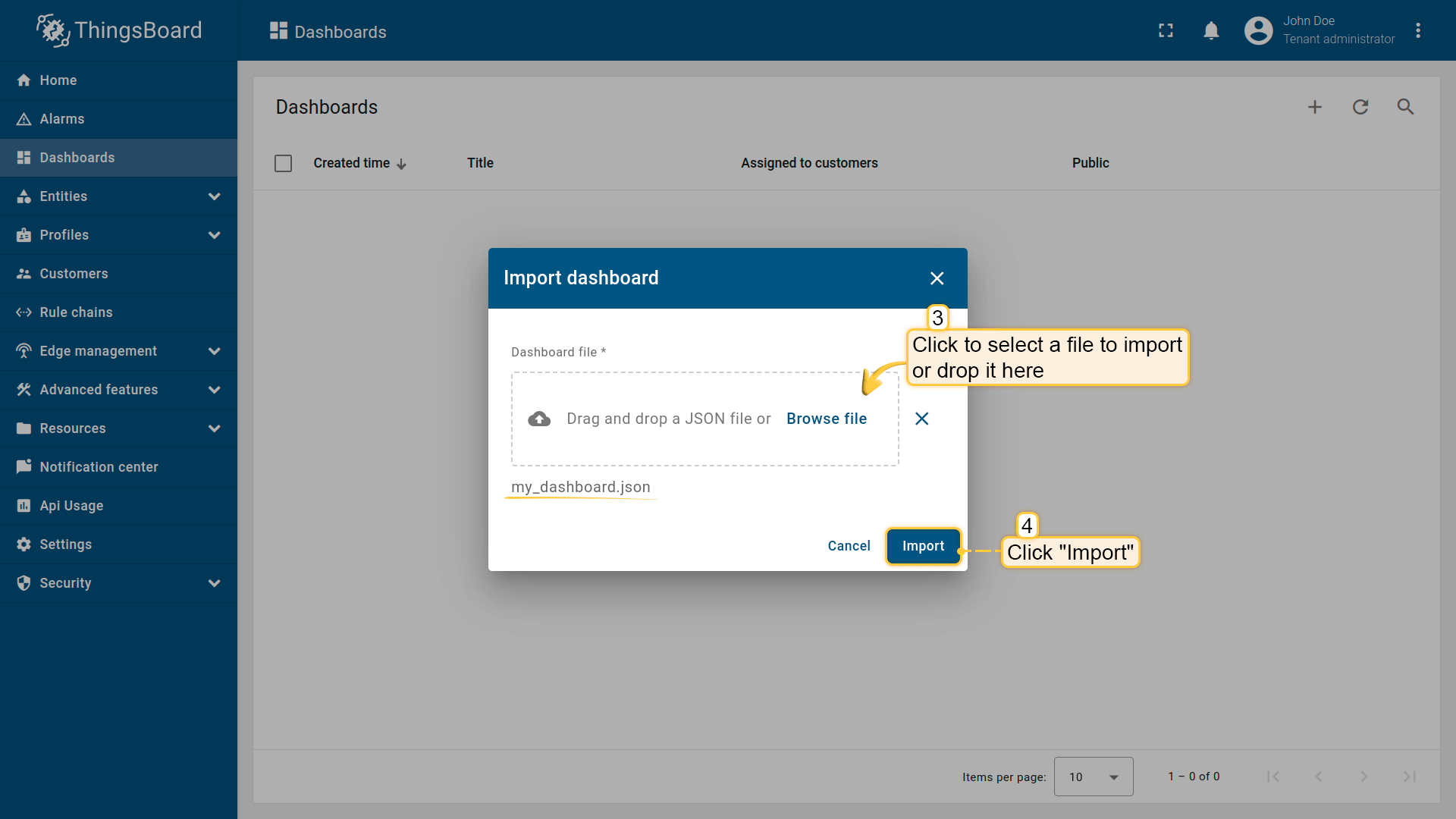 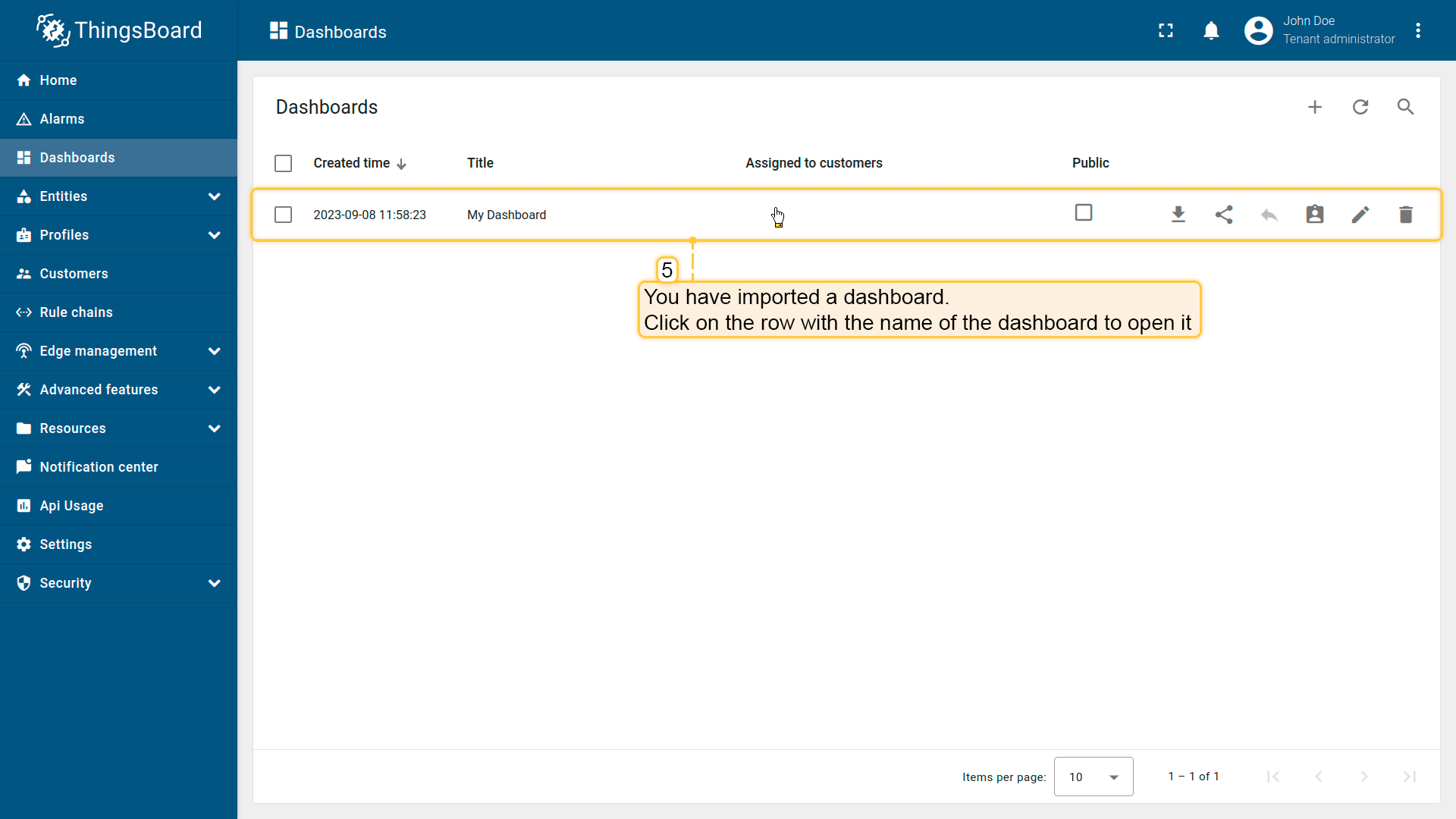 导入后,我们需要为设备选择实体别名。 首先点击 「铅笔」 图标,选择实体别名,选择 「My device」 别名,再次点击 「铅笔」 图标打开编辑。 然后,从下拉列表中选择已创建设备并保存实体别名。完成后即可查看设备数据。 若操作正确,您将看到以下仪表盘:
|
创建新仪表盘我们将创建仪表盘并添加最常用的部件。请参见下方说明。
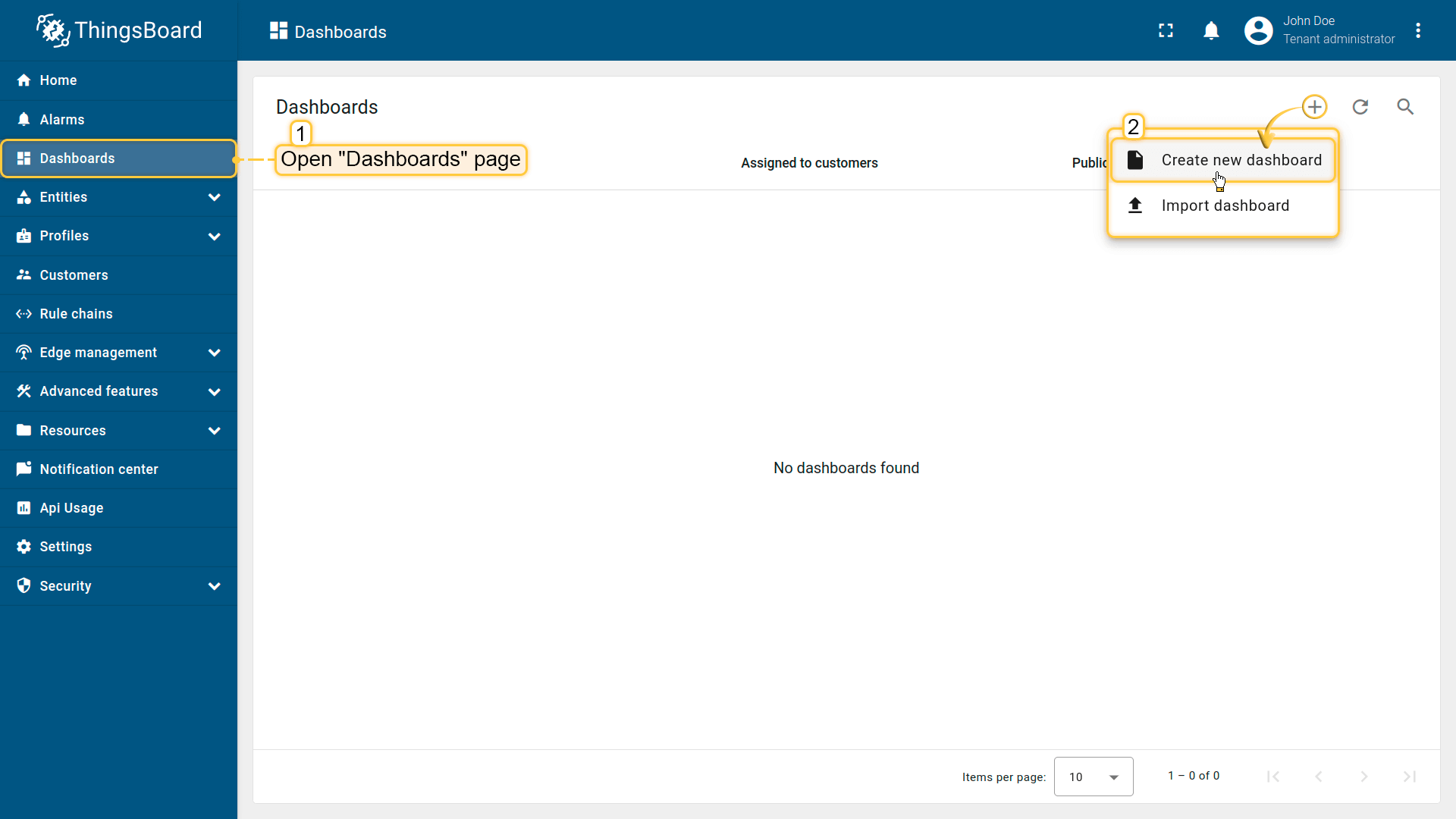 Open the Dashboards page. Click on the “+” icon in the top right corner. Select “Create new dashboard”; 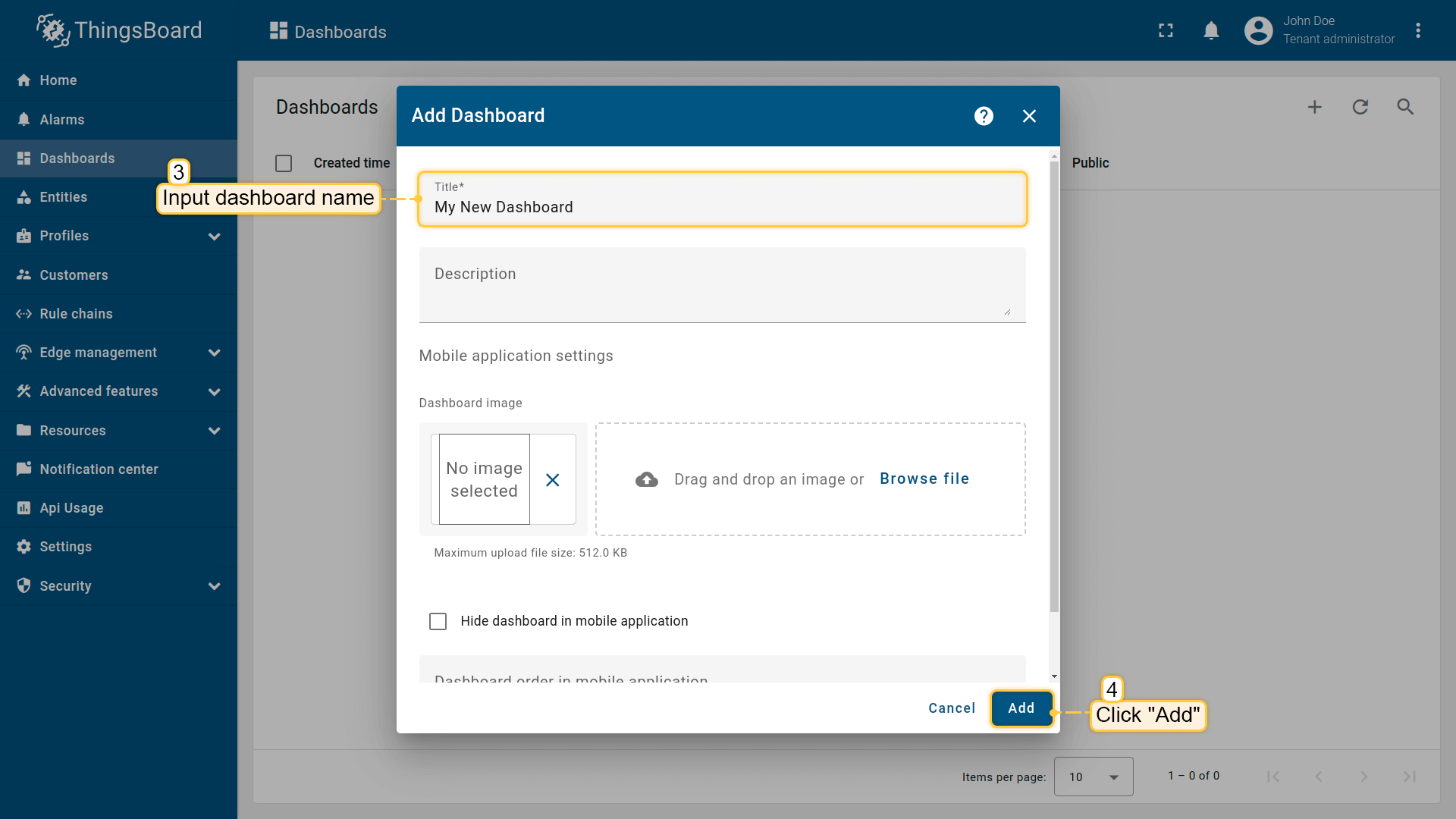 Input dashboard name. For example, “My New Dashboard”. Click “Add” to add the dashboard; 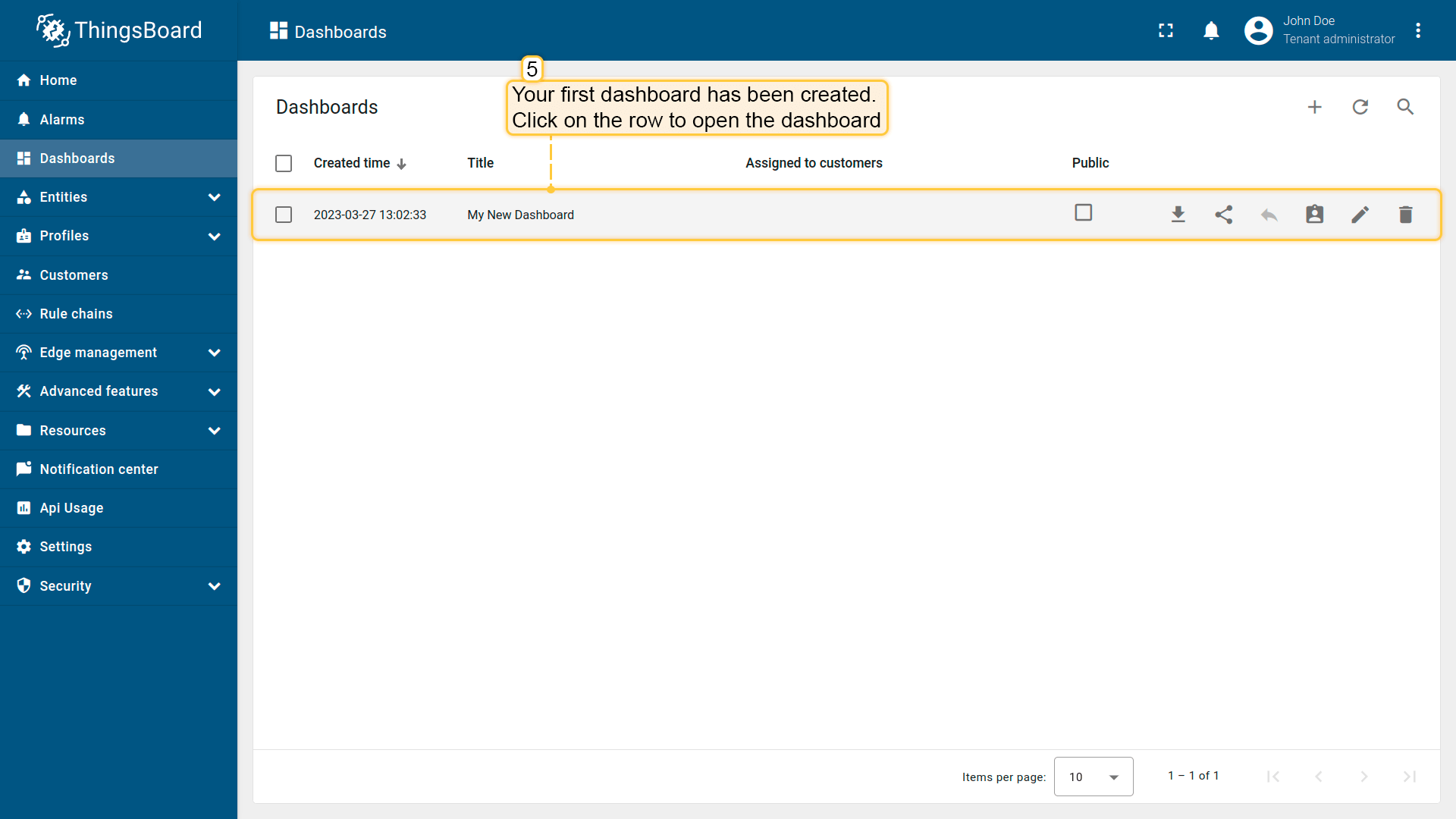 Your dashboard should be listed first since the table sorts dashboards using the creation time by default. Click on the “Open dashboard” icon. 添加实体别名别名是对部件中使用的单个实体或实体组的引用。别名可以是静态或动态的。我们将使用「单个实体」别名,引用单个实体,此处为「Temco T3E-6CT」。也可以配置引用多个设备的别名,例如某类型的设备或与某资产相关的设备。您可在此处了解更多关于不同别名的信息。
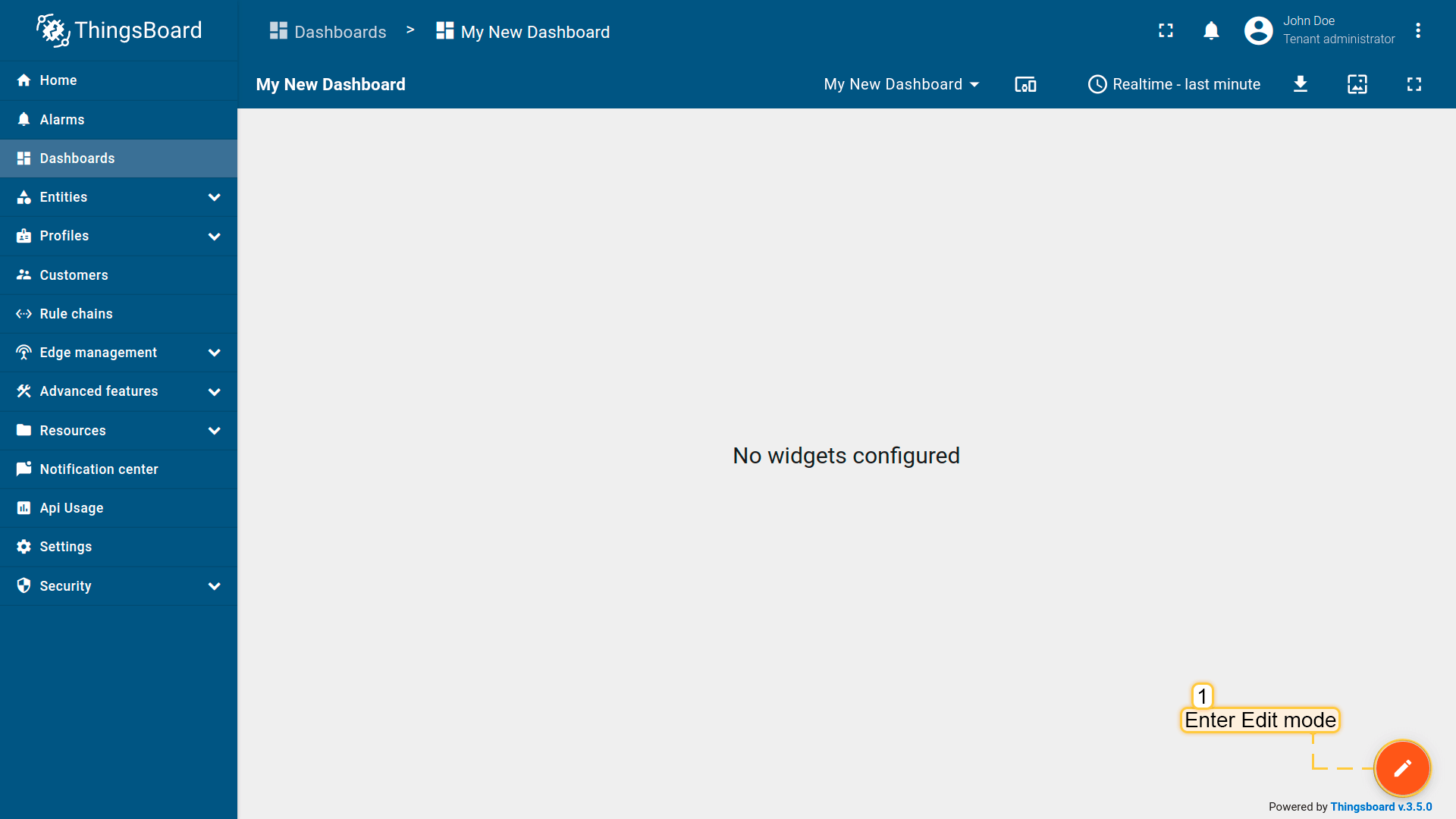 Enter edit mode. Click on the pencil button in the bottom right corner; 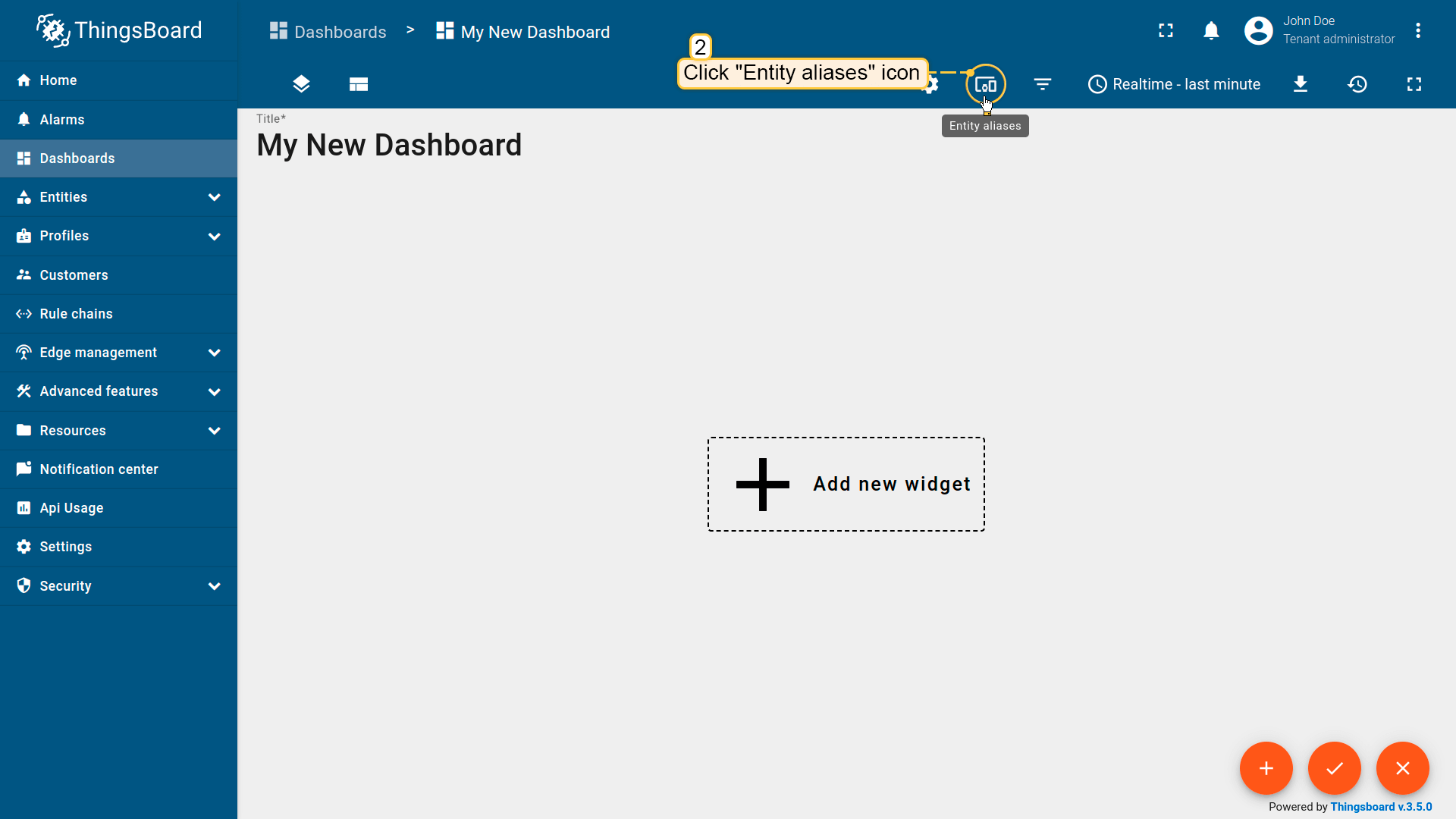 Click the “Entity Aliases” icon in the top right part of the screen. You will see an empty list of Entity aliases; 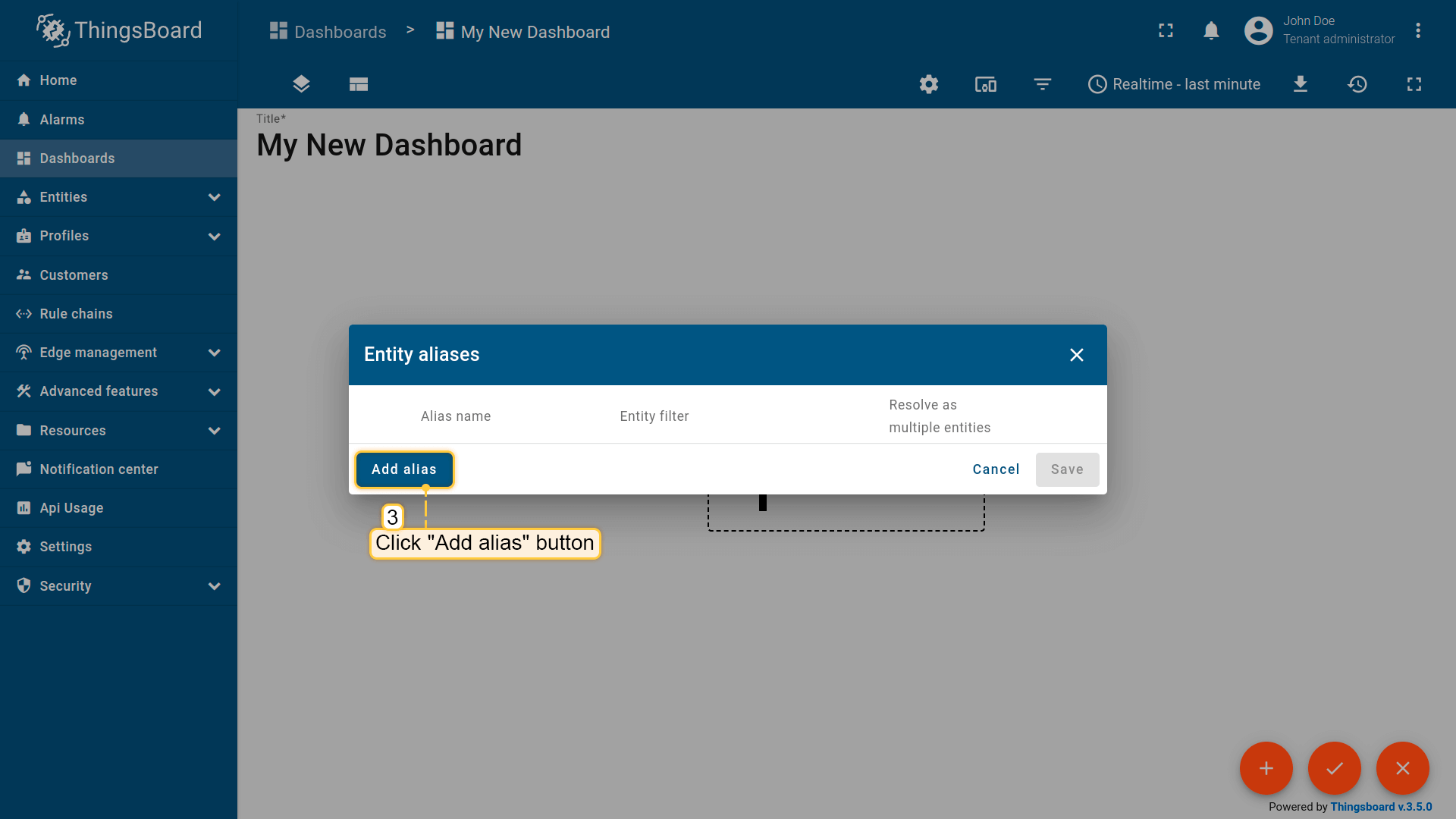 Click “Add alias”; 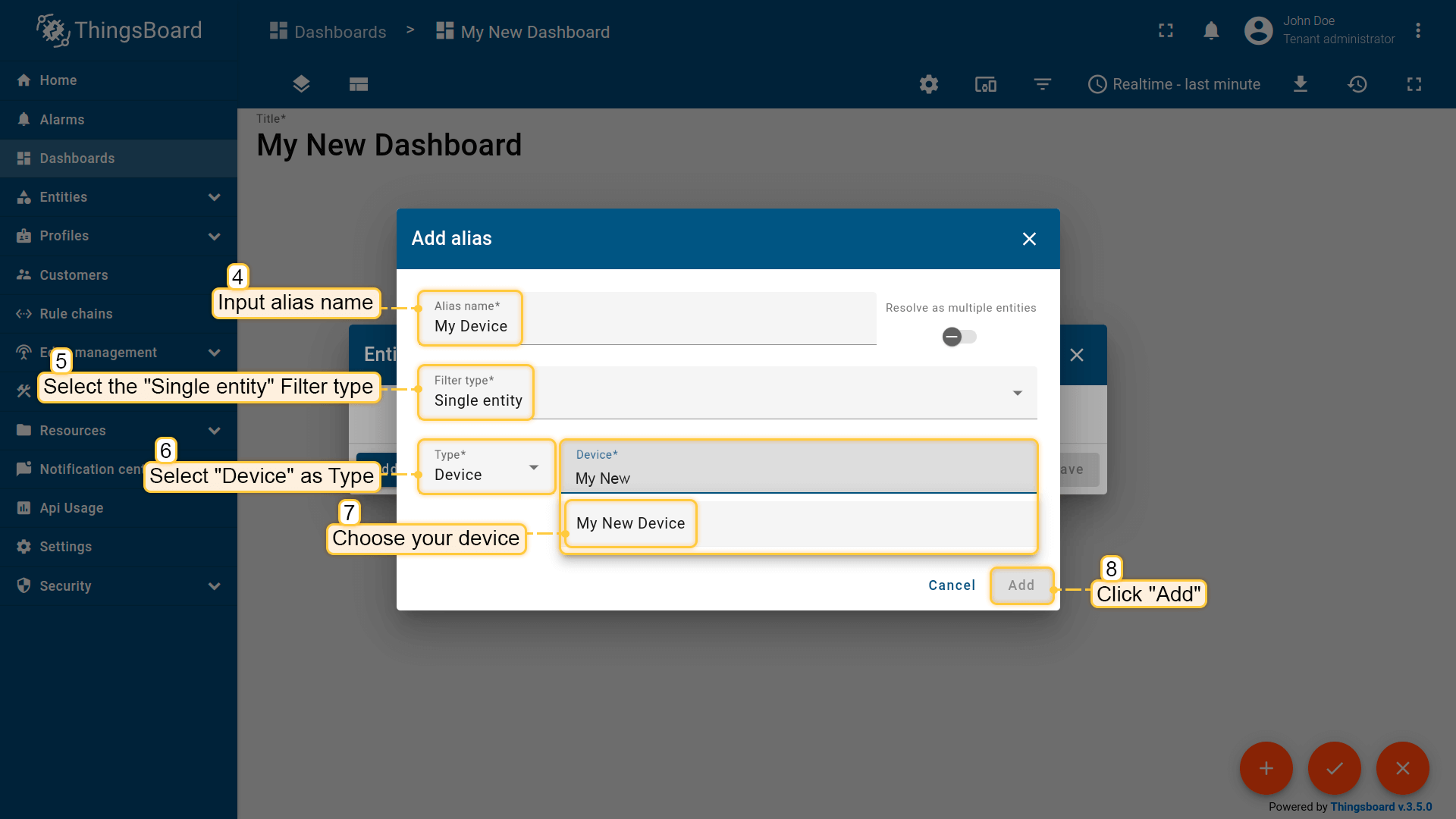 Enter an alias name. Choose “Single entity” as the Filter type, select “Device” for Type, and begin typing “My New” to trigger autocomplete suggestions; 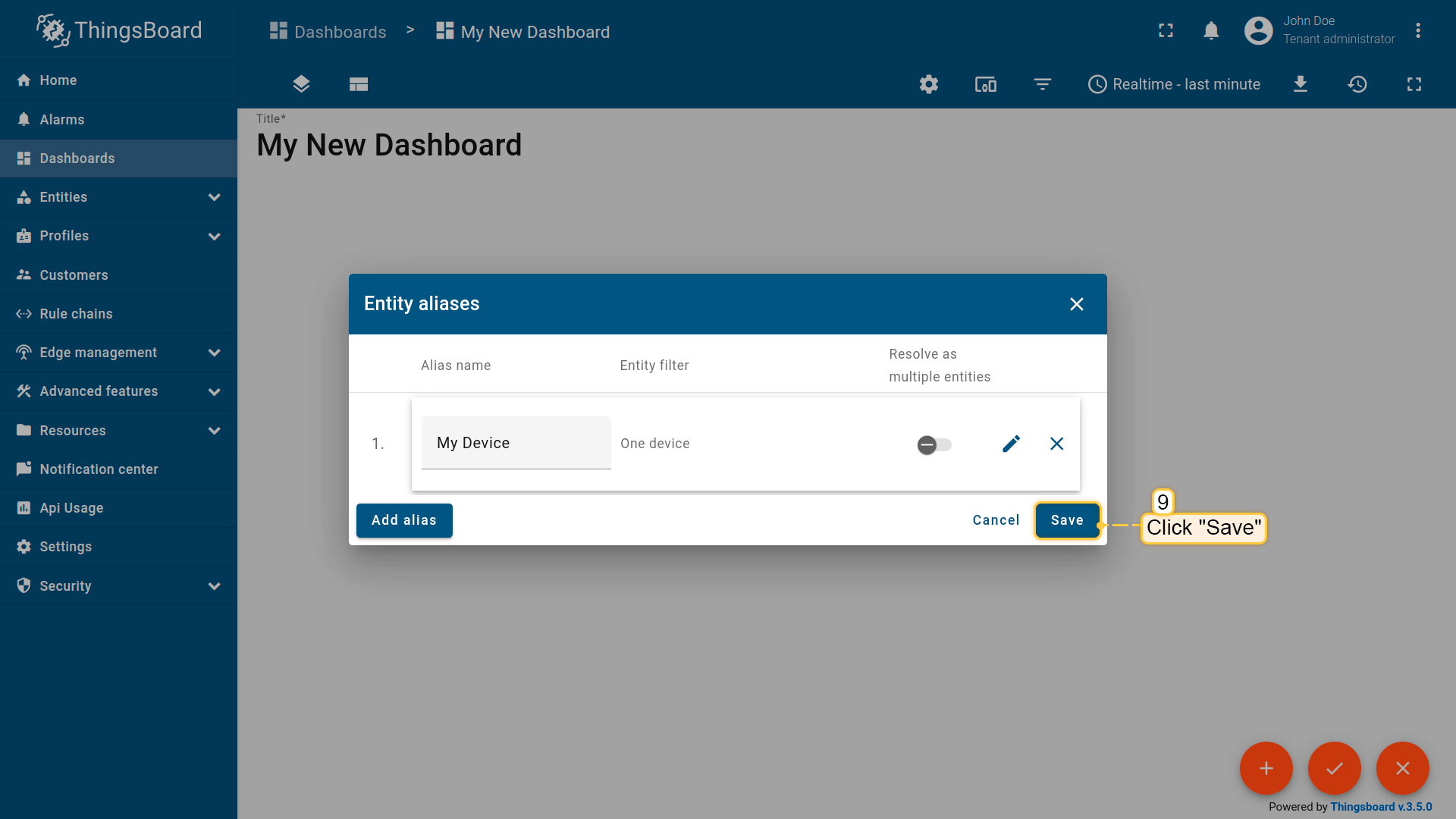 Click “Add” and then “Save”; 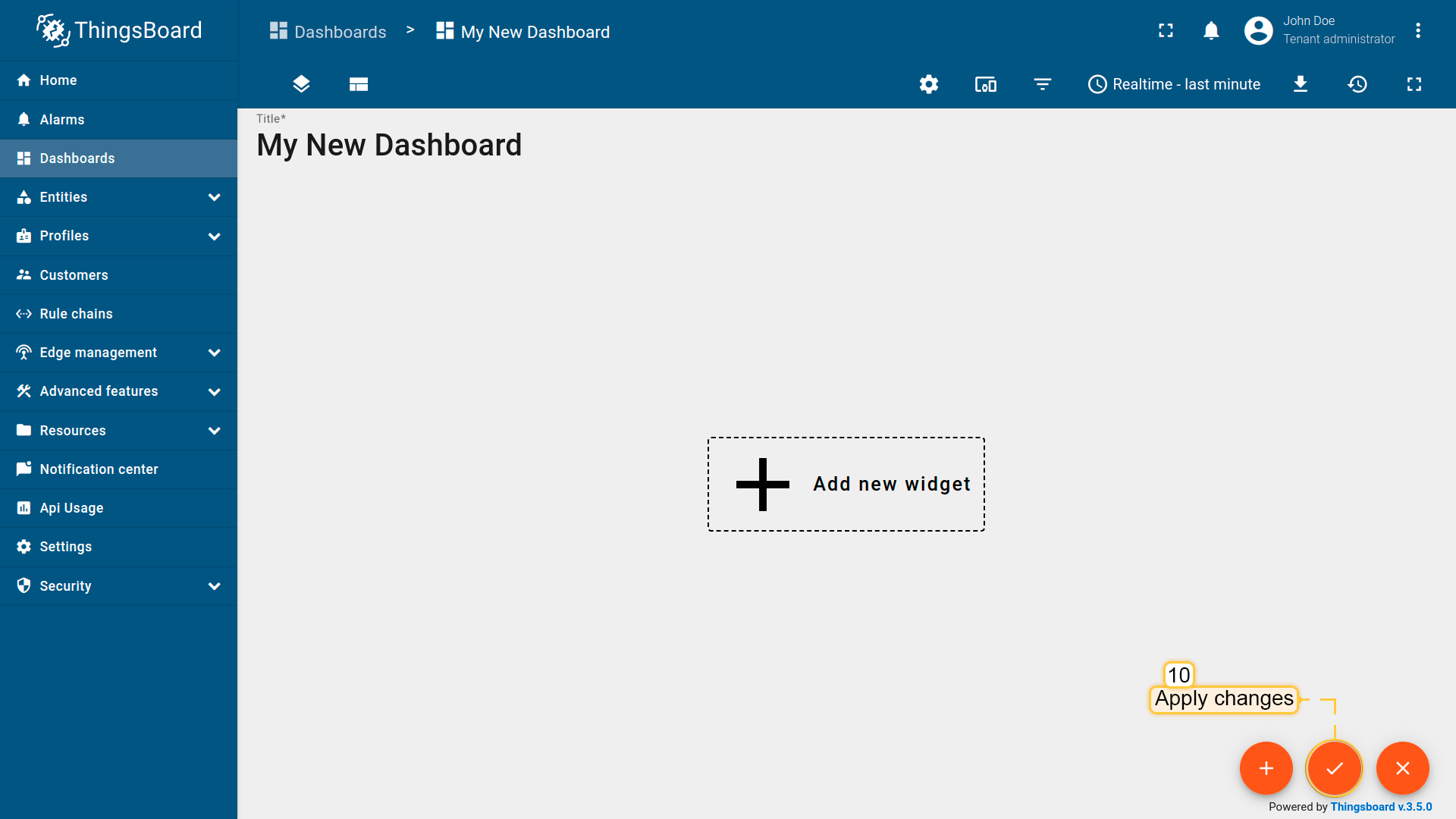 Finally, click “Apply changes” in the dashboard editor to save the changes. Then you should enter edit mode again. 要添加新部件,我们需要从部件库中选择。部件按部件包分组。 每个部件都有数据源,数据源决定了部件显示的数据。 |
总结
通过本指南,您可以轻松地将Temco T3E-6CT控制器及温湿度传感器连接到ThingsBoard。将设备接入网关后,即可在ThingsBoard上查看和处理设备上报的数据。
Explore the platform documentation to learn more about key concepts and features.