- Hardware type: Other devices
- Connectivity: HTTP, MQTT, LTE, NB-IoT, LTE-M
- Industry: Industrial Manufacturing, Environmental Monitoring
- Use cases: Smart energy, Smart Metering
- Platforms: Community Edition, Professional Edition, Cloud
概述
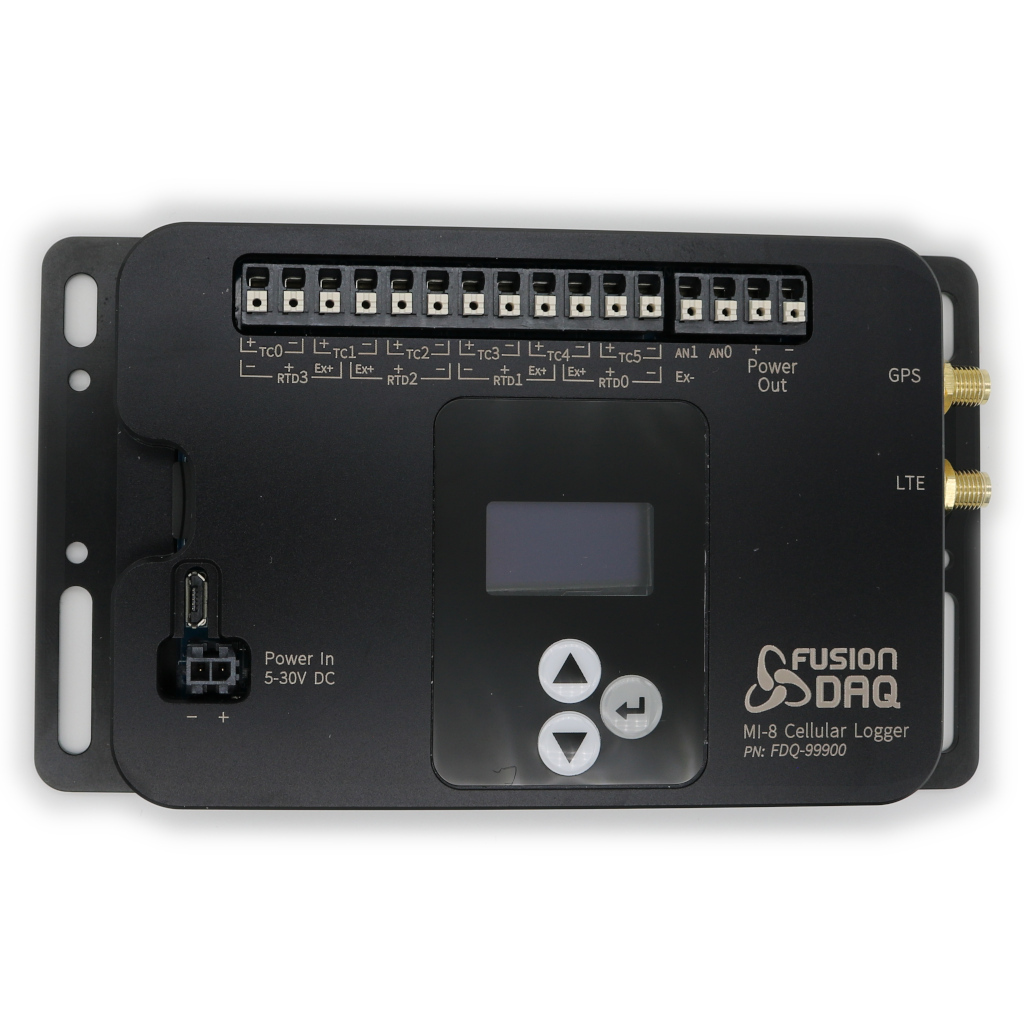
FDQ-99900 MI-8是一款紧凑型24位数据采集系统(DAQ),可连接最多10个外接传感器,将数据本地记录到SD卡或通过蜂窝网络推送至云端。
高级触发功能使MI-8仅上传关注事件,节省存储与流量。
低功耗与宽工作温度范围,适合户外与远程部署。
MI-8可选带壳或裸板,支持定制包装;裸板(OEM)常与传感器等一起安装于IP-67 NEMA防护壳内。
本指南将介绍如何在ThingsBoard中创建设备、配置并连接设备、以及在ThingsBoard上查看数据。
前置条件
继续本指南前需准备以下内容:
在ThingsBoard中创建设备
为简化流程,我们将在界面中手动创建设备。
-
登录ThingsBoard实例并进入 实体 > 设备 页面。
-
点击右上角 ”+” 按钮并选择 添加新设备。
-
输入设备名称,例如 “My Device”。其他字段可保持默认,点击 添加 创建设备。
-
设备已添加完成。
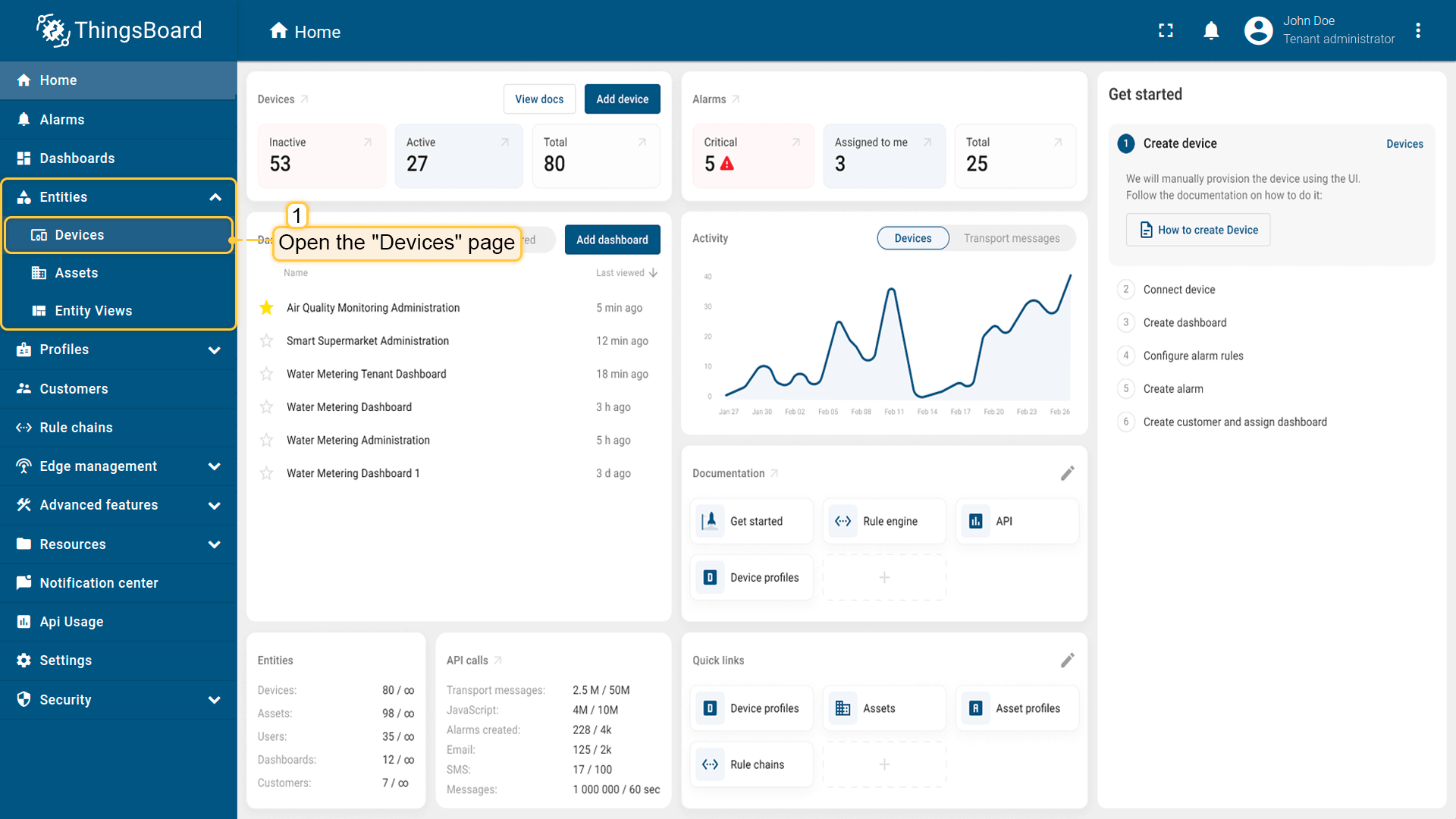
登录ThingsBoard实例并进入 实体 > 设备 页面。
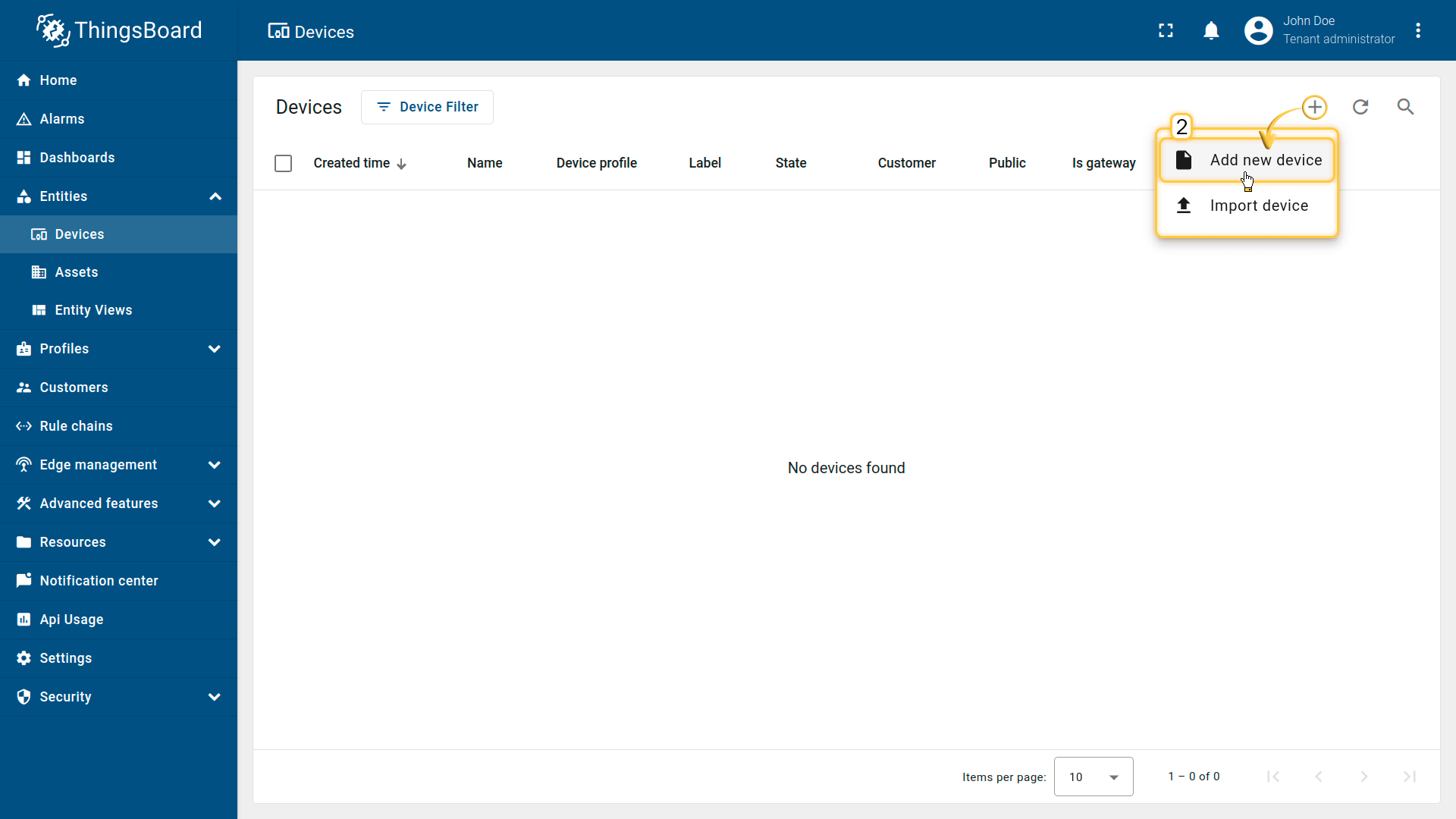
点击右上角 ”+” 按钮并选择 添加新设备。
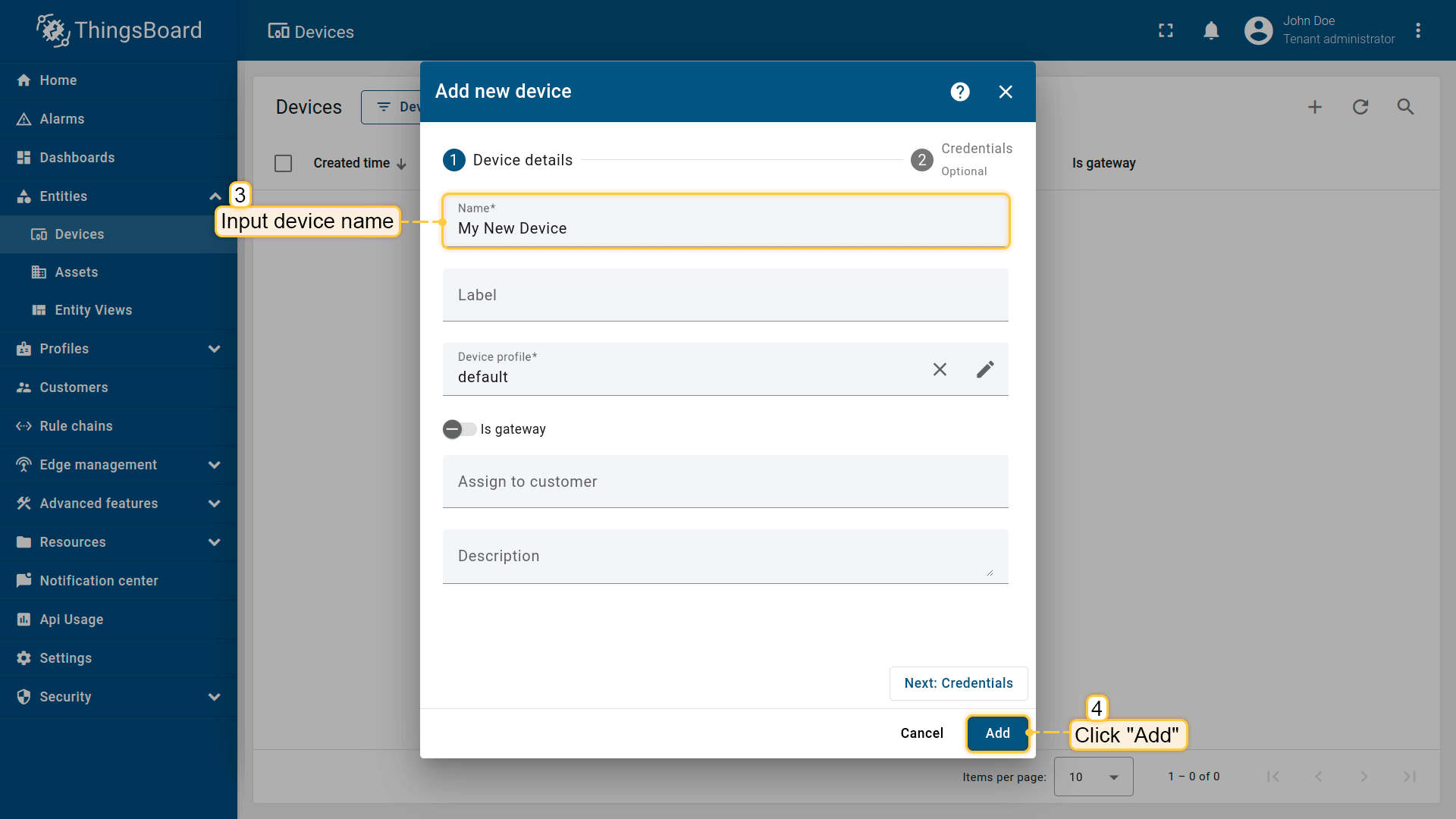
输入设备名称,例如 “My Device”。其他字段可保持默认,点击 添加 创建设备。
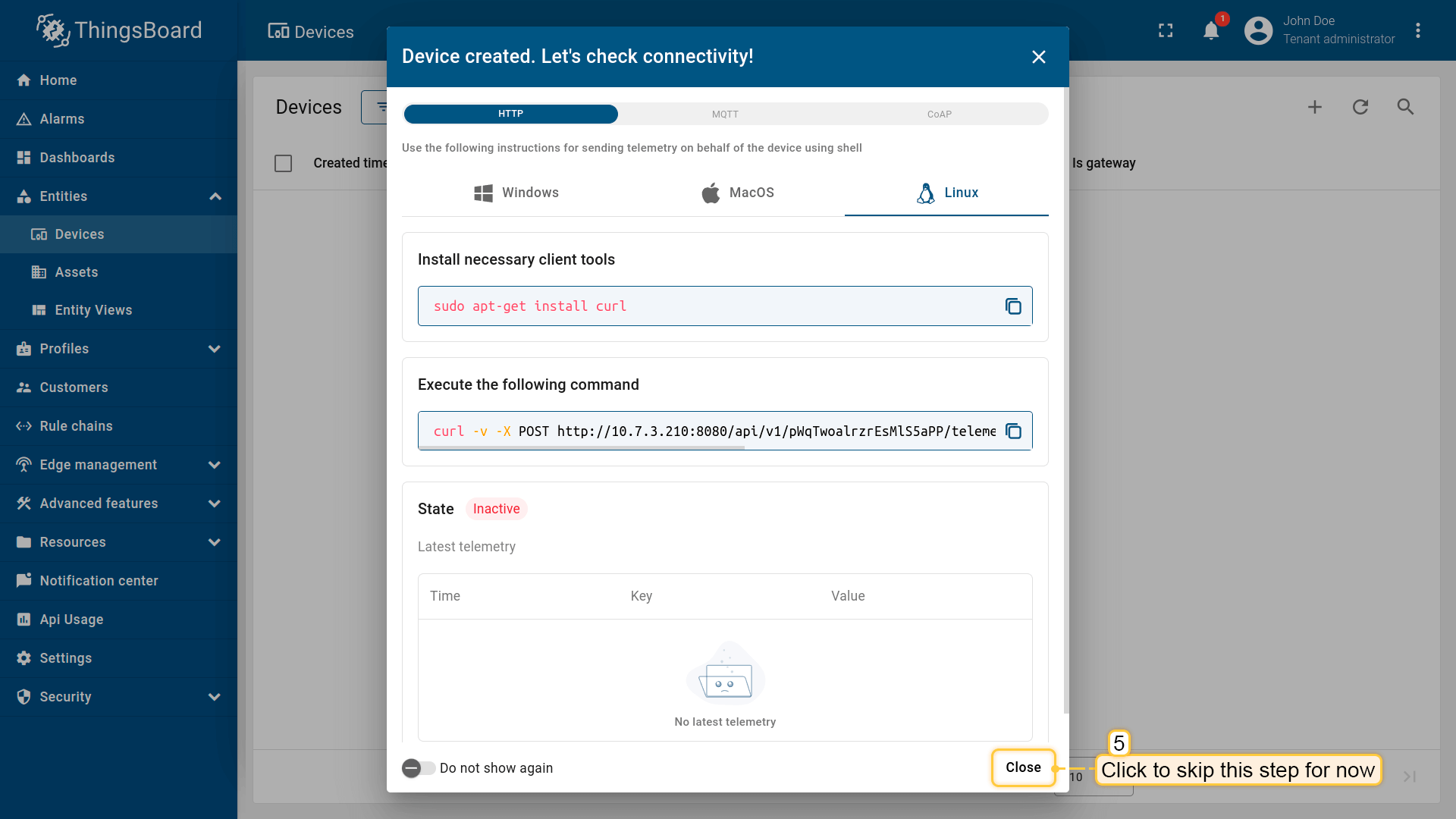
设备已添加完成。
连接设备到ThingsBoard
连接设备前,需先获取其凭证。
ThingsBoard 支持多种设备凭证类型,本指南使用默认自动生成的访问令牌(access token)。
-
点击设备列表中的行以打开设备详情。
-
点击“复制访问令牌”。令牌将复制到剪贴板,请妥善保存。
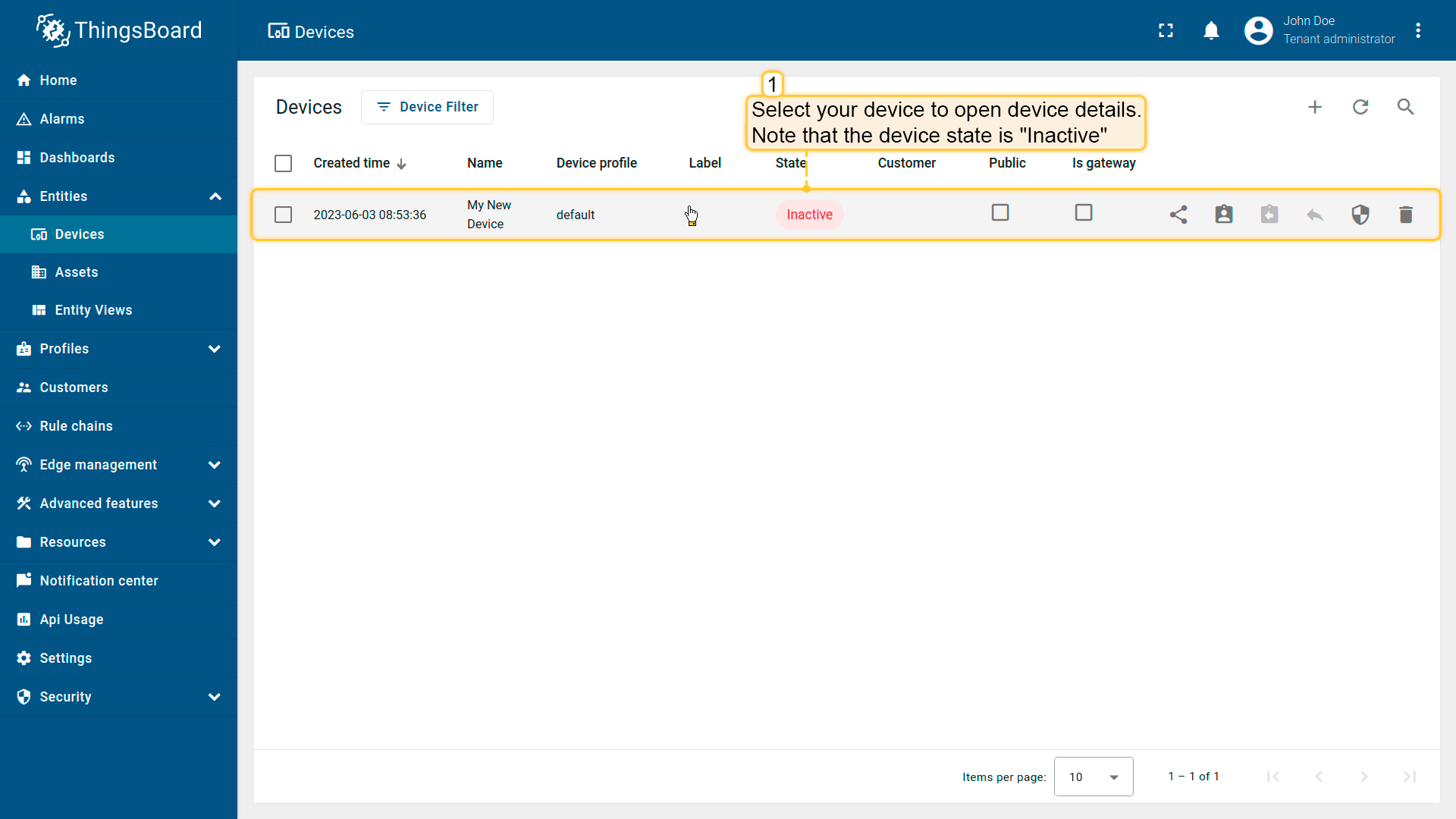
点击设备列表中的行以打开设备详情。
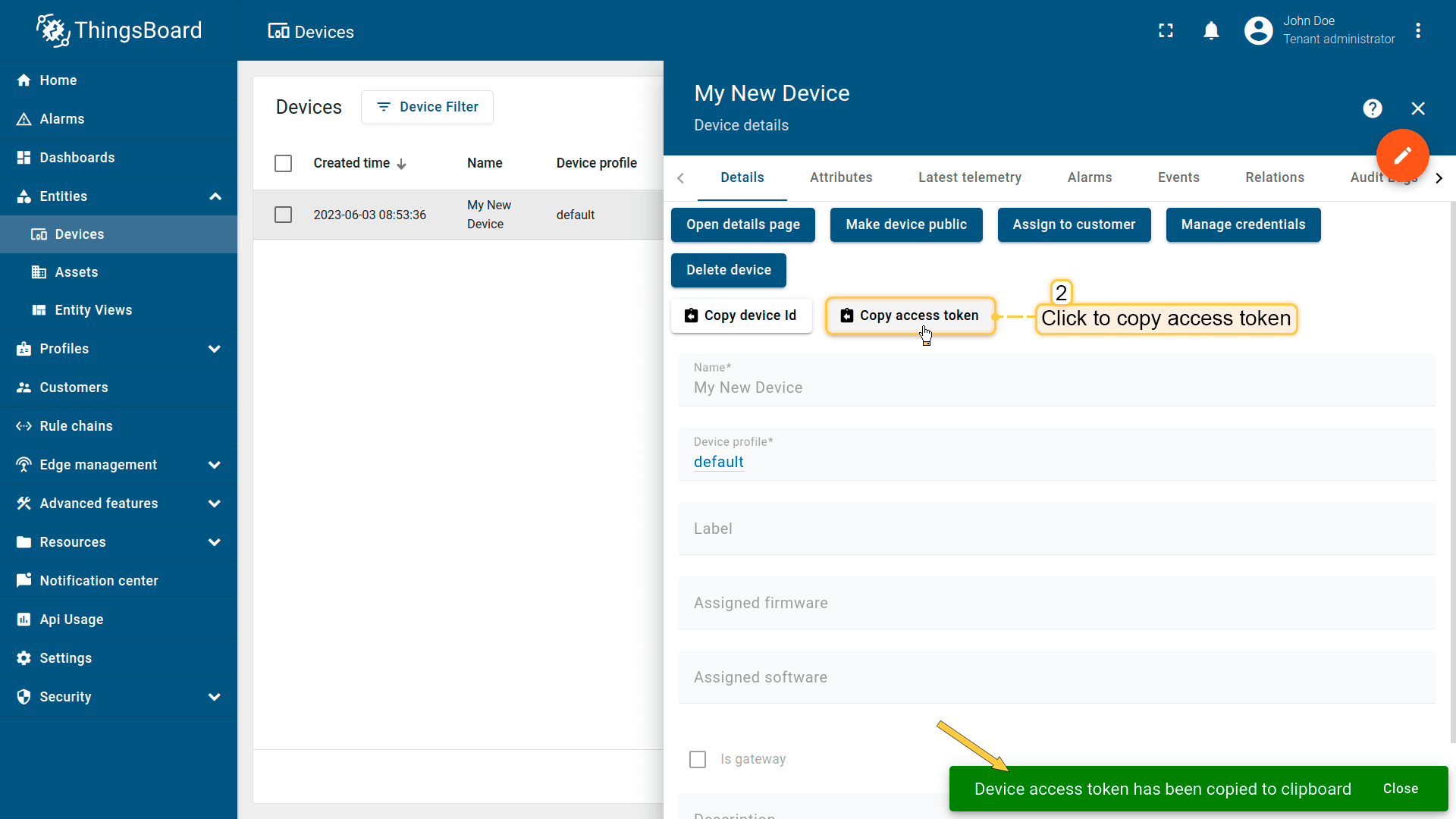
点击“复制访问令牌”。令牌将复制到剪贴板,请妥善保存。
获得访问令牌后即可配置MI-8。
所有MI-8 DAQ均通过SD卡根目录下的 config.json 文件配置。
MI-8 用户手册包含修改此文件的详细说明,本示例侧重 name和push字段。
以下为配置文件中存在的字段。
1
2
3
4
5
6
7
8
9
10
11
12
13
14
15
16
17
18
19
20
21
22
23
24
25
26
27
28
29
30
31
32
33
34
35
36
37
38
39
40
41
42
43
44
45
46
47
48
49
50
{
   "name":"My MI-8 DAQ",
   "thermo_type":["k","k","k","k","k","k"],
   "num_thermo":3,
   "num_rtd":2,
   "ref_resistance":4000,
   "rtd_type":["pt100","pt100","pt100","pt100"],
   "rtd_connection":[4,4,4,4],
   "dig_in_mode":["pulldown","pulldown","pulldown"],
   "use_aux_header":false,
   "debug_level":255,
   "usb_mass_storage":true,
   "sleep_voltage":9.9,
   "wake_voltage":10.5,
   "display_sleep":10,
   "gnss_period":60,
   "flip_display":false,
   "network": {
      "apn":"hologram",
      "username":"",
      "password":""
   },
   "push": {
      "mode":"post",
      "path":"api/v1/YOUR_ACCESS_TOKEN/telemetry",
      "attributes_path":"api/v1/YOUR_ACCESS_TOKEN/attributes",
      "server": "localhost",
      "port":80,
      "username":"",
      "password":"",
      "use_ssl":false,
      "use_json":true,
      "push_attributes":true,
      "include_name":false,
      "include_imei":false,
      "include_iccid":false,
      "track_min_max":false,
      "use_headers":false
   },
   "trigger":[ {
      "name":"Default",
      "channels":"ambient,tc0,tc1,tc2,rtd0,rtd1,an0,lat,lon,alt,vbat,rssi",
      "log_period":60,
      "push_period":300,
      "start_delay":0,
      "stop_delay":0,
      "condition":"1",
	  "append_log":true
   }]
}
连接所需修改的参数:
| 参数 | 默认值 | 说明 |
|---|---|---|
| path | api/v1/YOUR_ACCESS_TOKEN/telemetry | 将 YOUR_ACCESS_TOKEN 替换为ThingsBoard上该设备的访问令牌。 |
| attributes_path | api/v1/YOUR_ACCESS_TOKEN/attributes | 将 YOUR_ACCESS_TOKEN 替换为ThingsBoard上该设备的访问令牌。 |
| server | localhost | 您的ThingsBoard实例地址。 |
| port | 80 | 您的ThingsBoard实例HTTP端口。可将 port 设为443、use_ssl 设为true以使用SSL加密(HTTPS)。两种协议均支持,但HTTPS每次推送会消耗更多蜂窝数据。 |
其他配置参数:
- name字段在此文件中为可选。该名称显示在MI-8 OLED屏幕上,并作为设备属性发送到ThingsBoard。建议config.json中的名称与ThingsBoard中的设备名称一致,但非必须。name字段不用于关联MI-8与ThingsBoard之间的遥测数据,仅供用户参考。
- push字段描述与ThingsBoard服务器的连接。本示例使用HTTP POST请求(”mode”:”post”)。也支持MQTT,但POST消耗的蜂窝数据更少。HTTP请求URL由server、port、use_ssl及path/attributes_path字段构成。
- use_ssl字段指明使用HTTP还是HTTPS。server字段为双斜杠 ‘//’ 与冒号之间的内容,其后为port和斜杠,再之后为path。
- 将push_attributes设为true,使属性(如MI-8 IMEI等不常变化的数据)在每次上电时发送一次。
- 将use_json设为true。发往ThingsBoard的所有数据应以JSON格式。
- 将use_headers设为false。ThingsBoard不要求HTTP头,但每次推送会消耗额外蜂窝数据。
- 可将include_name、include_imei和include_iccid设为false。这些字段会使ICCID、IMEI和MI-8名称包含在遥测推送中,从而消耗额外蜂窝数据。此处无需包含,因其已在每次MI-8上电时通过单独的attributes HTTP请求发送至ThingsBoard。
添加或修改配置文件后,请执行以下步骤:
- 保存config.json
- 断开PC与MI-8 USB端口的连接(若已连接且启用大容量存储)
- 对MI-8进行上下电以使新设置生效。
在ThingsBoard上查看数据
此时MI-8应已配置完成并可与ThingsBoard通信。
可按以下步骤检查传入数据:
- 打开ThingsBoard,进入Device Groups,然后进入 All。
- 点击刚与MI-8关联的设备,进入 Latest Telemetry 选项卡。
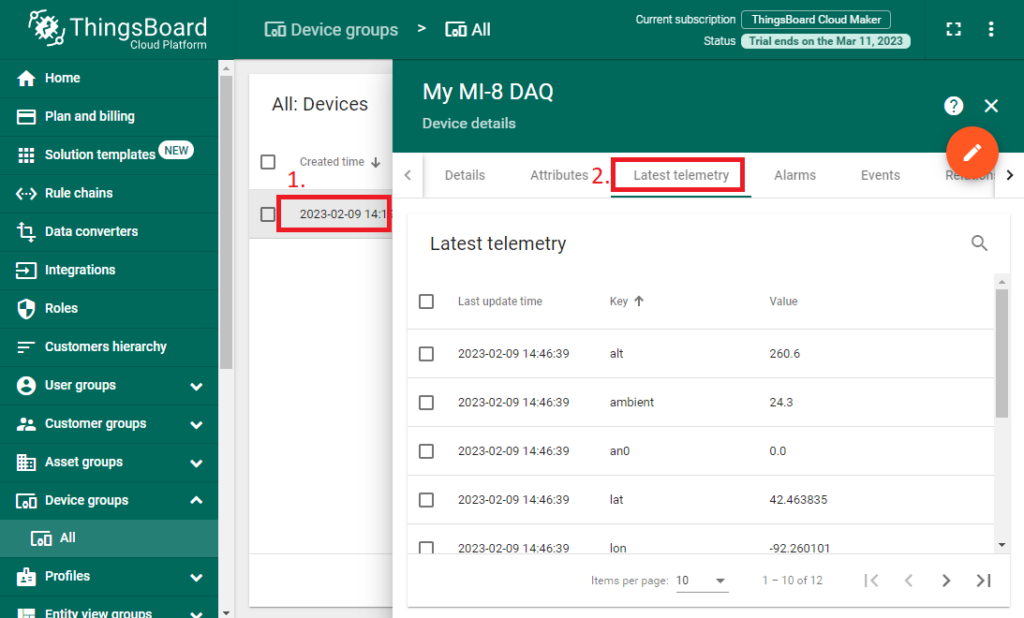
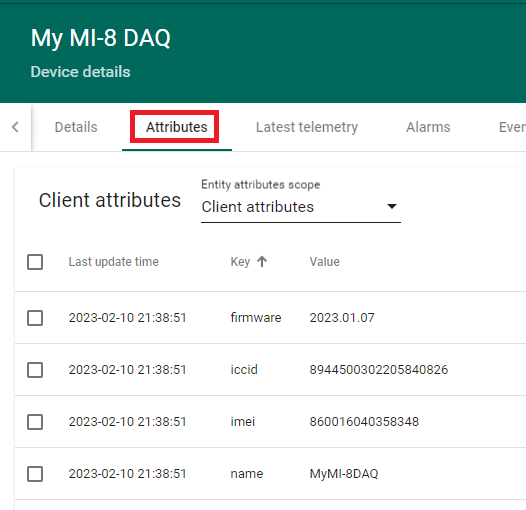
- 还可查看设备接收的属性。
进入 属性 选项卡即可。
属性是MI-8发送至ThingsBoard的附加数据,通常相对固定,例如调制解调器IMEI、SIM卡ID(ICCID)及MI-8固件版本。
MI-8上电并建立蜂窝连接后,处于活动状态的MI-8触发器中所配置的所有传感器值应会显示。
注意:GPS值仅在首次定位后才开始传输,可能需要数分钟,具体取决于距上次定位的时间及MI-8的移动距离。
GPS值(lat、lon和alt)至少传输一次后才会出现在遥测窗口中。
总结
现在您可以轻松将Mixed Input, 8-Channel Analog Cellular Logger连接到ThingsBoard并开始发送数据。
进一步了解可查阅ThingsBoard文档, 学习创建仪表板可视化遥测、 配置告警规则实时监控设备行为等核心功能。