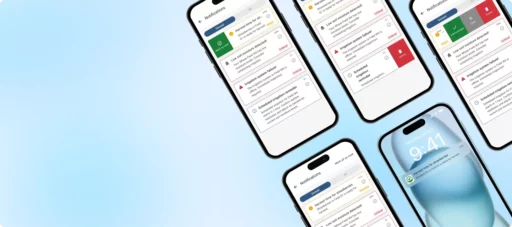
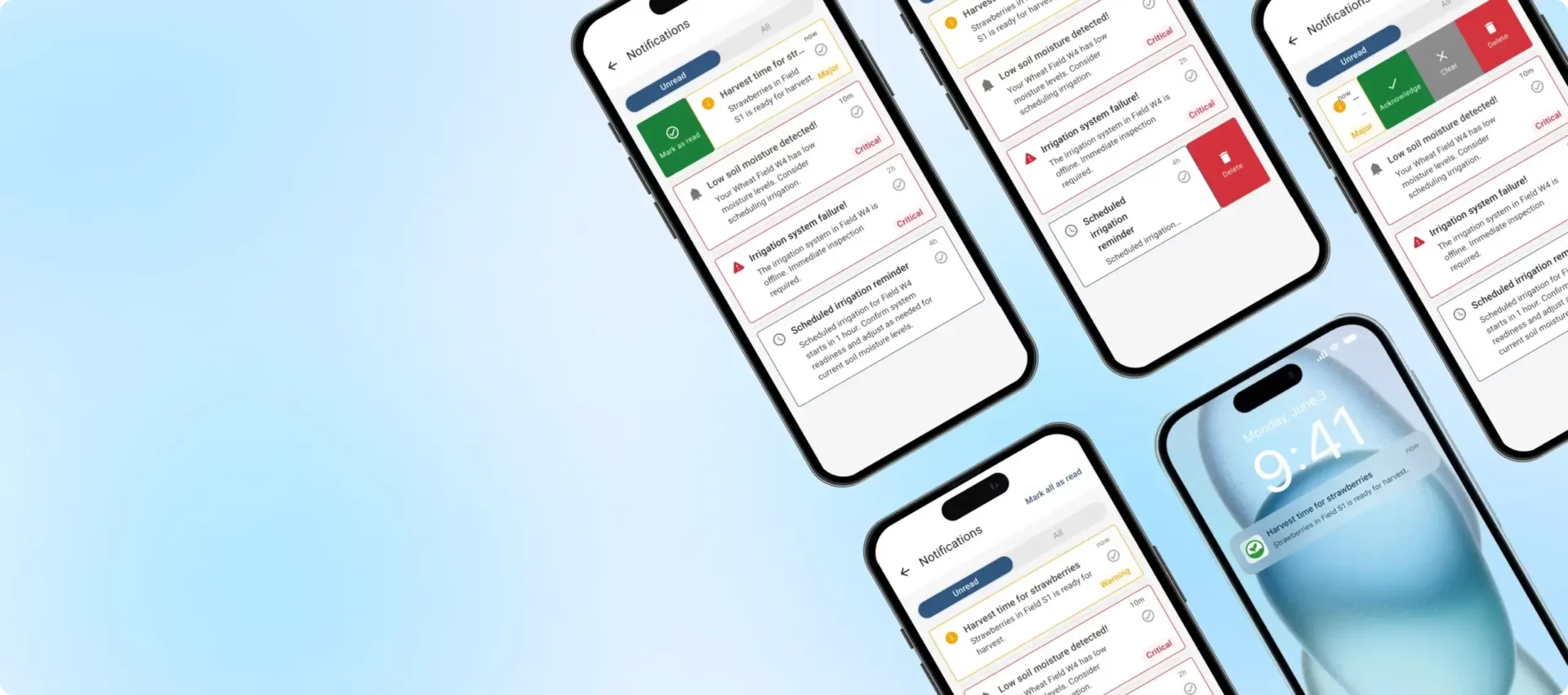

现在,您可以直接在智能手机上接收即时警报和更新,从而比以往更轻松地与物联网设备保持连接。无论您是在监控温度变化、跟踪设备状态,还是只是想随时了解情况,我们的新推送通知都可确保您始终了解最新情况。无论您身在何处,都可以通过实时警报来提升您的物联网体验。
Firebase 设置
为了将通知从 ThingsBoard 实例传递到移动应用程序,我们利用 火力基地。要设置推送通知,请创建一个 Firebase 项目并向平台实例和移动应用程序提供必要的 Firebase 凭据。有关设置说明,社区版用户应遵循此社区版 指导,而专业版用户可以参考专业版 指导.
如何使用通知
设置平台和应用程序后,您可以开始使用通知中心发送警报。您可以通过两种方式执行此操作:手动或使用通知规则自动执行。
手动发送通知
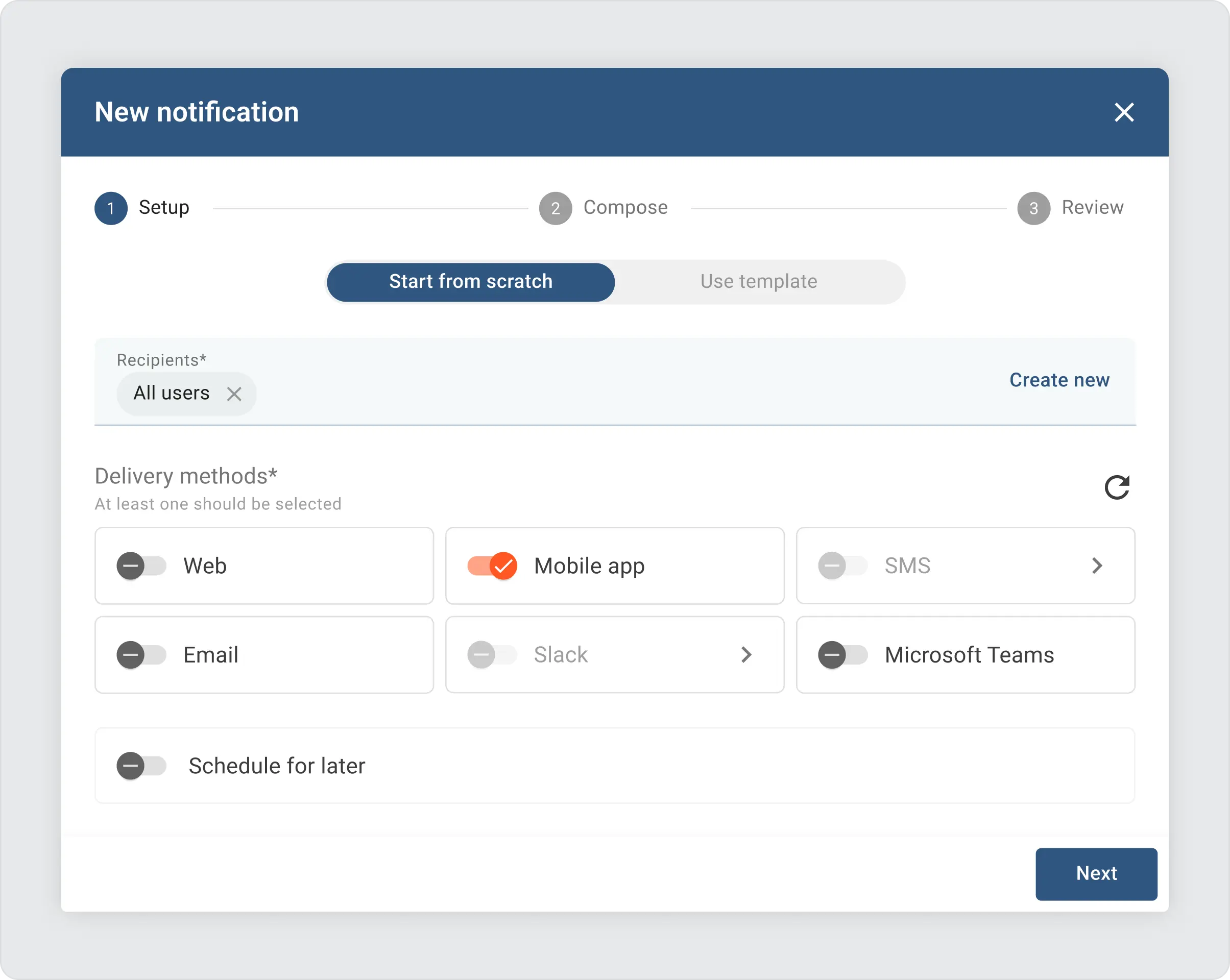
按照以下步骤打开“新通知”向导 指导。指定目标收件人并选择“移动应用程序”作为发送通知的方法。请注意,收件人必须安装并登录移动应用程序才能发送通知。
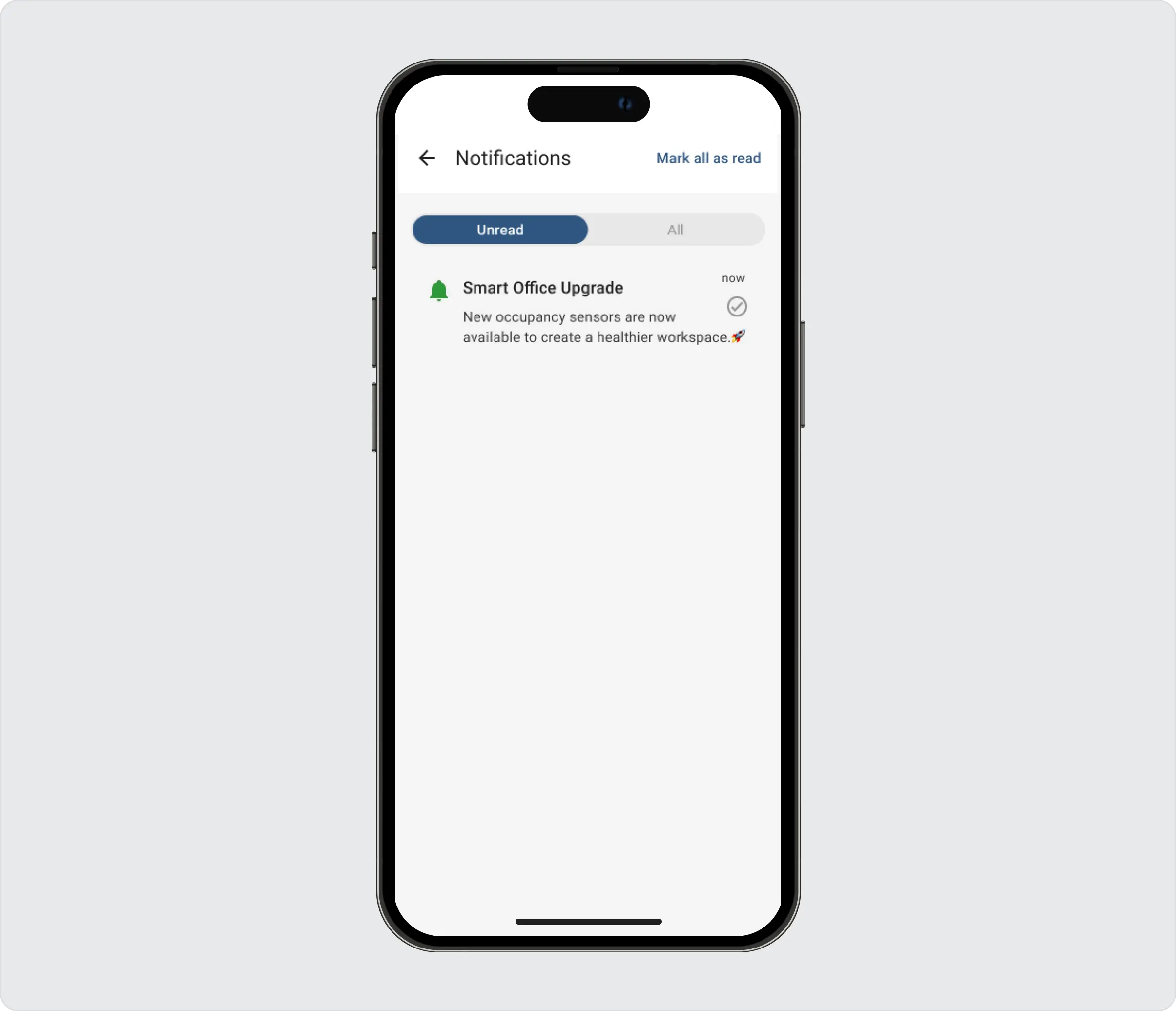
在下一步中,您将能够个性化您的通知。这包括选择主题、编写消息以及选择要显示在移动应用程序通知部分中的自定义图标。
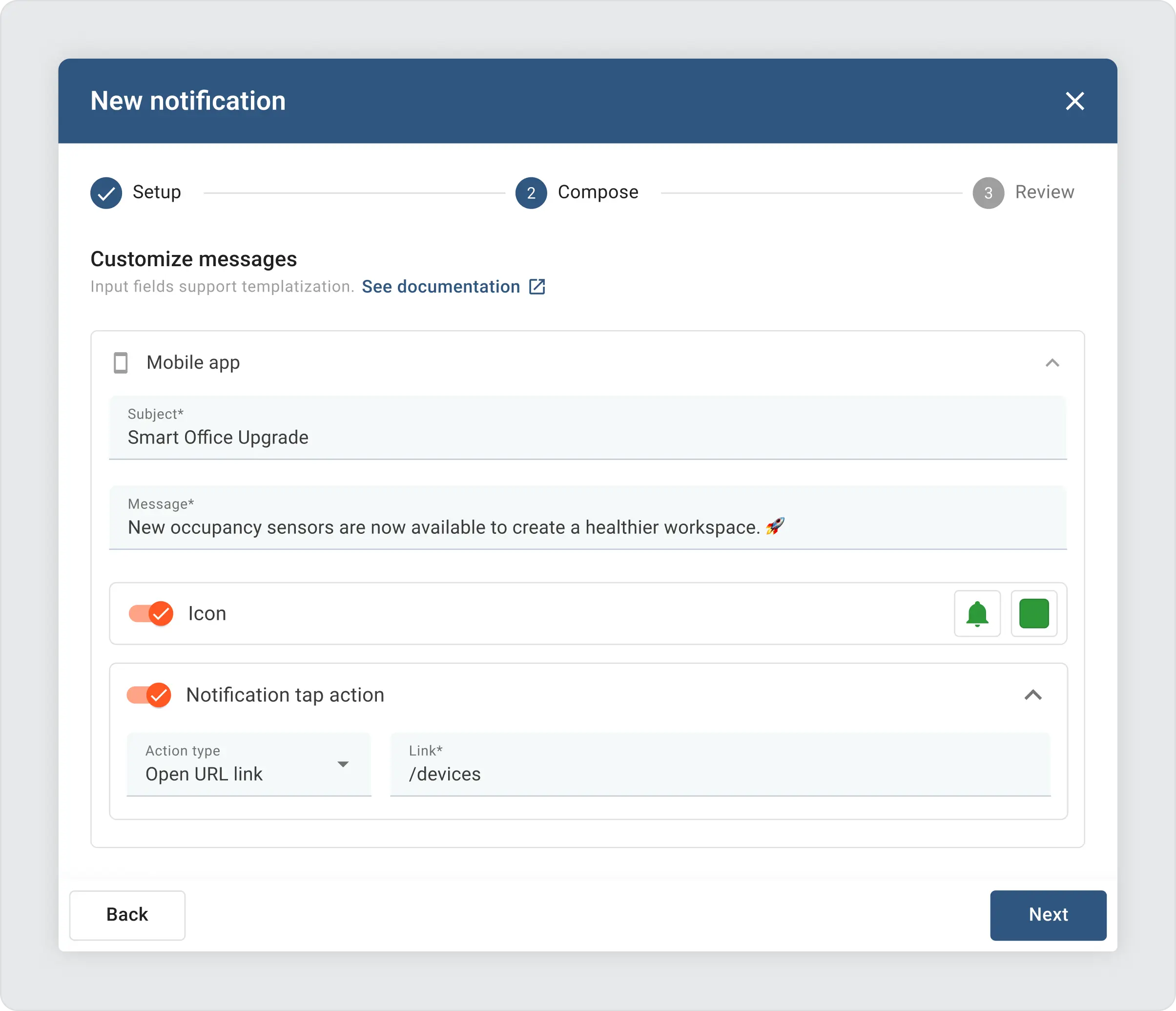
通知的作用不仅仅是通知;他们还可以将用户带到特定的地方。当有人点击通知时会发生两种情况:
-
打开网址: 这可以是应用程序内部或外部的任何链接。对于内部链接,您可以使用以下快捷方式将用户引导至主页、警报、设备、资产或客户等页面:
/home,/alarms,/devices,/assets,/customers,/auditLogs. - 打开仪表板: 此选项的工作方式与 Web 通知类似,将用户直接带到特定的仪表板。
如果您没有设置点击操作,则点击通知将默认打开通知页面。
通知规则
通知规则是根据特定事件自动发出警报的首选工具,无需人工干预即可轻松让每个人了解情况。 A common scenario is sending out alerts for new alarms. These rules can handle everything from simple notifications to complex escalation chains and are highly customizable.了解有关通知规则的更多信息 这里。请参阅下面的默认规则。此规则将有关新警报的信息发送给所有租户管理员:
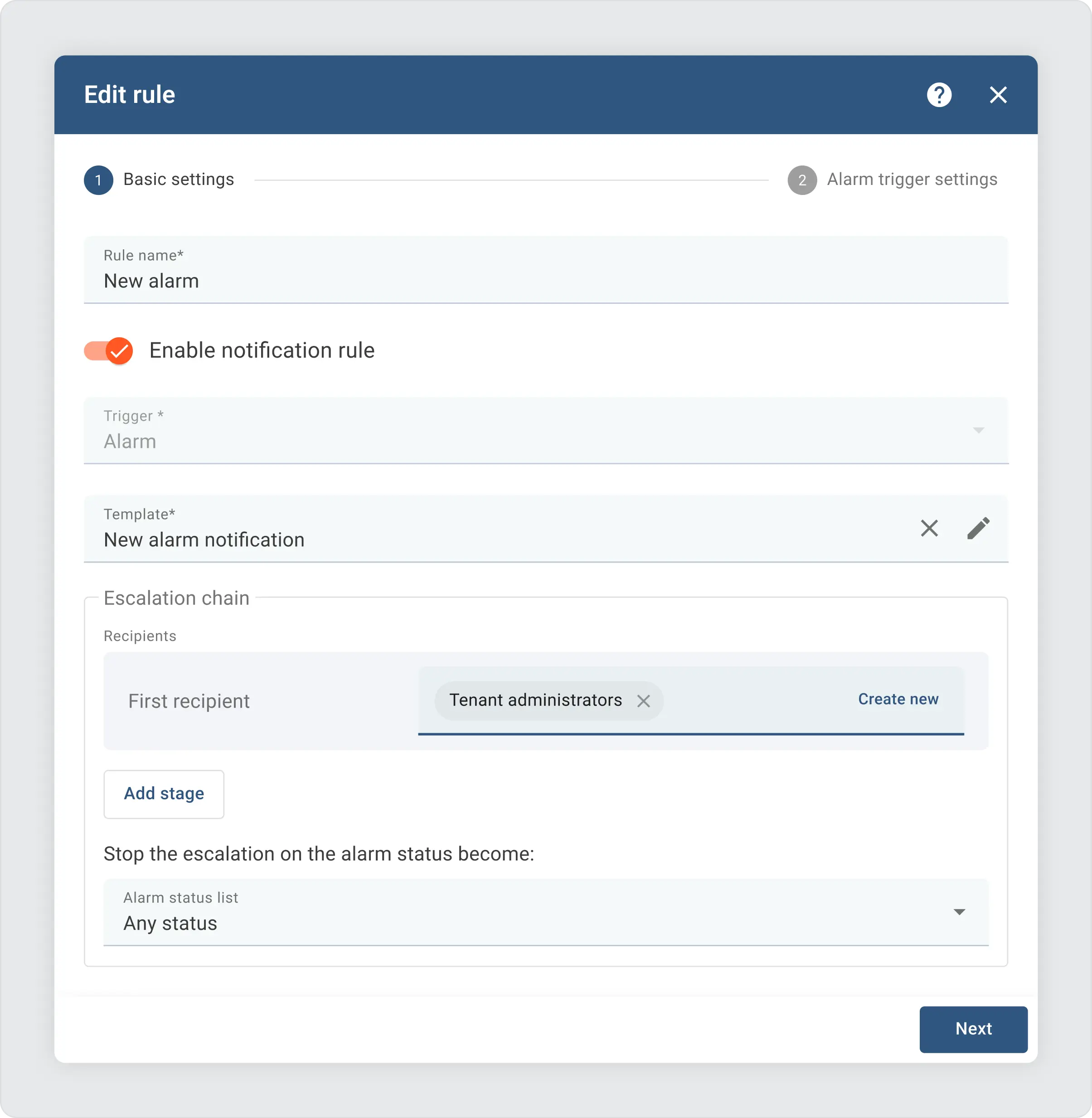
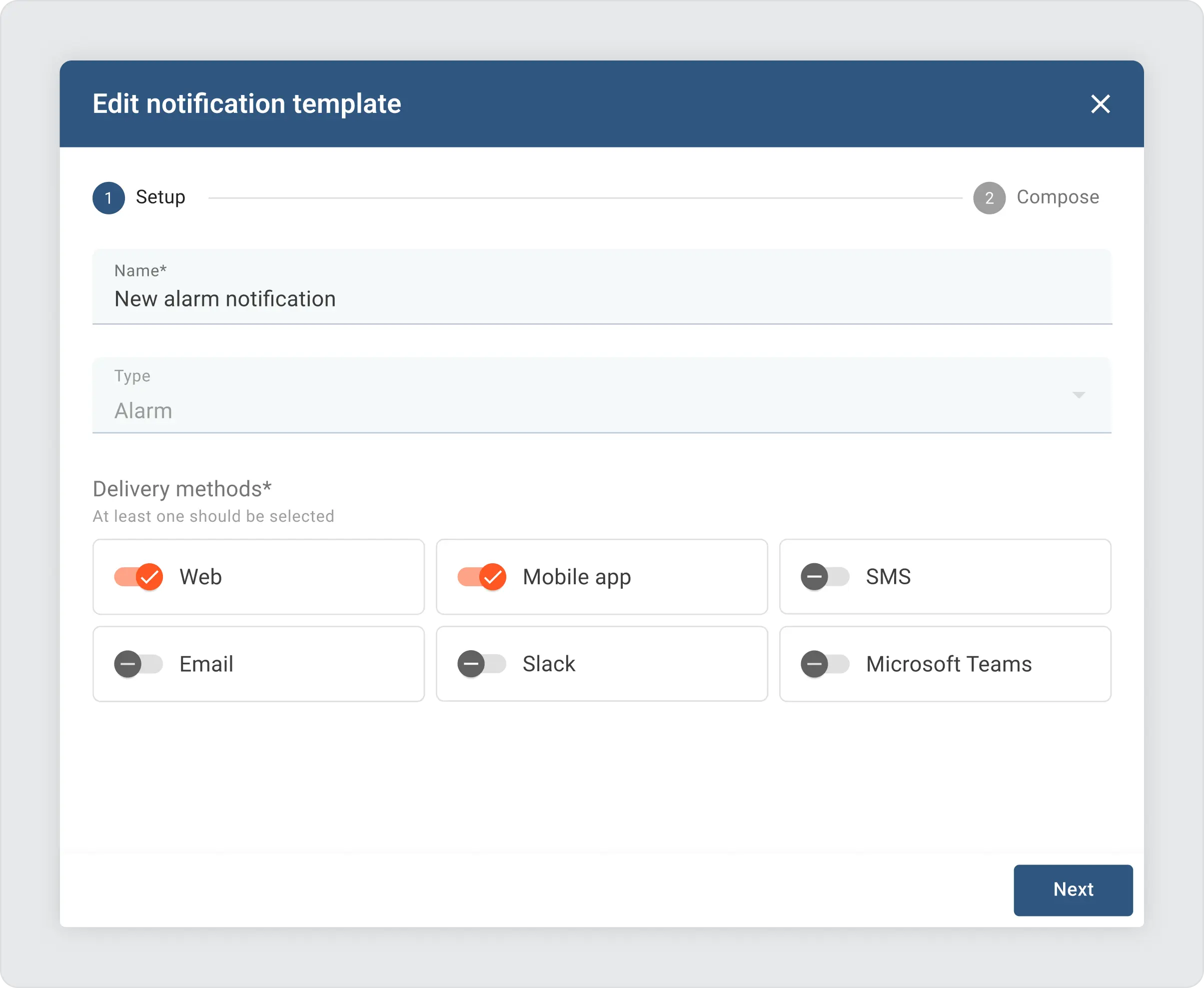
每条规则都与一个通知相关联 模板,它定义通知的传递方法和外观。要开始使用新警报的推送通知,请修改“新警报通知”模板以包含“移动应用程序”传送选项。
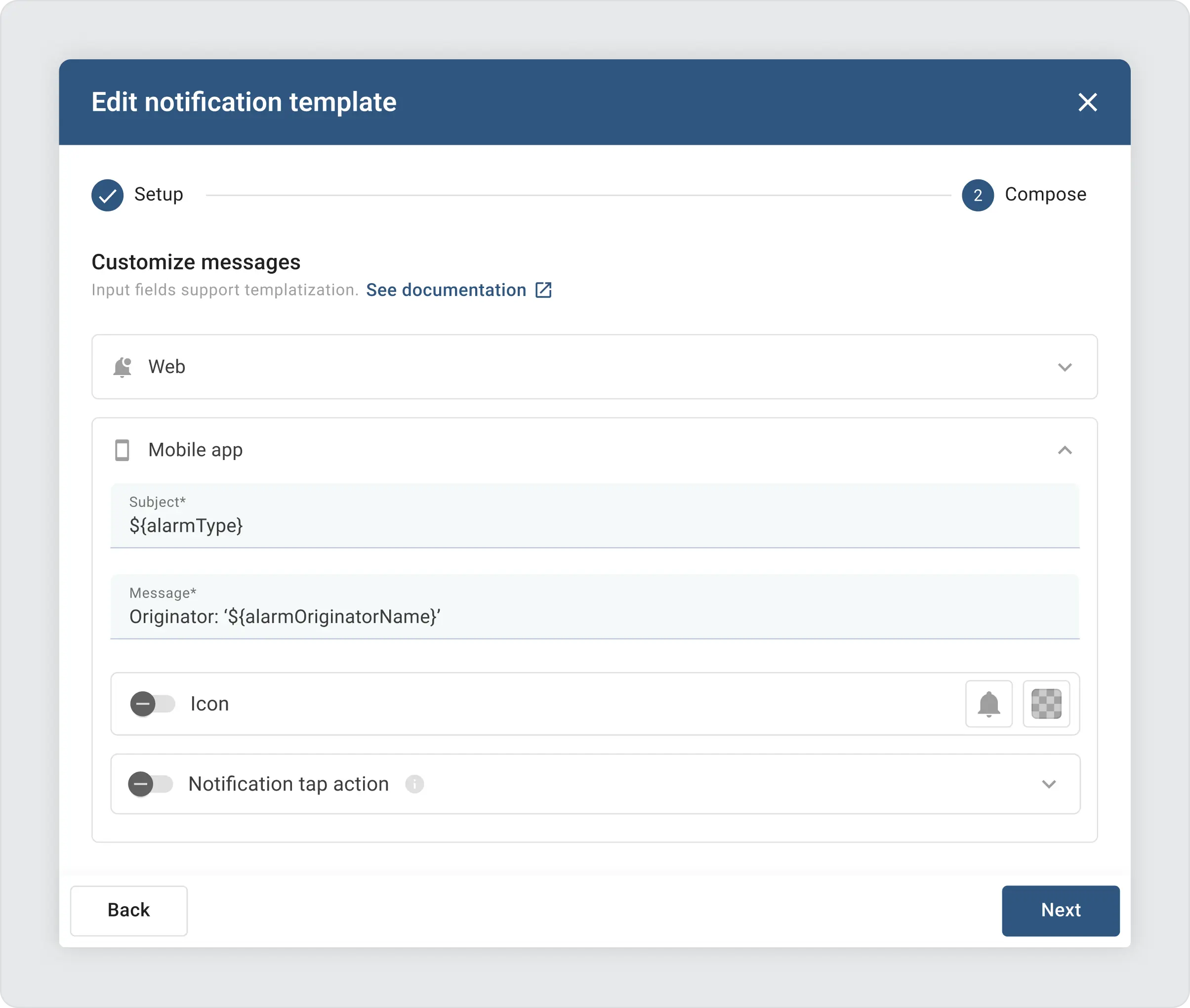
您可以重复使用网络通知中的消息和主题,也可以创建自己的消息和主题。为了使您的通知更具吸引力和相关性,请使用动态内容,例如 alarmType和alarmOriginatorName。可用参数的完整列表可以在内置文档中找到。
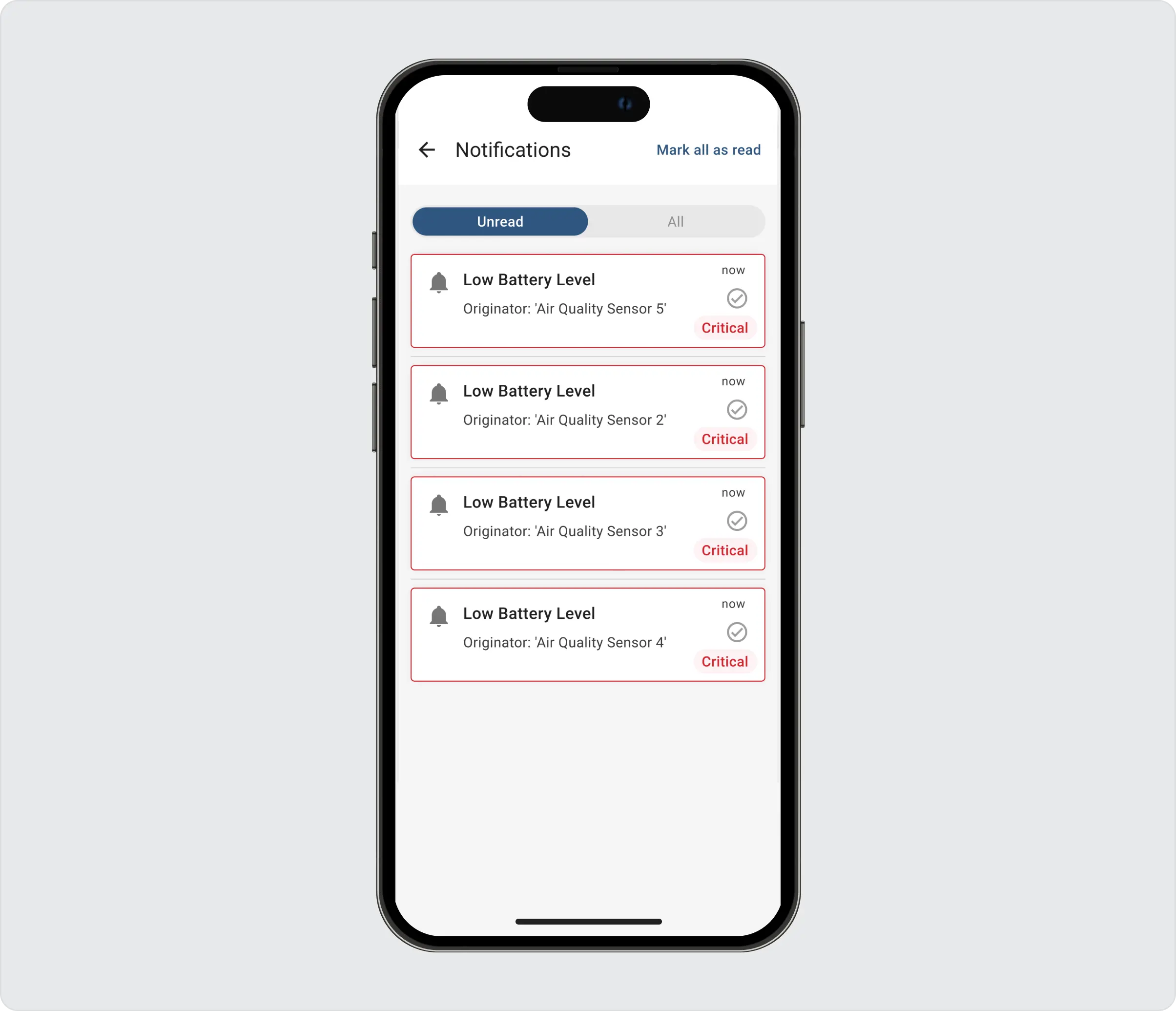
设置通知模板后,您就可以看到它们的实际效果,无需任何额外的设置。例如,通过使用已经可用的 Air Quality Monitoring 解决方案模板后,您可以立即开始接收由该解决方案中的预定义警报触发的通知。这种方法可以让您快速验证通知设置并确保一切顺利进行。
不要因警报通知而停下来。最好为与警报相关的更新、评论和作业启用移动警报。探索所有类型的通知 模板 可以充分利用此功能。
为了获得无缝的用户体验,您可以将通知链接到特定的移动仪表板。当警报触发通知时,在移动应用程序中点击它可以直接打开相关仪表板。此集成在设备配置中设置 报警规则.
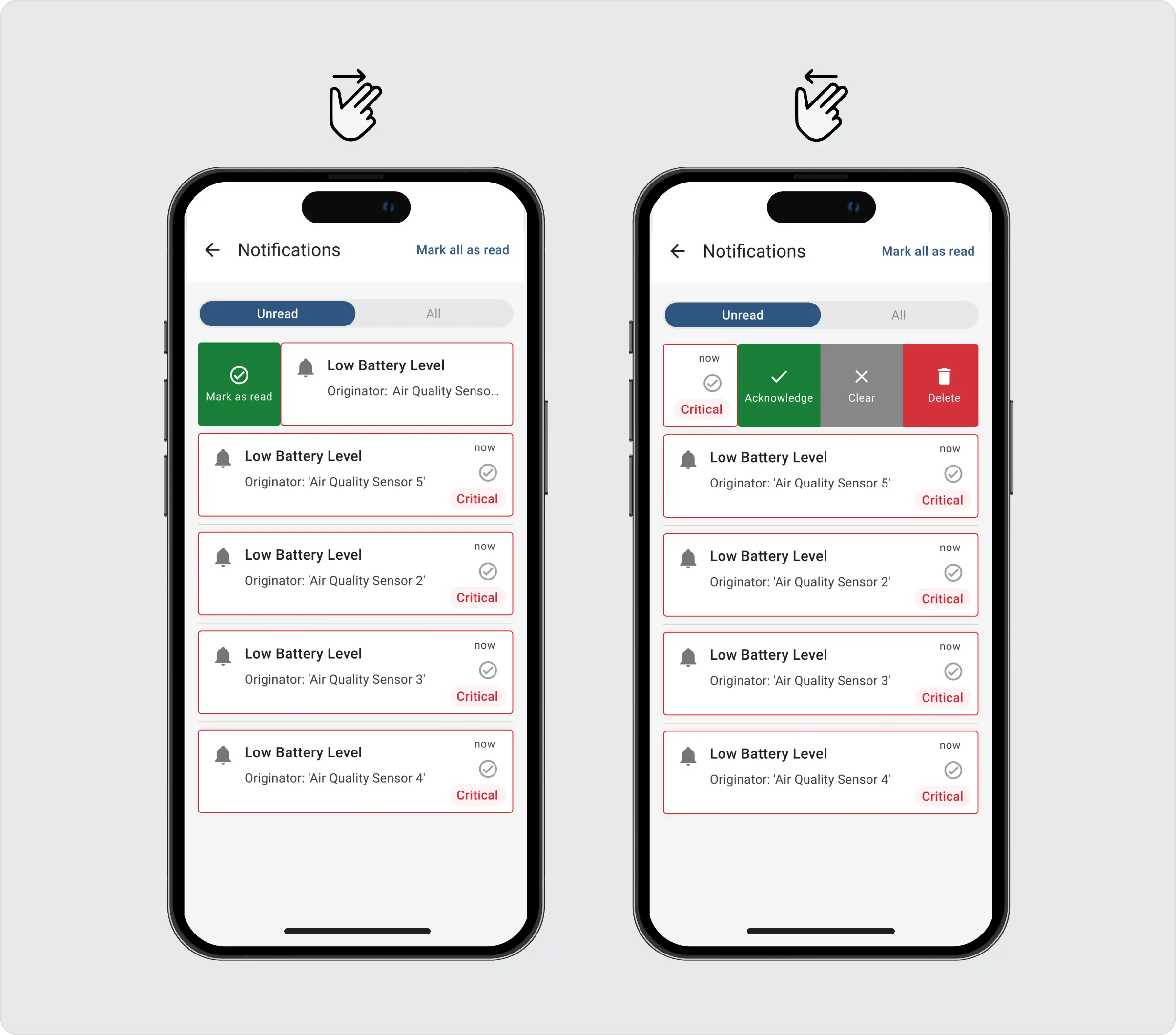
处理您的通知非常直观:
- 标记为已读Error 500 (Server Error)!!1500.That’s an error.There was an error. Please try again later.That’s all we know.
- 采取行动:向左滑动可确认、清除或删除。
概括
在这篇博文中,我们介绍并指导您了解 ThingsBoard IoT 平台的最新功能:移动应用程序的推送通知。此增强功能旨在让您直接通过移动设备保持联系并实时了解情况。
总之,ThingsBoard 的推送通知功能提供了一种多功能且用户友好的方式来保持重要事件和警报的最新状态,从而增强了管理物联网设备和数据的整体体验。借助手动和自动通知选项,再加上轻松个性化和测试通知的能力,保持通知和响应从未如此简单。