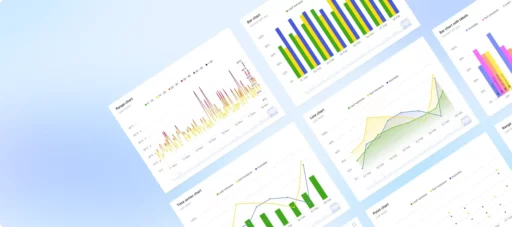
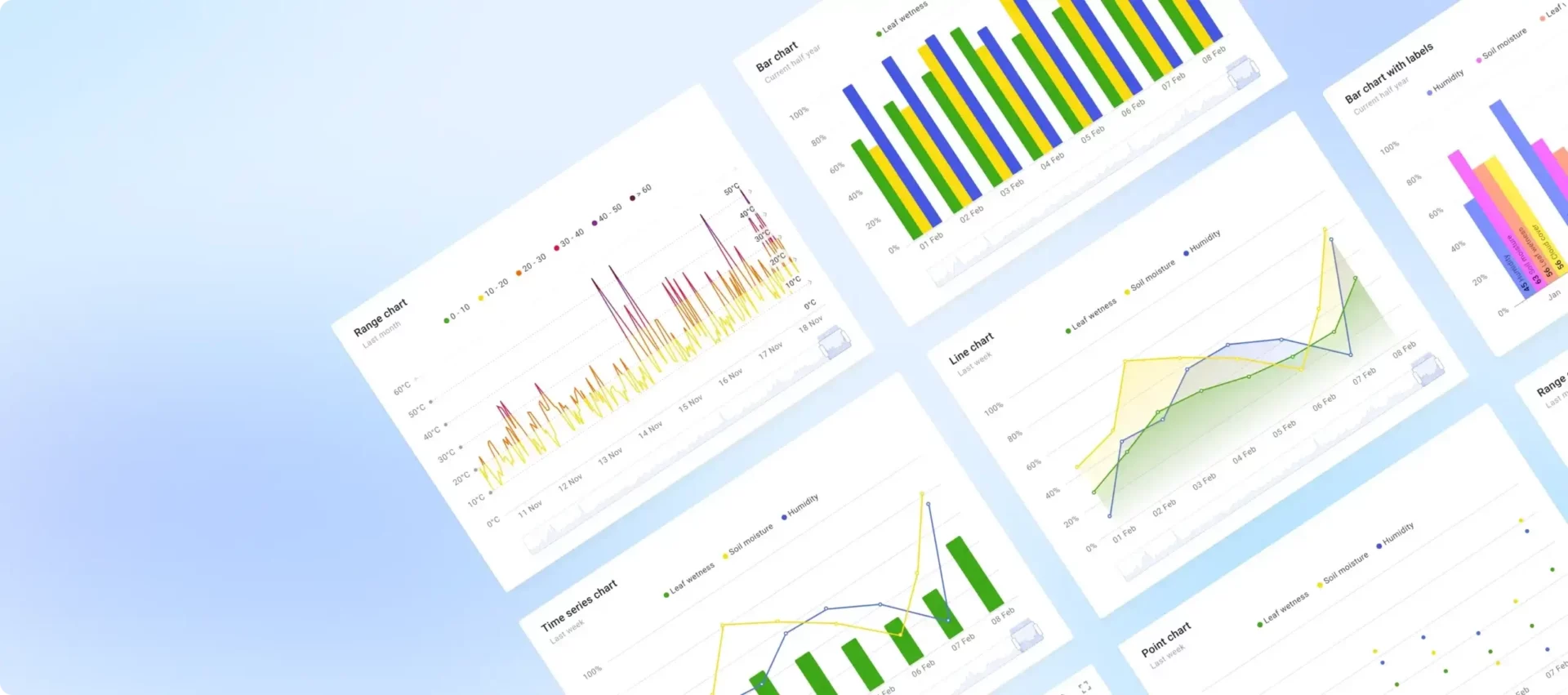

自推出以来,我们的时间序列图表已经增长了很多,但由于许多新功能而变得更难以配置。我们决定让它们更易于使用,并通过切换到添加高级数据缩放功能 阿帕奇电子图表,一个流行且强大的图表工具。下面,我们将逐步介绍新的小部件设置并重点介绍最新的增强功能。
时间序列图族
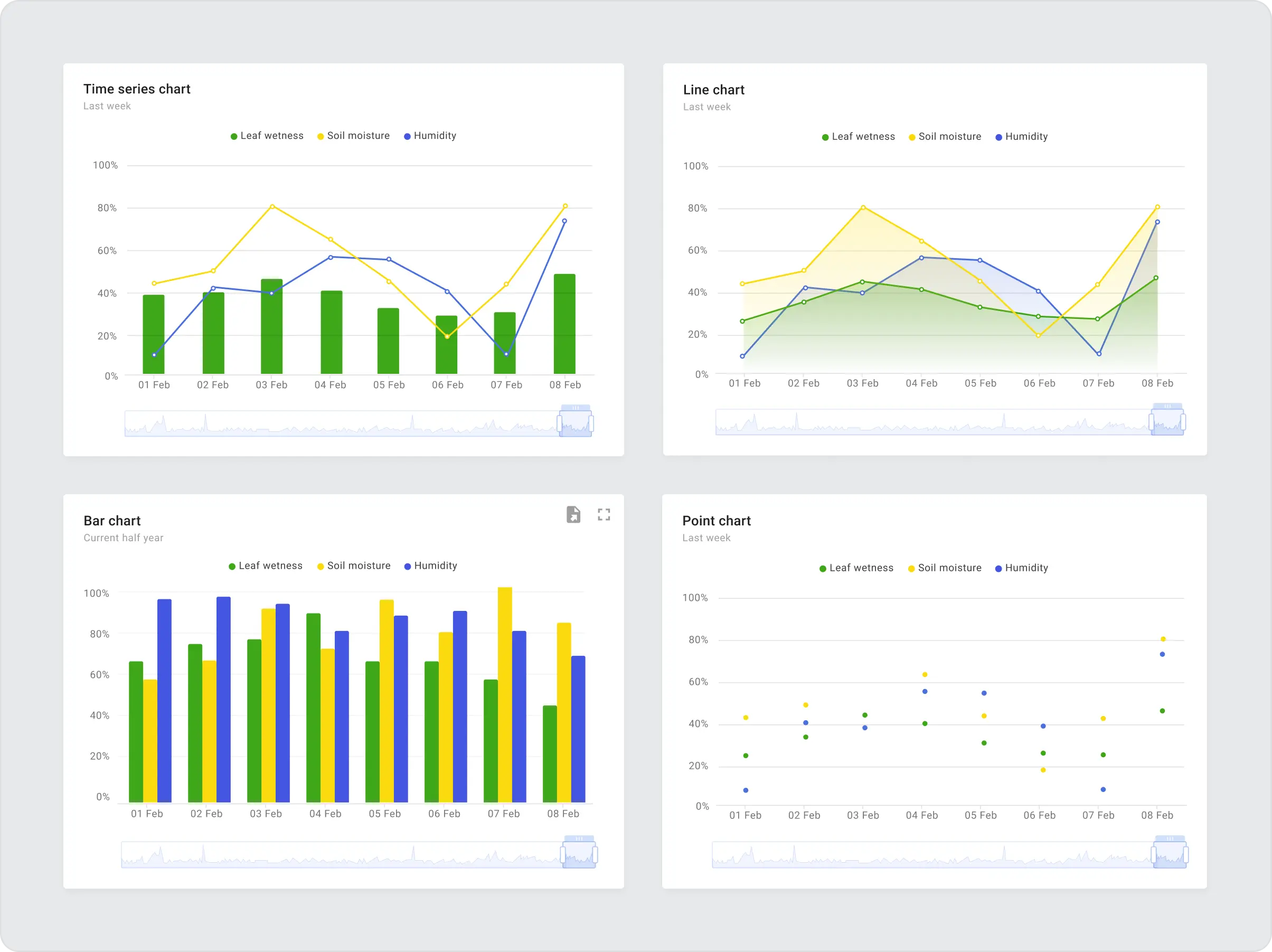
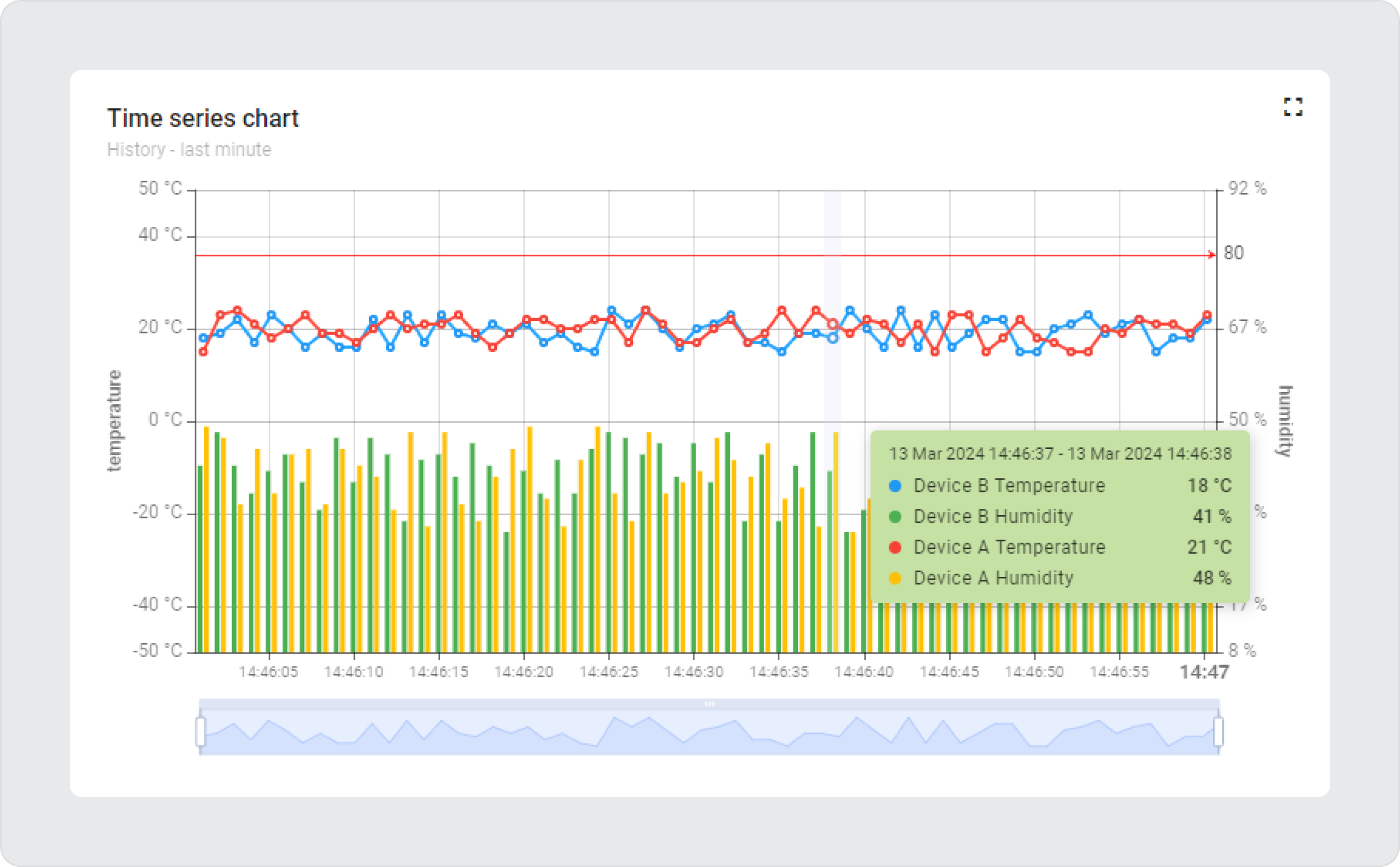
我们的新图表系列包括四种类型。主要的一个,就是 时间序列 图表,让您同时显示线条、条形和点。其他的是 线, 酒吧, 和 观点 图表。我们将重点关注下面时间序列图的基本配置。其他图表的配置和功能非常相似。
时间窗口和数据源
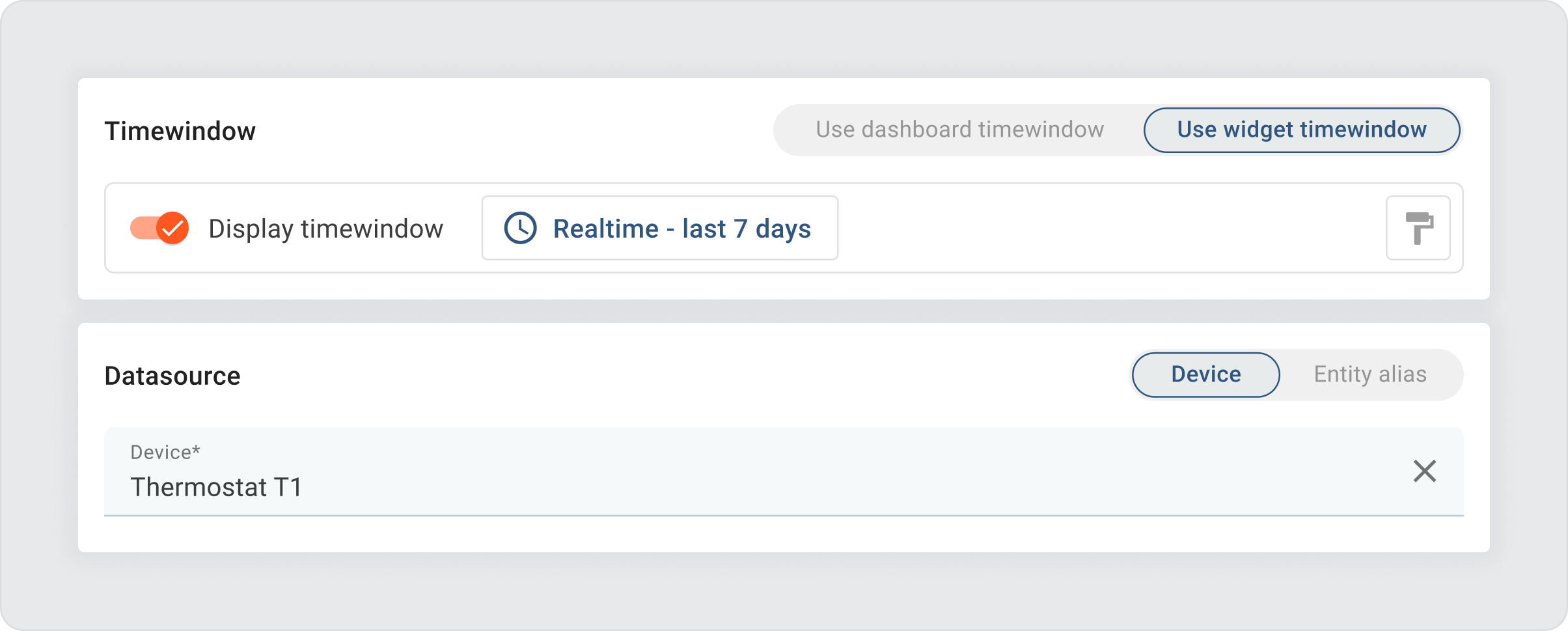
这时间窗口和数据来源 配置与其他时间序列小部件类似。请注意,您可以使用以下方式显示来自多个实体的数据 实体别名.
Y轴
新图表与旧图表的不同之处在于,它提供对 Y 轴设置的直接控制,从而影响这些轴的视觉显示方式。每个图表都带有一个 默认 Y轴是固定的,不能拆卸。最初,您添加的任何新系列或阈值都将显示在此默认轴上。但是,您可以选择创建其他轴并在配置期间为新系列或阈值指定这些轴。
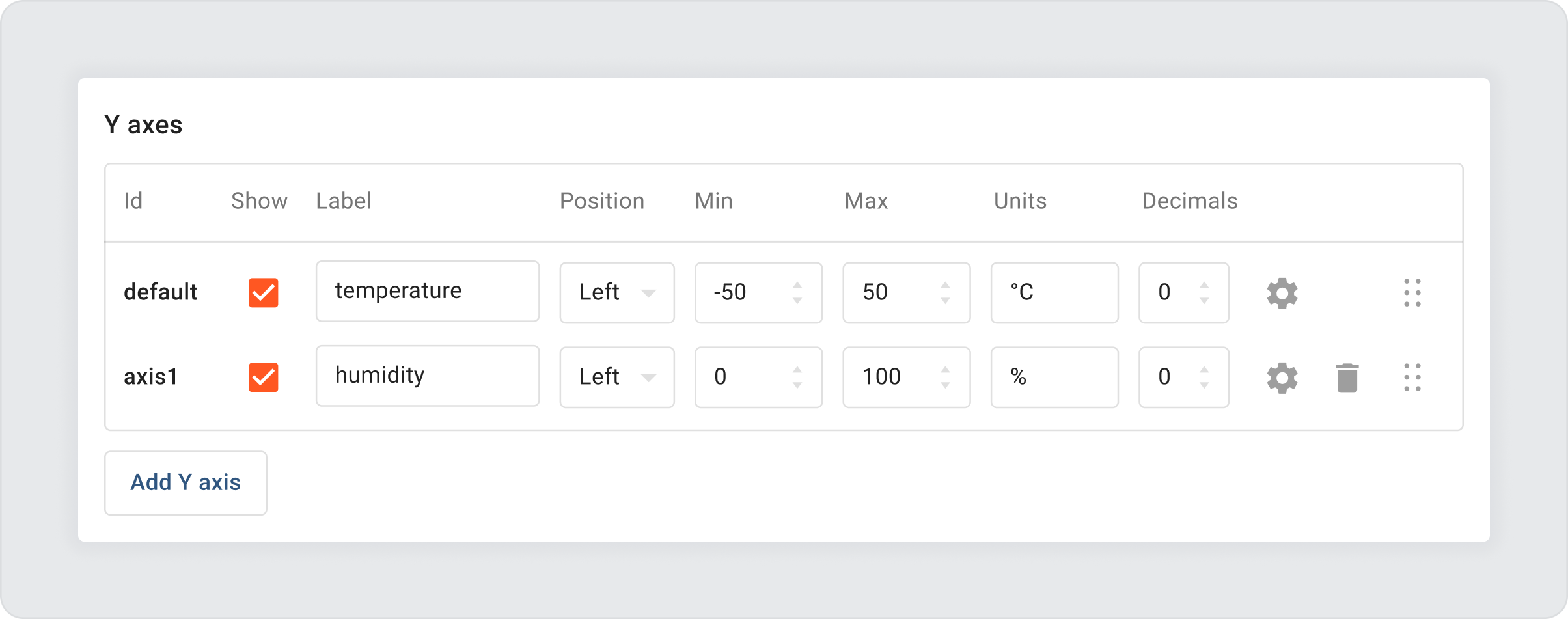
每个轴的可配置选项包括:
- 切换轴可见性的选项。即使隐藏,如果设置了最小值或最大值,它也会影响图表。
- 轴的可选标签。
- 选择轴放置:图表的左侧或右侧。
- 设置图表可视范围的最小值和最大值。将这些留空可以根据数据值进行自动调整。
- 值的单位显示在轴旁边。
- 值精度的小数位数。
- 在线或条之间选择轴表示。
- 用于调整轴刻度和线条外观的其他设置。
系列
系列表可让您设置要显示的时间序列数据键。您可以将每个系列显示为线条或条形,并且需要链接到特定的 Y 轴。当一起显示来自多个实体的数据时,您可以使用 实体别名 作为数据源。为了区分来自不同实体的数据系列,我们建议包括 ${实体名称} 或者 ${实体标签} 在系列标签中。这些占位符将自动替换为实体的特定名称或标签,从而更容易区分该系列。
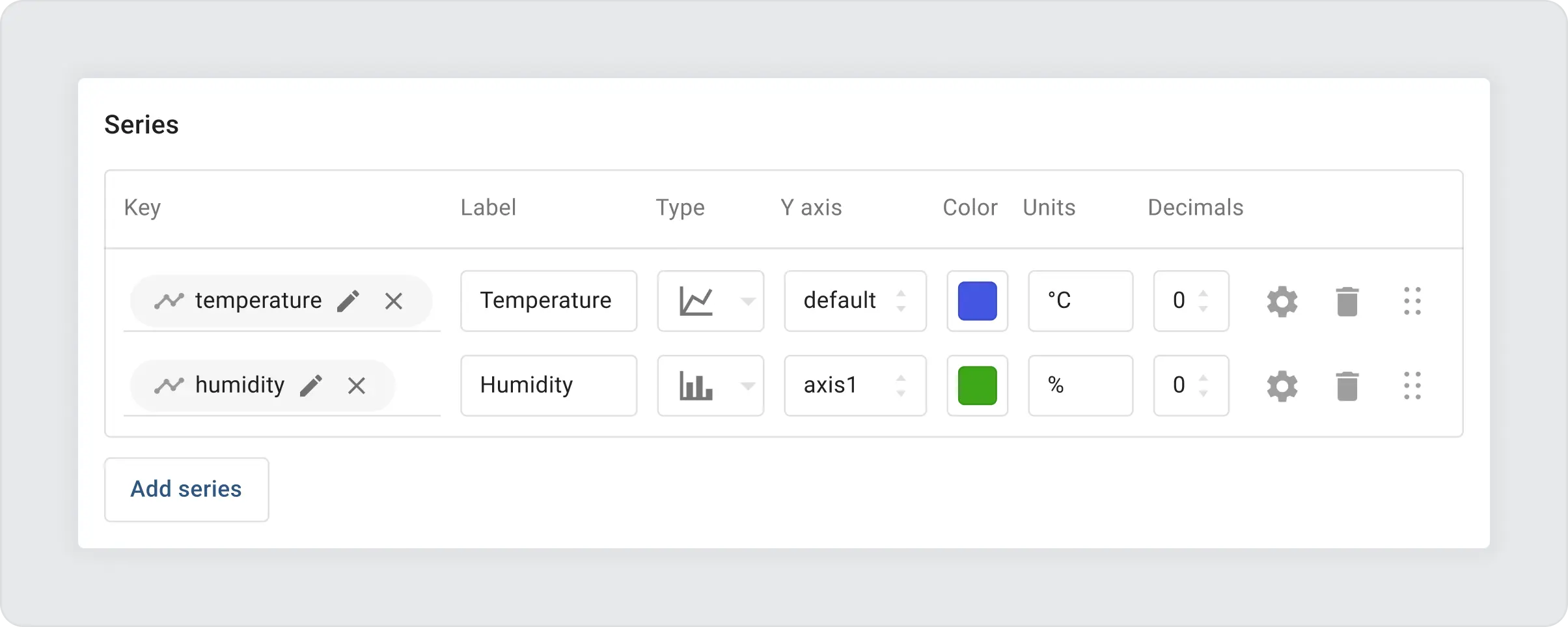
每个系列的可配置选项包括:
- 该系列的标签。支持
${entityName}或者${entityLabel}模板参数。 - 显示样式:选择线条或条形。
- 线条、条形或点的颜色。
- 显示在工具提示中的值旁边的单位。
- 值精度的小数位数。
- 用于管理系列在图例和其他视觉方面的外观的其他设置。
阈值
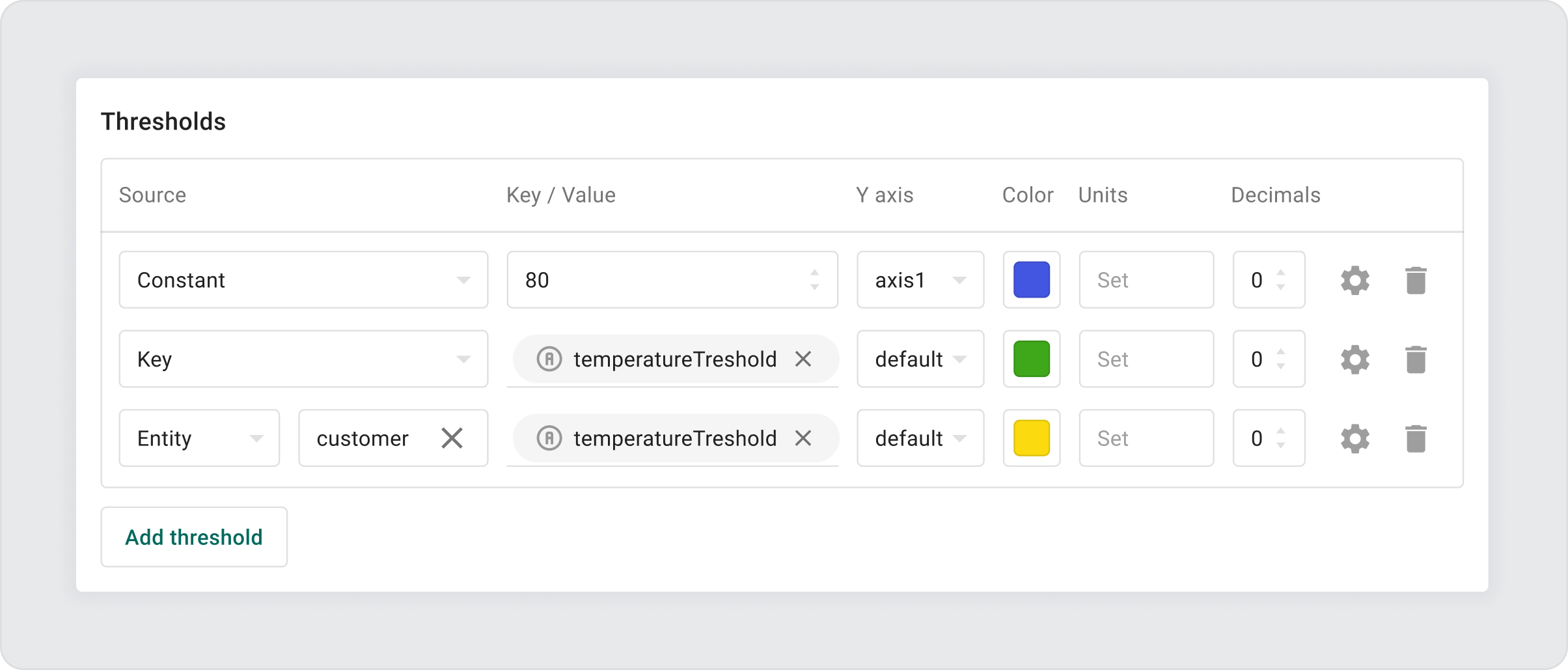
阈值设置已合并到基本小部件配置中,在简化流程的同时保持其完整功能。设置阈值的方法有以下三种:
- 为简单起见,使用常量值。
- 引用数据源中指定的实体的属性。
- 引用来自不同实体(例如资产、客户或租户)的属性可以提供阈值配置的灵活性。
在下面提供的屏幕截图中查找这些配置选项的示例。
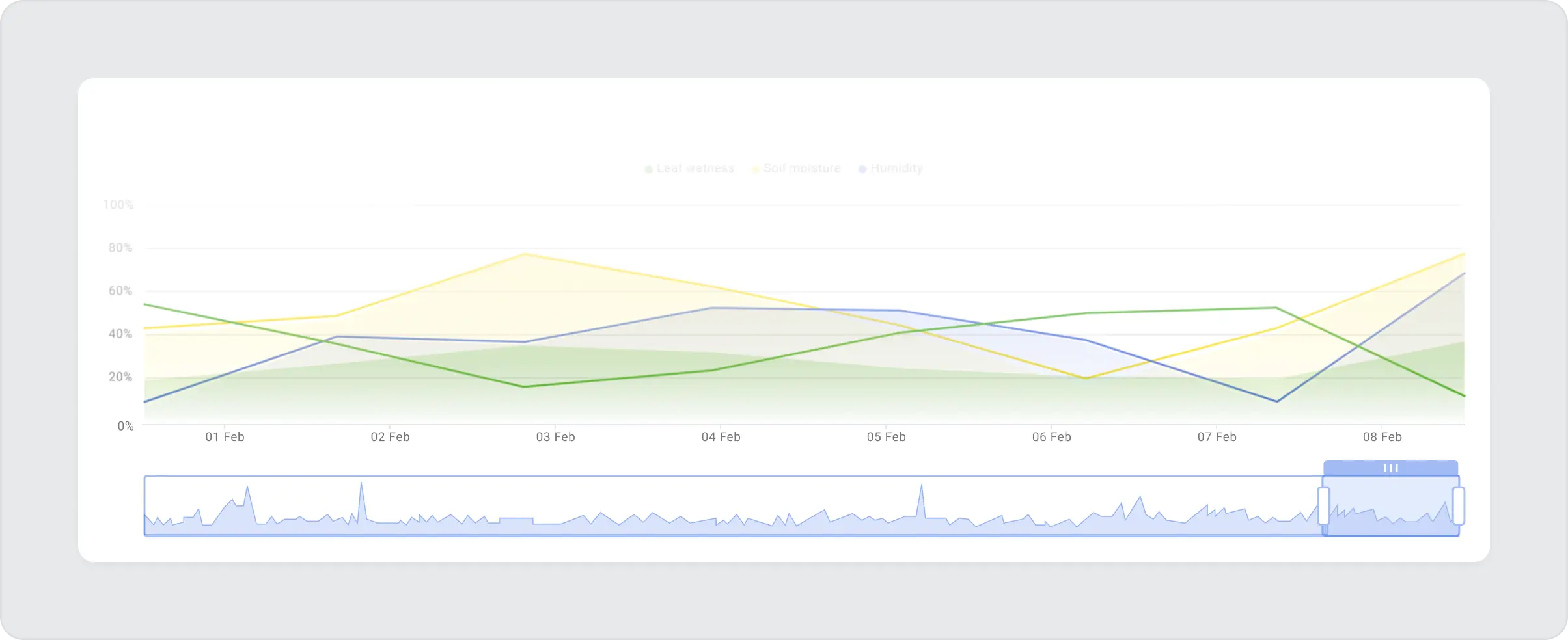
数据放大
一项有价值的新增强功能是引入了数据缩放功能。此功能使您能够直接在浏览器中高效地放大特定数据点或范围,而不需要从服务器发出额外的数据请求。
工具提示改进
工具提示配置已更新,可以更灵活地格式化数据并显示数据的时间间隔。默认情况下,工具提示将显示数据聚合周期的开始时间和结束时间。现在,您可以选择自定义实际值和日期标签的字体和颜色,以及工具提示的背景,以满足您的喜好。
其他基于EChart的小部件
我们添加了一些配置略有不同的小部件。
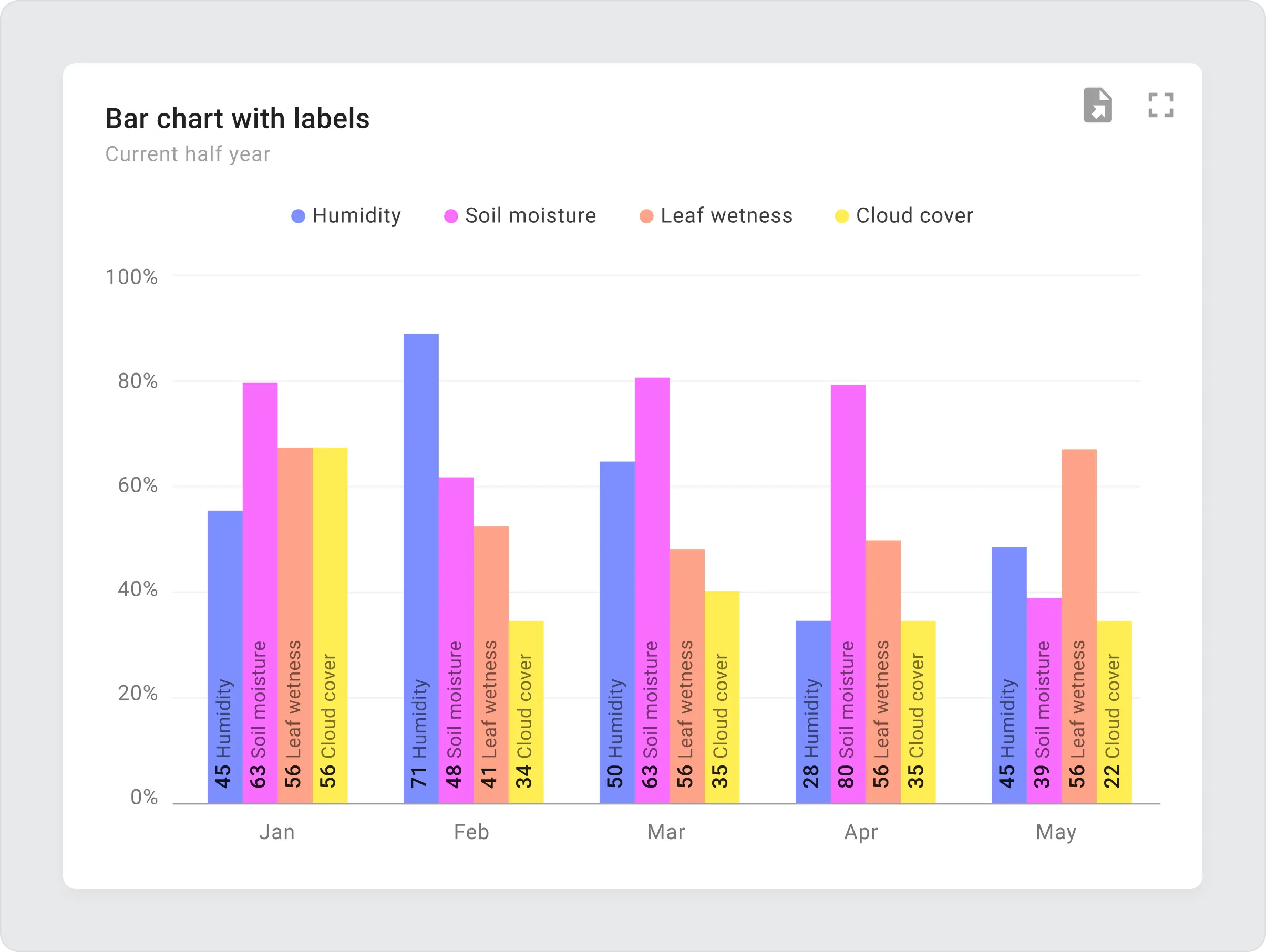
带标签的条形图
该小部件旨在比较各种实体或多个数据键的聚合数据。为了区分来自不同实体的数据,请合并 ${entityName}或者${entityLabel} 进入系列标签。
范围图
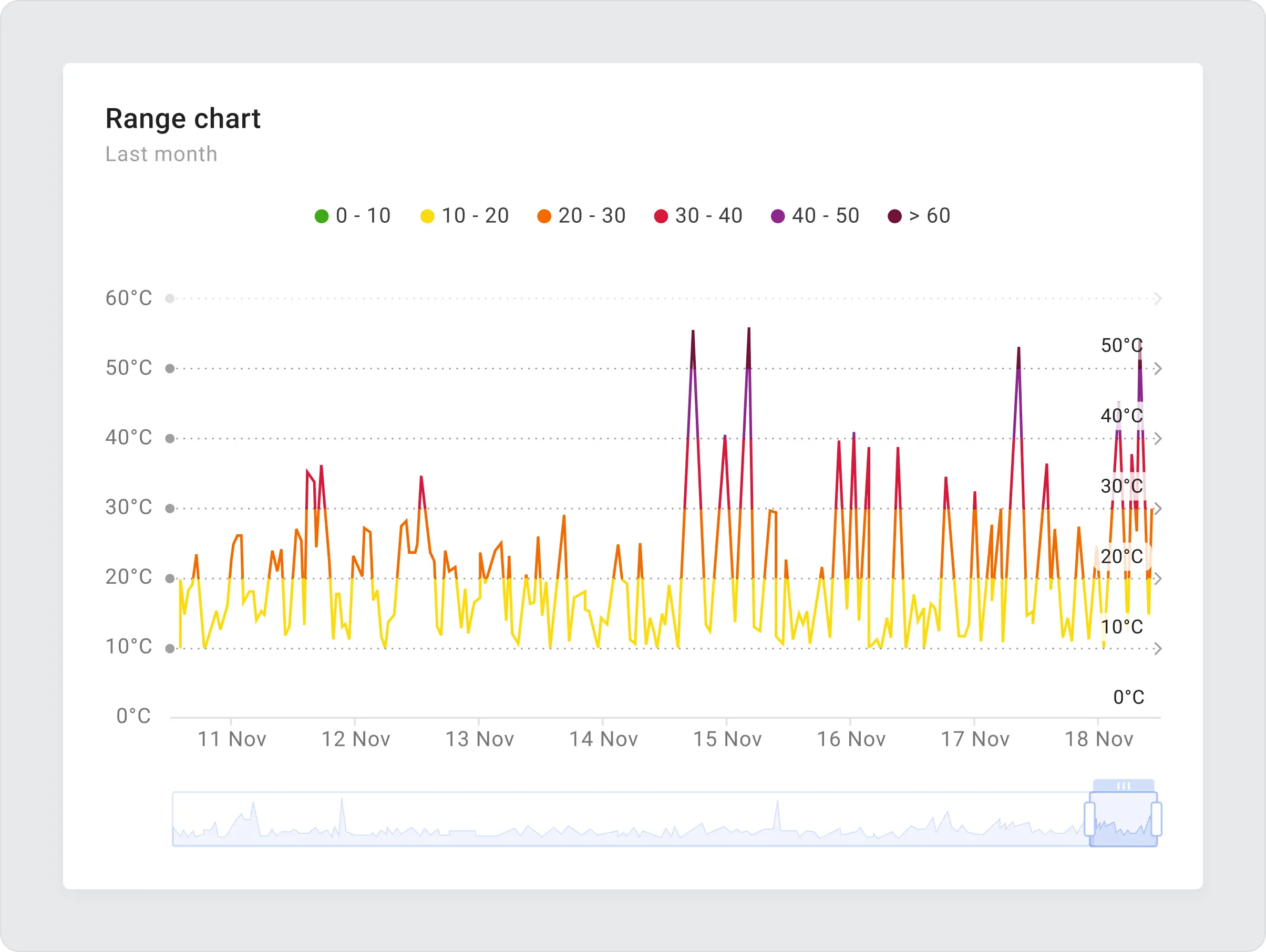
范围图专门用于显示来自一个实体(例如设备或资产)的单个时间序列值。该图表的一个显着特征是“范围颜色”选项。这允许您将特定颜色分配给图表中显示的不同值范围,从而实现将值的大小与颜色相匹配的视觉表示。
概括
当我们结束对新推出的图表小部件套件的探索时,很明显,这些增强功能将彻底改变我们在 ThingsBoard 平台中可视化时间序列数据的方式。从简化小部件配置到引入高级数据缩放功能,我们的目标是使数据分析和呈现更加强大且用户友好。
我们希望您发现这些新的数据可视化功能既丰富又有益于您的分析和演示任务。一如既往,我们欢迎您通过 GitHub 上的功能请求或下面的评论提供反馈和建议。您的意见非常宝贵,我们将努力满足您不断变化的需求并进一步增强 ThingsBoard 体验。